des adultes en France déclarent passer plus de 7 heures assis par jour.
Santé publique France, données 2024 Vibe Walkie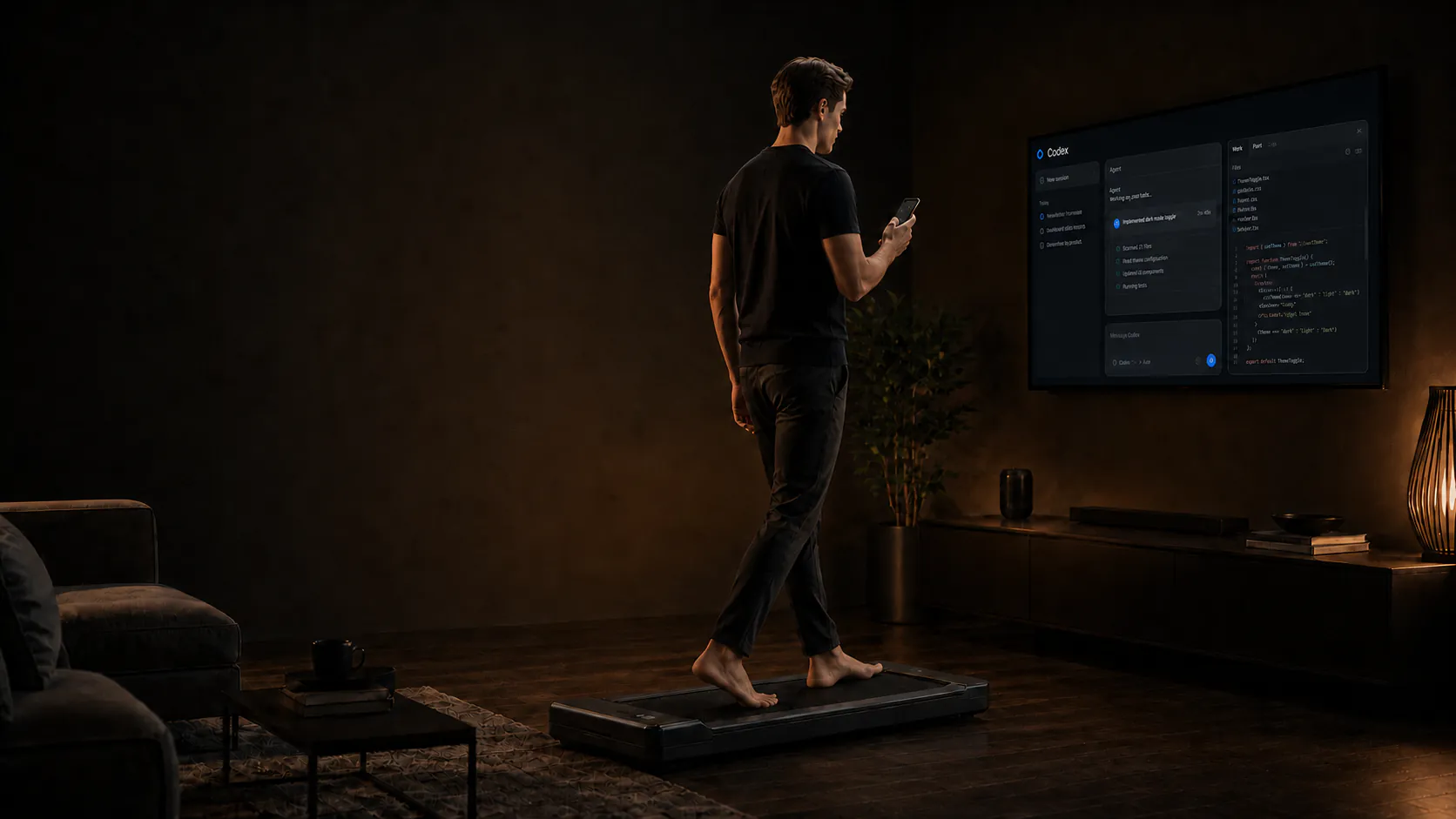
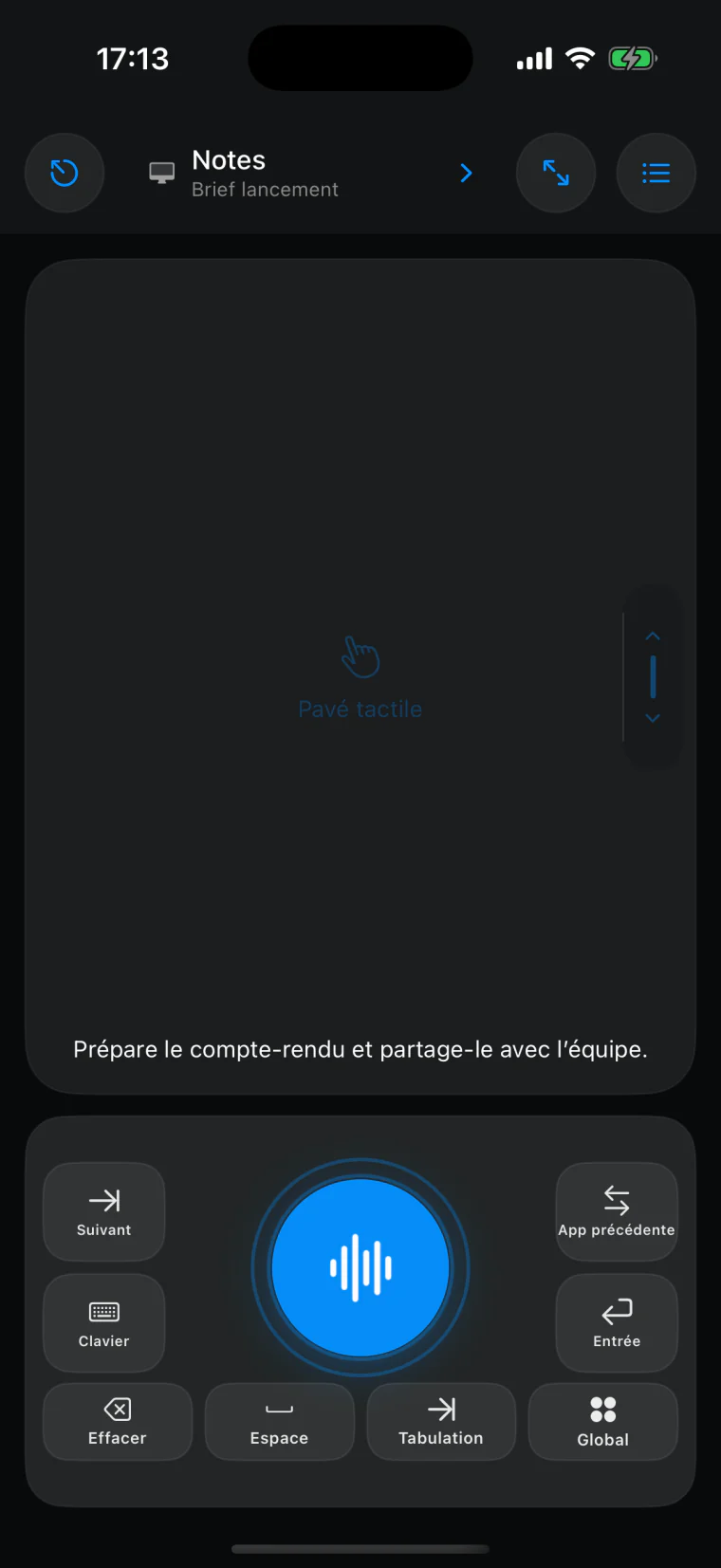
Le travail sans le bureau.
Travaillez en marchant.
Pilotez votre Mac depuis l’iPhone.
Sur un tapis de marche ou loin du clavier, dictez, visez la bonne app, déplacez le pointeur et gardez les gestes essentiels sous le pouce.
Tester Vibe WalkiePourquoi Vibe Walkie existe
Votre travail n’a pas besoin
d’une chaise.
Marchez pendant que vos idées avancent. Vibe Walkie réunit la voix, le pointeur, les applications et les touches utiles sur l’iPhone déjà dans votre main.
Vibe Walkie — Démo
Le clavier n’est plus le seul endroit
où le travail avance.
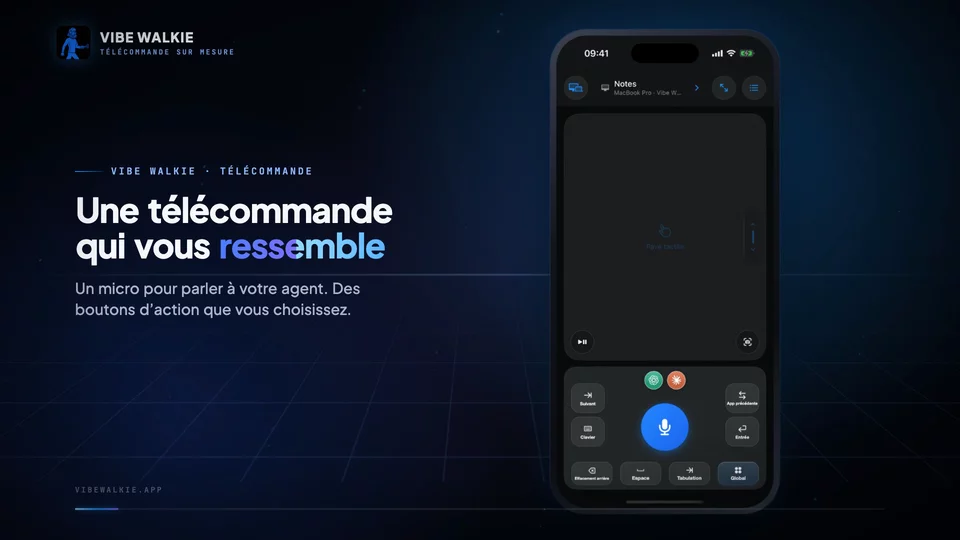
L’IA comprend désormais des consignes longues, les grands écrans sortent du bureau et la voix devient une vraie interface de travail. Vibe Walkie vous laisse marcher, vous installer dans le canapé ou vous allonger, puis choisir librement selon la tâche : tout piloter depuis l’iPhone ou utiliser aussi un clavier.
Une nouvelle façon de travailler
L’IA libère le travail du bureau.
Pendant des décennies, utiliser un ordinateur signifiait rester assis face à un clavier. Une consigne peut maintenant être parlée, son résultat lu sur un grand écran et la prochaine action envoyée du pouce. Vibe Walkie transforme cette évolution en liberté de posture et de contrôle. Clavier, souris ou iPhone : le bon outil dépend simplement de vos préférences et de la tâche.
pas par jour : un repère réaliste associé à des bénéfices importants dans une méta-analyse de 2025.
The Lancet Public Healthminutes d’activité modérée par semaine recommandées aux adultes.
Organisation mondiale de la Santé7 000 pas n’est pas une obligation universelle : l’étude observe des associations, pas une garantie individuelle. Bouger un peu reste préférable à ne pas bouger du tout.
01
Appuyez pour parler.
Relâchez : le micro se coupe.
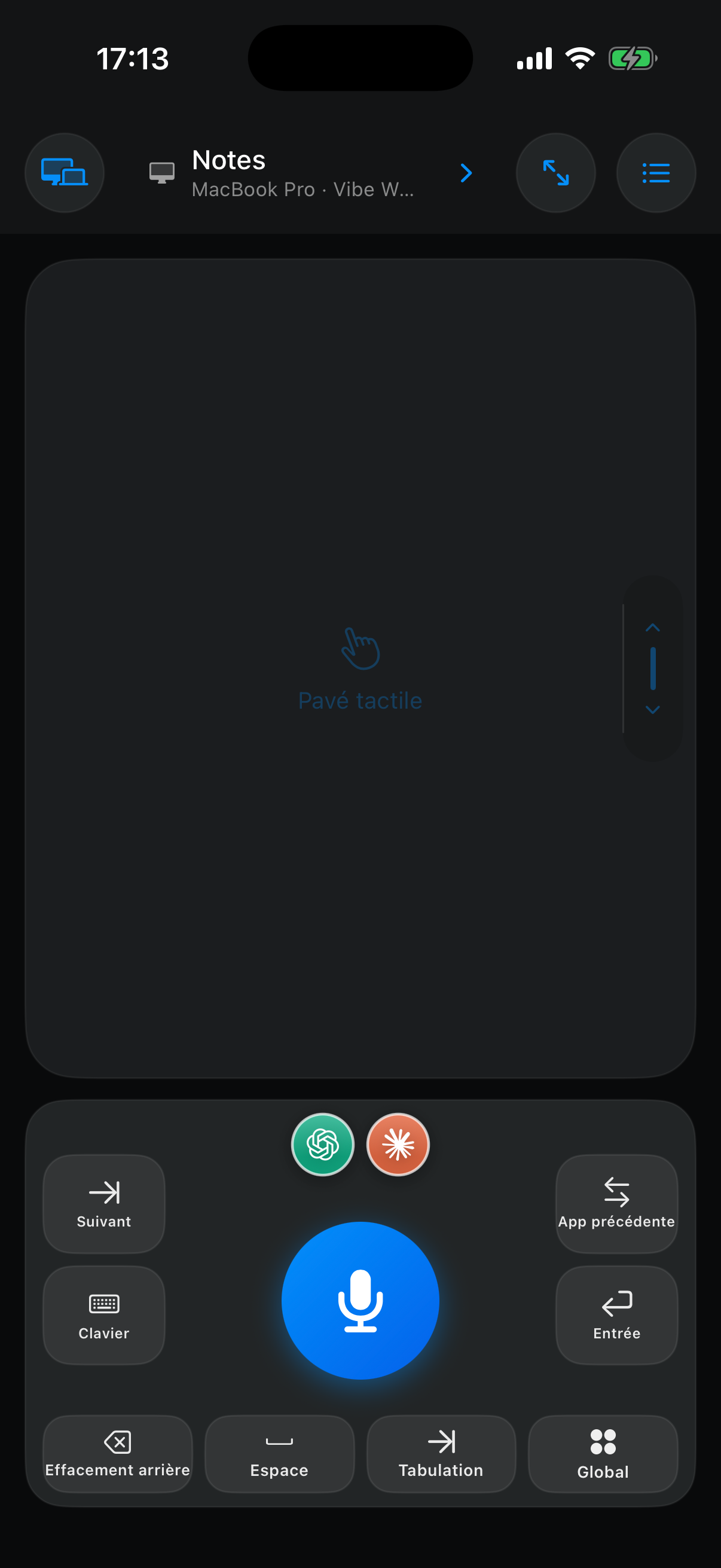
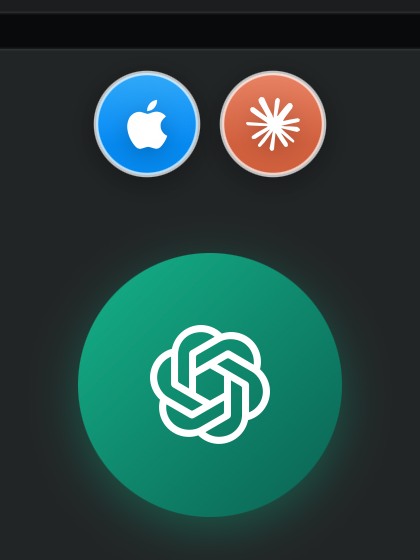
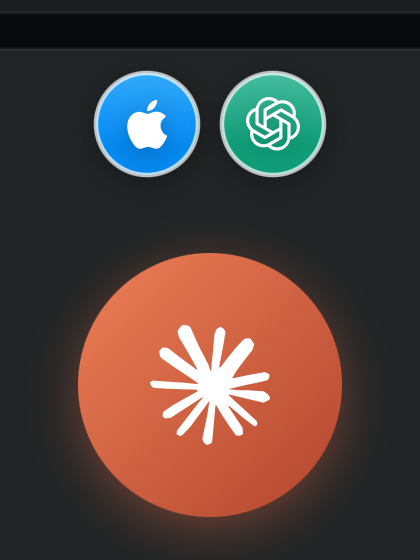
Vibe Walkie fonctionne avec les modes vocaux natifs de ChatGPT et Claude sur le Mac. Sans Push-to-Talk, leur micro reste ouvert et peut prendre la télévision, une remarque ou quelqu’un qui vous parle pour une nouvelle consigne. Maintenez le bouton sur l’iPhone pour parler ; dès que vous le relâchez, Vibe Walkie coupe automatiquement le micro.
ChatGPT + Claude Compatible avec leurs modes vocaux natifsPush-to-Talk Micro coupé automatiquement au relâchementApple Transcription locale dans les autres apps Mac
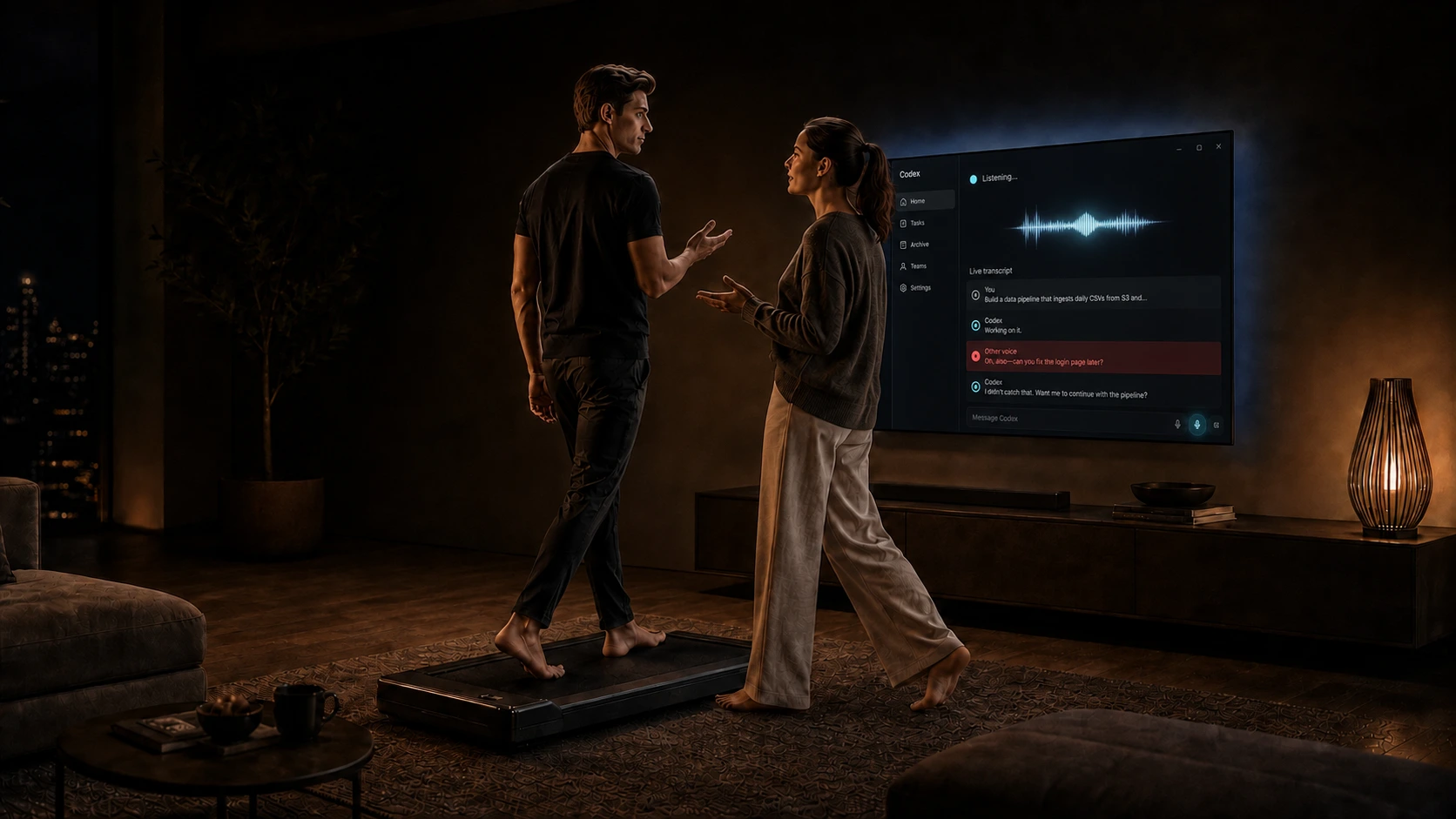 Sans Push-to-Talk
 Micro ouvert
Les conversations autour de vous interrompent les modèles.
Le micro reste ouvert : une remarque, la télévision ou quelqu’un qui vous parle peut être pris par ChatGPT ou Claude pour une nouvelle consigne.
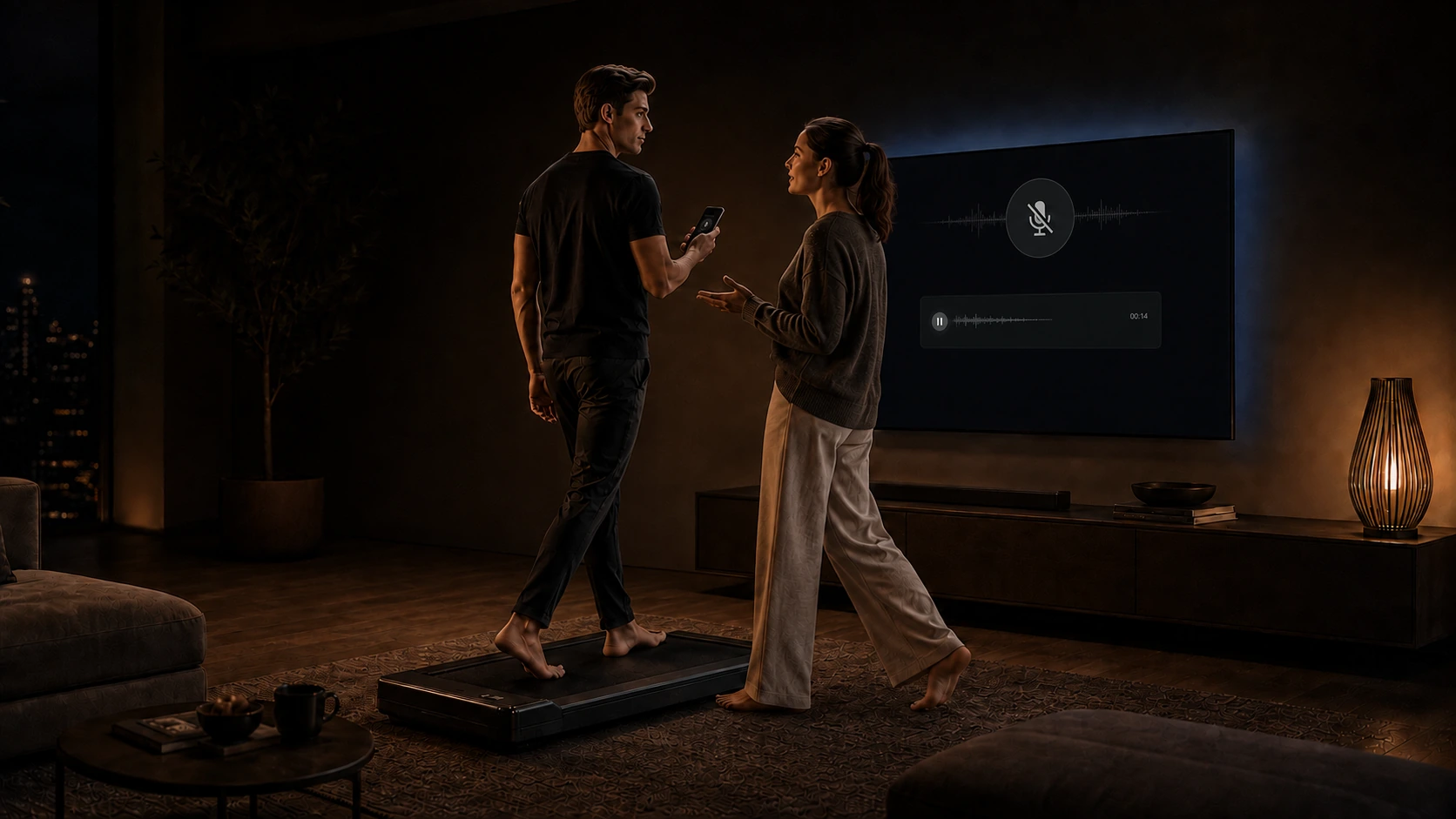 Avec Push-to-Talk
 Micro coupé
Les conversations autour de vous n’interrompent plus les modèles.
Tant que vous n’appuyez pas sur l’iPhone, le micro est coupé. ChatGPT ou Claude n’entendent que ce que vous choisissez de leur dire.
02
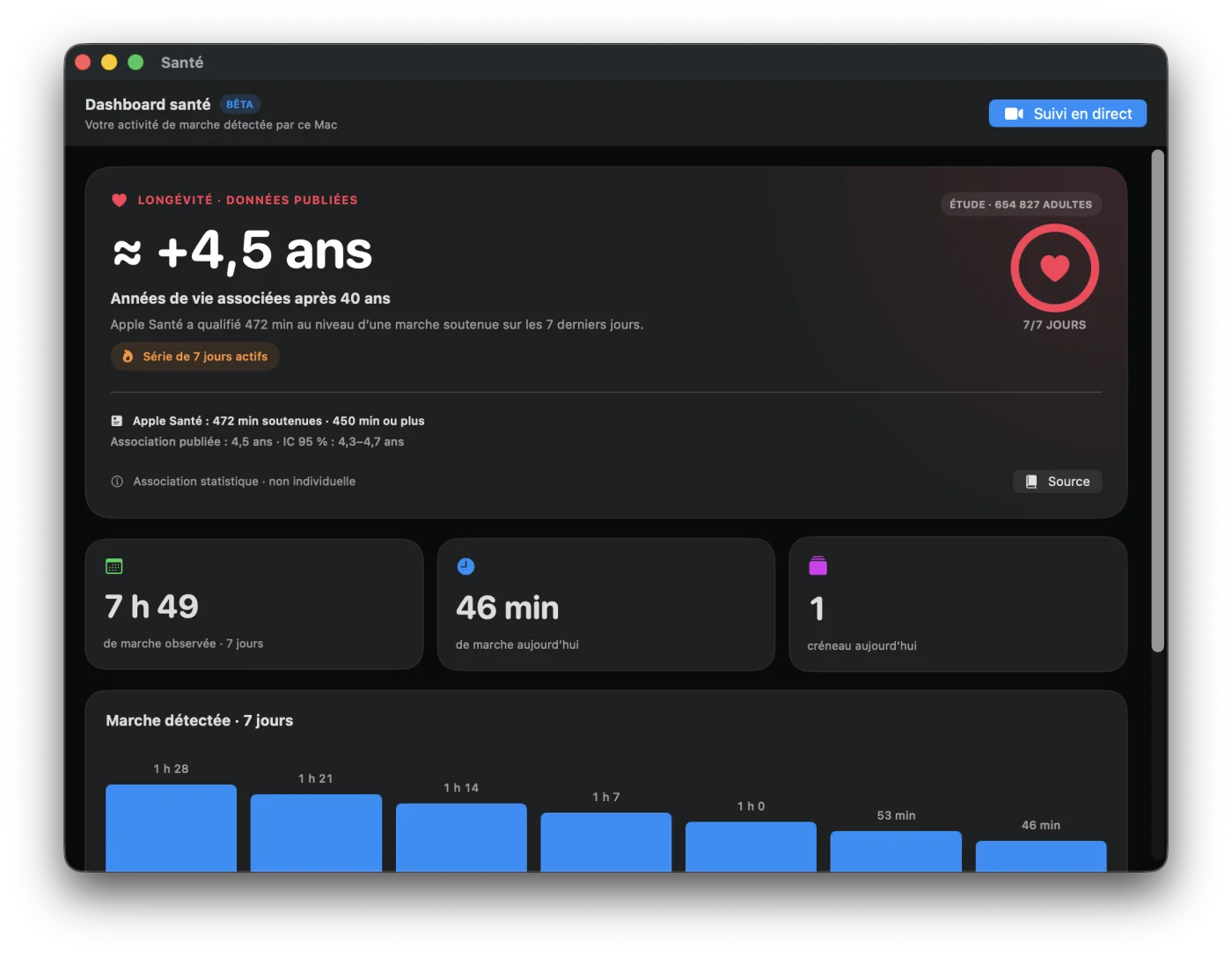
Suivez votre marche et votre posture pendant le travail.
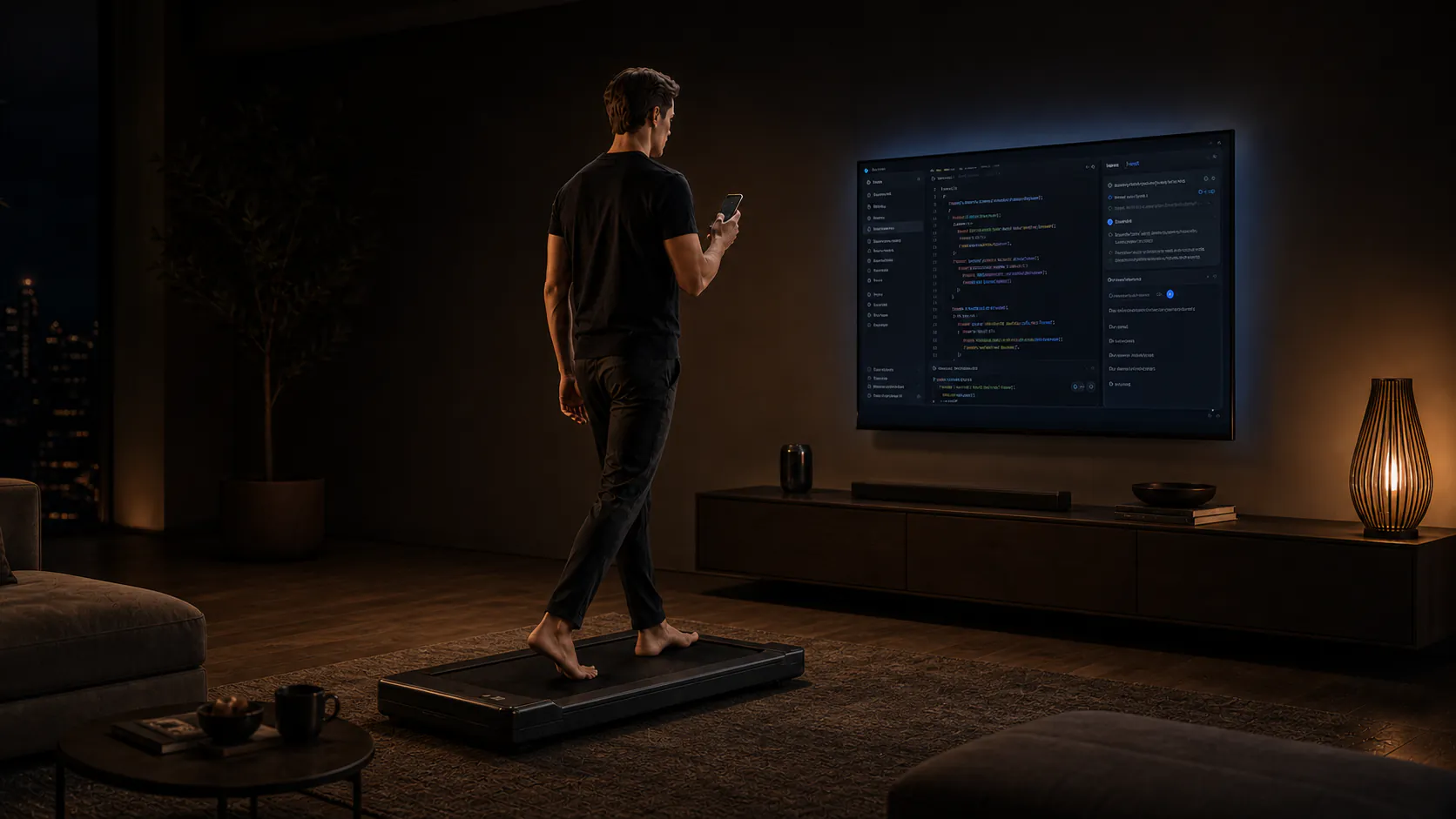
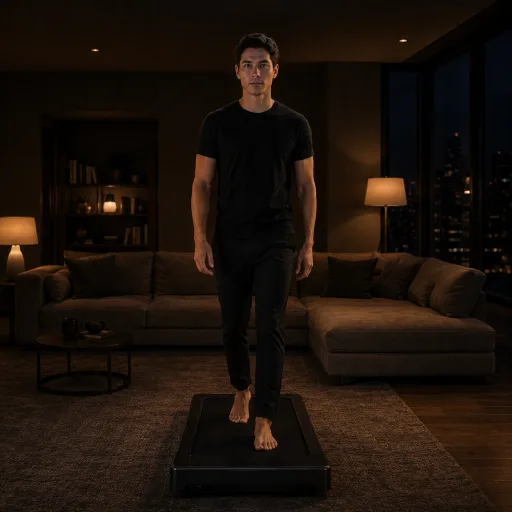
Vibe Walkie repère quand vous marchez devant votre Mac. L’iPhone utilise Apple Santé pour compter les pas effectués pendant ces périodes. Sur le Mac, le coach superpose un squelette à la vue caméra et change de couleur dès que la posture s’éloigne de votre référence.
- Apple Santé en lecture seule
- Vert, orange ou rouge selon l’écart détecté
- Squelette superposé en temps réel sur le Mac
- Aucune image caméra enregistrée
* Palier maximal associé à 450 minutes ou plus d’activité soutenue par semaine dans l’étude observationnelle de Moore et al., PLOS Medicine (2012). Ce résultat compare des groupes de population ; il ne prédit pas la longévité individuelle.
03
Le texte arrive là où vous travaillez déjà.
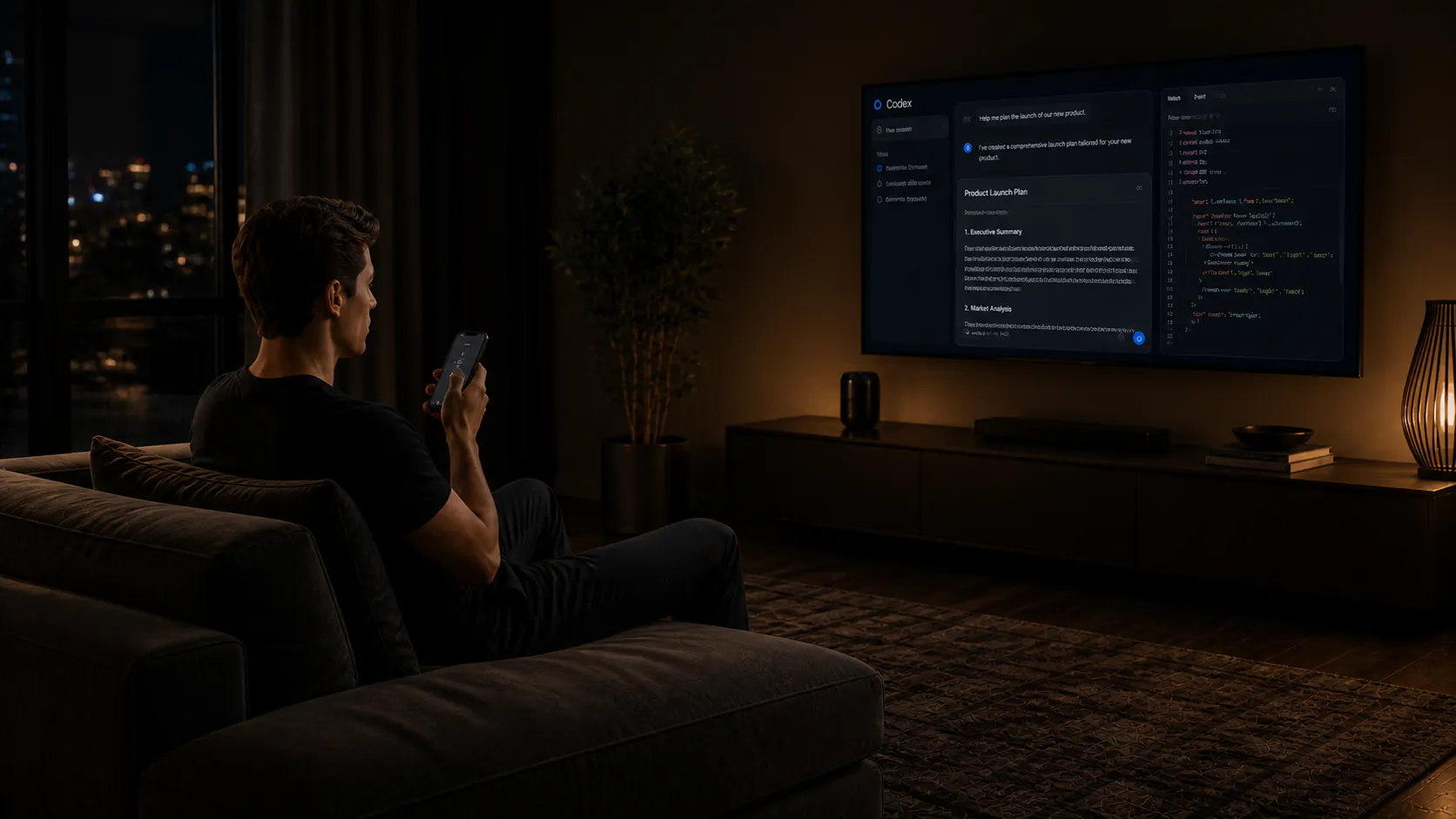
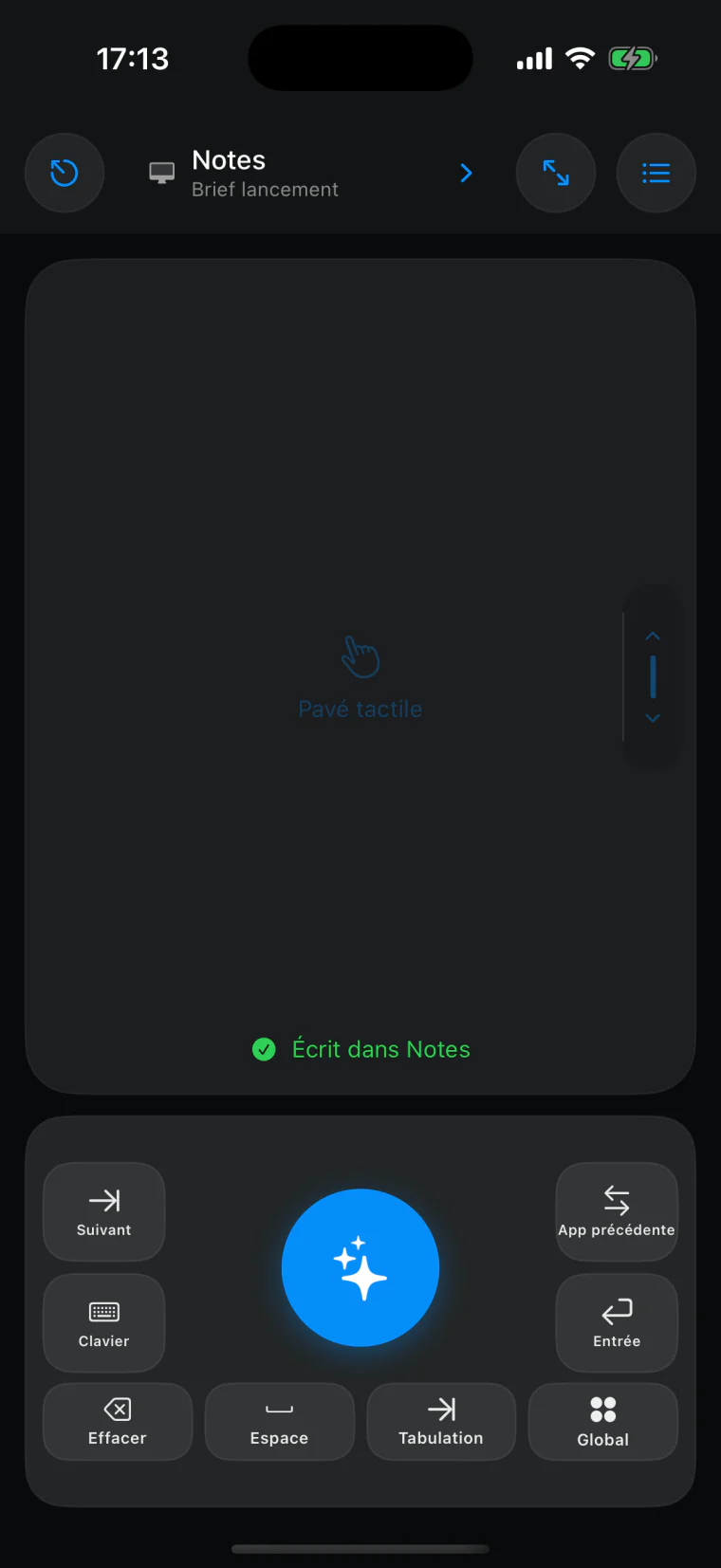
En mode Apple, Vibe Walkie capture la cible active, finalise le texte sur l’iPhone, puis l’insère dans l’application visible de votre choix. Ce mode reste compatible avec vos autres apps Mac, pas seulement les assistants vocaux.
- Aucun audio envoyé au Mac
- Champs sécurisés toujours refusés
- Aucune dictée conservée
04
Ouvrez la grille.
Retrouvez la bonne fenêtre.
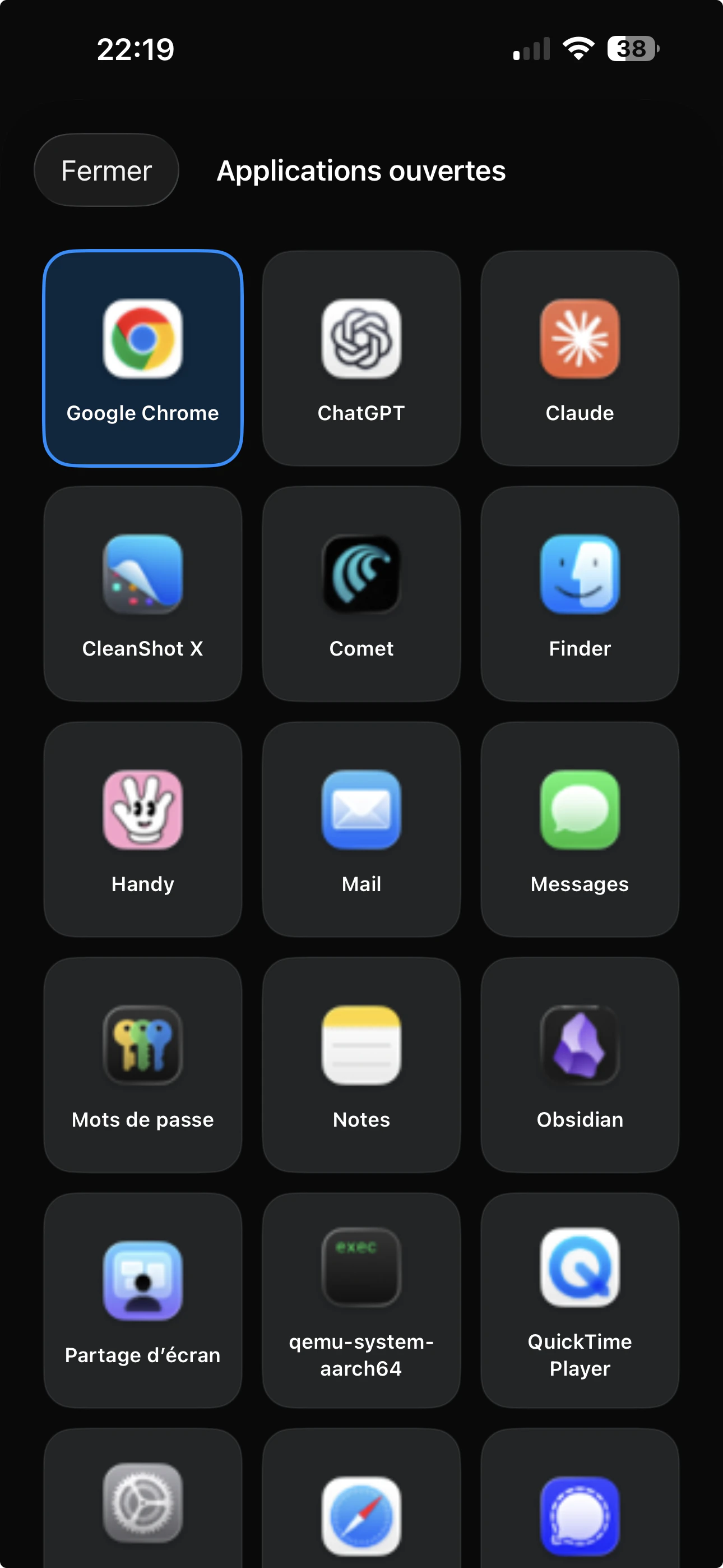
Vibe Walkie lit les applications ouvertes sur le Mac. Touchez celle dont vous avez besoin, attendez la confirmation, puis reprenez votre dictée.
Un iPhone. Tous vos Macs.
Passez d’un Mac à l’autre.
Sans compte à créer.
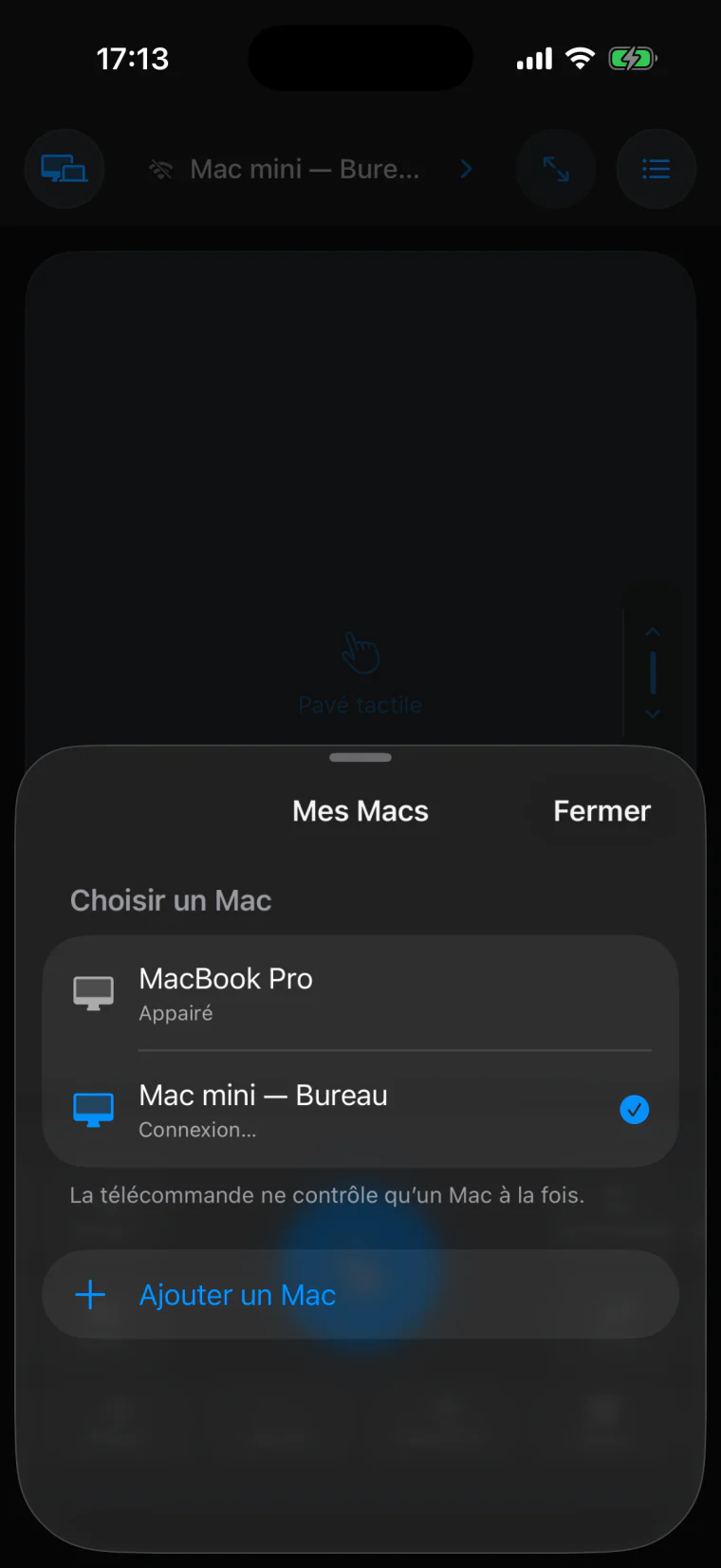
Installez le compagnon sur plusieurs Macs, associez chacun par QR, puis choisissez la machine à piloter depuis le bouton en haut à gauche de l’app.
Une télécommande qui reste dans la boucle
Elle sait où vont vos mots
et ce que fait votre doigt.
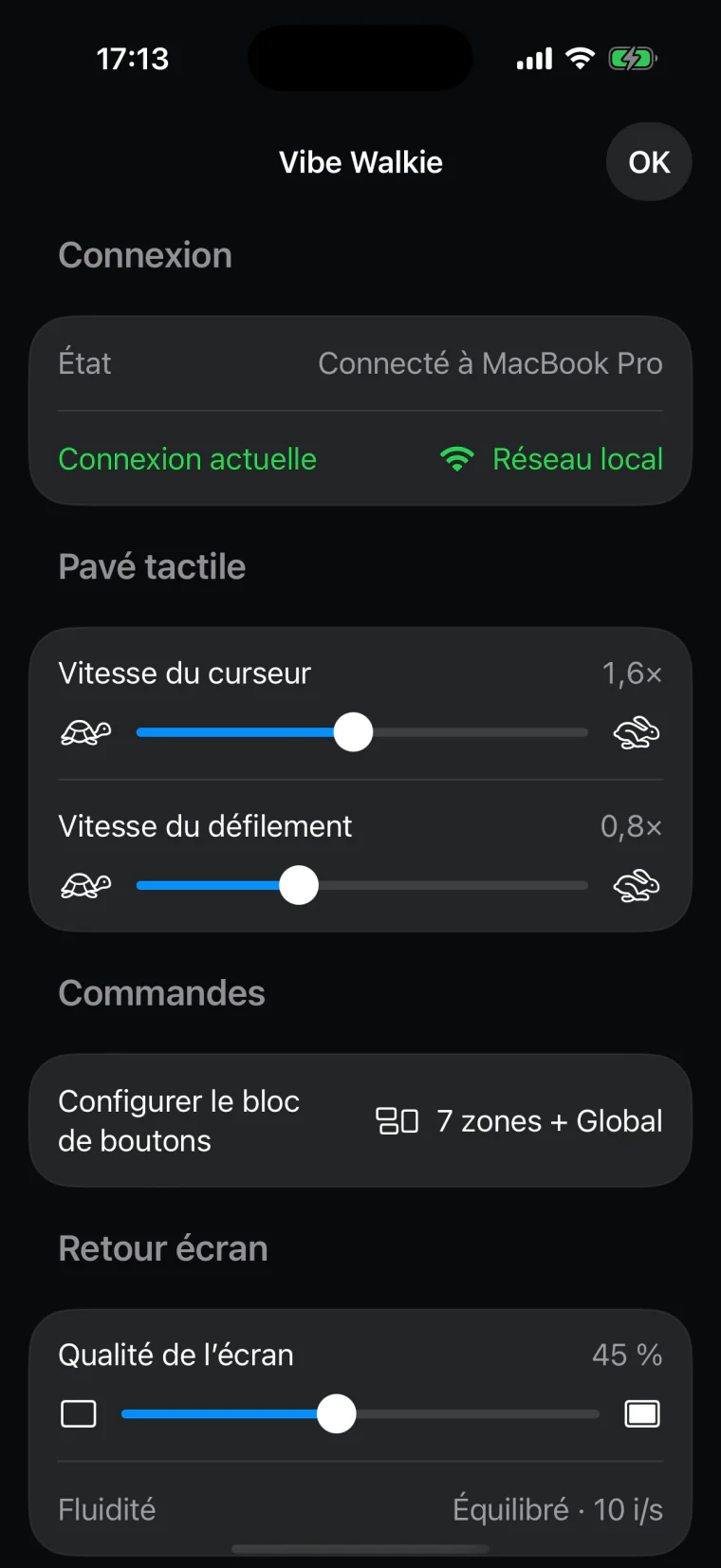
La cible, la connexion et les actions visibles correspondent à l’état réel du Mac. Aucun succès n’est affiché avant l’accusé du compagnon.
/ Dictée locale fiable
L’audio reste sur l’iPhone. Le texte final seul part vers le Mac.
/ Cible de saisie explicite
Le Mac capture et revérifie le champ actif avant d’insérer.
/ Écran du Mac en direct
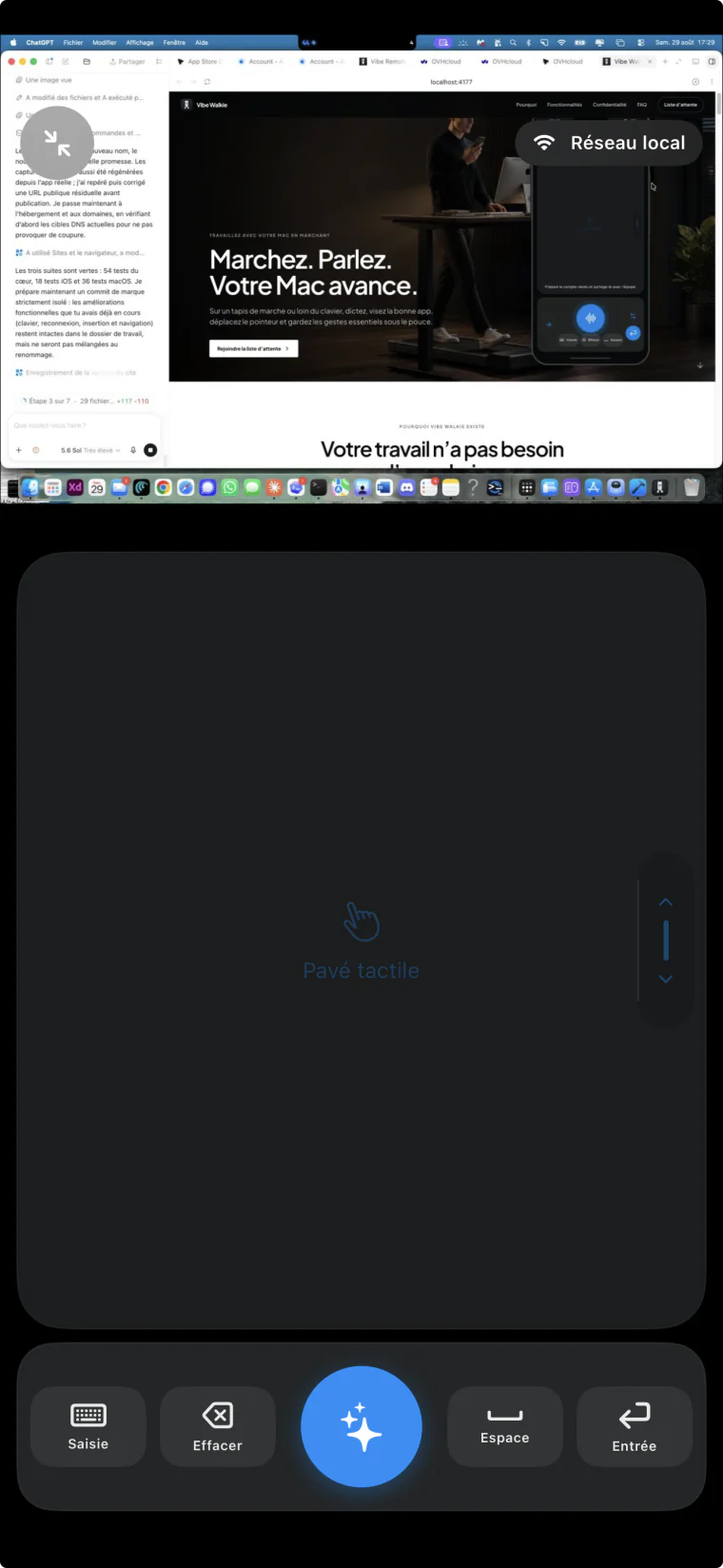
Le retour visuel complète le pavé tactile sans masquer le pointeur.
/ Connexion chiffrée
TLS, certificat épinglé et clés d’appareil protègent les commandes, en local comme à distance via Tailscale.
Continuez d’avancer sans perdre le fil.
Écrire, coder, analyser, répondre ou présenter : Vibe Walkie garde votre Mac accessible quand vos mains et votre corps sont en mouvement.
Marchez pendant que l’IA produit
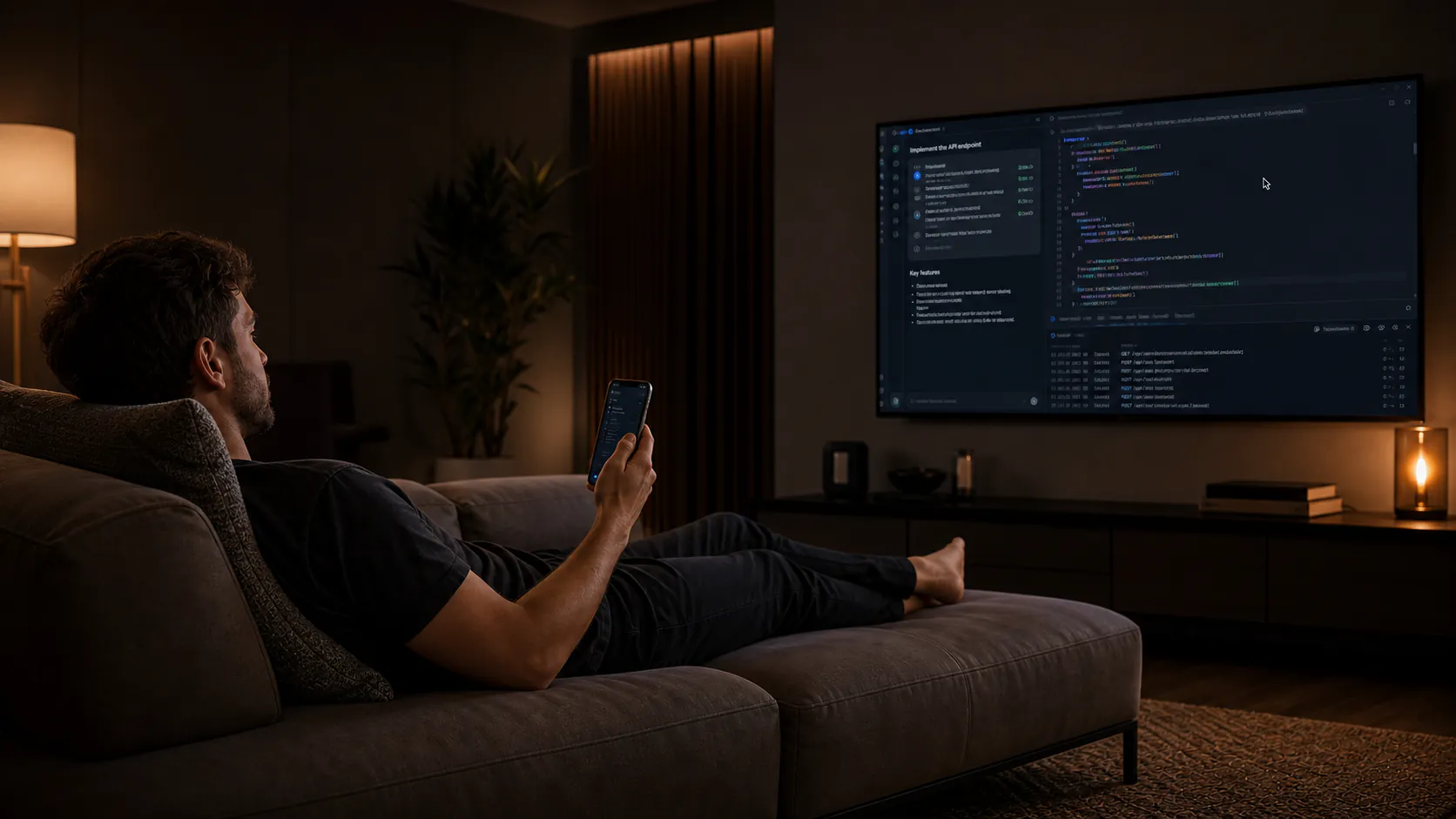
Face au grand écran, dictez la suite du travail sans interrompre votre foulée.
Promptez depuis le canapé
Regardez la réponse sur la télévision et poursuivez la conversation depuis l’iPhone.
Voyez et contrôlez le Mac allongé
Le retour d’écran, le pavé tactile et les touches essentielles restent dans votre main.
Changez d’outil sans chercher le clavier
Ouvrez la bonne fenêtre, pointez, validez et reprenez votre mouvement.
Gardez vos outils
Pilotez les apps déjà ouvertes sur votre Mac.
Notes, Safari, Mail, Codex, Xcode, Terminal et les autres fenêtres visibles remontent dans la même grille, sans recréer votre environnement de travail.
Vos gestes, à leur place
Un bloc de boutons qui s’adapte
à votre façon de travailler.
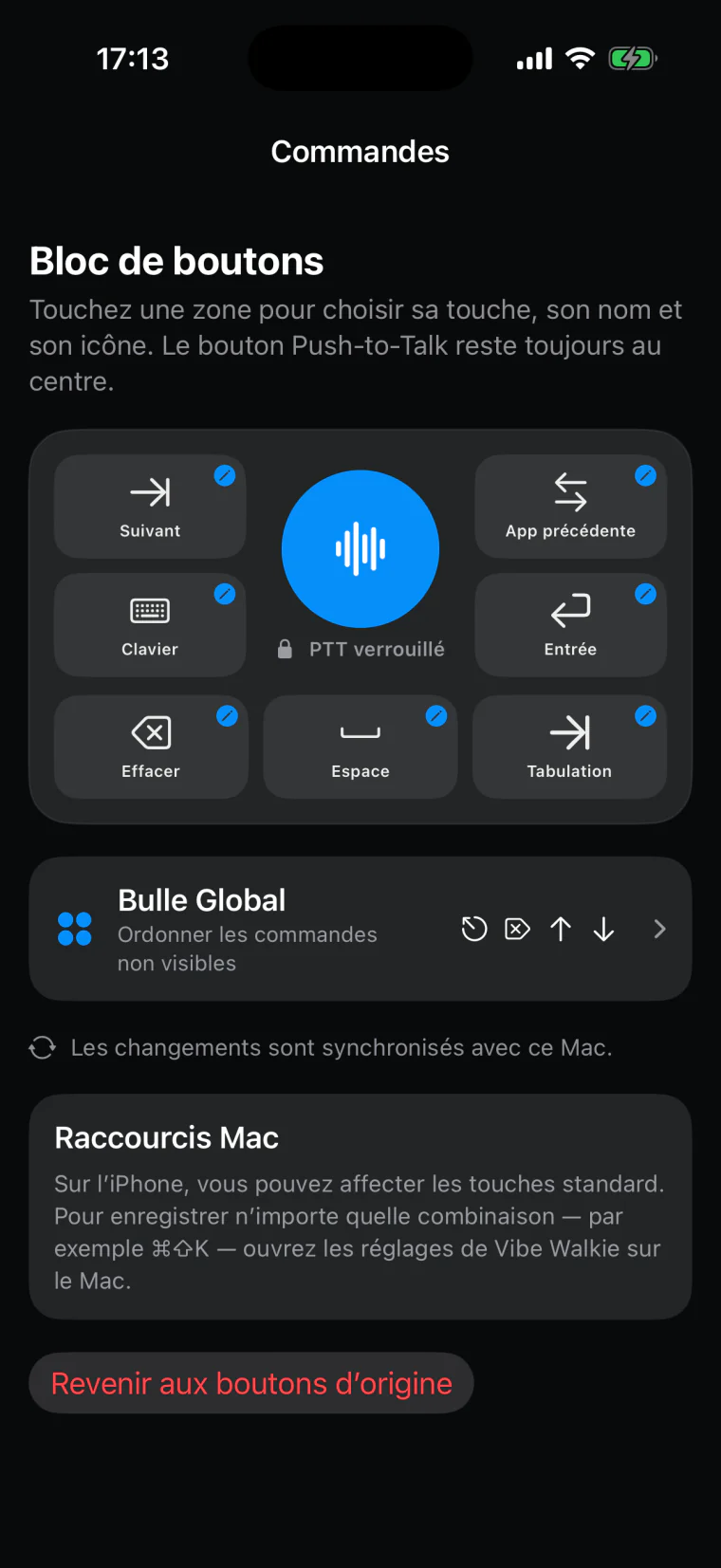
Le Push-to-Talk reste au centre. Autour de lui, sept zones accueillent les commandes que vous utilisez vraiment, toujours au même endroit sous le pouce.
01 / SEPT ZONES VISIBLES
Composez votre télécommande.
Touchez une zone pour choisir sa touche, son nom et son icône. Effacer, Entrée, Tabulation, clavier ou raccourci Mac : le bloc suit votre flux.
02 / BULLE GLOBAL
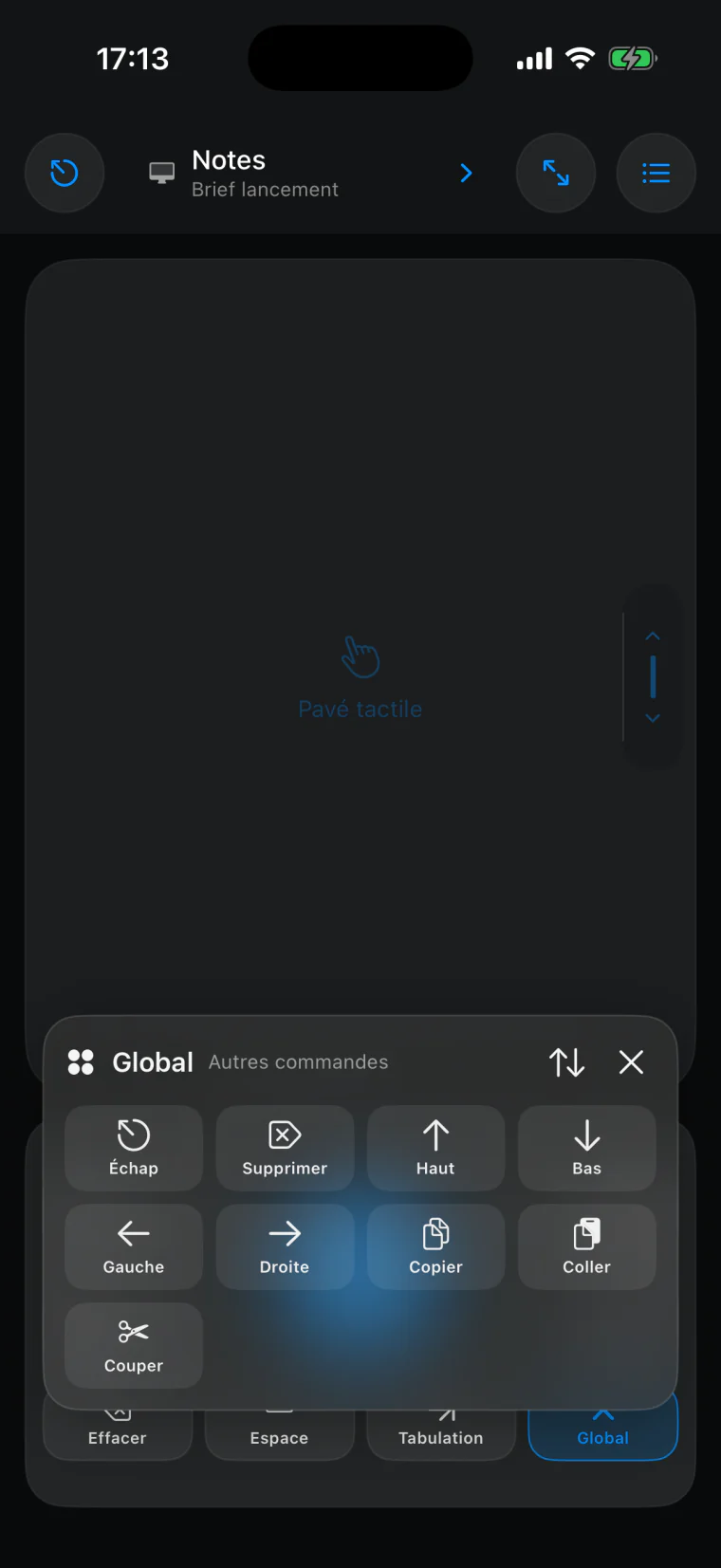
Gardez les autres commandes à un geste.
Copier, coller, flèches, Échap et les actions moins fréquentes restent dans une palette réordonnable, sans surcharger l’écran principal.
Attribuez les commandes Mac essentielles aux sept emplacements visibles.
Renommez chaque bouton et choisissez une icône système ou votre propre image.
Enregistrez une combinaison comme ⌘⇧K depuis le compagnon Mac.
Questions fréquentes
Ce qu’il faut savoir
avant de commencer.
01Vibe Walkie est-elle seulement une app de dictée ?
Non. C’est une télécommande complète pour Mac : dictée, pavé tactile, clic, défilement, clavier, touches rapides, changement d’application et retour d’écran.
02Peut-on vraiment travailler en marchant ?
Oui. Sur un tapis de marche ou debout loin du clavier, Vibe Walkie garde la voix, le pointeur, les applications et les commandes dans votre main. Selon vos préférences et la tâche, vous pouvez tout piloter depuis l’iPhone ou utiliser aussi un clavier.
03Est-ce que cela remplace le clavier et la souris ?
Oui, si c’est votre façon de travailler. Avec la dictée, le clavier complet, le pavé tactile, les raccourcis et la navigation entre les apps, Vibe Walkie peut remplacer totalement le clavier et la souris — ou simplement les compléter. C’est une question de préférences et de tâches.
04Où ma voix est-elle transcrite ?
Sur l’iPhone. L’audio reste sur le téléphone ; le Mac reçoit le texte final. Aucune bascule cloud silencieuse n’est prévue.
05Est-ce que l’app fonctionne à distance ?
Oui. Vibe Walkie privilégie automatiquement le réseau local et utilise Tailscale lorsque le Mac est hors du Wi‑Fi. Tailscale doit être installé séparément sur l’iPhone et le Mac, connectés au même tailnet.
06Quelles apps Mac puis-je cibler ?
Vibe Walkie lit les applications et fenêtres ouvertes du Mac via le compagnon, puis active celle que vous choisissez. Les champs sécurisés restent volontairement exclus.
07Faut-il créer un compte ?
Non. L’appairage se fait par QR entre votre iPhone et votre Mac. Les clés restent sur vos appareils.
08De quoi ai-je besoin ?
D’un iPhone compatible avec la transcription française locale, d’un Mac avec le compagnon Vibe Walkie et des permissions Accessibilité/Enregistrement de l’écran pour les fonctions concernées.
Multi‑Mac · disponible maintenant
Vos Macs, où qu’ils soient.
Un seul geste pour changer.
LE BOUTON EN HAUT À GAUCHE
Ouvrez « Mes Macs » et choisissez la machine.
Le Mac actif porte une coche bleue et affiche son état de connexion. Touchez un autre Mac pour basculer immédiatement la télécommande, ou « Ajouter un Mac » pour associer une nouvelle machine.
Installez le compagnon
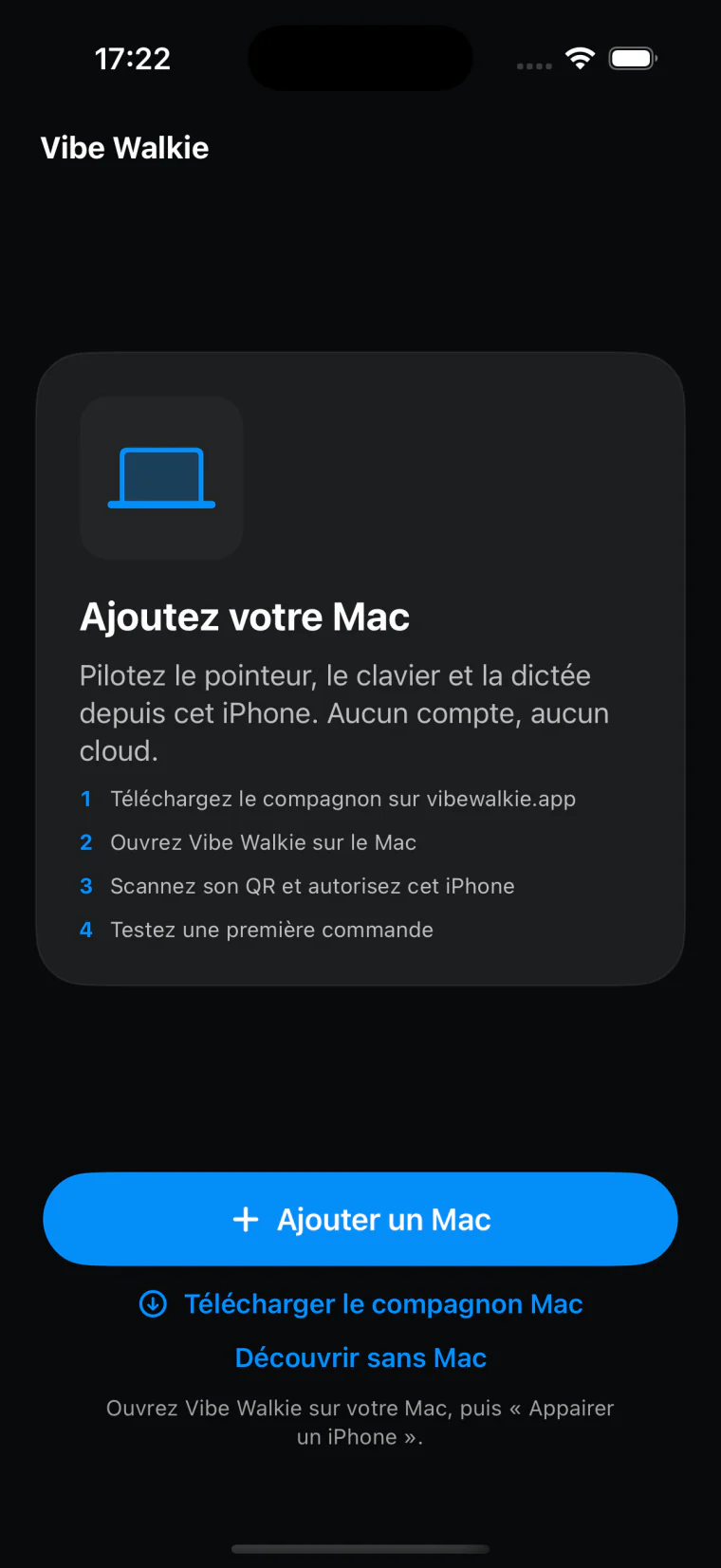
Ajoutez Vibe Walkie sur chaque Mac que vous souhaitez piloter.
Associez chaque Mac
Scannez son QR Nomade et confirmez le code sur le Mac.
Changez en un geste
Touchez le nom du Mac en haut à gauche et sélectionnez l’autre machine.

Local ou à distance
Le Wi‑Fi local reste prioritaire ; Tailscale prend le relais hors de chez vous.
Tester ou installer
Un iPhone.
Tous vos Mac.
Installez l’app sur votre iPhone avec TestFlight, puis téléchargez le compagnon adapté à votre Mac Apple silicon ou Intel.
iPhone · Mac
Vibe Walkie
Devenir bêta-testeur
Laissez votre adresse email : nous vous ajoutons à la bêta et Apple vous envoie l’invitation TestFlight pour installer Vibe Walkie sur votre iPhone.
Votre adresse sert uniquement à vous inviter sur TestFlight et est transmise à Apple pour cela. Programme bêta