フランスの成人の28%が、1日に7時間を超えて座っていると回答しています。
フランス公衆衛生局、2024年データ Vibe Walkie
デスクを離れて働く
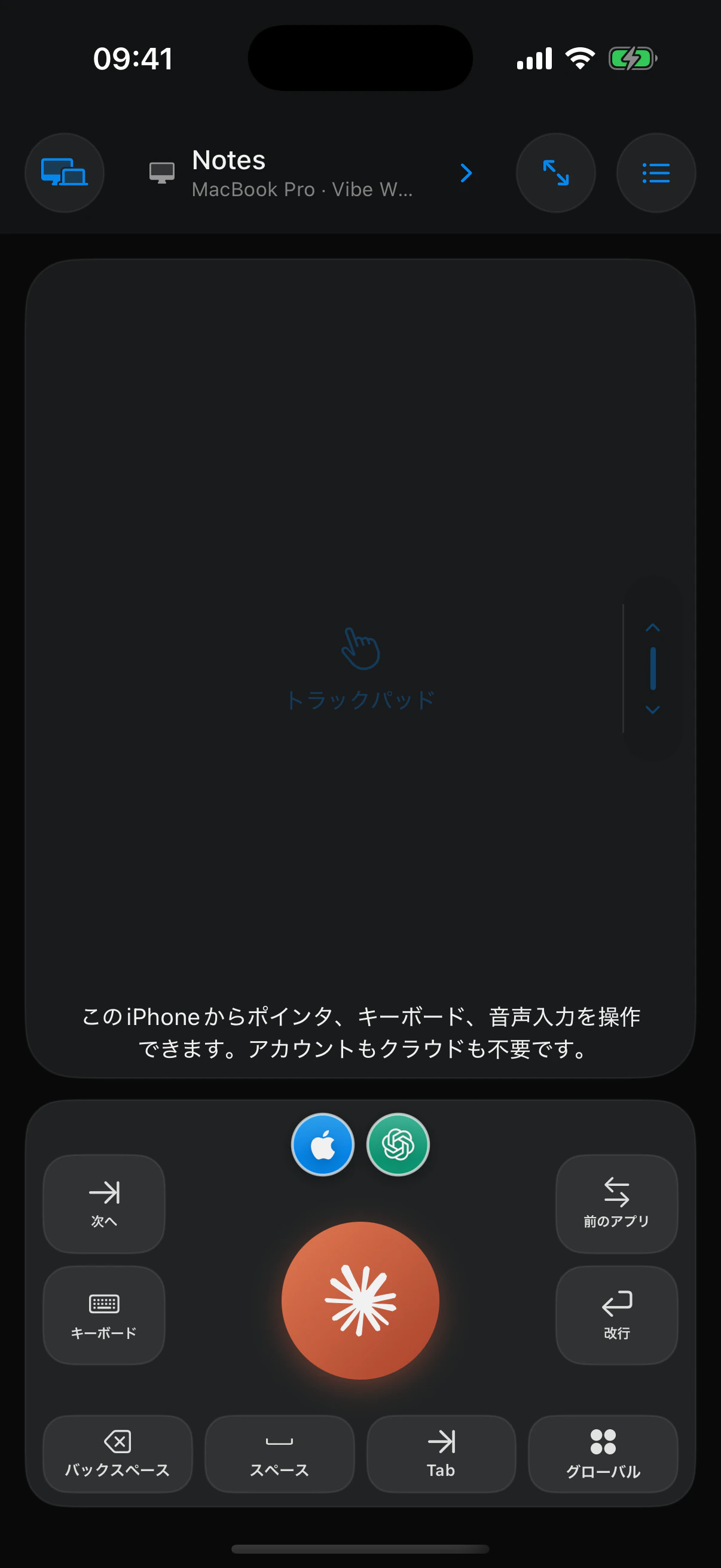
歩きながらコーディング。iPhoneからMacを操作。
プロンプトを音声入力し、目的のアプリを選び、ポインタを動かす。歩いているときもキーボードから離れているときも、よく使う操作は親指の届く場所にあります。
アプリを入手Vibe Walkie
仕事に椅子は必要ありません。
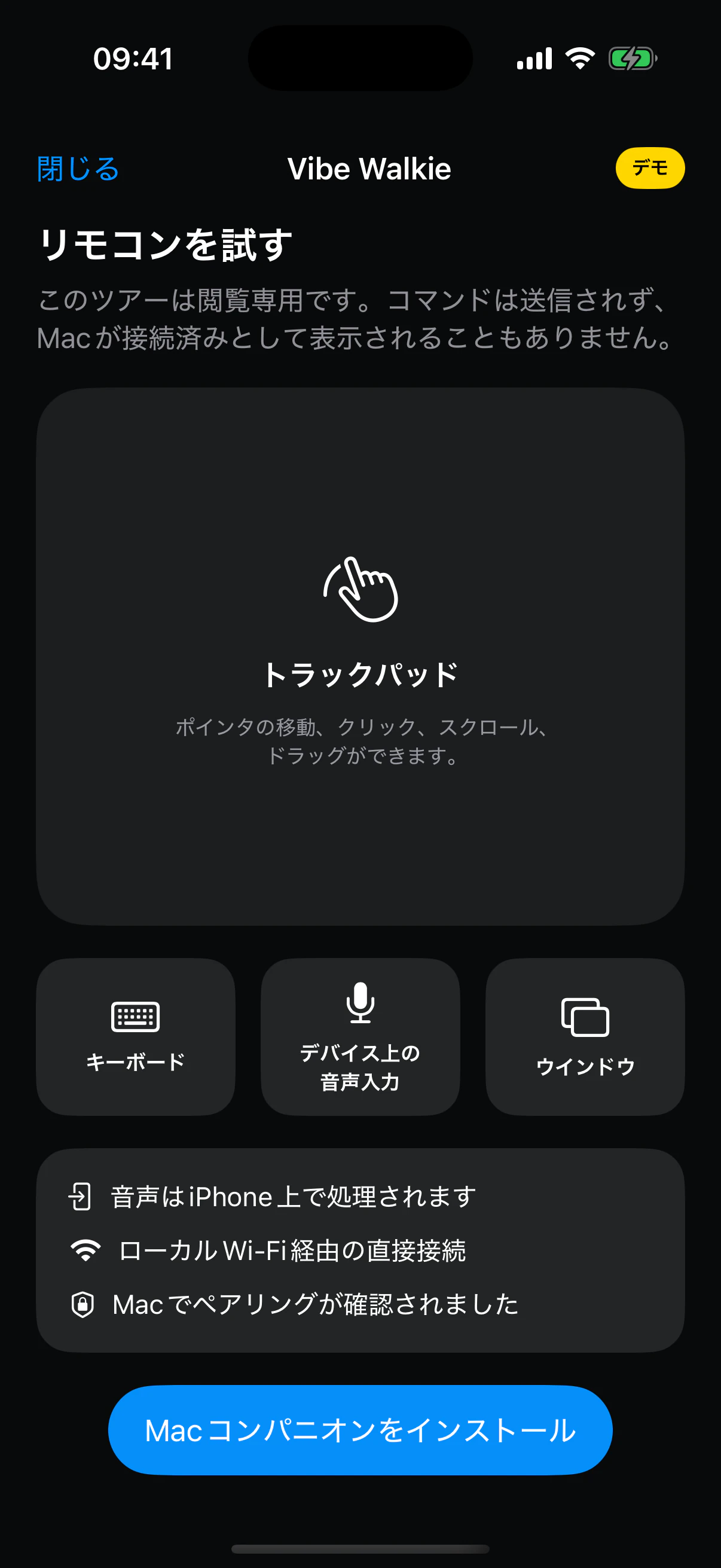
Vibe Walkieなら、音声入力、ポインタ操作、アプリ、キーボード、便利なショートカットを手元のiPhoneにまとめられます。

仕事を進める場所は、もうキーボードの前だけではありません。
AIは詳しい指示を理解し、大画面はデスクの外へ広がり、音声は実用的な操作手段になりました。歩くときも、ソファに座るときも、横になるときも、作業に合う操作方法を選べます。
新しい働き方
AIが仕事をデスクから解放します。
長い間、コンピュータを使うことはキーボードの前に座ることでした。今は指示を声で伝え、大きな画面で結果を読み、親指で次の操作を送れます。Vibe Walkieはその変化を、姿勢と操作の自由につなげます。
2025年のメタ分析では、1日7,000歩が大きな健康効果と関連する現実的な目安とされています。
The Lancet Public Health成人には週150〜300分の中強度の身体活動が推奨されています。
世界保健機関7,000歩は誰にでも当てはまる必須条件ではありません。研究が示すのは関連性であり、個人への効果を保証するものではありません。それでも、まったく動かないより少しでも動く方が望ましいといえます。

03
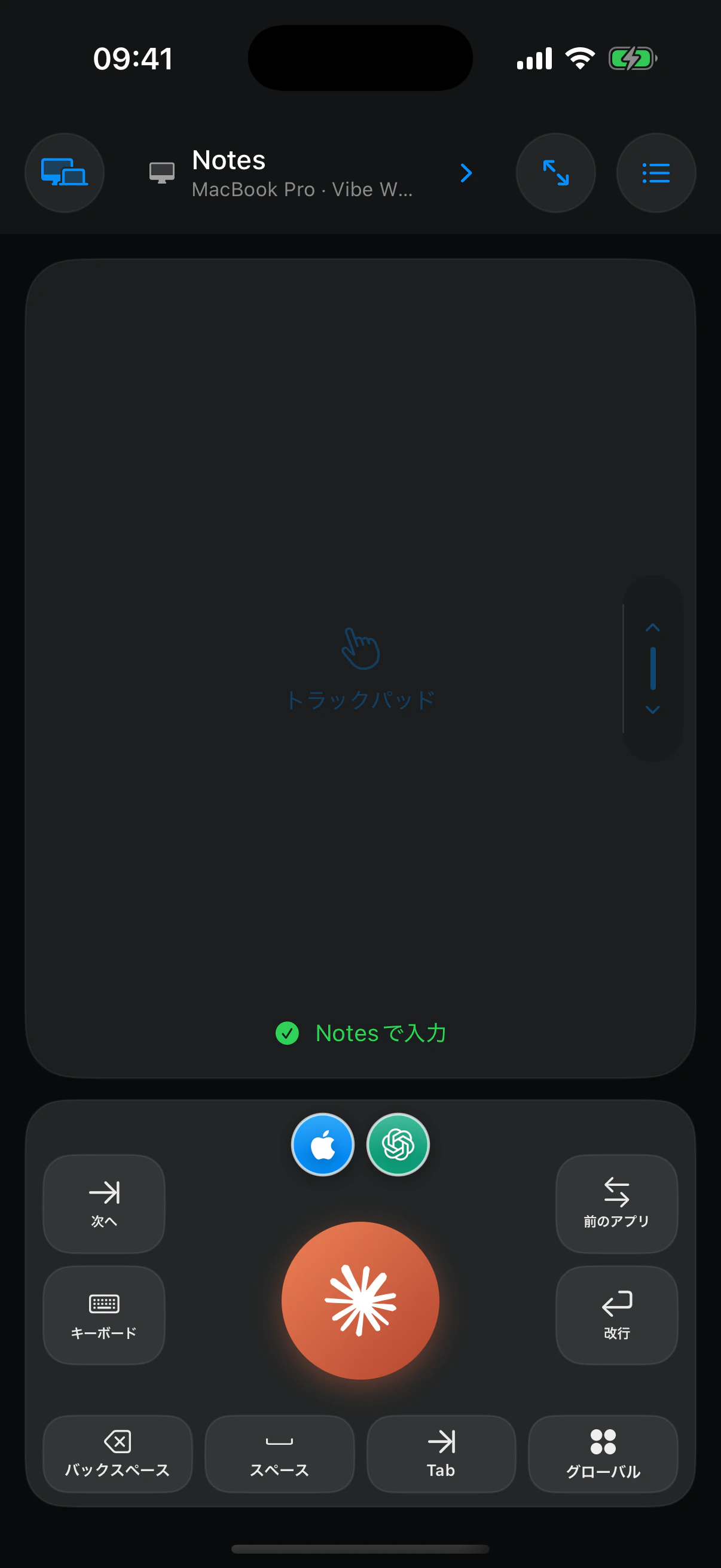
テキストは作業中の場所へ。
音声入力を始めるとVibe Walkieが現在の入力先を記録し、iPhone上でテキストを確定します。Macから確認を受け取ってから送信成功を表示します。
- Macへ音声を送信しない
- 保護されたフィールドには常に入力しない
- 音声入力の履歴を保存しない
04
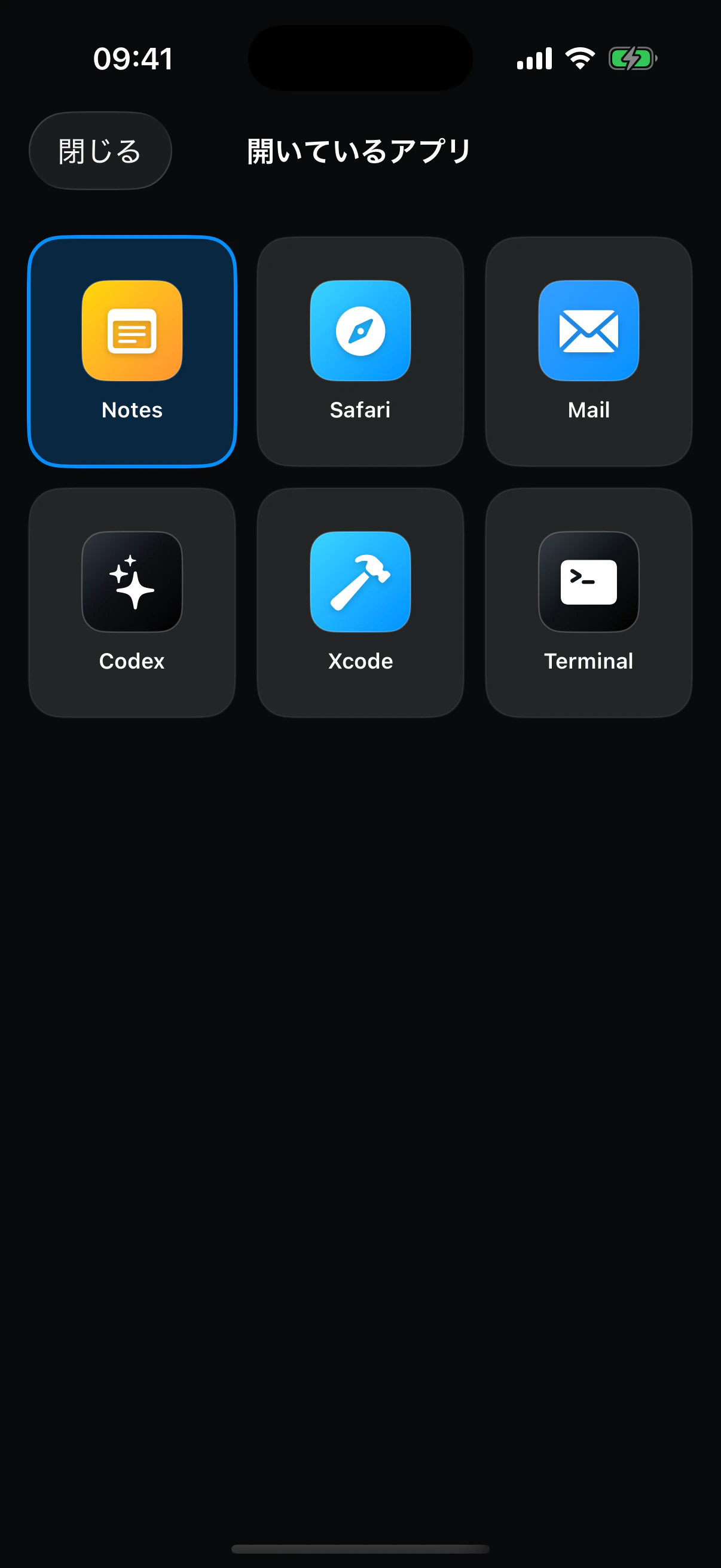
グリッドを開き、目的のウインドウを見つける。
Vibe WalkieがMacで開いているアプリを読み取ります。必要なアプリをタップし、確認を待ってから音声入力を続けます。

1台のiPhoneですべてのMacを。
アカウントを作らず、MacからMacへ切り替え。
複数のMacにコンパニオンをインストールし、それぞれQRコードでペアリング。アプリ左上のボタンから操作するMacを選べます。
すべての操作を確認できるリモコン
テキストの送信先も、指で行った操作も把握します。
入力先、接続、画面上の操作はMacの実際の状態と一致します。コンパニオンから確認を受け取る前に成功と表示することはありません。

/ 信頼できるデバイス上の音声入力
音声はiPhoneに残り、確定したテキストだけがMacに送信されます。
/ 明確な入力先
Macはテキストを挿入する直前に、使用中のフィールドをもう一度取得して確認します。
/ Macのライブ画面
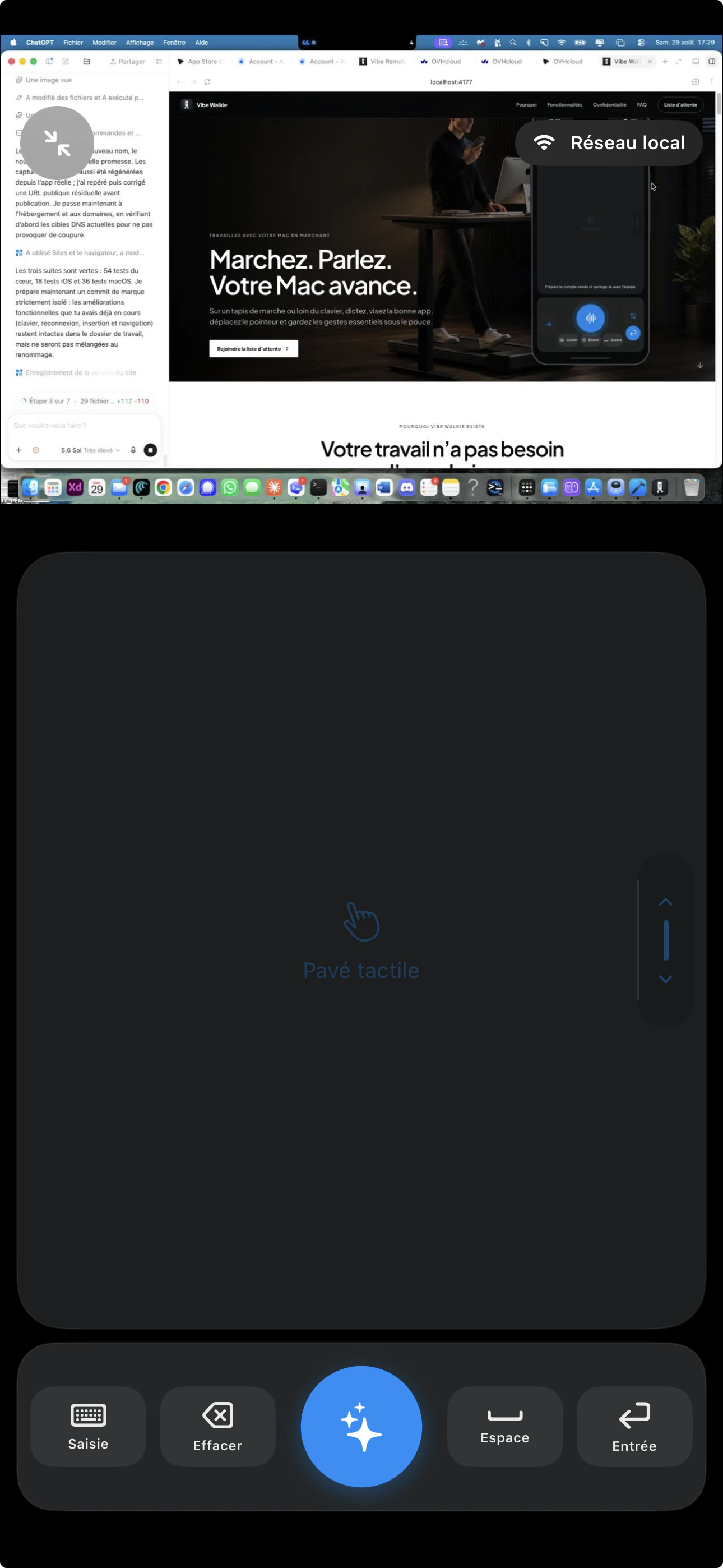
ポインタを隠さず、画面のフィードバックでトラックパッド操作を補助します。
/ 暗号化された接続
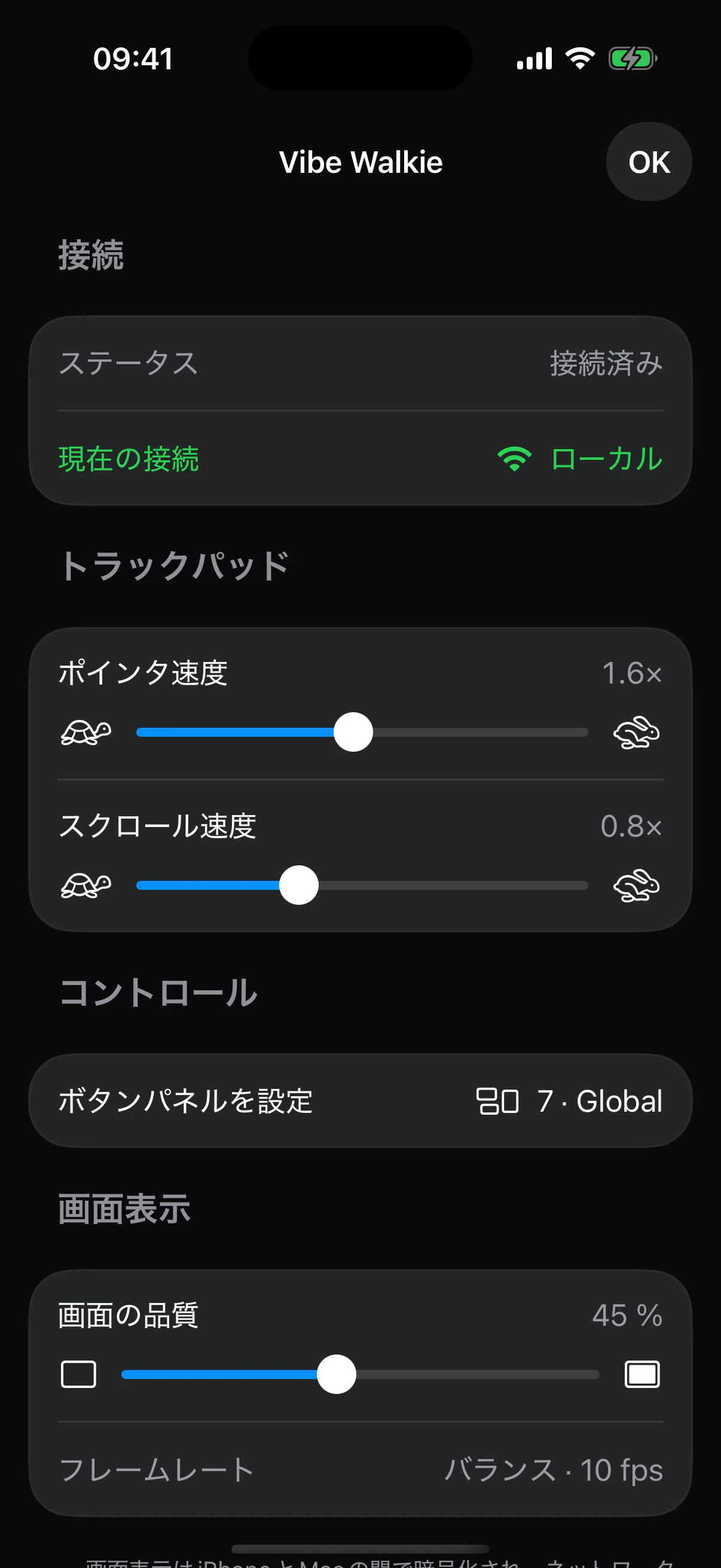
TLS、証明書ピンニング、デバイスキーが、ローカルとTailscale経由のリモート操作を保護します。
流れを止めずに動き続ける。
文章作成、コーディング、分析、返信、プレゼン。手や体を動かしている間も、Vibe WalkieならMacを操作できます。
AIが処理する間に歩く
大きな画面を見ながら、歩みを止めずに次の作業を音声入力。
ソファからプロンプトを送る
テレビで回答を読み、iPhoneから会話を続けます。
横になったままMacを見て操作
画面表示、トラックパッド、よく使うキーを手元に。
キーボードを探さずツールを切り替え
目的のウインドウを開き、選んで承認したら、また動き出せます。
使い慣れたツールをそのまま
Macですでに開いているアプリを操作。
メモ、Safari、メール、Codex、Xcode、ターミナルなど、表示中のウインドウが同じグリッドに並びます。作業環境を作り直す必要はありません。
使い慣れたジェスチャを親指の下に
作業スタイルに合わせて変えられるボタンパネル。
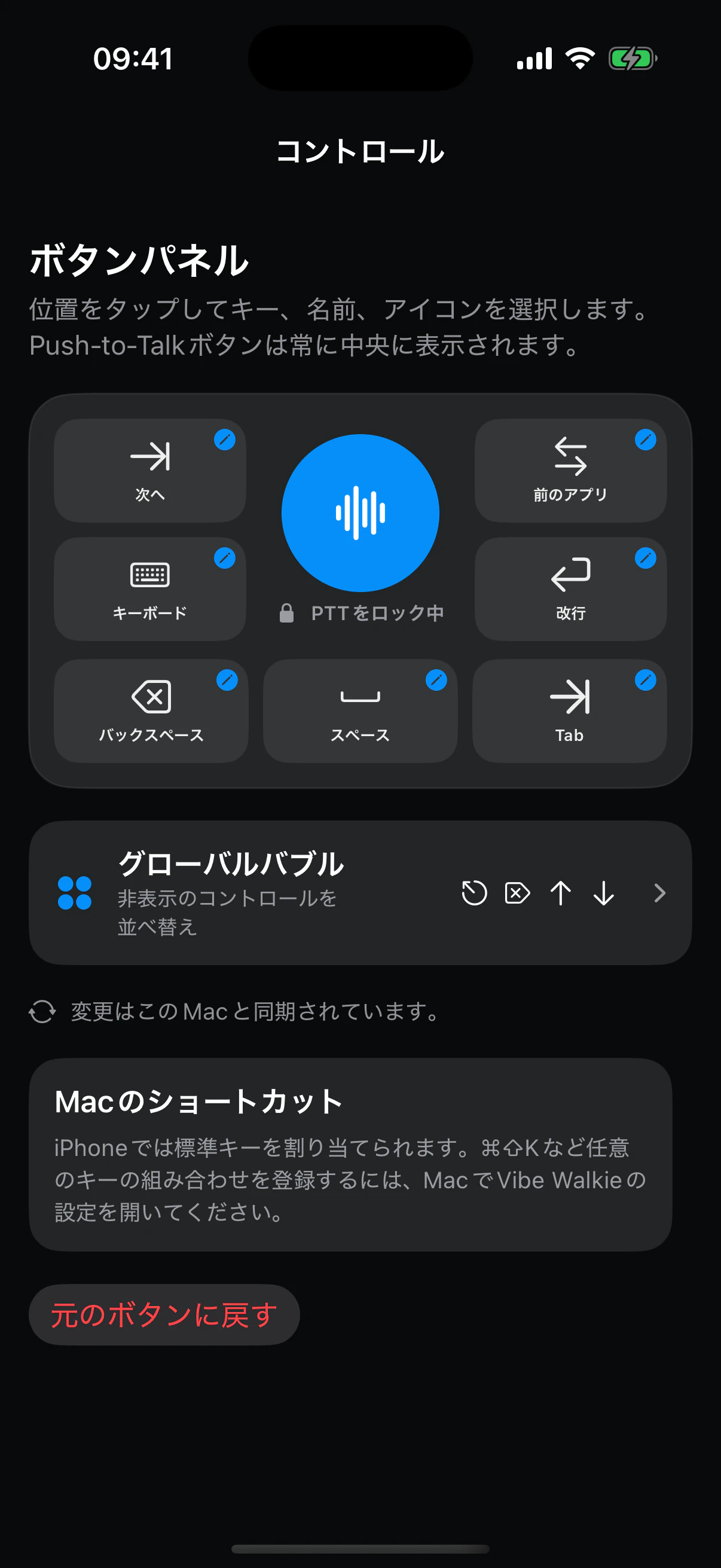
Push-to-Talkは常に中央。その周囲の7か所に、よく使うコマンドを親指が覚えやすい位置で配置できます。
01 / 7つの表示エリア
自分だけのリモコンを作る。
エリアをタップしてキー、名前、アイコンを選択。Delete、改行、Tab、キーボード、Macショートカットなど、作業の流れに合わせて設定できます。
02 / グローバルパレット
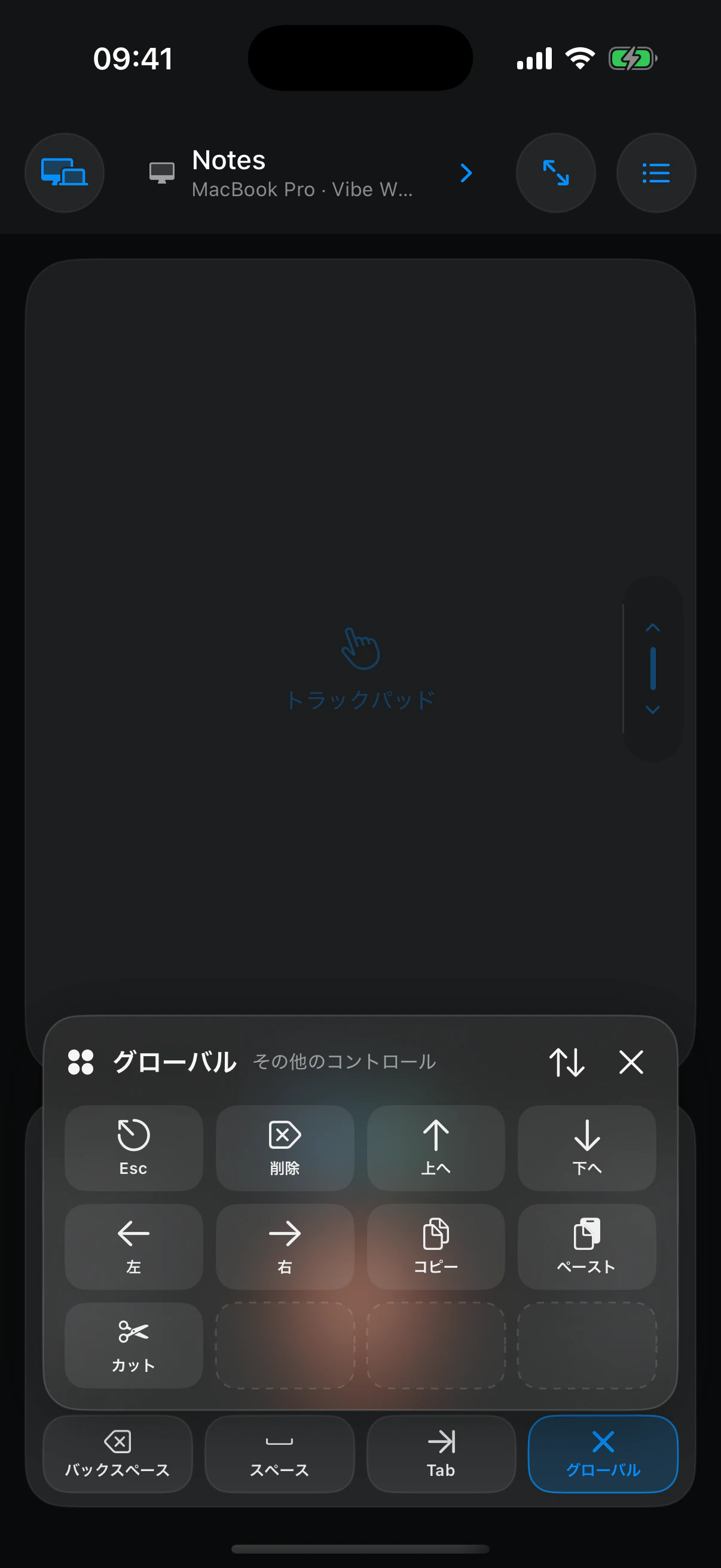
そのほかのコマンドも1回のジェスチャで。
コピー、ペースト、矢印、Escなど使用頻度の低い操作は、メイン画面を圧迫せず、並べ替え可能なパレットに置けます。
よく使うMacコマンドを7つの表示位置に割り当てます。
各ボタンの名前を変更し、システムアイコンまたは自分の画像を選べます。
Command-Shift-Kなどのキーの組み合わせをMacコンパニオンから登録できます。
よくある質問
始める前に知っておきたいこと。
01Vibe Walkieは音声入力だけのアプリですか?
いいえ。音声入力、トラックパッド、キーボード、ショートカット、アプリ切り替え、画面表示を備えた、本格的なiPhone用Macリモコンです。
02本当に歩きながら仕事ができますか?
はい。ウォーキングパッドの上でも、キーボードから離れて立っているときでも、音声、ポインタ、アプリ、コマンドを手元で操作できます。
03キーボードとマウスの代わりになりますか?
代わりにも補助にもなります。好みや作業に必要な精度に応じて使い分けてください。
04音声はどこで処理されますか?
ダウンロード可能なAppleの音声モデルを使い、iPhone上で処理されます。音声がMacへ送信されることはありません。
05ローカルWi‑Fiから離れていても使えますか?
はい。両方のデバイスにTailscaleを別途インストールし、同じtailnet上で相互に接続できる場合に利用できます。
06どのMacアプリを操作できますか?
Vibe WalkieはMacコンパニオンを通じて、表示中のアプリやウインドウをアクティブにできます。保護されたフィールドは対象外です。
07アカウントは必要ですか?
いいえ。iPhoneとMacはQRコードでペアリングされ、デバイスキーは各デバイス内に保持されます。
08何が必要ですか?
対応するApple音声モデルをダウンロードできるiPhone、Appleシリコン搭載Mac、無料のVibe Walkieコンパニオンが必要です。
複数Mac · 提供中
Macがどこにあっても、1回のジェスチャで切り替え。
左上のボタン
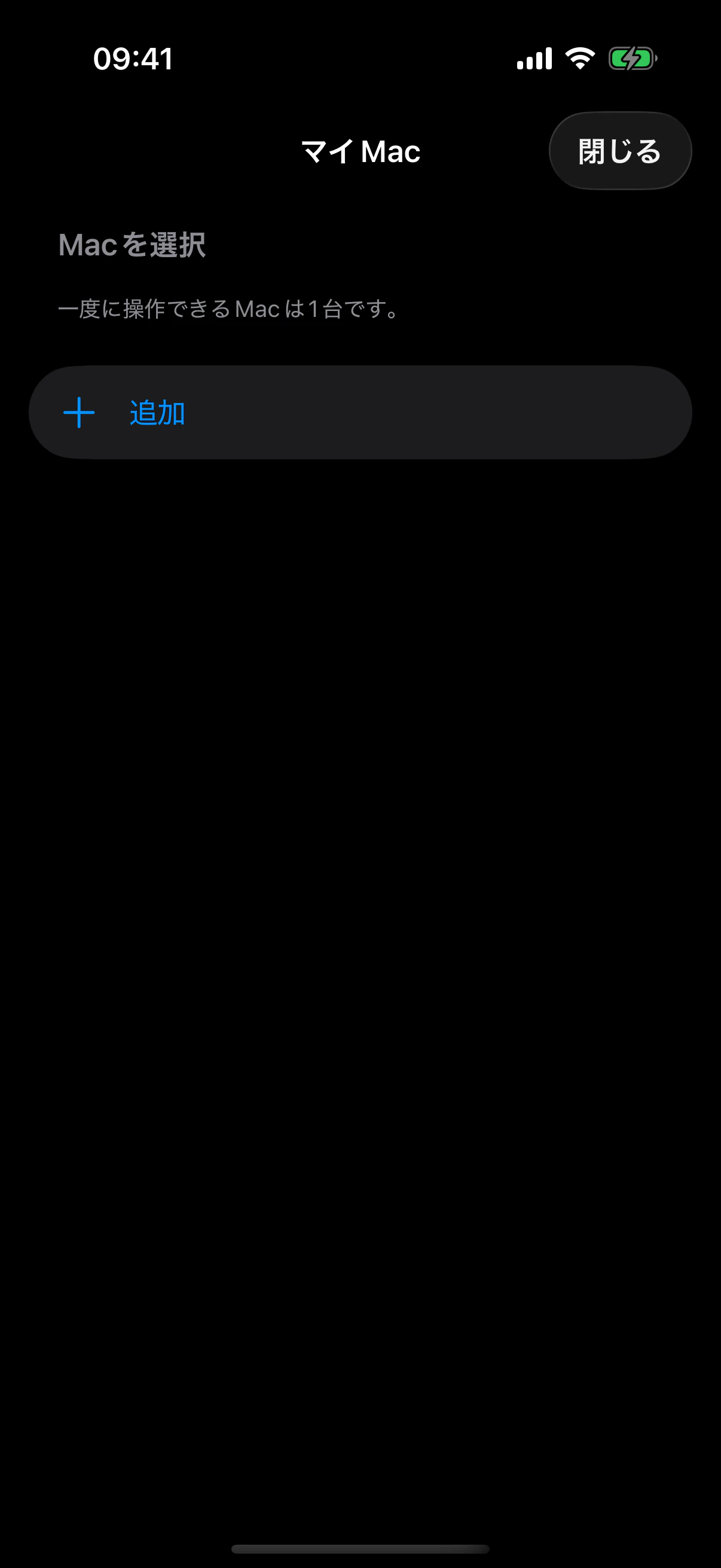
「マイMac」を開いて操作するMacを選択。
使用中のMacには青いチェックマークと接続状態が表示されます。別のMacをタップすればすぐに切り替わり、「Macを追加」から新しいMacをペアリングできます。

コンパニオンをインストール
操作するすべてのMacにVibe Walkieをインストールします。

各Macをペアリング
リモート接続用QRコードをスキャンし、Macに表示されたコードが一致することを確認します。
1回のジェスチャで切り替え
左上のMac名をタップし、別のMacを選びます。

ローカルでもリモートでも
ローカルWi‑Fiを優先し、離れた場所ではTailscaleを使用します。
アプリを入手
1台のiPhoneですべてのMacを。
App StoreまたはTestFlightからiPhone版を入手し、署名・公証済みのMacコンパニオンをインストールします。
iPhone · Mac