de los adultos en Francia declaran pasar más de siete horas sentados cada día.
Santé publique France, datos de 2024 Vibe Walkie
Trabaja más allá del escritorio
Programa mientras caminas. Controla tu Mac desde el iPhone.
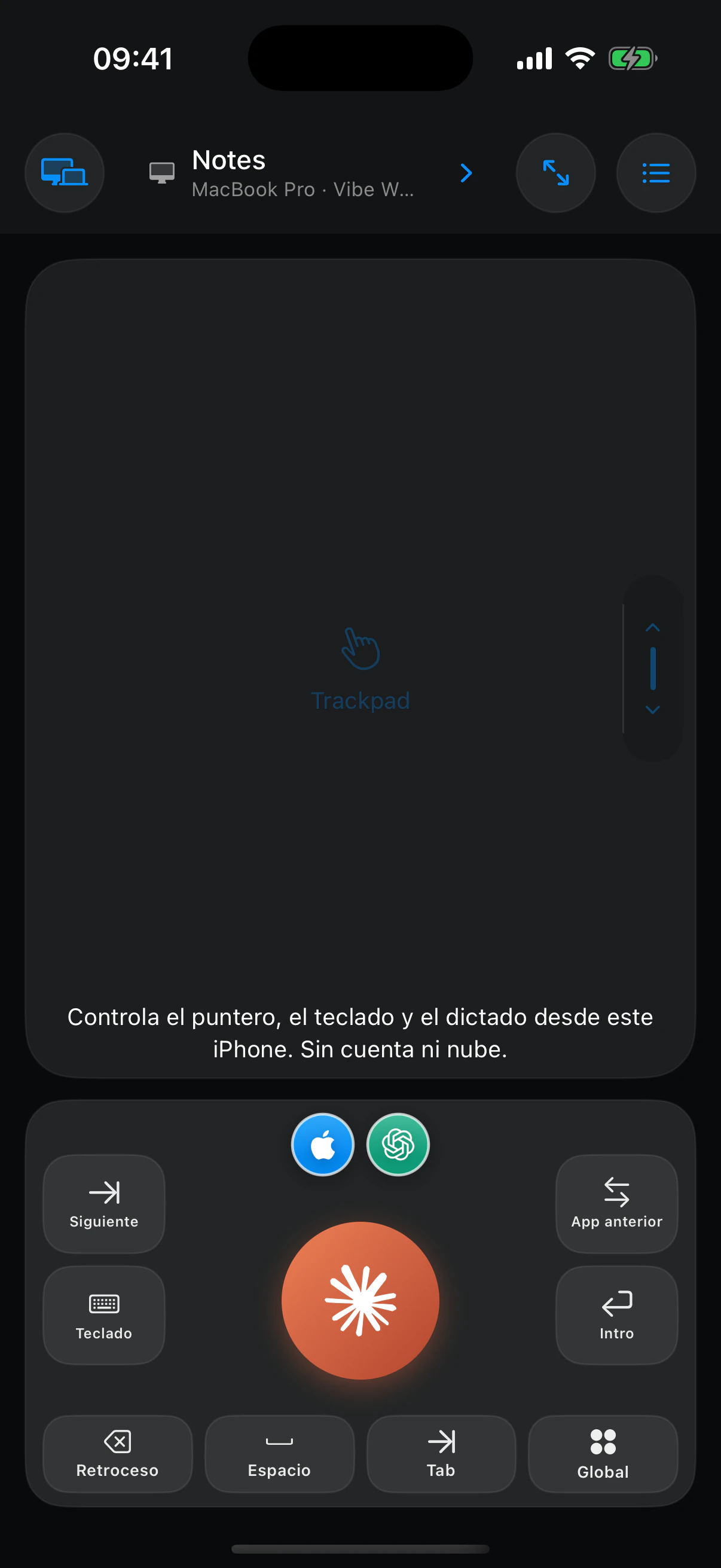
Dicta instrucciones, selecciona la app correcta, mueve el puntero y mantén los controles esenciales al alcance del pulgar, tanto si caminas como si estás lejos del teclado.
Obtener la appVibe Walkie
Tu trabajo no necesita una silla.
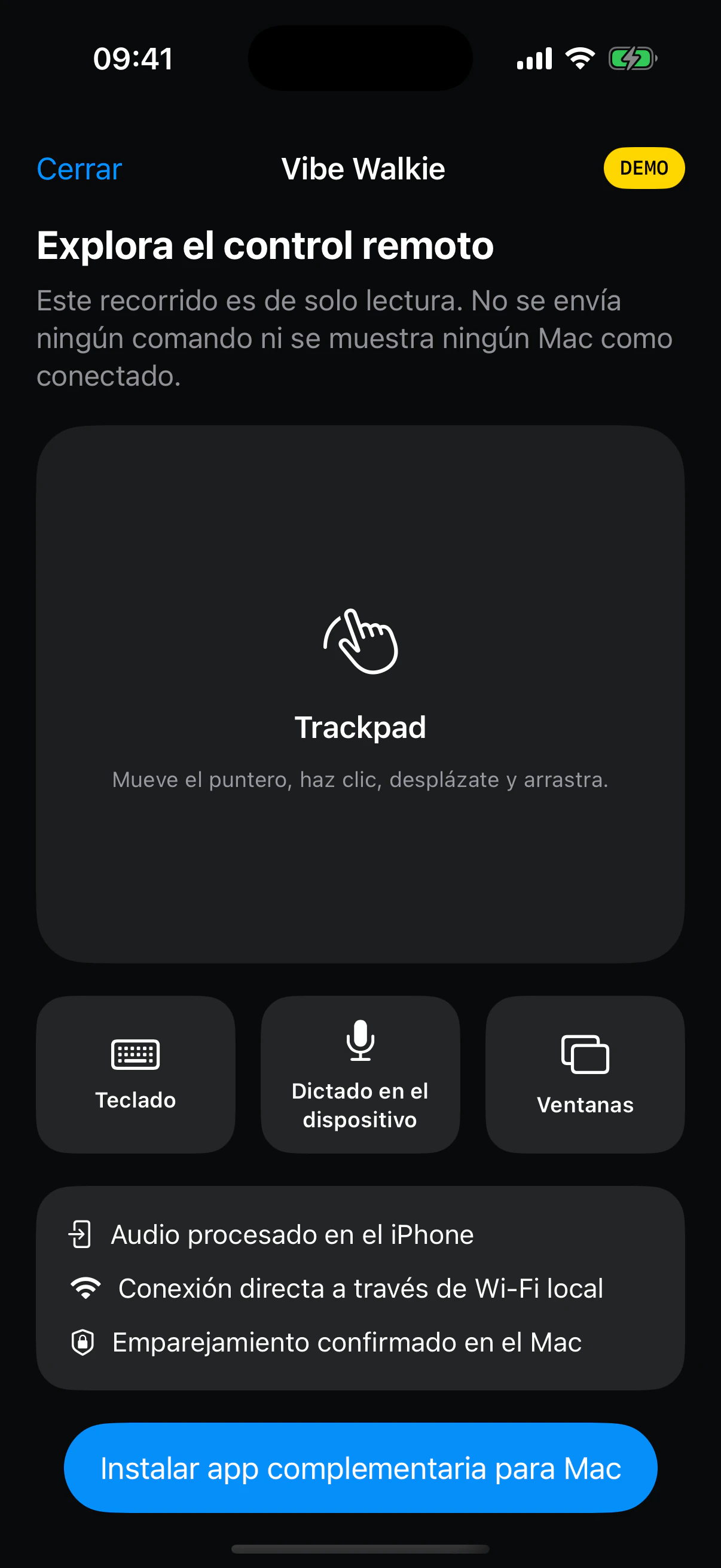
Vibe Walkie lleva el dictado, el control del puntero, las apps, el teclado y atajos útiles al iPhone que ya tienes en la mano.

El teclado ya no es el único lugar donde se hace el trabajo.
La IA entiende instrucciones detalladas, las pantallas grandes ya no se limitan al escritorio y la voz se ha convertido en una interfaz de trabajo práctica. Camina, siéntate en el sofá o túmbate y elige el control que mejor se adapte a la tarea.
Una nueva forma de trabajar
La IA está liberando el trabajo del escritorio.
Durante décadas, usar una computadora significaba sentarse frente a un teclado. Ahora puedes dictar una instrucción, leer el resultado en una pantalla grande y enviar la siguiente acción con el pulgar. Vibe Walkie convierte ese cambio en libertad de movimiento y control.
pasos diarios son una referencia realista asociada a beneficios importantes, según un metaanálisis de 2025.
The Lancet Public Healthminutos semanales de actividad física moderada se recomiendan para adultos.
Organización Mundial de la SaludSiete mil pasos no son un requisito universal: el estudio observa asociaciones, no garantiza resultados individuales. Moverse un poco sigue siendo mejor que no moverse.

03
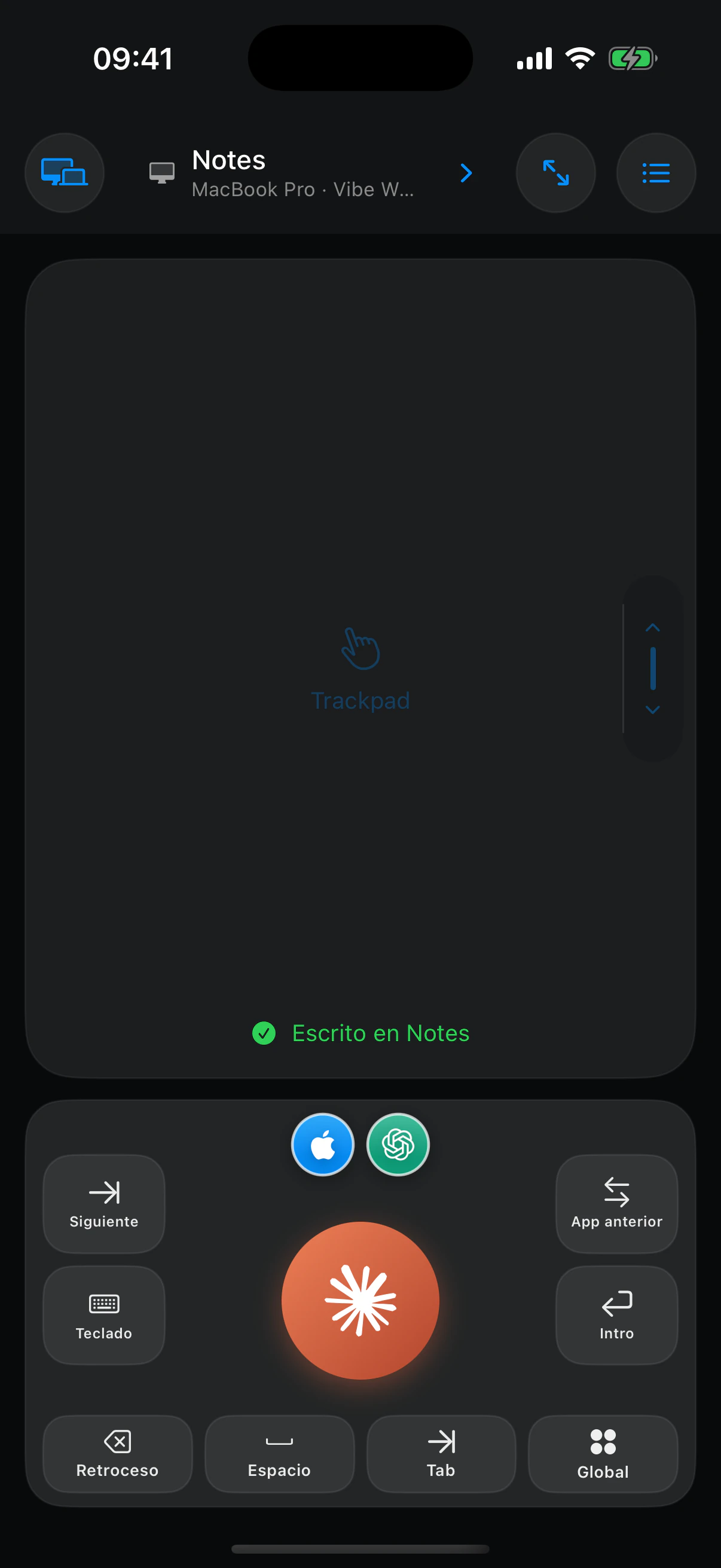
El texto va donde ya estás trabajando.
Vibe Walkie registra el campo activo al comenzar el dictado, termina el texto en el iPhone y espera la confirmación de la Mac antes de indicar que se ha enviado.
- El audio nunca se envía a la Mac
- Los campos seguros siempre se rechazan
- No se guarda ningún historial de dictado
04
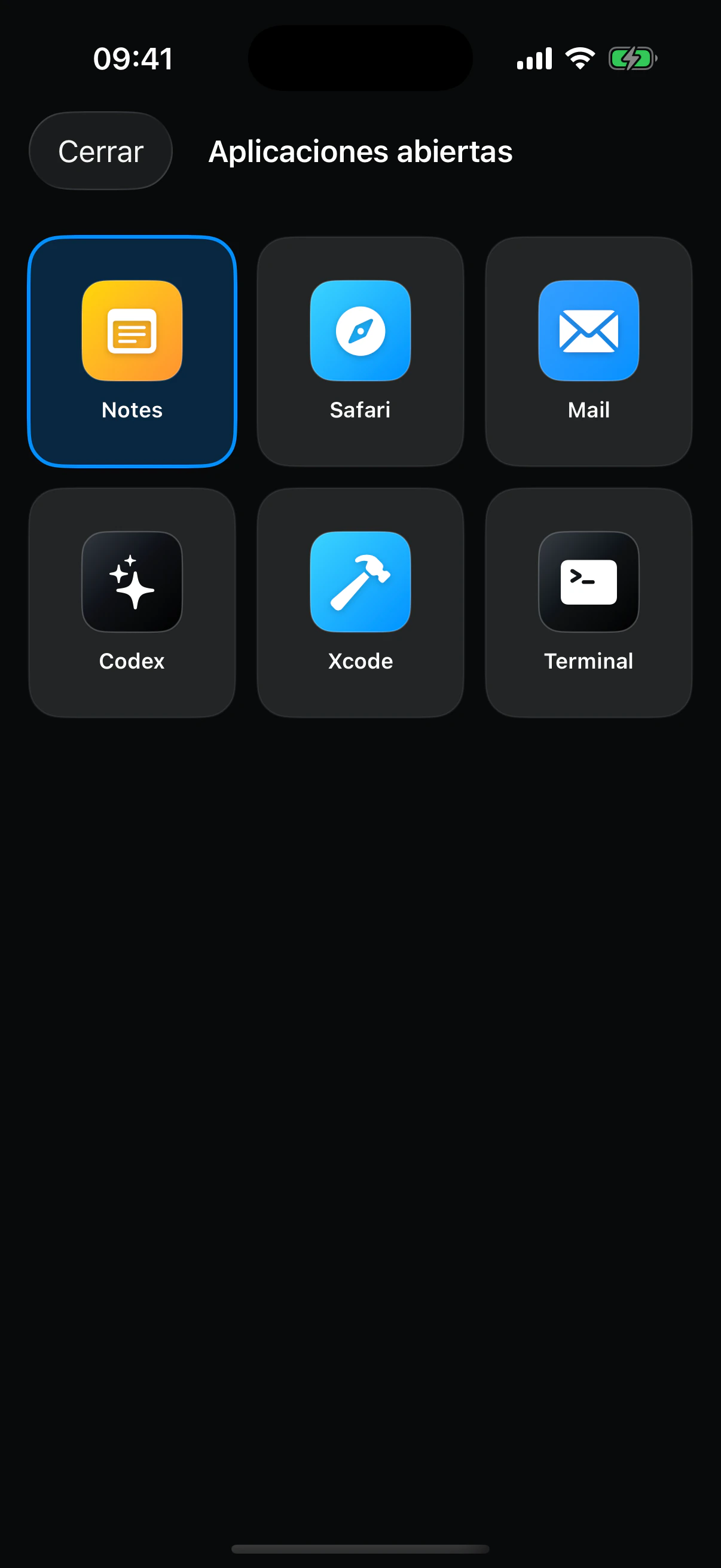
Abre la cuadrícula. Encuentra la ventana correcta.
Vibe Walkie detecta las apps abiertas en la Mac. Toca la que necesitas, espera la confirmación y sigue dictando.

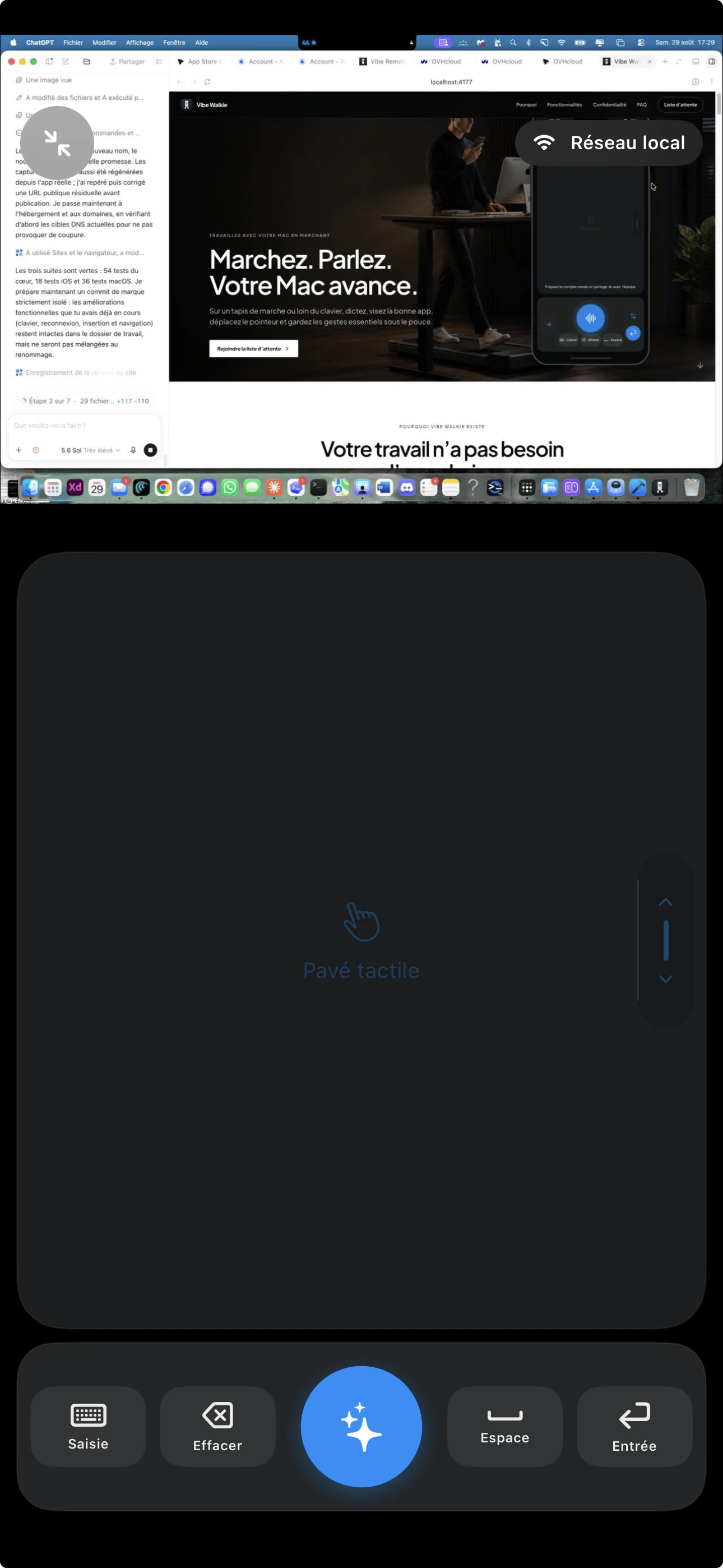
Un iPhone. Todas tus Mac.
Pasa de una Mac a otra sin crear otra cuenta.
Instala la app complementaria en varias Mac, vincula cada una mediante un código QR y elige qué equipo controlar con el botón situado en la esquina superior izquierda de la app.
Un control remoto que confirma cada acción
Sabe adónde van tus palabras y qué acción ejecuta tu dedo.
El destino, la conexión y las acciones visibles reflejan el estado real de la Mac. Vibe Walkie no muestra el envío como correcto hasta que la app complementaria lo confirma.

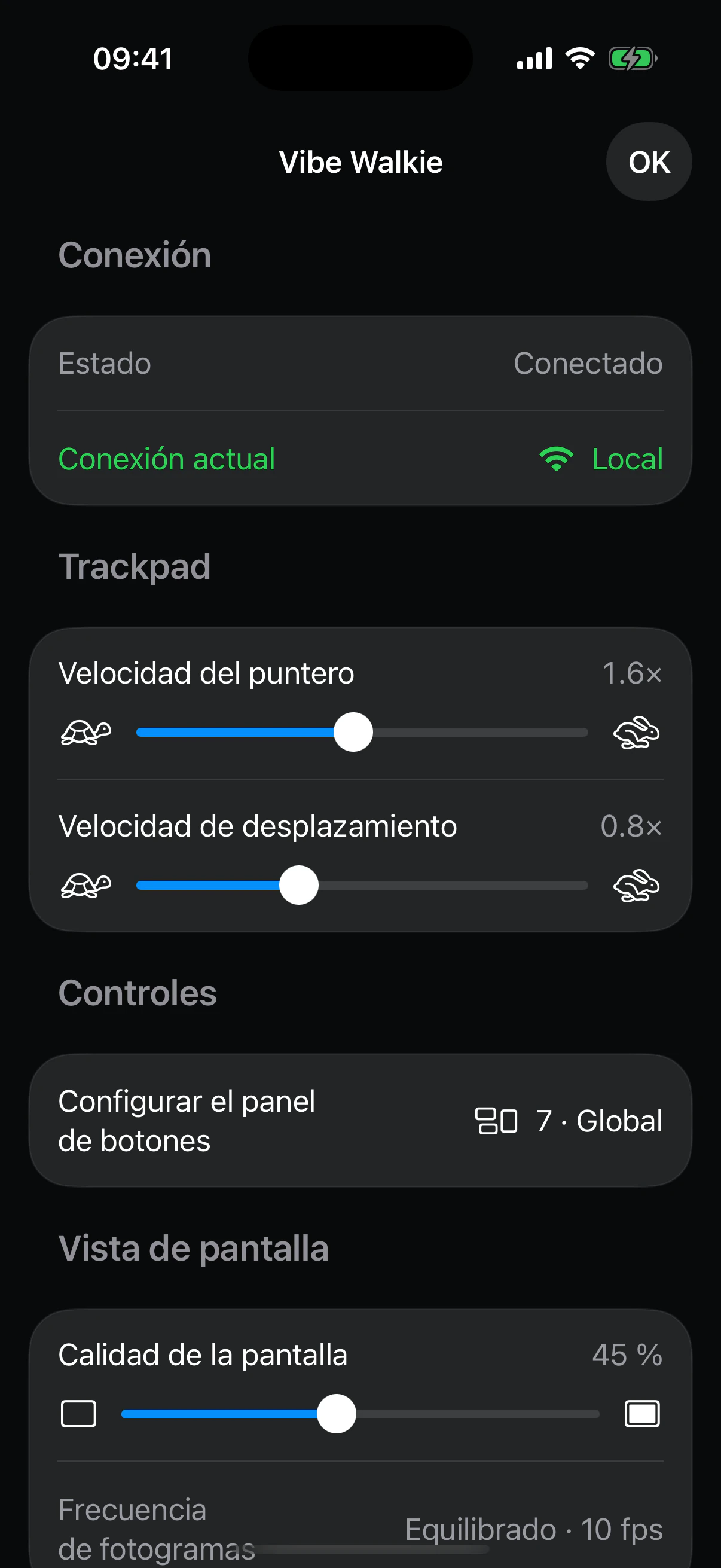
/ Dictado fiable en el dispositivo
El audio permanece en el iPhone. Solo se envía a la Mac el texto final.
/ Destino de escritura explícito
La Mac vuelve a detectar y comprobar el campo activo antes de insertar el texto.
/ Pantalla de la Mac en vivo
La respuesta visual complementa el trackpad sin ocultar el puntero.
/ Conexión cifrada
TLS, la fijación de certificados y las claves de dispositivo protegen los comandos tanto en local como a distancia mediante Tailscale.
Sigue moviéndote sin perder el hilo.
Escribe, programa, analiza, responde o presenta: Vibe Walkie mantiene la Mac a tu alcance mientras mueves las manos y el cuerpo.
Camina mientras trabaja la IA
Mira la pantalla grande y dicta la siguiente tarea sin interrumpir el paso.
Da instrucciones desde el sofá
Lee la respuesta en el televisor y continúa la conversación desde el iPhone.
Mira y controla la Mac mientras descansas
La vista de pantalla, el trackpad y las teclas esenciales siguen en tu mano.
Cambia de herramienta sin buscar el teclado
Abre la ventana correcta, apunta, aprueba y reanuda el movimiento.
Conserva tus herramientas
Controla las apps que ya están abiertas en tu Mac.
Notas, Safari, Mail, Codex, Xcode, Terminal y las demás ventanas visibles aparecen en la misma cuadrícula, sin tener que reconstruir tu espacio de trabajo.
Tus gestos, donde deben estar
Un bloque de botones que se adapta a tu forma de trabajar.
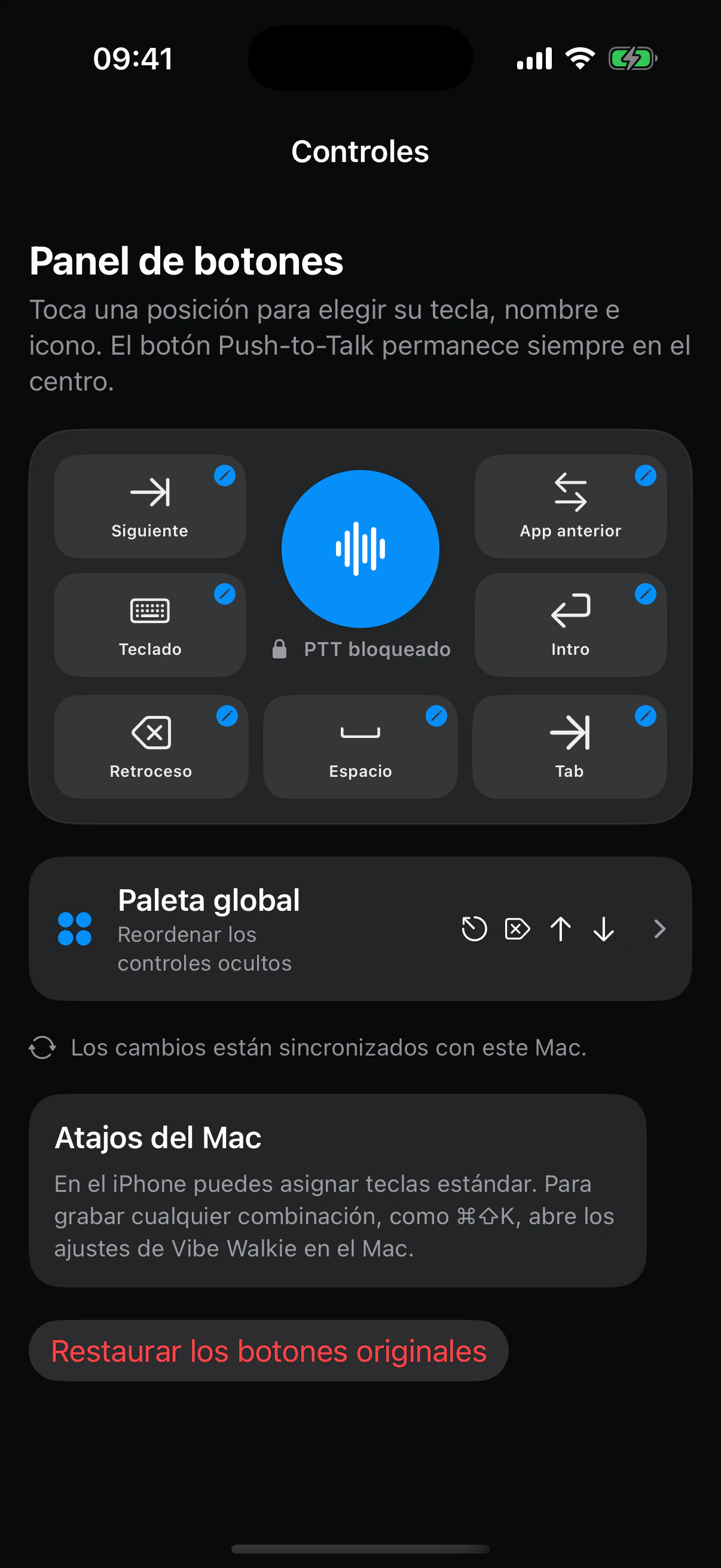
Pulsar para hablar permanece en el centro. A su alrededor, siete zonas reúnen los comandos que realmente utilizas, siempre en el mismo lugar bajo el pulgar.
01 / SIETE ZONAS VISIBLES
Crea tu control remoto.
Toca una zona para elegir la tecla, el nombre y el icono. Borrar, Intro, Tabulador, teclado o atajo de la Mac: el bloque se adapta a tu flujo de trabajo.
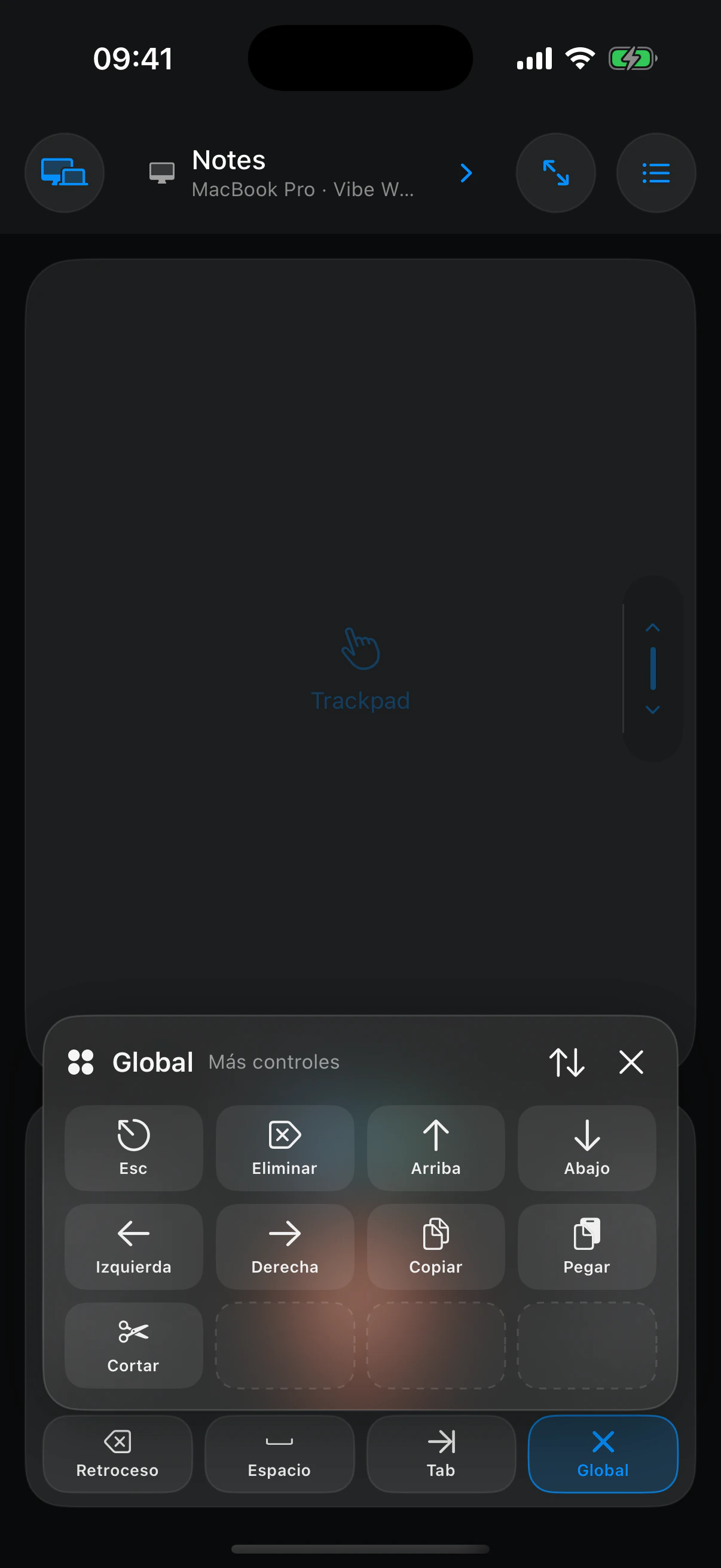
02 / PALETA GLOBAL
Mantén el resto de comandos a un solo gesto.
Copiar, pegar, las flechas, Escape y las acciones menos frecuentes permanecen en una paleta reordenable sin sobrecargar la pantalla principal.
Asigna los comandos esenciales de la Mac a las siete posiciones visibles.
Cambia el nombre de cada botón y elige un icono del sistema o una imagen propia.
Graba desde la app complementaria de la Mac una combinación como Comando-Mayúsculas-K.
Preguntas frecuentes
Lo que hay que saber antes de empezar.
01¿Vibe Walkie es solo una app de dictado?
No. Es un control remoto completo para manejar la Mac desde el iPhone, con dictado, trackpad, teclado, atajos, cambio de apps y vista de pantalla.
02¿De verdad puedo trabajar caminando?
Sí. En una caminadora o de pie lejos del teclado, Vibe Walkie pone en tu mano la voz, el puntero, las apps y los comandos.
03¿Puede reemplazar un teclado y un ratón?
Puede sustituirlos o complementarlos. La mejor opción depende de tus preferencias y de la precisión que exija la tarea.
04¿Dónde se procesa mi voz?
En tu iPhone, mediante un modelo de voz de Apple descargable. El audio nunca se envía a la Mac.
05¿Funciona fuera del Wi-Fi local?
Sí, si Tailscale está instalado por separado en ambos dispositivos y estos pueden comunicarse dentro de la misma tailnet.
06¿Qué apps de la Mac puedo controlar?
Vibe Walkie puede activar las apps y ventanas visibles mediante la app complementaria de la Mac. Los campos seguros se excluyen de forma intencionada.
07¿Necesito una cuenta?
No. El iPhone y la Mac se vinculan mediante un código QR, y las claves permanecen en tus dispositivos.
08¿Qué equipo necesito?
Un iPhone con un modelo de voz de Apple compatible y descargable, una Mac con chip de Apple y la app complementaria gratuita de Vibe Walkie.
Multi-Mac · disponible ahora
Tus Mac, estén donde estén. Cambia con un gesto.
EL BOTÓN DE LA ESQUINA SUPERIOR IZQUIERDA
Abre Mis Mac y elige el equipo.
La Mac activa muestra una marca azul y su estado de conexión. Toca otra Mac para cambiar de inmediato o Agregar una Mac para vincular un equipo nuevo.
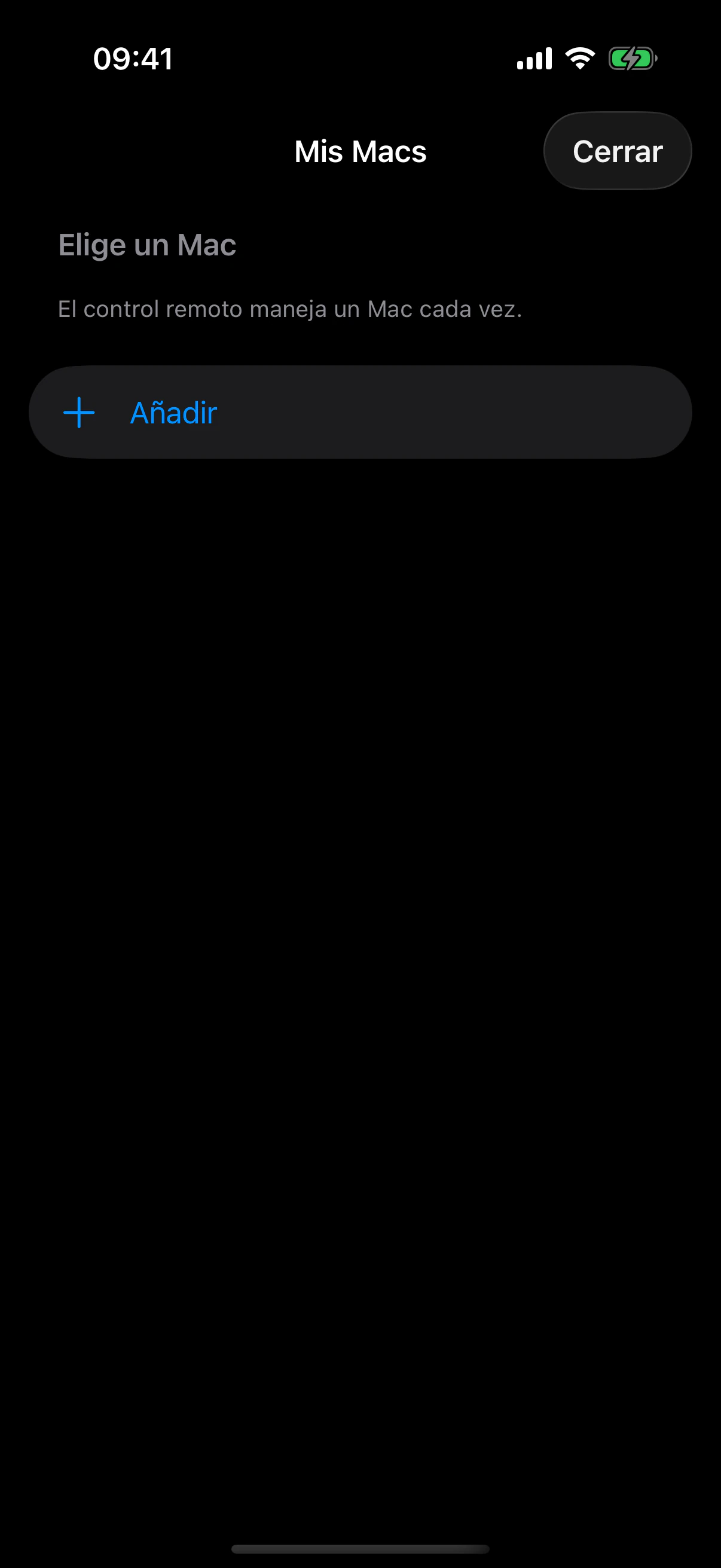

Instala la app complementaria
Añade Vibe Walkie a cada Mac que quieras controlar.

Vincula cada Mac
Escanea su código QR para conexión remota y confirma en la Mac que ambos códigos coinciden.
Cambia con un gesto
Toca el nombre de la Mac en la esquina superior izquierda y elige otro equipo.

Local o remoto
La red Wi‑Fi local tiene prioridad; Tailscale toma el relevo cuando estás fuera.
Obtener la app
Un iPhone. Todas tus Mac.
Obtén la versión para iPhone en el App Store o TestFlight e instala después la app complementaria para Mac, firmada y notarizada.
iPhone · Mac