franciaországi felnőtt számol be arról, hogy naponta több mint hét órát tölt ülve.
Santé publique France, 2024-es adatok Vibe Walkie
Munka az íróasztalon túl
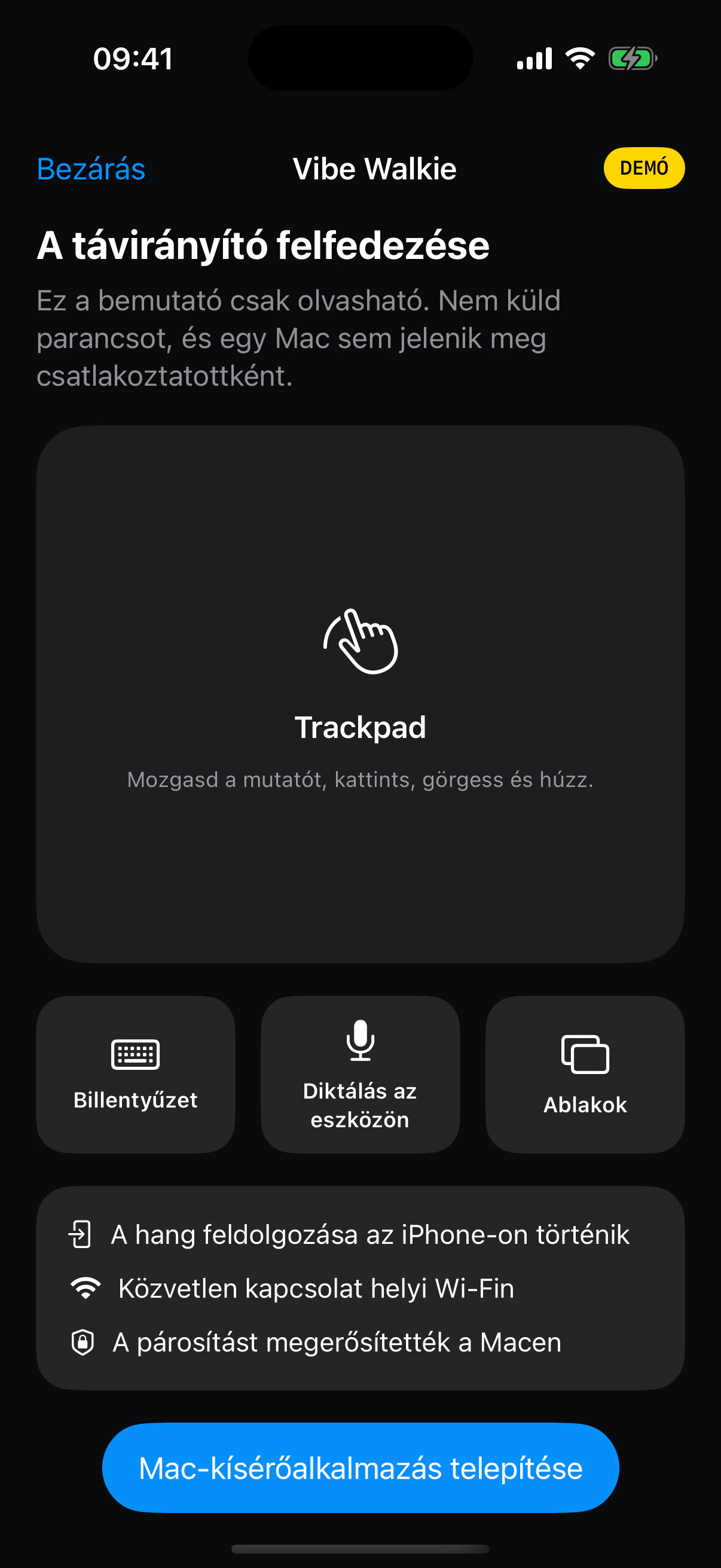
Programozz séta közben. Vezéreld a Macedet iPhone-ról.
Diktálj utasításokat, válaszd ki a megfelelő alkalmazást, mozgasd a mutatót, és tartsd a legfontosabb vezérlőket a hüvelykujjad alatt, akár sétálsz, akár távol vagy a billentyűzettől.
Az alkalmazás letöltéseVibe Walkie
A munkádhoz nem kell szék.
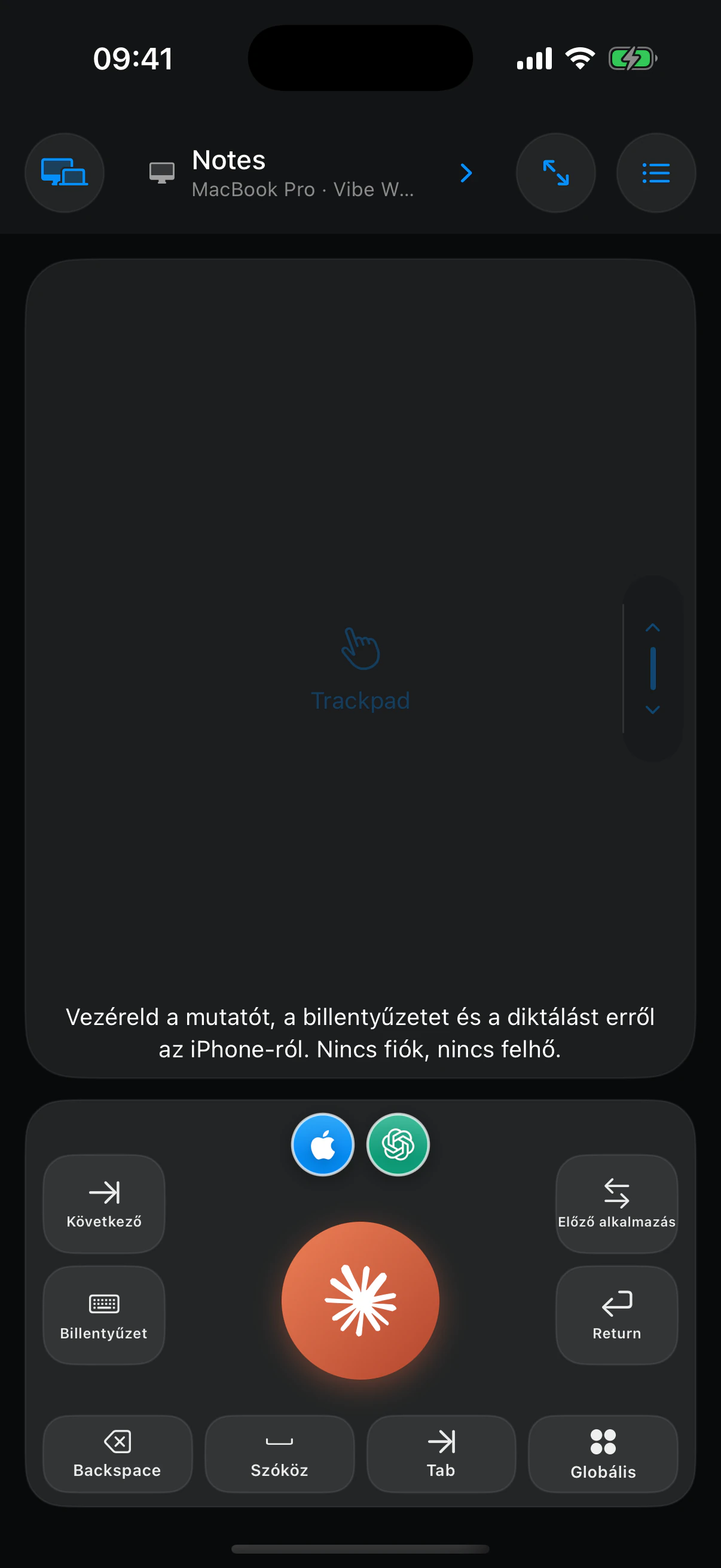
A Vibe Walkie a diktálást, a mutatóvezérlést, az alkalmazásokat, a billentyűzetet és a hasznos parancsikonokat a már kezedben lévő iPhone-ra hozza.

A billentyűzet már nem az egyetlen hely, ahol elvégezhető a munka.
A mesterséges intelligencia megérti a részletes utasításokat, a nagy kijelzők kiléptek az íróasztal mögül, a hang pedig gyakorlati munkafelületté vált. Sétálj, ülj a kanapén vagy feküdj le, majd válaszd a feladathoz illő vezérlést.
Új munkamódszer
A mesterséges intelligencia felszabadítja a munkát az íróasztal mellől.
Évtizedeken át a számítógép használata a billentyűzet előtti ülést jelentette. Ma már kimondhatsz egy utasítást, elolvashatod az eredményt egy nagy kijelzőn, és hüvelykujjal elküldheted a következő műveletet. A Vibe Walkie ezt a változást a testhelyzet és a vezérlés szabadságává alakítja.
napi lépés reális viszonyítási pont, amely egy 2025-ös metaanalízisben jelentős előnyökkel társult.
The Lancet Public Healthperc közepes intenzitású testmozgás ajánlott hetente felnőtteknek.
Egészségügyi VilágszervezetA hétezer lépés nem általános követelmény: a tanulmány összefüggéseket figyel meg, nem személyes garanciát ad. Egy kevés mozgás továbbra is jobb a teljes mozdulatlanságnál.

03
A szöveg oda kerül, ahol már dolgozol.
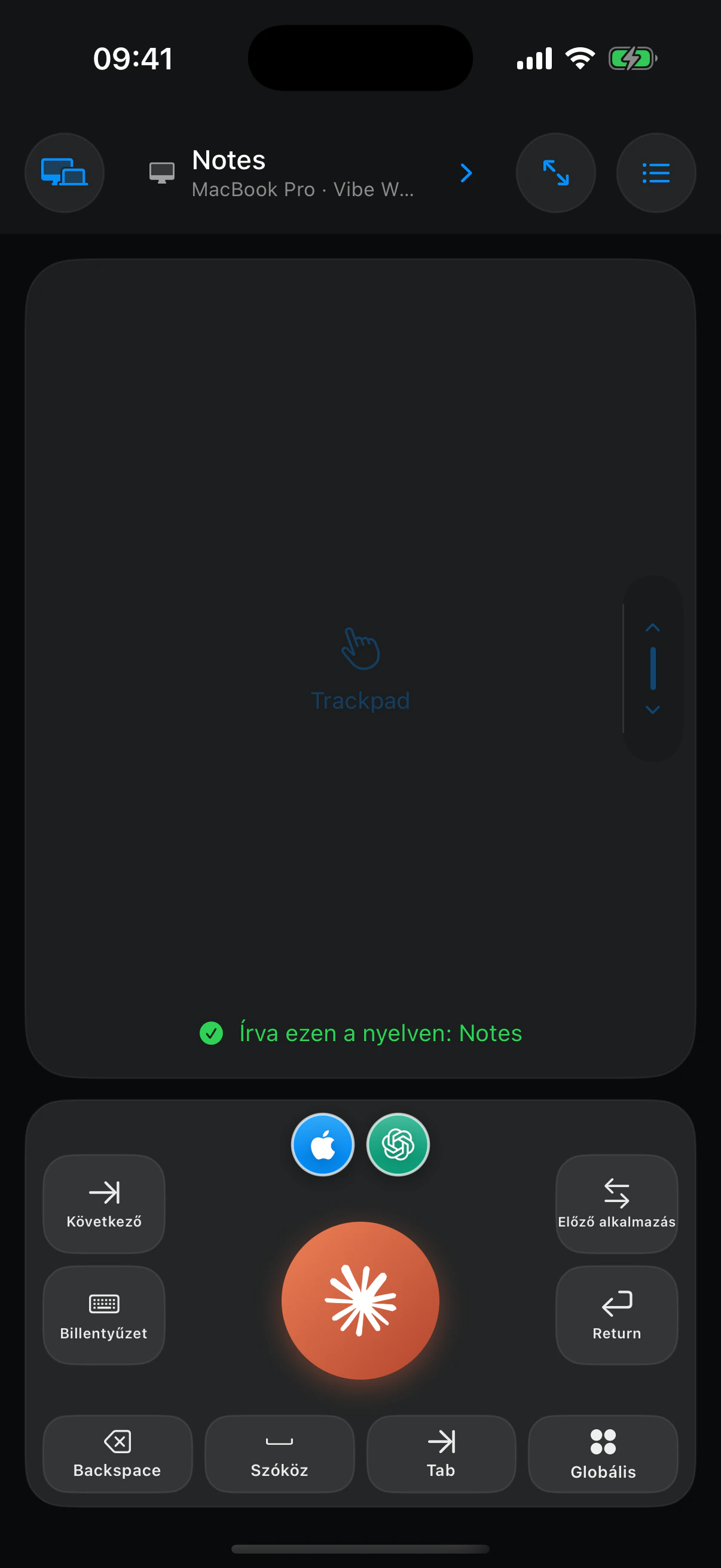
A Vibe Walkie a diktálás kezdetekor rögzíti az aktív célt, az iPhone-on véglegesíti a szöveget, és csak a Mac megerősítése után jelez sikert.
- Nem küldünk hangot a Macre
- A biztonságos mezőket mindig elutasítjuk
- Nem tárolunk diktálási előzményeket
04
Nyisd meg a rácsot. Találd meg a megfelelő ablakot.
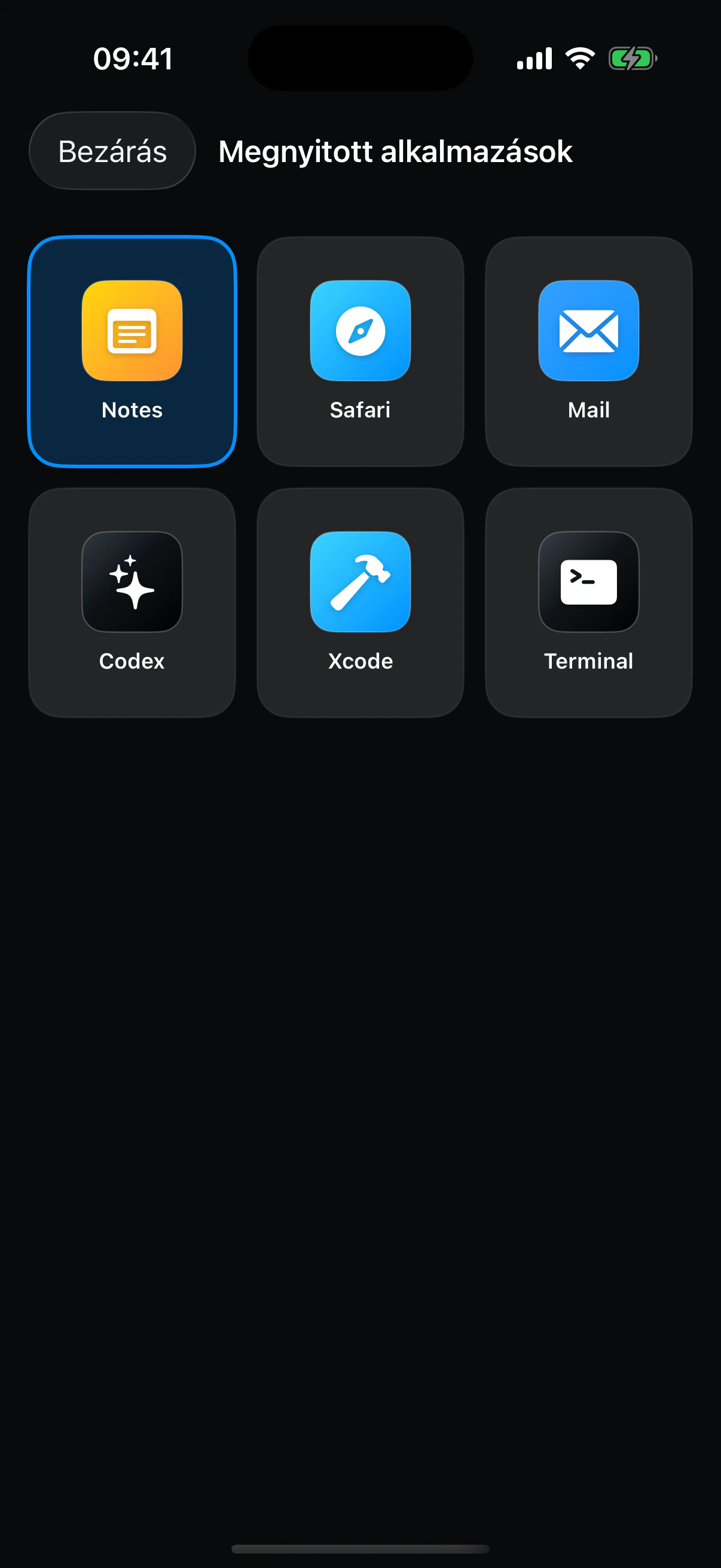
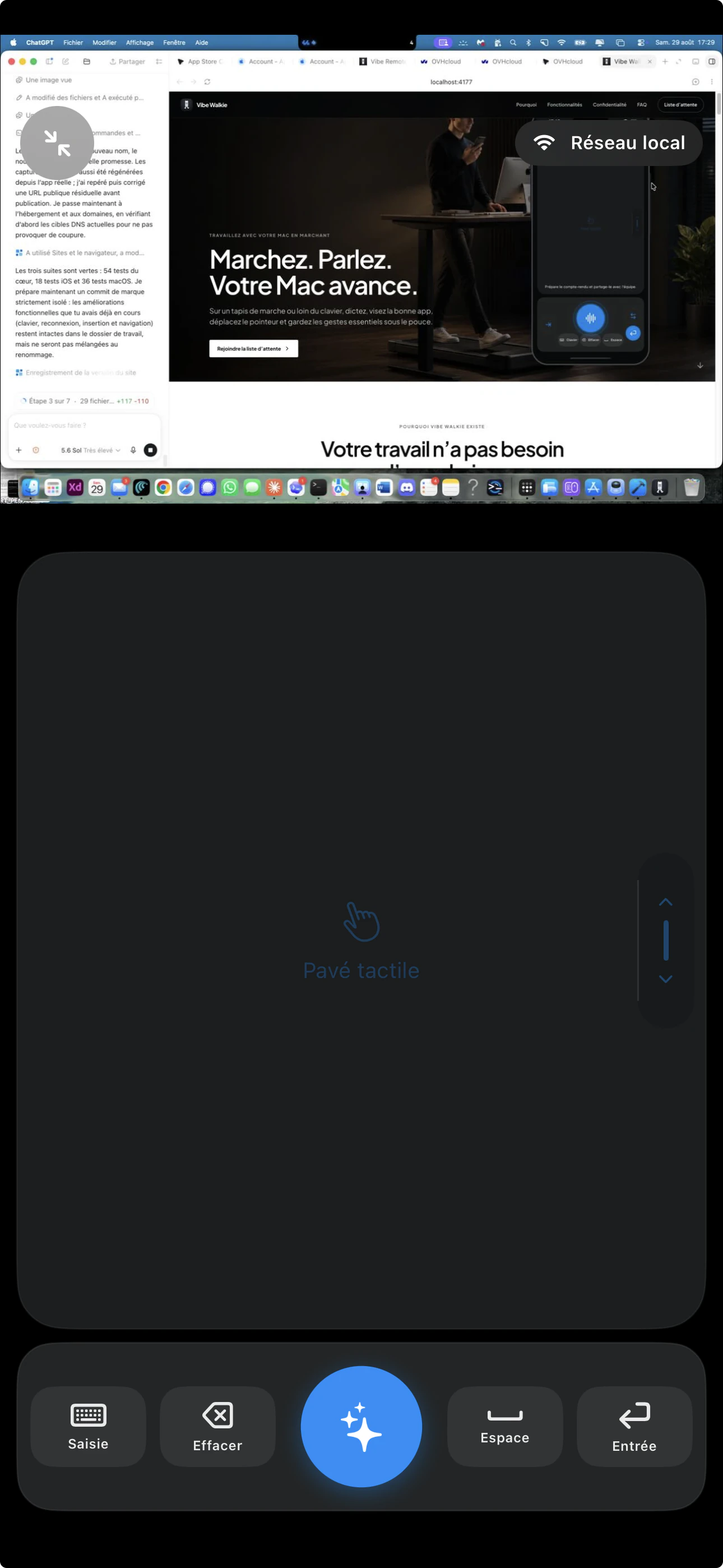
A Vibe Walkie beolvassa a Macen megnyitott alkalmazásokat. Koppints arra, amelyikre szükséged van, várd meg a megerősítést, majd folytasd a diktálást.

Egy iPhone. Az összes Maced.
Válts egyik Macről a másikra. Nem kell fiókot létrehozni.
Telepítsd a kísérőalkalmazást több Macre, párosítsd mindegyiket QR-kóddal, majd az alkalmazás bal felső gombjával válaszd ki a vezérelni kívánt gépet.
Távirányító, amely mindig képben marad
Tudja, hová kerülnek a szavaid, és mit tesz az ujjad.
A cél, a kapcsolat és a látható műveletek megfelelnek a Mac tényleges állapotának. A siker soha nem jelenik meg, amíg a kísérőalkalmazás nem erősítette meg.

/ Megbízható diktálás az eszközön
A hang az iPhone-on marad. Csak a végleges szöveget küldjük a Macre.
/ Egyértelmű beviteli cél
A Mac a szöveg beszúrása előtt ismét rögzíti és ellenőrzi az aktív mezőt.
/ Élő Mac-képernyő
A vizuális visszajelzés a mutató eltakarása nélkül egészíti ki a trackpadet.
/ Titkosított kapcsolat
A TLS, a tanúsítványrögzítés és az eszközkulcsok helyben és Tailscale-en keresztül távolról is védik a parancsokat.
Maradj mozgásban anélkül, hogy elveszítenéd a fonalat.
Írj, programozz, elemezz, válaszolj vagy tarts bemutatót: a Vibe Walkie elérhetővé teszi a Macedet, miközben a kezed és a tested mozog.
Sétálj, miközben a mesterséges intelligencia dolgozik
Nézz a nagy kijelzőre, és diktáld a következő feladatot anélkül, hogy megszakítanád a lépést.
Adj utasítást a kanapéról
Olvasd el a választ a televízión, és folytasd a beszélgetést az iPhone-ról.
Lásd és vezéreld a Macet hátradőlve
A képernyőnézet, a trackpad és a legfontosabb billentyűk a kezedben maradnak.
Válts eszközt a billentyűzet keresése nélkül
Nyisd meg a megfelelő ablakot, mutass rá, hagyd jóvá, és mozogj tovább.
Tartsd meg az eszközeidet
Vezéreld a Macen már megnyitott alkalmazásokat.
A Jegyzetek, a Safari, a Mail, a Codex, az Xcode, a Terminal és más látható ablakok ugyanabban a rácsban jelennek meg, így nem kell újra felépítened a munkaterületedet.
A gesztusaid a megfelelő helyen
A munkamódszeredhez alkalmazkodó gombpanel.
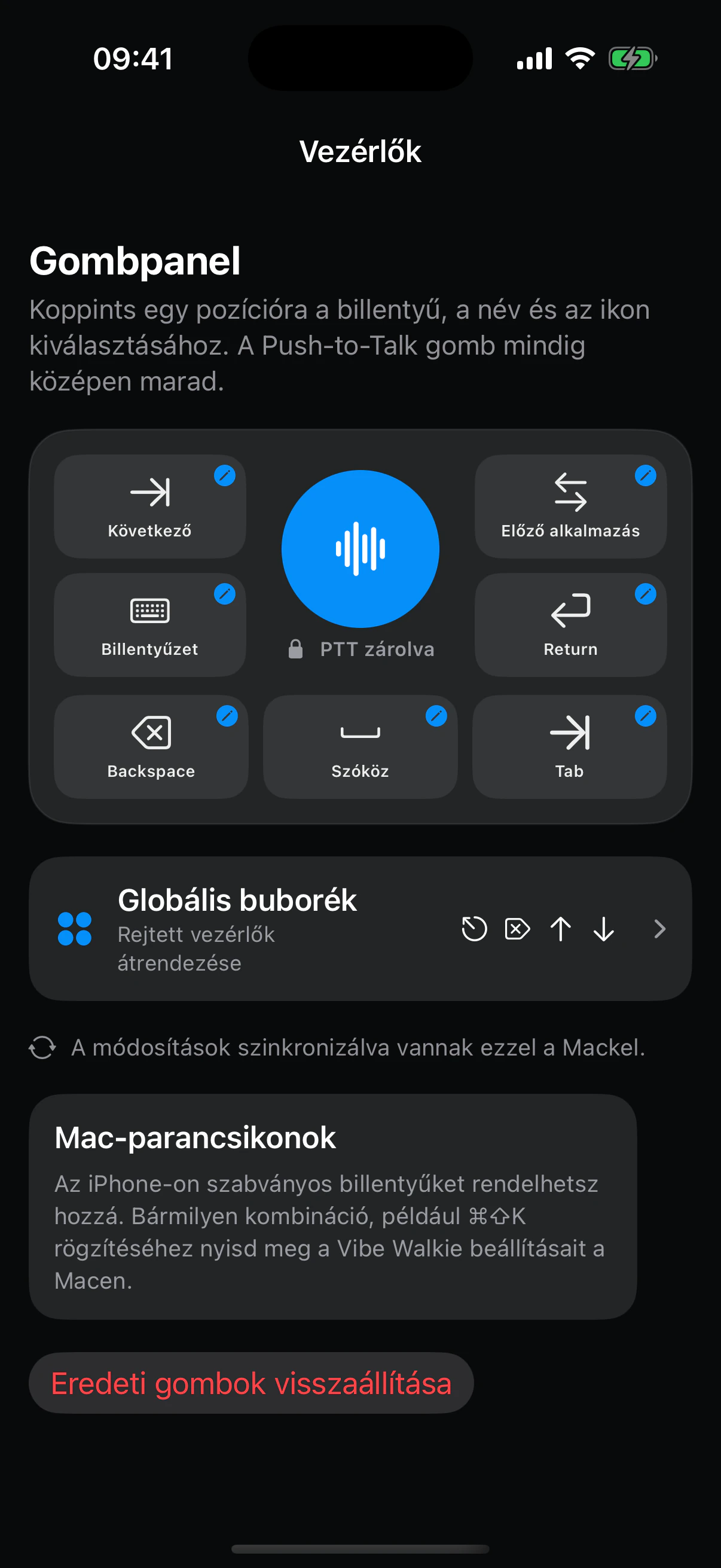
A Push-to-Talk középen marad. Körülötte hét zóna tartalmazza a valóban használt parancsokat, mindig ugyanott, a hüvelykujjad alatt.
01 / HÉT LÁTHATÓ ZÓNA
Állítsd össze a távirányítódat.
Koppints egy zónára a billentyű, a név és az ikon kiválasztásához. Delete, Return, Tab, billentyűzet vagy Mac-parancsikon: a panel követi a munkafolyamatodat.
02 / GLOBÁLIS PALETTA
Minden más parancs legyen egyetlen gesztusnyira.
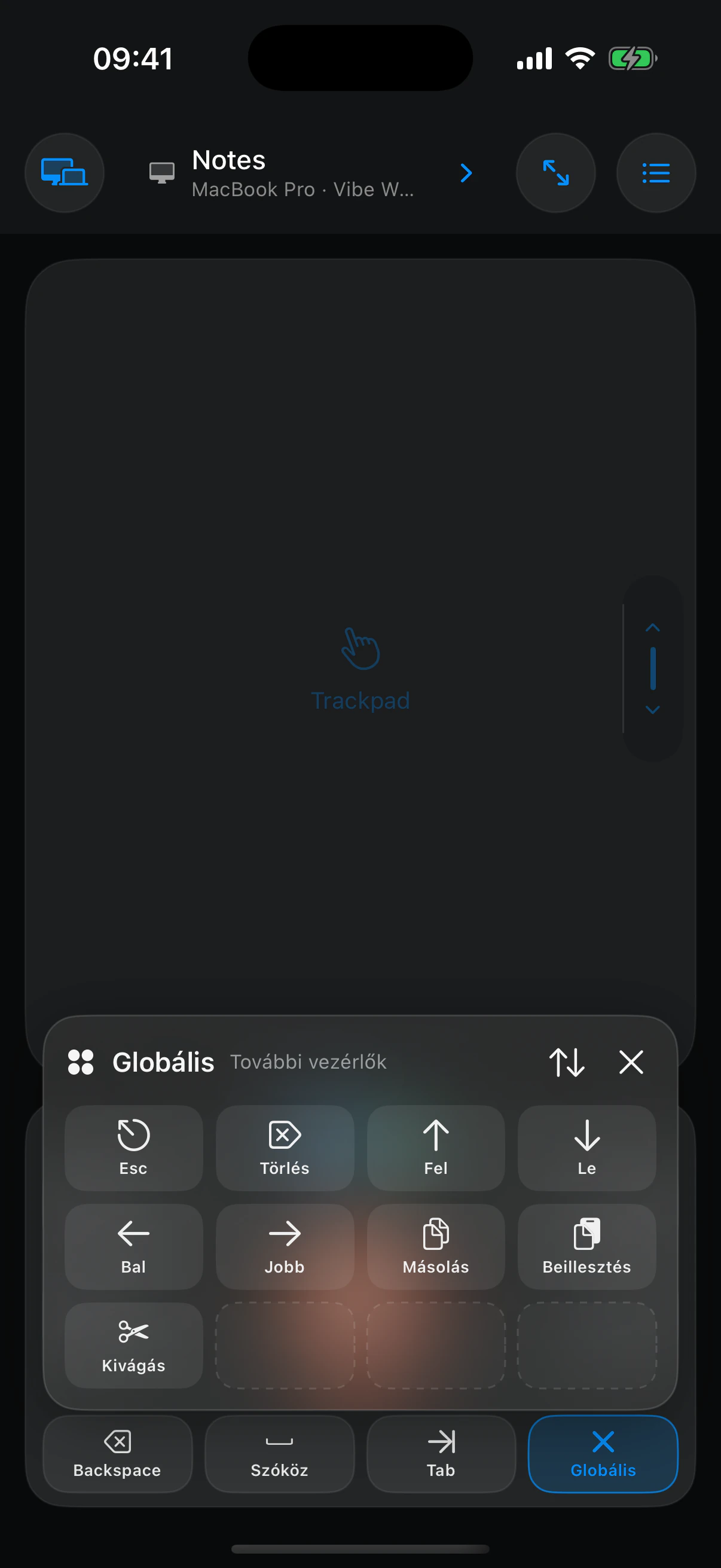
A másolás, beillesztés, nyilak, Escape és a ritkábban használt műveletek egy átrendezhető palettán maradnak, anélkül hogy túlterhelnék a főképernyőt.
Rendeld a legfontosabb Mac-parancsokat a hét látható pozícióhoz.
Nevezd át az egyes gombokat, és válassz rendszerikont vagy saját képet.
Rögzíts egy kombinációt, például Command-Shift-K-t a Mac-kísérőalkalmazásból.
Gyakori kérdések
Mit érdemes tudni a kezdés előtt?
01A Vibe Walkie csak diktálóalkalmazás?
Nem. Teljes értékű iPhone-os Mac-távirányító diktálással, trackpaddel, billentyűzettel, parancsikonokkal, alkalmazásváltással és képernyőnézettel.
02Tényleg dolgozhatok séta közben?
Igen. Sétapadon vagy a billentyűzettől távol állva a Vibe Walkie a kezedben tartja a hangot, a mutatóvezérlést, az alkalmazásokat és a parancsokat.
03Helyettesítheti a billentyűzetet és az egeret?
Helyettesítheti vagy kiegészítheti őket. A legjobb választás a saját igényeidtől és a feladat pontossági követelményeitől függ.
04Hol dolgozzák fel a hangomat?
Az iPhone-odon, egy letölthető Apple beszédmodellel. A hangot soha nem küldjük a Macre.
05Működik a helyi Wi‑Fitől távol is?
Igen, ha a Tailscale külön telepítve van mindkét eszközön, és ugyanazon a tailneten elérik egymást.
06Mely Mac-alkalmazásokat vezérelhetem?
A Vibe Walkie a Mac-kísérőalkalmazáson keresztül aktiválhatja a látható alkalmazásokat és ablakokat. A biztonságos mezők szándékosan ki vannak zárva.
07Szükségem van fiókra?
Nem. Az iPhone és a Mac QR-kóddal párosul, az eszközkulcsok pedig a saját eszközeiden maradnak.
08Milyen felszerelésre van szükségem?
Egy iPhone támogatott, letölthető Apple beszédmodellel, egy Apple siliconos Mac és az ingyenes Vibe Walkie-kísérőalkalmazás.
Több Mac · már elérhető
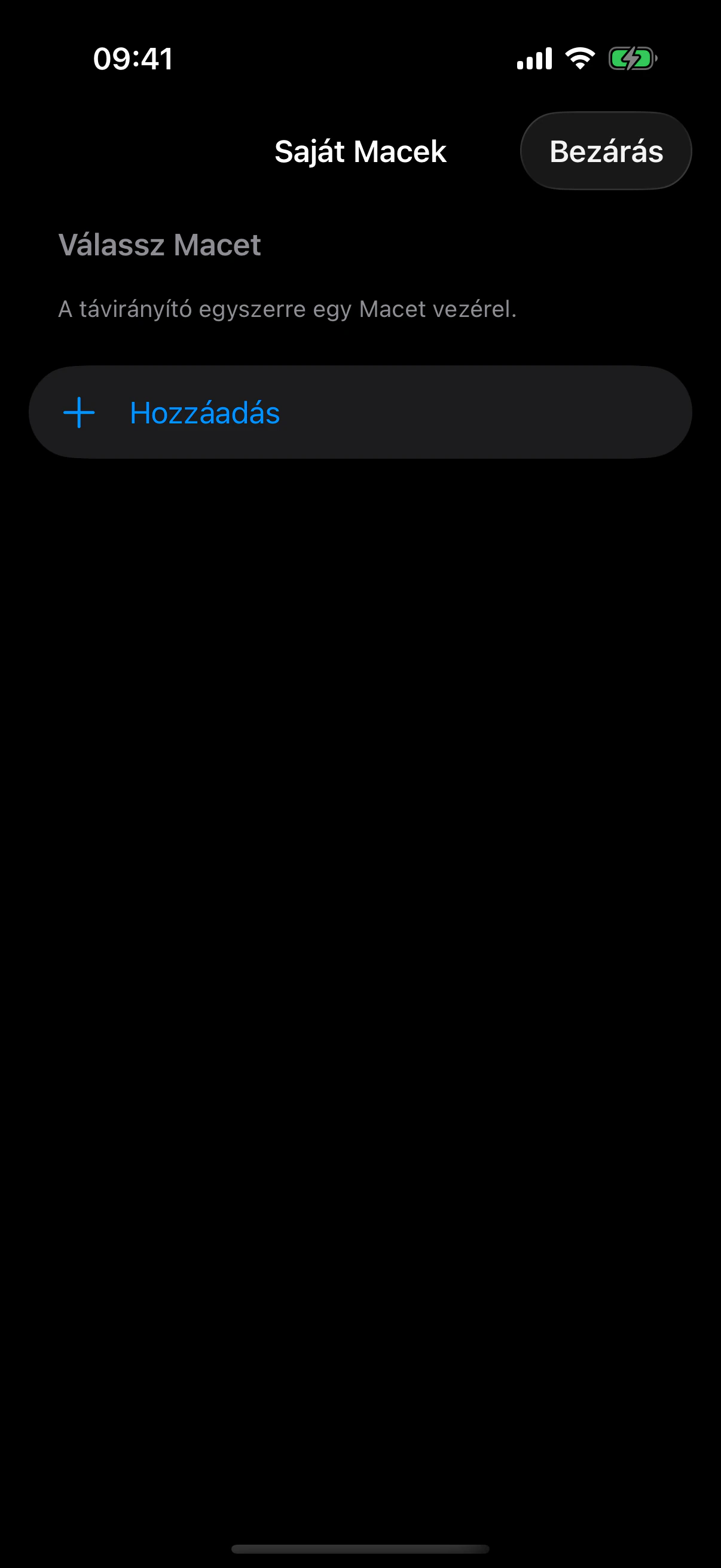
A Maceid, bárhol is legyenek. Egy gesztus a váltáshoz.
A BAL FELSŐ GOMB
Nyisd meg a Saját Macek menüt, és válassz gépet.
Az aktív Mac mellett kék pipa látható, és megjelenik a kapcsolat állapota. Koppints egy másik Macre az azonnali váltáshoz, vagy a Mac hozzáadása lehetőségre új gép párosításához.

Telepítsd a kísérőalkalmazást
Add hozzá a Vibe Walkie-t minden vezérelni kívánt Machez.

Párosíts minden Macet
Olvasd be a távoli hozzáféréshez tartozó QR-kódot, és erősítsd meg az egyező kódot a Macen.
Válts egyetlen gesztussal
Koppints a Mac nevére bal felül, és válassz másik gépet.

Helyben vagy távolról
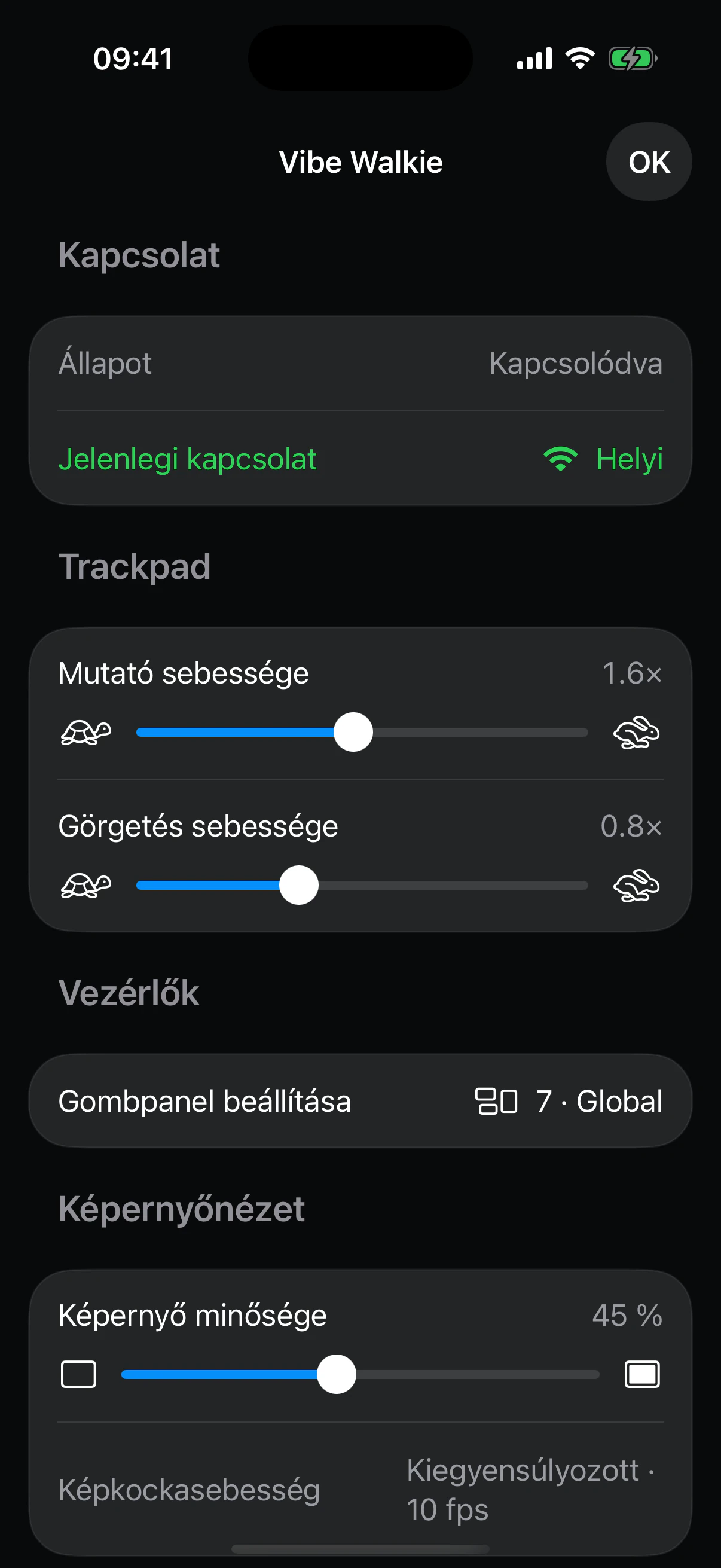
A helyi Wi‑Fi élvez elsőbbséget; távollétedben a Tailscale veszi át a kapcsolatot.
Az alkalmazás letöltése
Egy iPhone. Az összes Maced.
Szerezd be az iPhone-kiadást az App Store-ból vagy a TestFlighton keresztül, majd telepítsd az aláírt és hitelesített Mac-kísérőalkalmazást.
iPhone · Mac