法國成年人表示每日坐超過七個鐘。
Santé publique France,2024 年數據 Vibe Walkie
Vibe Walkie
做嘢唔一定要坐低。
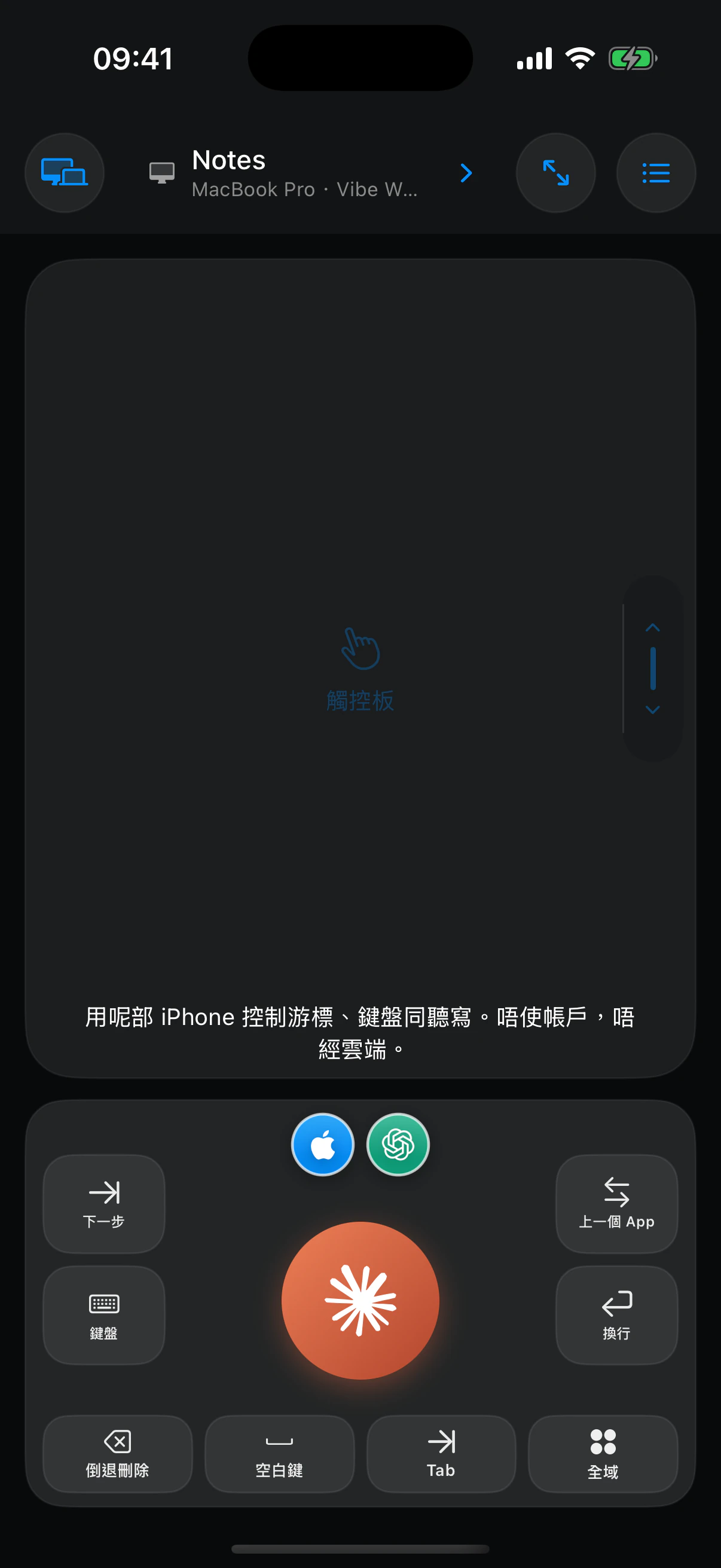
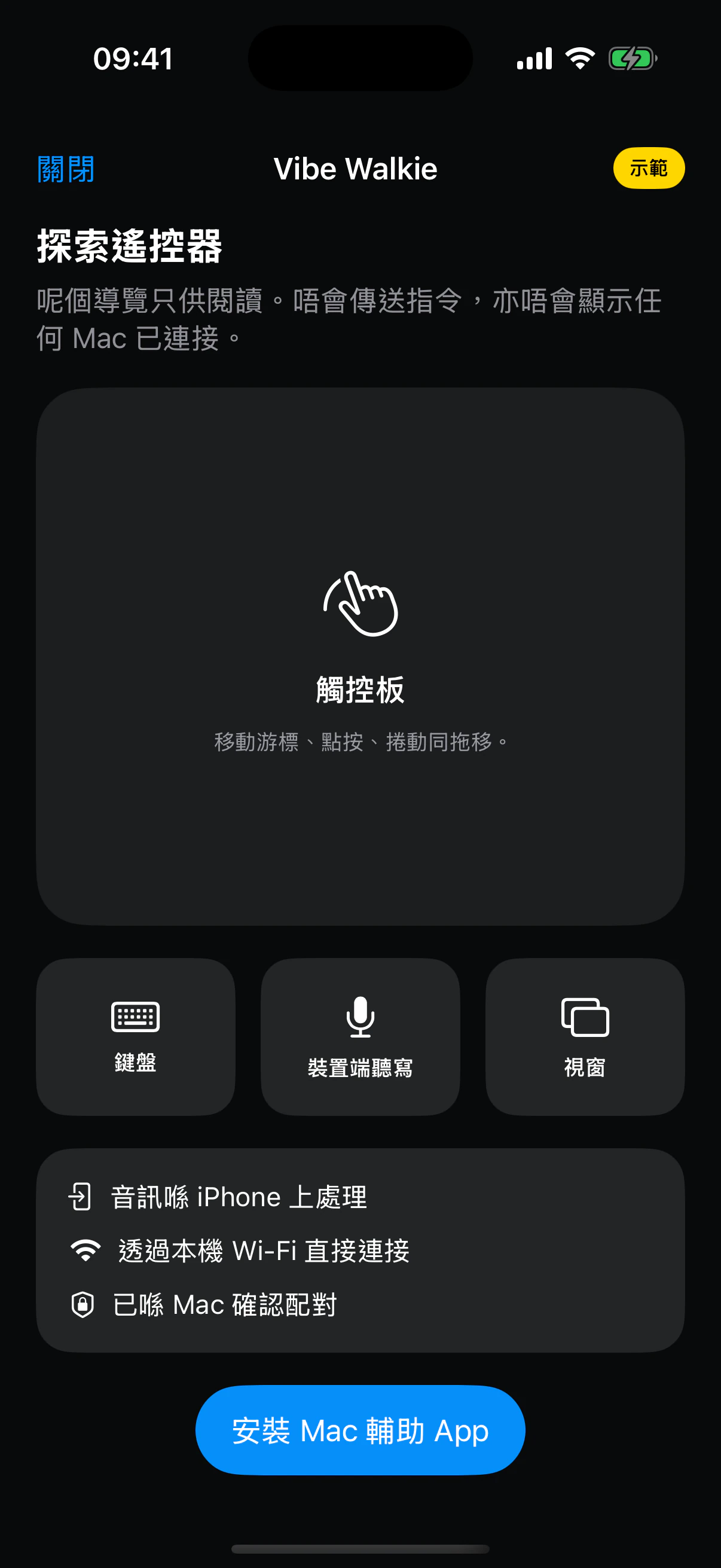
Vibe Walkie 將聽寫、游標控制、App、鍵盤同實用快捷鍵,全部帶到你手上嘅 iPhone。

鍵盤已經唔係唯一做到嘢嘅地方。
AI 明白詳細指令,大螢幕已經離開書枱,語音亦成為實用嘅工作介面。一路行、坐喺梳化或者躺低,再按工作需要揀合適控制。
全新工作方式
AI 令工作擺脫書枱。
幾十年嚟,用電腦就代表坐喺鍵盤前面。依家你可以講出指令,喺大螢幕睇結果,再用拇指傳送下一個動作。Vibe Walkie 將呢個轉變變成姿勢同控制嘅自由。
步一日係實際可行嘅參考值,2025 年一項統合分析將佢同顯著益處連繫起來。
The Lancet Public Health分鐘中等強度體能活動係成年人每星期建議量。
世界衞生組織七千步唔係人人都要達到嘅硬性要求:研究觀察到關聯,唔係個人保證。郁少少仍然好過完全唔郁。

03
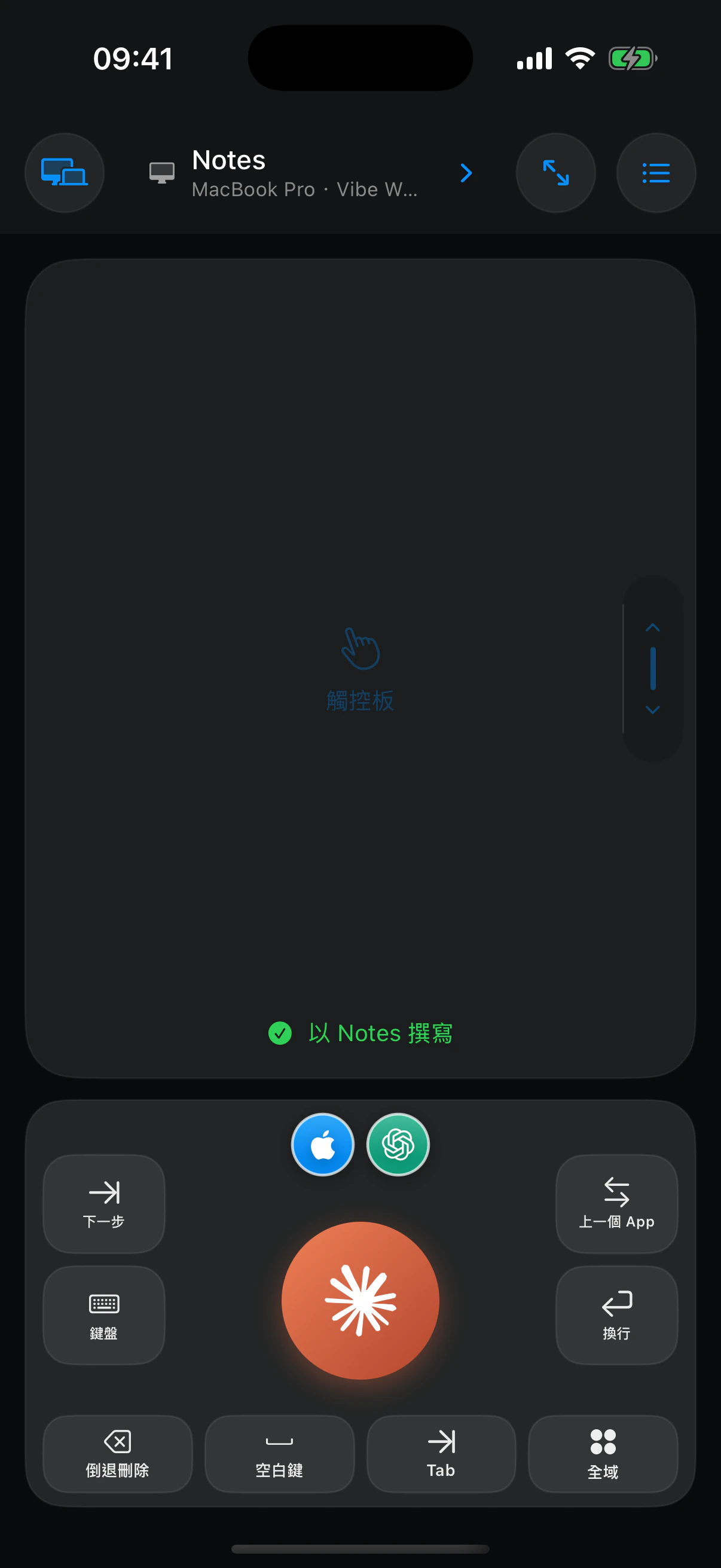
文字會去到你正在工作嘅地方。
聽寫開始時,Vibe Walkie 會記住使用中目標,喺 iPhone 完成文字,再等 Mac 確認先顯示成功。
- 唔會將音訊傳去 Mac
- 安全欄位一律拒絕
- 唔會儲存聽寫記錄
04
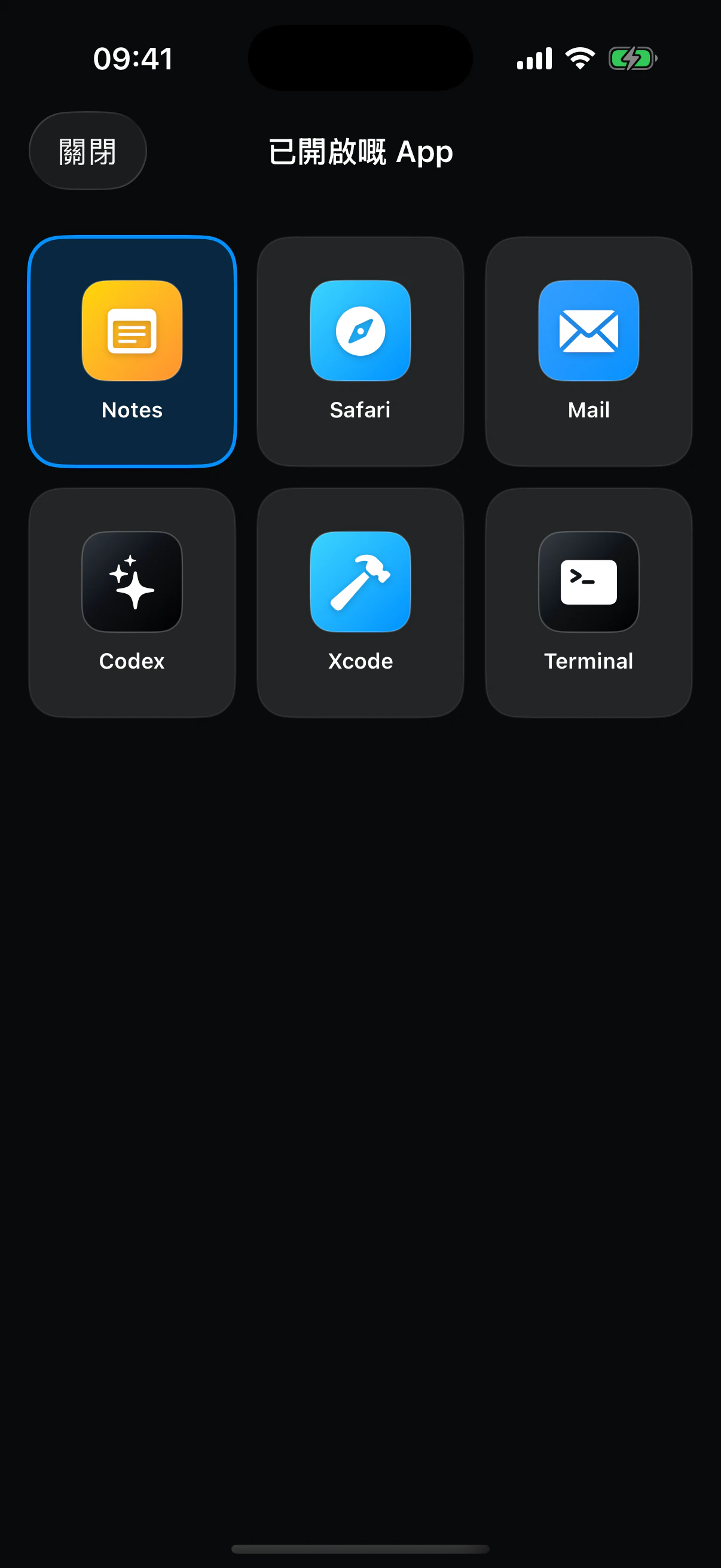
打開網格,搵啱視窗。
Vibe Walkie 會讀取 Mac 上已開啟嘅 App。撳你需要嘅 App,等確認,再繼續聽寫。

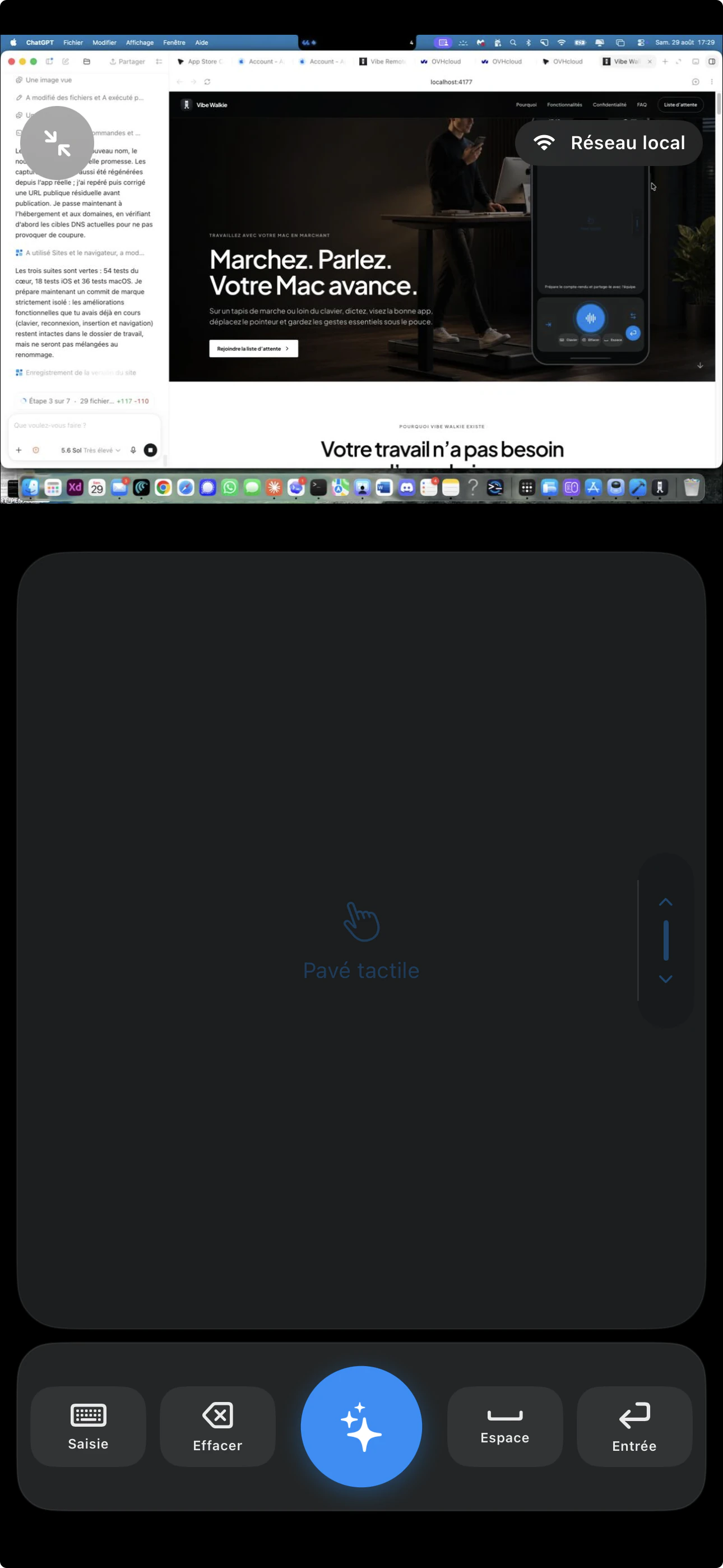
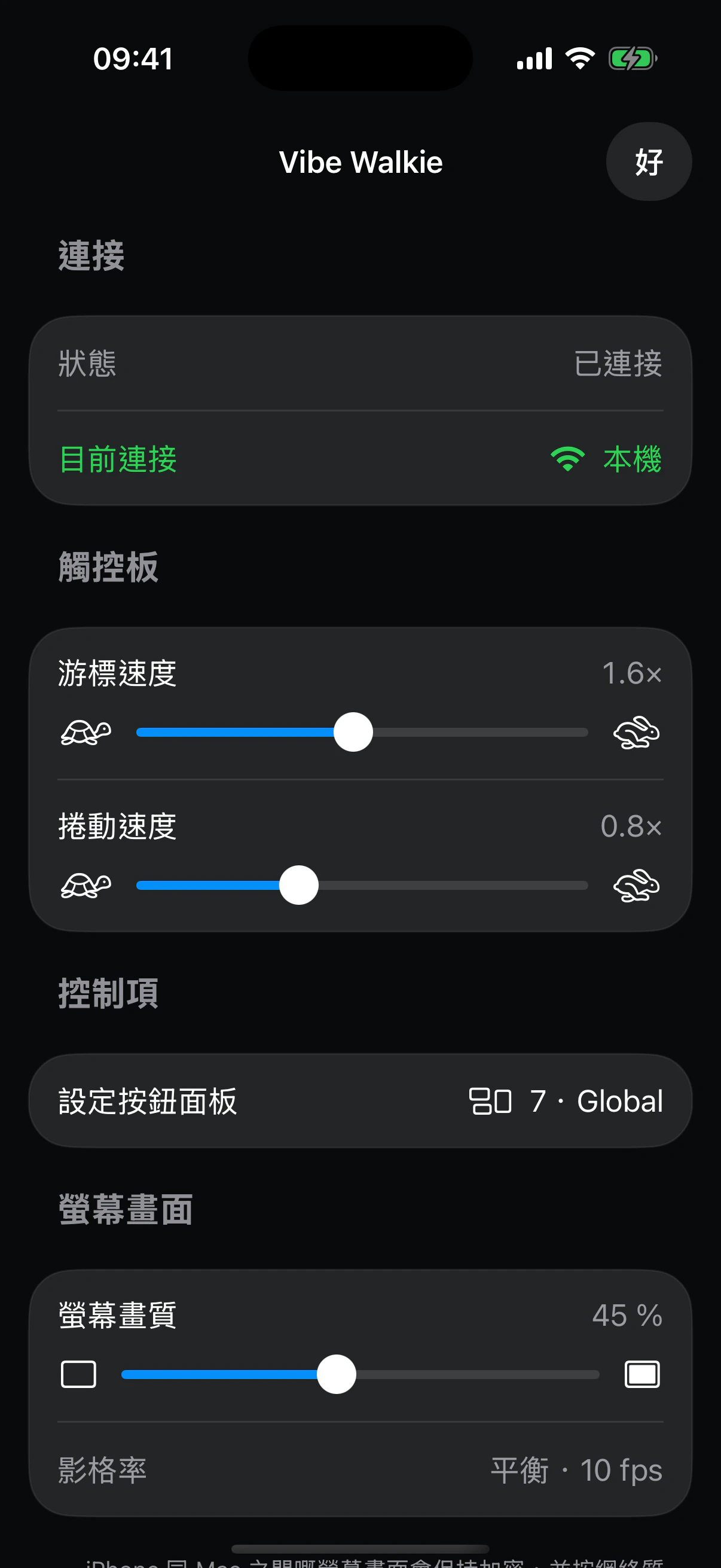
一部 iPhone,你所有 Mac。
隨時切換 Mac,唔使開帳戶。
喺多部 Mac 安裝輔助 App,用 QR 碼逐部配對,再由 App 左上角按鈕揀要控制嘅電腦。
時刻掌握狀態嘅遙控器
佢知道你嘅文字去邊,亦知道你隻手指做緊乜。
目標、連接同畫面上嘅動作,都會對應 Mac 真實狀態。輔助 App 確認之前,絕對唔會顯示成功。

/ 可靠嘅裝置端聽寫
音訊留喺 iPhone,只有完成嘅文字會傳到 Mac。
/ 清楚嘅輸入目標
Mac 會喺插入文字前,再次擷取同確認使用中欄位。
/ 即時 Mac 螢幕
視覺回應可以配合觸控板,又唔會遮住游標。
/ 加密連接
TLS、憑證釘選同裝置密鑰,會保護本機指令同經 Tailscale 傳送嘅遙距指令。
一路郁,一路保持思路。
寫作、寫程式、分析、回覆或者簡報:手同身體郁緊時,Vibe Walkie 仍然令 Mac 觸手可及。
AI 工作時你可以行路
面向大螢幕,唔使停步就可以聽寫下一項工作。
喺梳化落指令
喺電視睇回覆,再用 iPhone 繼續對話。
躺住都可以睇同控制 Mac
螢幕畫面、觸控板同重要按鍵全部留喺手中。
唔使搵鍵盤都可以切換工具
打開正確視窗、指向、批准,再繼續移動。
繼續用你熟悉嘅工具
控制 Mac 上已經開啟嘅 App。
備忘錄、Safari、Mail、Codex、Xcode、終端機同其他可見視窗,會出現喺同一個網格,唔使重新整理工作空間。
手勢放返喺應有位置
按鈕面板會配合你嘅工作方式。
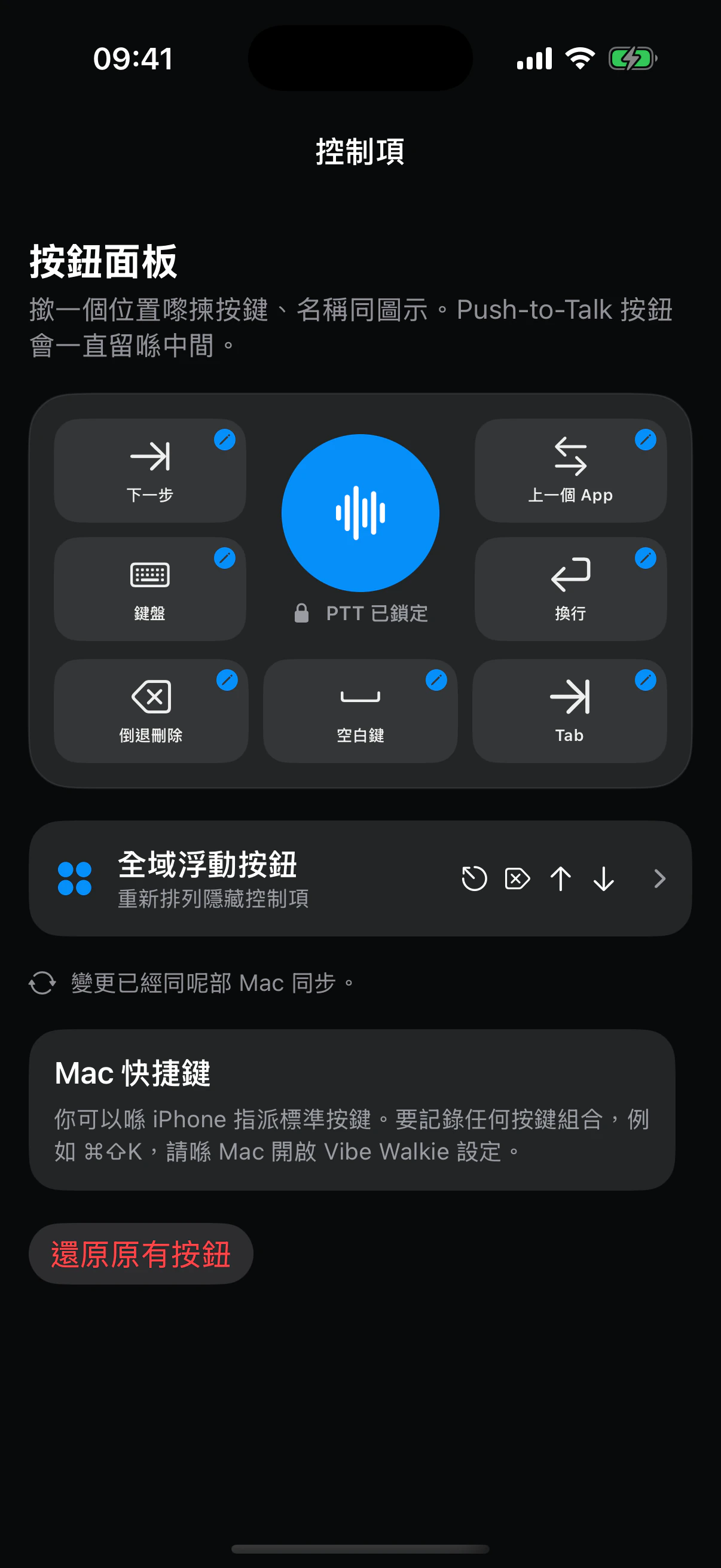
Push-to-Talk 留喺中間。周圍七個區域會放你真正使用嘅指令,永遠喺拇指下面同一個位置。
01 / 七個可見區域
砌出你自己嘅遙控器。
撳一個區域,揀按鍵、名稱同圖示。Delete、換行、Tab、鍵盤或者 Mac 快捷鍵:面板會配合你嘅工作流程。
02 / 全域指令板
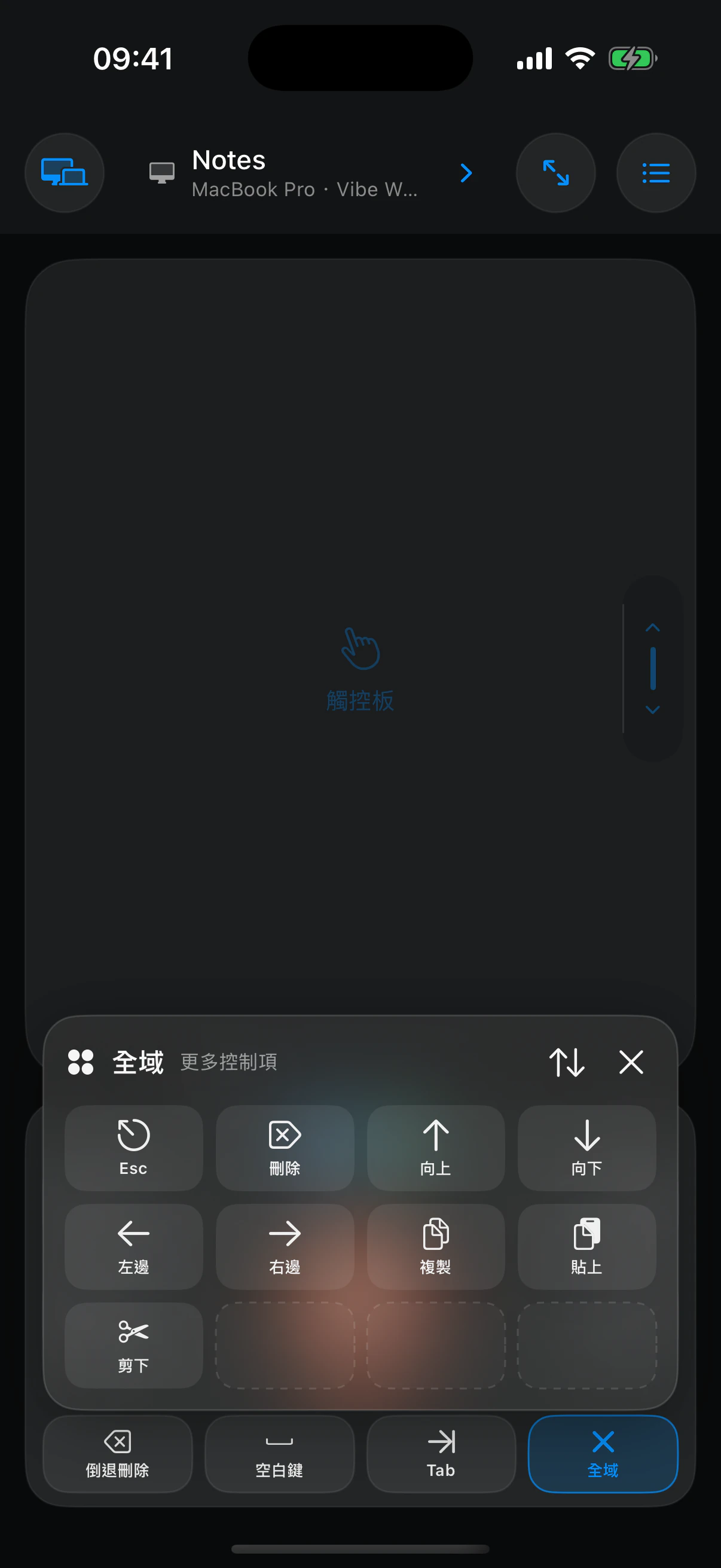
其他指令全部一個手勢就到。
複製、貼上、方向鍵、Escape 同較少用嘅動作,會留喺可以重新排列嘅指令板,唔會塞滿主畫面。
將重要 Mac 指令指派到七個可見位置。
重新命名每個按鈕,再揀系統圖示或者你自己嘅圖片。
喺 Mac 輔助 App 記錄 Command-Shift-K 等按鍵組合。
常見問題
開始之前要知道嘅事。
01Vibe Walkie 只係聽寫 App?
唔係。佢係 iPhone 上完整嘅 Mac 遙控器,包括聽寫、觸控板、鍵盤、快捷鍵、App 切換同螢幕畫面。
02真係可以一路行一路做嘢?
可以。無論喺步行機定係企喺鍵盤以外,Vibe Walkie 都將語音、游標控制、App 同指令放喺你手中。
03可以取代鍵盤同滑鼠?
可以取代或者配合使用。最好嘅選擇視乎你嘅偏好,同埋工作所需嘅精確度。
04我嘅語音喺邊度處理?
用可下載嘅 Apple 語音模型,直接喺你部 iPhone 處理。音訊永遠唔會傳去 Mac。
05離開本機 Wi‑Fi 都用到?
用到。只要兩部裝置都另行安裝 Tailscale,而且可以喺同一個 tailnet 互相連接。
06可以控制邊啲 Mac App?
Vibe Walkie 可以透過 Mac 輔助 App 啟用可見 App 同視窗。安全欄位會刻意排除。
07要唔要帳戶?
唔使。iPhone 同 Mac 會用 QR 碼配對,裝置密鑰會留喺你嘅裝置。
08需要咩設備?
一部支援可下載 Apple 語音模型嘅 iPhone、一部 Apple 晶片 Mac,同埋免費 Vibe Walkie 輔助 App。
多部 Mac · 已經推出
無論 Mac 喺邊,一個手勢就切換。
左上角按鈕
開啟「我嘅 Mac」,再揀一部電腦。
使用中 Mac 會有藍色剔號同連接狀態。撳另一部 Mac 就可以即時切換,或者撳「加入 Mac」配對新電腦。


安裝輔助 App
將 Vibe Walkie 加到每部要控制嘅 Mac。

逐部配對 Mac
掃描遙距存取 QR 碼,再喺 Mac 確認相同代碼。
一個手勢切換
撳左上角 Mac 名稱,再揀另一部電腦。

本機或者遙距
系統優先使用本機 Wi‑Fi;離開之後就由 Tailscale 接手。
取得 App
一部 iPhone,你所有 Mac。
由 App Store 或者 TestFlight 取得 iPhone 版本,再安裝已簽署同公證嘅 Mac 輔助 App。
iPhone · Mac