dos adultos em França dizem passar mais de sete horas sentados por dia.
Santé publique France, dados de 2024 Vibe Walkie
Trabalhe longe da secretária
Programe enquanto caminha. Controle o Mac a partir do iPhone.
Dite instruções, selecione a app certa, mova o ponteiro e mantenha os controlos essenciais ao alcance do polegar, enquanto caminha ou está longe do teclado.
Transferir a appVibe Walkie
O seu trabalho não precisa de uma cadeira.
O Vibe Walkie leva o ditado, o controlo do ponteiro, as apps, o teclado e atalhos úteis para o iPhone que já tem na mão.

O teclado já não é o único lugar onde o trabalho acontece.
A IA compreende instruções detalhadas, os ecrãs grandes já não estão limitados à secretária e a voz tornou-se uma interface de trabalho prática. Caminhe, sente-se no sofá ou deite-se e escolha o controlo mais adequado à tarefa.
Uma nova maneira de trabalhar
A IA está a libertar o trabalho da secretária.
Durante décadas, usar um computador significava estar sentado diante de um teclado. Agora pode ditar uma instrução, ler o resultado num ecrã grande e enviar a ação seguinte com o polegar. O Vibe Walkie transforma esta mudança em liberdade de movimento e controlo.
passos por dia são uma referência realista associada a benefícios importantes, segundo uma meta-análise de 2025.
The Lancet Public Healthminutos de atividade física moderada por semana são recomendados para adultos.
Organização Mundial da SaúdeSete mil passos não são uma exigência universal: o estudo observa associações, não oferece garantias individuais. Movimentar-se um pouco ainda é melhor do que não se movimentar.

03
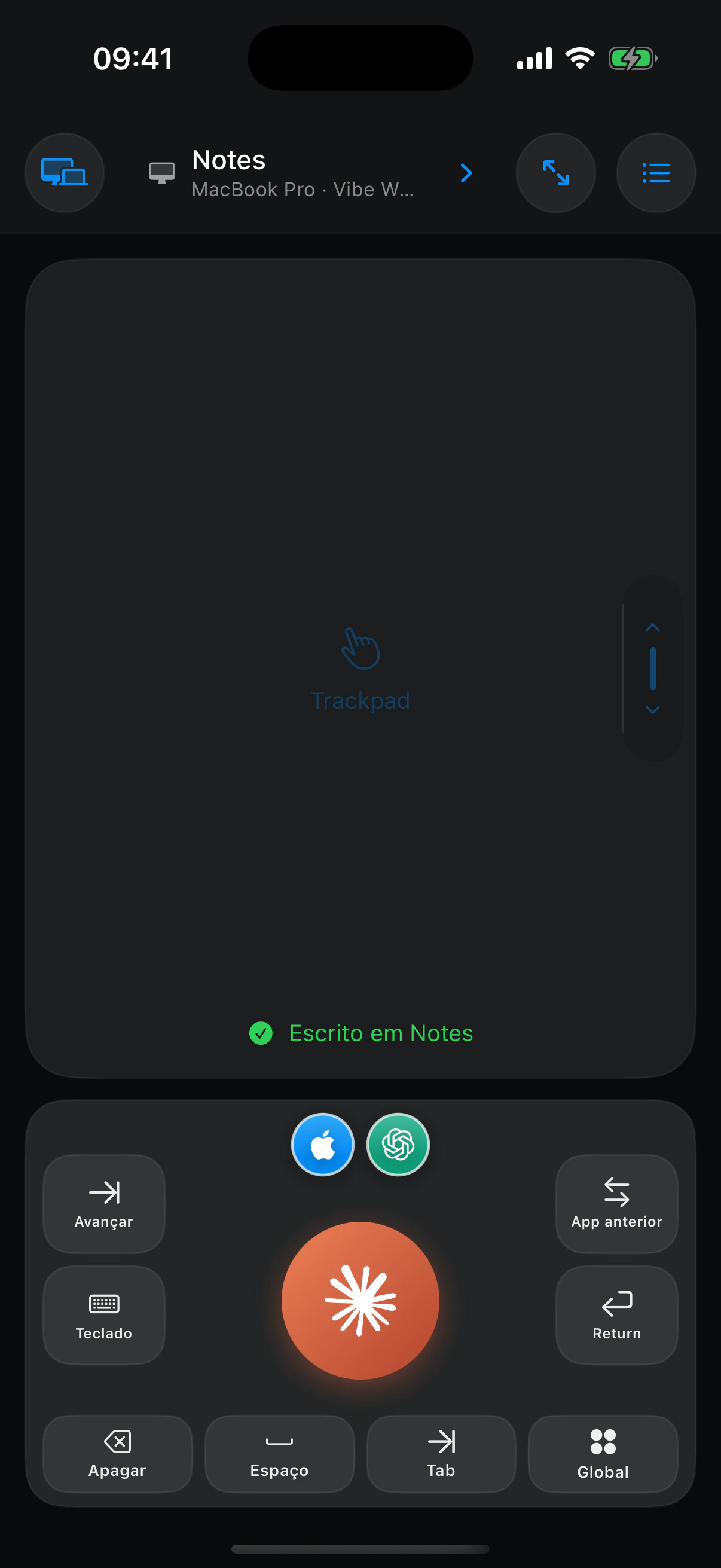
O texto chega onde já está a trabalhar.
O Vibe Walkie regista o campo ativo quando o ditado começa, finaliza o texto no iPhone e aguarda a confirmação do Mac antes de indicar que o envio foi concluído.
- Nenhum áudio enviado ao Mac
- Campos protegidos sempre recusados
- Nenhum histórico de ditado armazenado
04
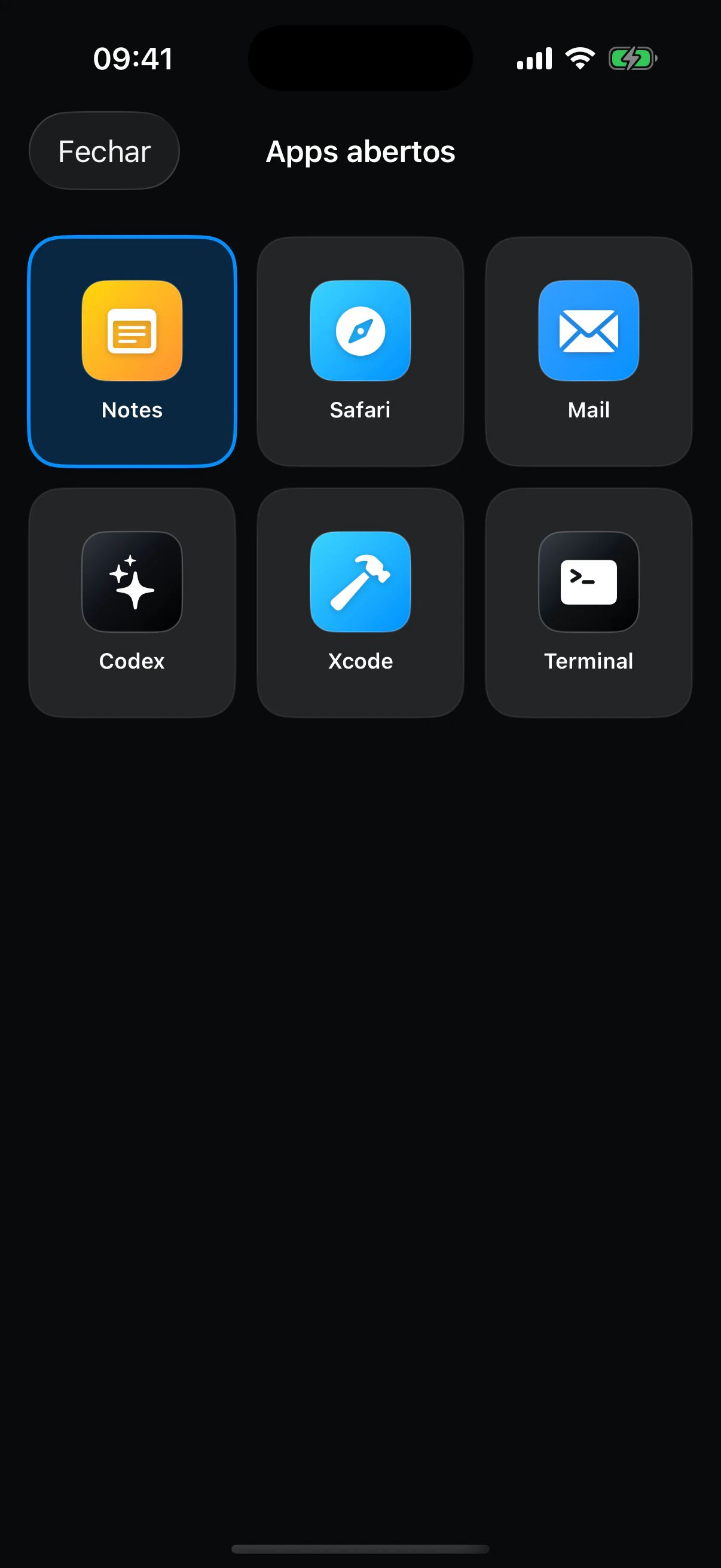
Abra a grelha. Encontre a janela certa.
O Vibe Walkie deteta as apps abertas no Mac. Toque na app pretendida, aguarde a confirmação e continue a ditar.

Um iPhone. Todos os seus Macs.
Passe de um Mac para outro sem criar uma conta.
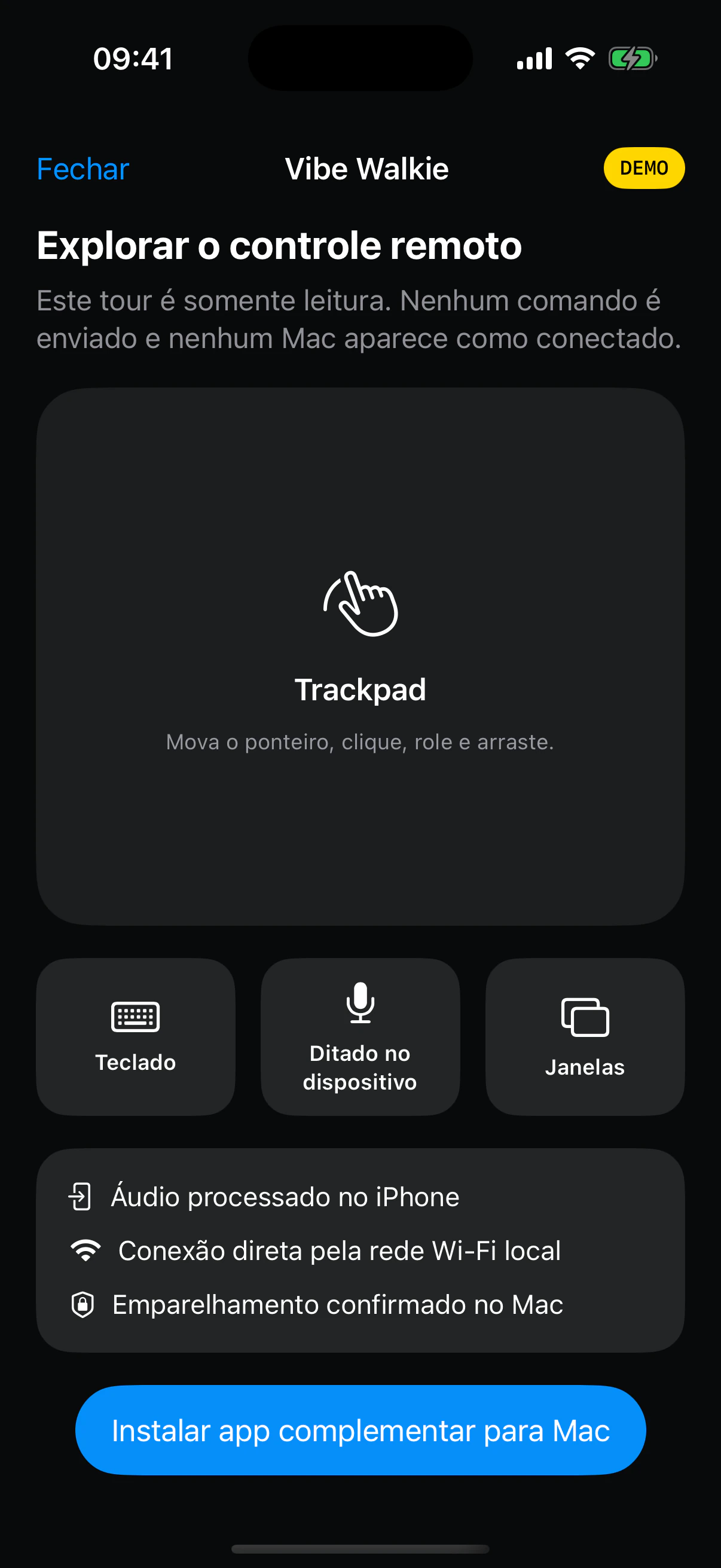
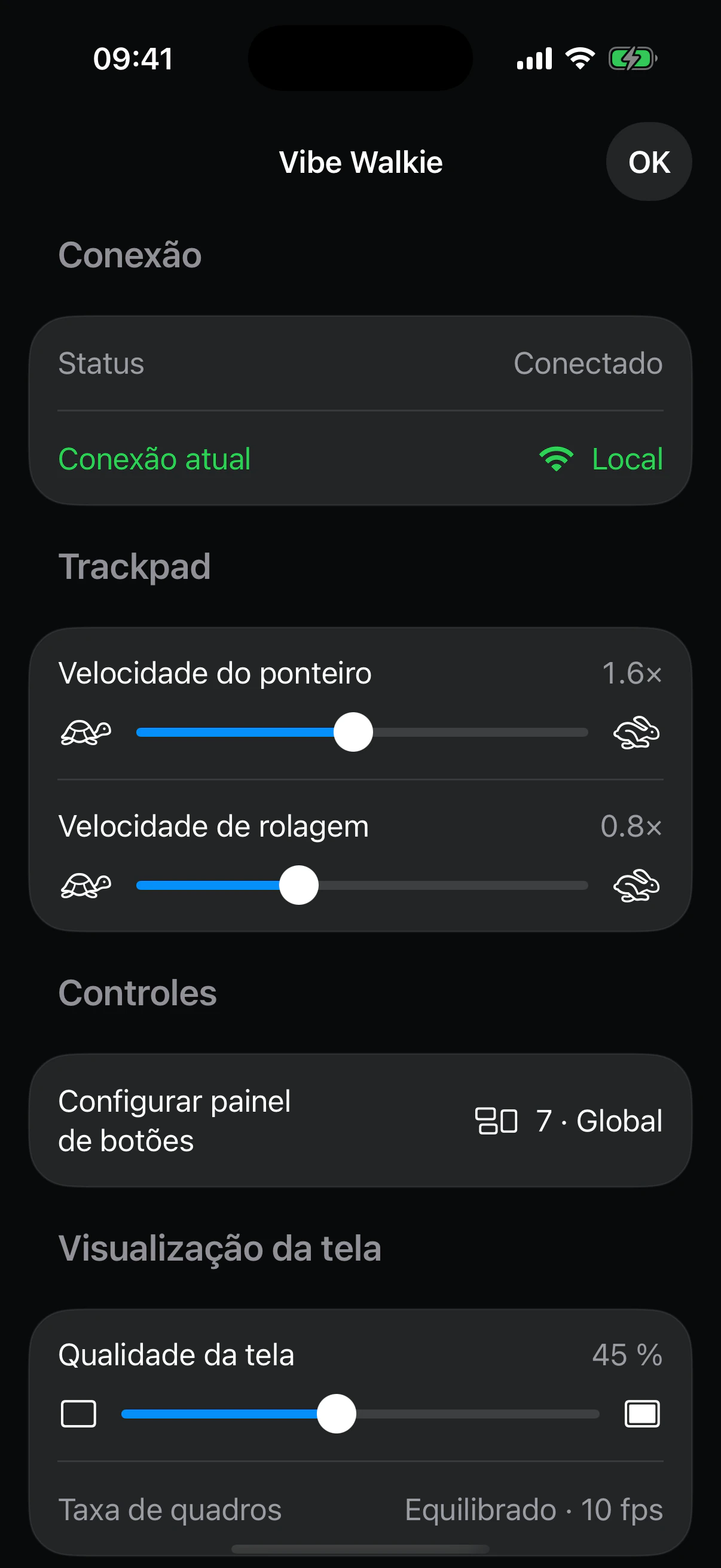
Instale a app complementar em vários Macs, emparelhe cada um por código QR e escolha o computador a controlar no botão no canto superior esquerdo da app.
Um comando que confirma cada ação
Sabe para onde vão as suas palavras e o que o seu dedo faz.
O destino, a ligação e as ações visíveis correspondem ao estado real do Mac. O Vibe Walkie só indica sucesso depois de a app complementar confirmar a ação.

/ Ditado fiável no dispositivo
O áudio permanece no iPhone. Apenas o texto final é enviado ao Mac.
/ Campo de introdução explícito
O Mac deteta e verifica novamente o campo ativo antes de inserir o texto.
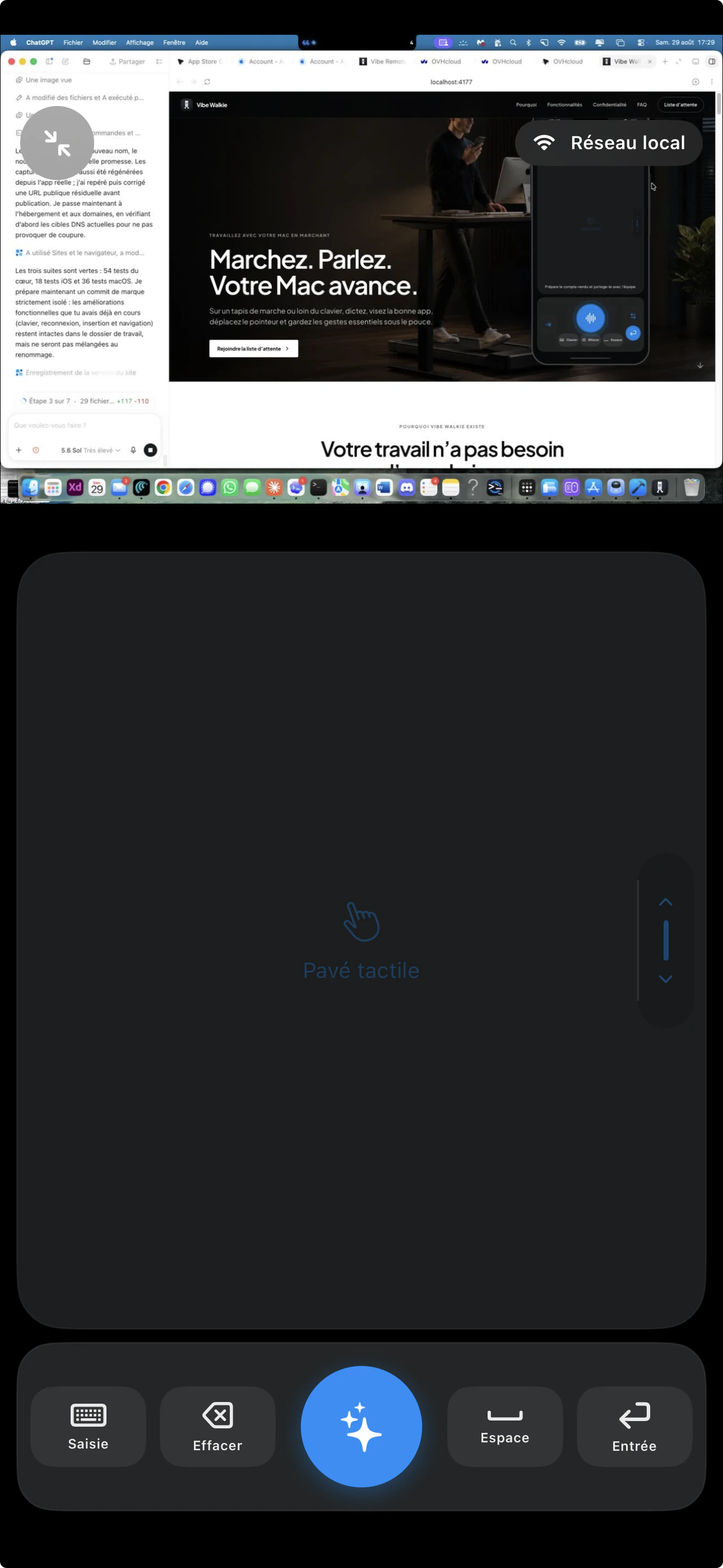
/ Ecrã do Mac em direto
O retorno visual complementa o trackpad sem esconder o ponteiro.
/ Ligação encriptada
TLS, fixação de certificado e chaves dos dispositivos protegem os comandos localmente e à distância pelo Tailscale.
Continue a mover-se sem perder o fio.
Escreva, programe, analise, responda ou apresente: o Vibe Walkie mantém o Mac ao seu alcance enquanto as suas mãos e o seu corpo se movem.
Caminhe enquanto a IA trabalha
Olhe para o ecrã grande e dite a tarefa seguinte sem interromper o passo.
Dê instruções a partir do sofá
Leia a resposta na TV e continue a conversa pelo iPhone.
Veja e controle o Mac enquanto descansa
A visualização do ecrã, o trackpad e as teclas essenciais continuam na sua mão.
Troque de ferramenta sem procurar o teclado
Abra a janela certa, aponte, confirme e volte a mover-se.
Mantenha as suas ferramentas
Controle as apps já abertas no Mac.
Notas, Safari, Mail, Codex, Xcode, Terminal e outras janelas visíveis aparecem na mesma grelha, sem reconstruir o seu espaço de trabalho.
Os seus gestos, onde devem estar
Um bloco de botões que se adapta à sua forma de trabalhar.
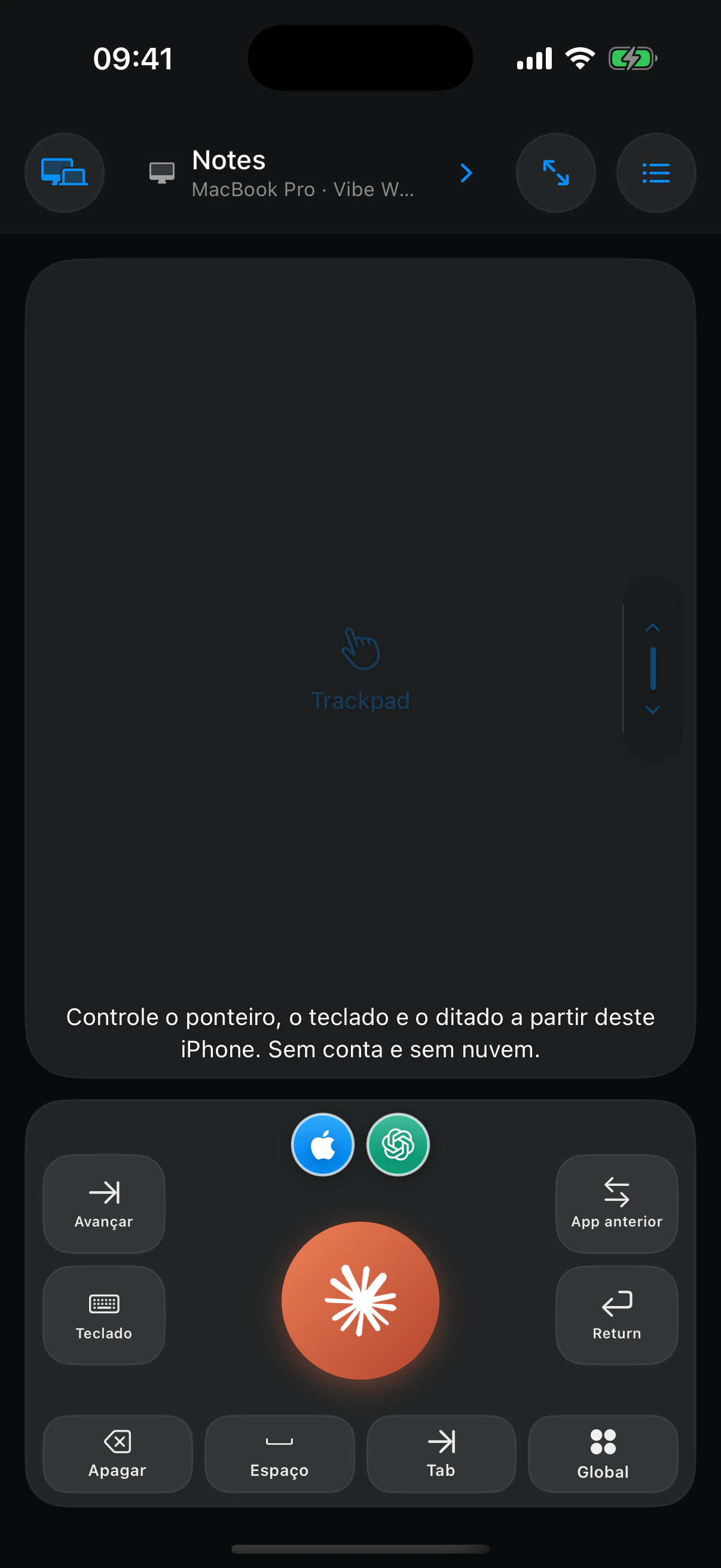
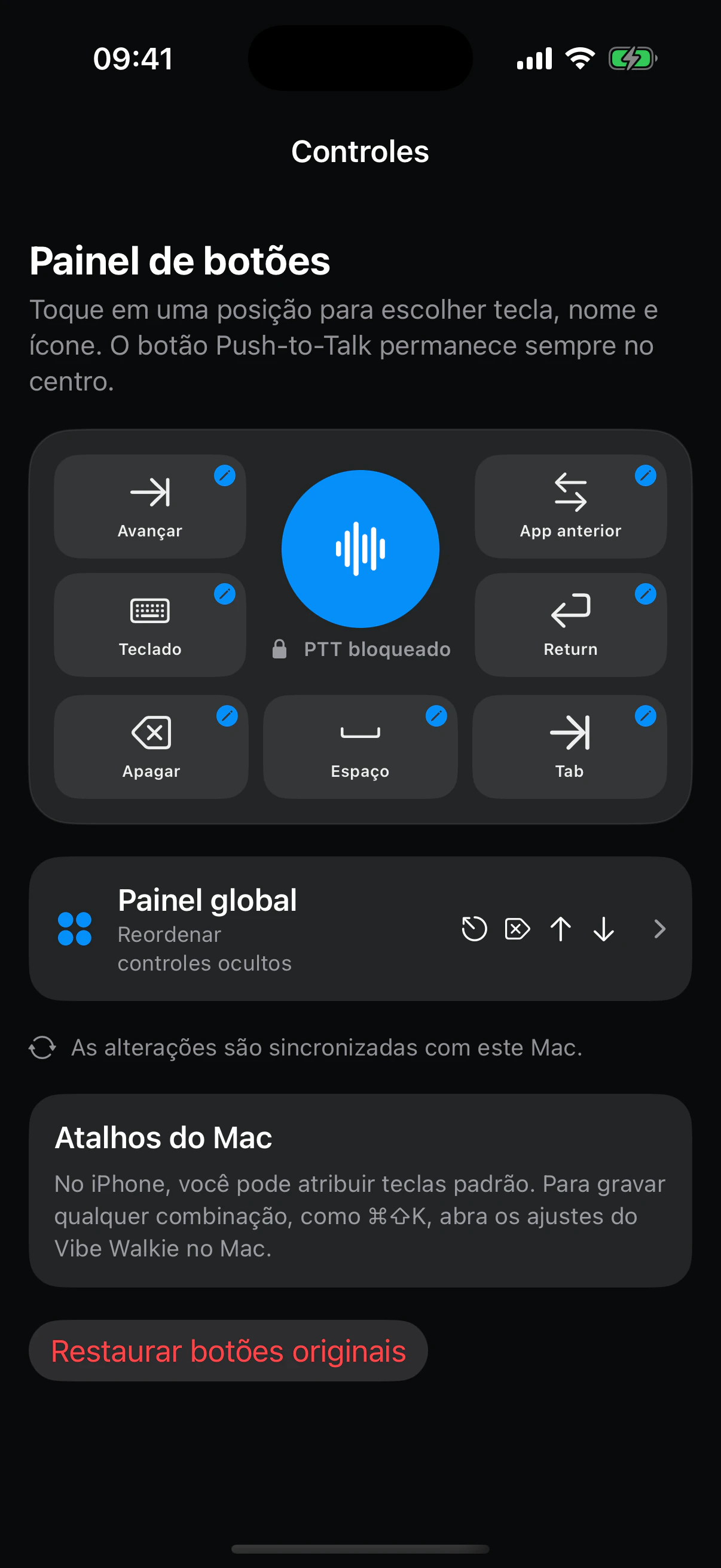
A função Premir para falar permanece no centro. À volta, sete áreas reúnem os comandos que realmente usa, sempre no mesmo lugar sob o polegar.
01 / SETE ÁREAS VISÍVEIS
Configure o seu comando.
Toque numa área para escolher a tecla, o nome e o ícone. Apagar, Return, Tab, teclado ou atalho do Mac: o bloco acompanha o seu fluxo de trabalho.
02 / PALETA GLOBAL
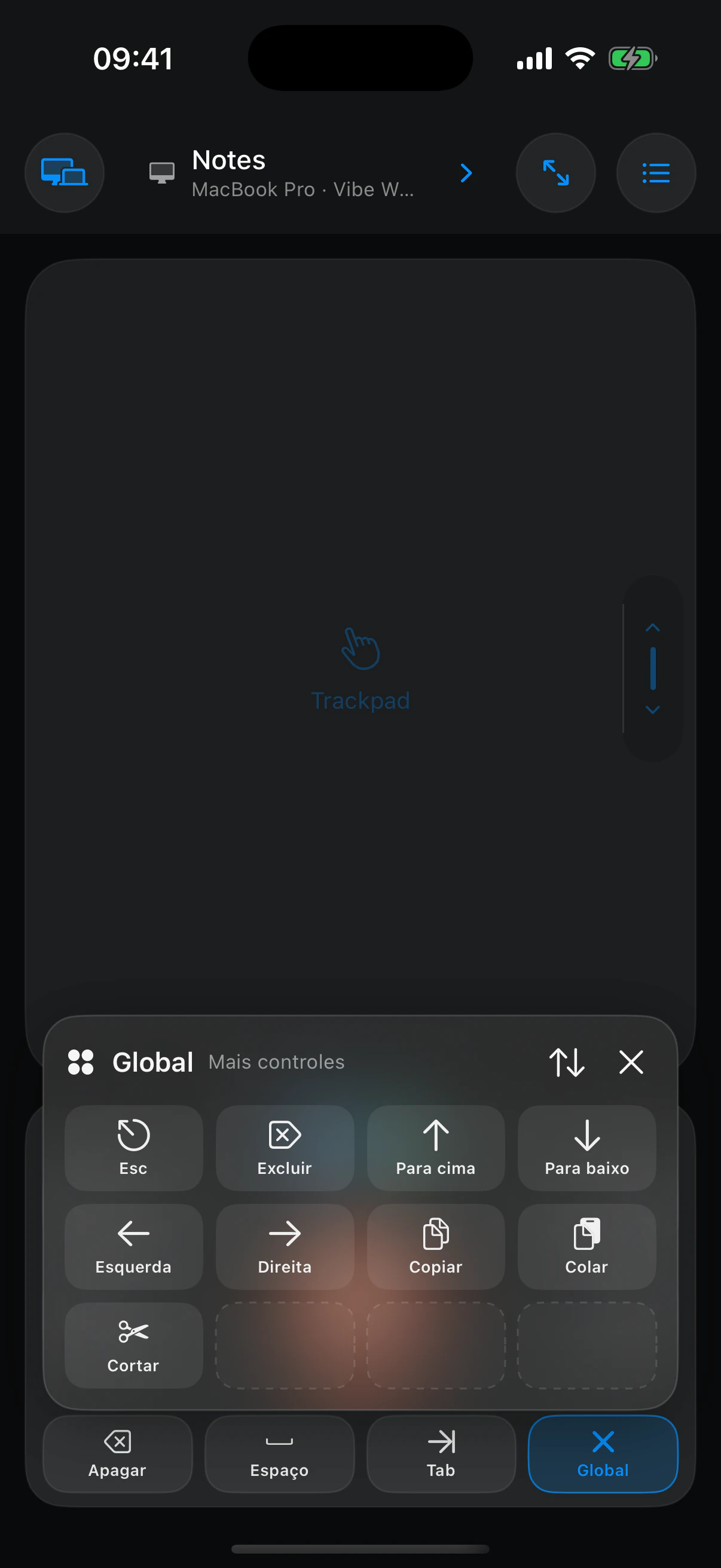
Mantenha os restantes comandos a um gesto de distância.
Copiar, Colar, setas, Esc e ações menos frequentes ficam numa paleta reordenável sem sobrecarregar o ecrã principal.
Atribua os comandos essenciais do Mac às sete posições visíveis.
Mude o nome de cada botão e escolha um ícone do sistema ou uma imagem própria.
Grave na app complementar para Mac uma combinação como Command-Shift-K.
Perguntas frequentes
O que saber antes de começar.
01O Vibe Walkie é apenas uma app de ditado?
Não. É um comando completo do Mac no iPhone, com ditado, trackpad, teclado, atalhos, troca de apps e visualização do ecrã.
02Posso realmente trabalhar enquanto ando?
Sim. Numa passadeira ou em pé longe do teclado, o Vibe Walkie mantém a voz, o ponteiro, as apps e os comandos na sua mão.
03Pode substituir um teclado e um rato?
Pode substituí-los ou complementá-los. A melhor opção depende das suas preferências e da precisão exigida pela tarefa.
04Onde é processada a minha voz?
No iPhone, com um modelo de voz da Apple que pode ser descarregado. O áudio nunca é enviado para o Mac.
05Funciona fora do Wi-Fi local?
Sim, se o Tailscale estiver instalado separadamente nos dois dispositivos e estes comunicarem na mesma tailnet.
06Que apps do Mac posso controlar?
O Vibe Walkie pode ativar apps e janelas visíveis através da app complementar para Mac. Os campos protegidos são excluídos de propósito.
07Preciso de uma conta?
Não. O iPhone e o Mac são emparelhados por código QR, e as chaves dos dispositivos permanecem nos seus dispositivos.
08De que equipamento preciso?
Um iPhone com um modelo de voz da Apple compatível e disponível para descarregar, um Mac com processador Apple e a app complementar gratuita do Vibe Walkie.
Multi-Mac · disponível agora
Os seus Macs, onde quer que estejam. Troque com um gesto.
O BOTÃO NO CANTO SUPERIOR ESQUERDO
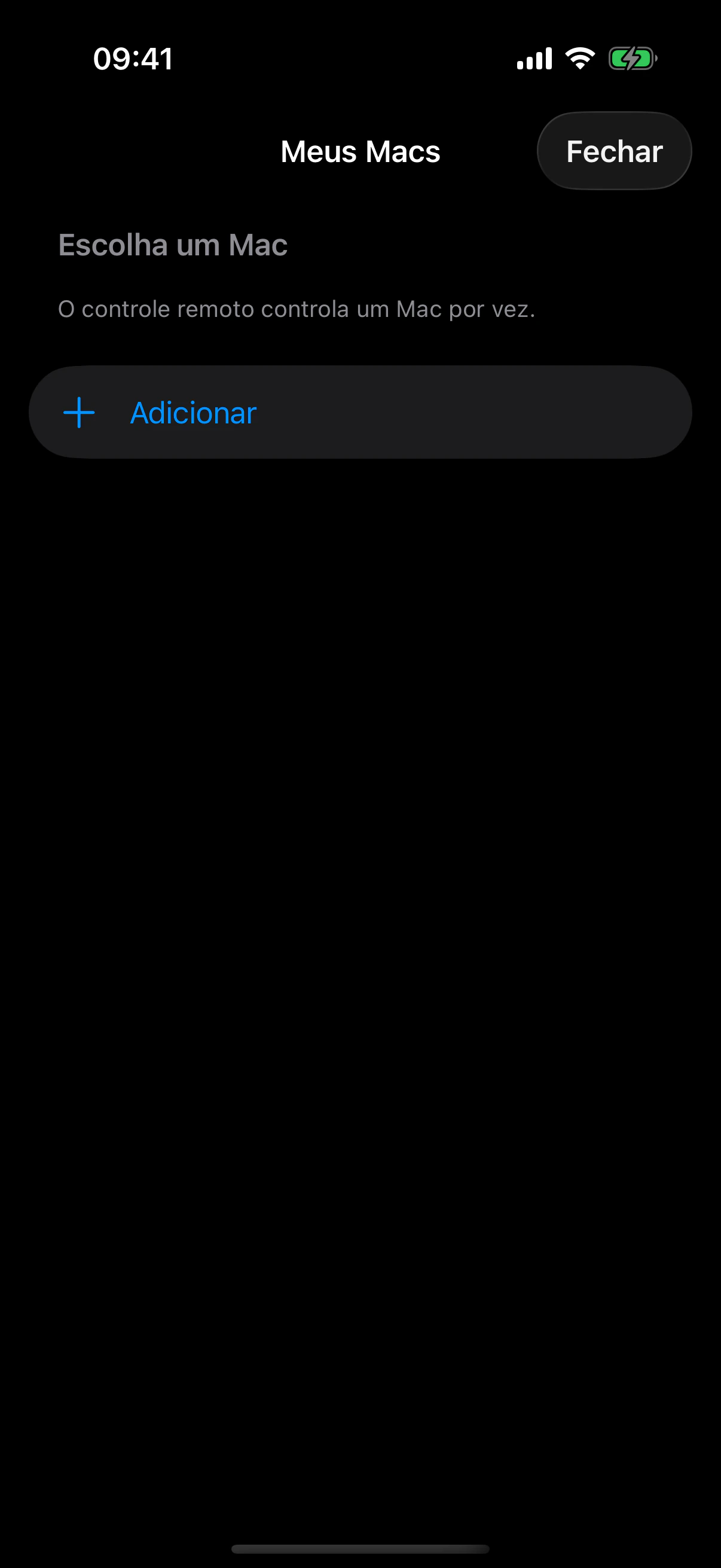
Abra Meus Macs e escolha o computador.
O Mac ativo apresenta um visto azul e o estado da ligação. Toque noutro Mac para trocar imediatamente ou em Adicionar um Mac para emparelhar um novo computador.

Instale a app complementar
Adicione Vibe Walkie a cada Mac que quiser controlar.

Emparelhe cada Mac
Digitalize o código QR de acesso remoto e confirme no Mac se os códigos coincidem.
Troque com um gesto
Toque no nome do Mac no canto superior esquerdo e escolha outro computador.

Local ou remoto
A rede Wi‑Fi local tem prioridade; fora de casa, o Tailscale assume.
Transferir a app
Um iPhone. Todos os seus Macs.
Descarregue a versão para iPhone na App Store ou no TestFlight e instale a app complementar para Mac, assinada e autenticada.
iPhone · Mac