orang dewasa di Prancis melaporkan duduk lebih dari tujuh jam setiap hari.
Santé publique France, data 2024 Vibe Walkie
Bekerja tanpa terpaku di meja
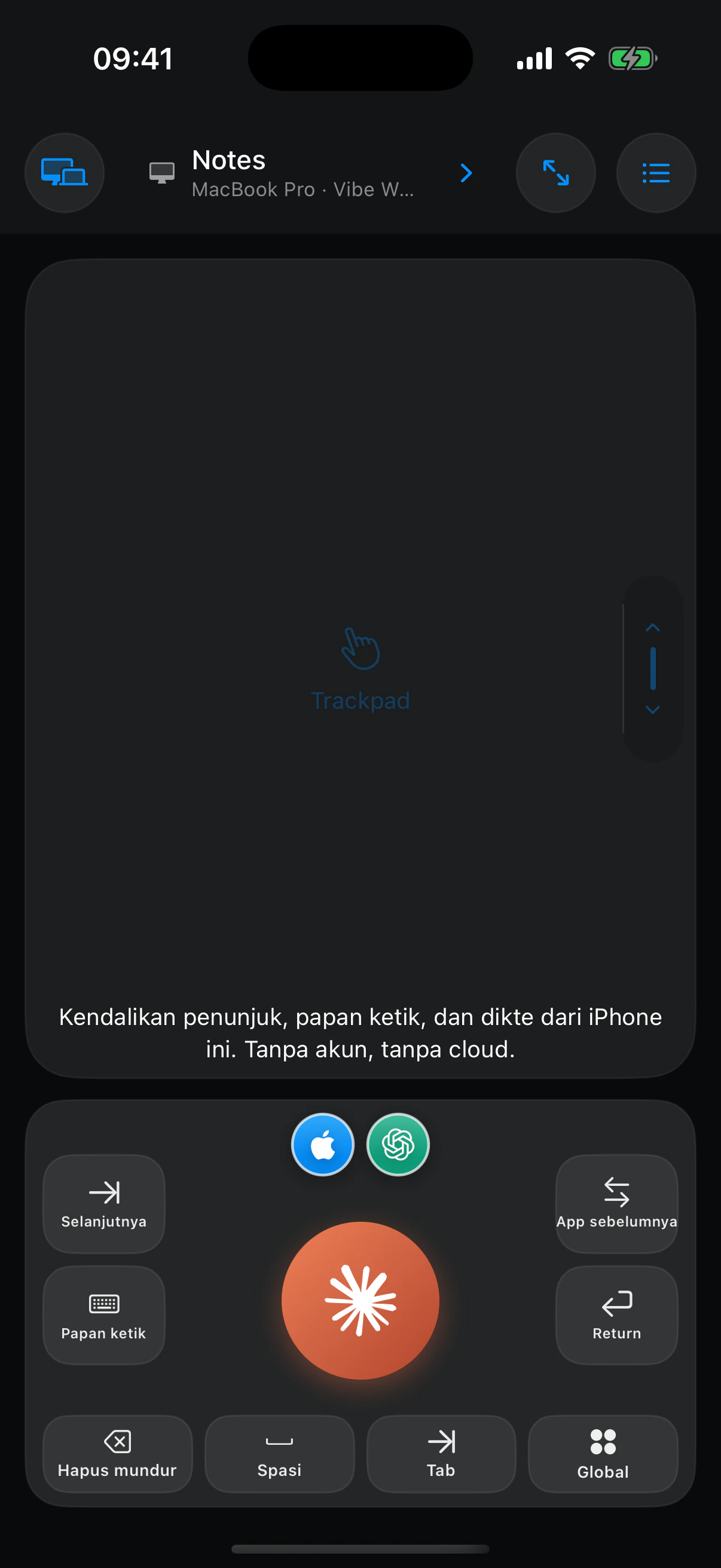
Ngoding sambil berjalan. Kendalikan Mac dari iPhone.
Diktekan instruksi, pilih app yang tepat, gerakkan penunjuk, dan jaga kontrol penting tetap di bawah ibu jari—saat berjalan maupun jauh dari papan ketik.
Dapatkan appVibe Walkie
Pekerjaan Anda tidak harus dilakukan sambil duduk.
Vibe Walkie menghadirkan suara, kontrol penunjuk, app, papan ketik, dan pintasan berguna ke iPhone yang sudah ada di tangan Anda.

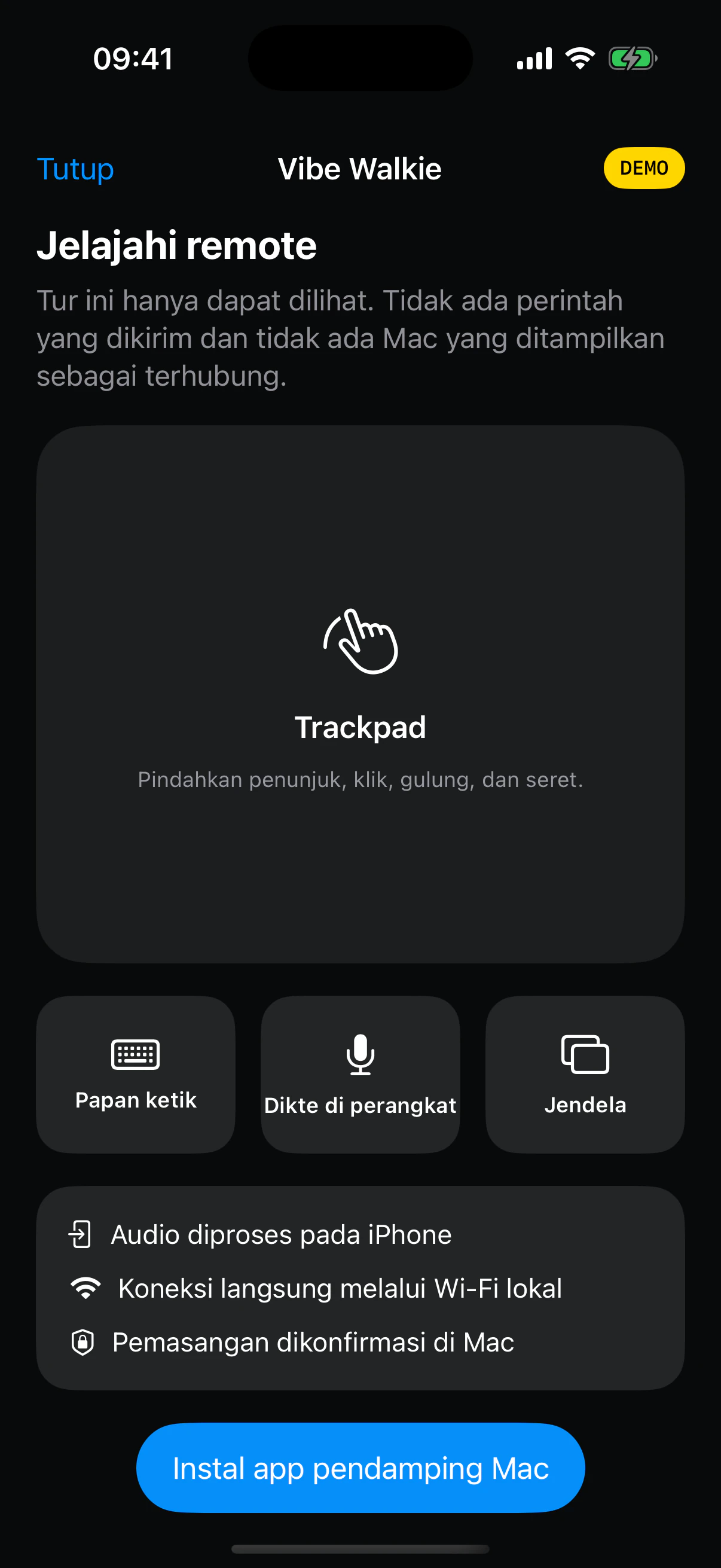
Papan ketik bukan lagi satu-satunya tempat untuk bekerja.
AI memahami instruksi terperinci, layar besar tidak lagi terbatas di meja, dan suara telah menjadi antarmuka kerja yang praktis. Berjalan, duduk di sofa, atau berbaring, lalu pilih kontrol yang sesuai dengan tugas.
Cara baru untuk bekerja
AI membebaskan pekerjaan dari meja.
Selama puluhan tahun, menggunakan komputer berarti duduk di depan papan ketik. Kini instruksi dapat diucapkan, hasilnya dibaca di layar besar, dan tindakan berikutnya dikirim dengan ibu jari. Vibe Walkie mengubah pergeseran ini menjadi kebebasan memilih posisi tubuh dan cara mengendalikan Mac.
langkah per hari merupakan acuan realistis yang dikaitkan dengan manfaat besar dalam meta-analisis tahun 2025.
The Lancet Public Healthmenit aktivitas fisik intensitas sedang per minggu direkomendasikan bagi orang dewasa.
Organisasi Kesehatan DuniaTujuh ribu langkah bukan target wajib bagi semua orang: penelitian ini menemukan keterkaitan, bukan jaminan hasil bagi setiap individu. Sedikit bergerak tetap lebih baik daripada tidak bergerak sama sekali.

03
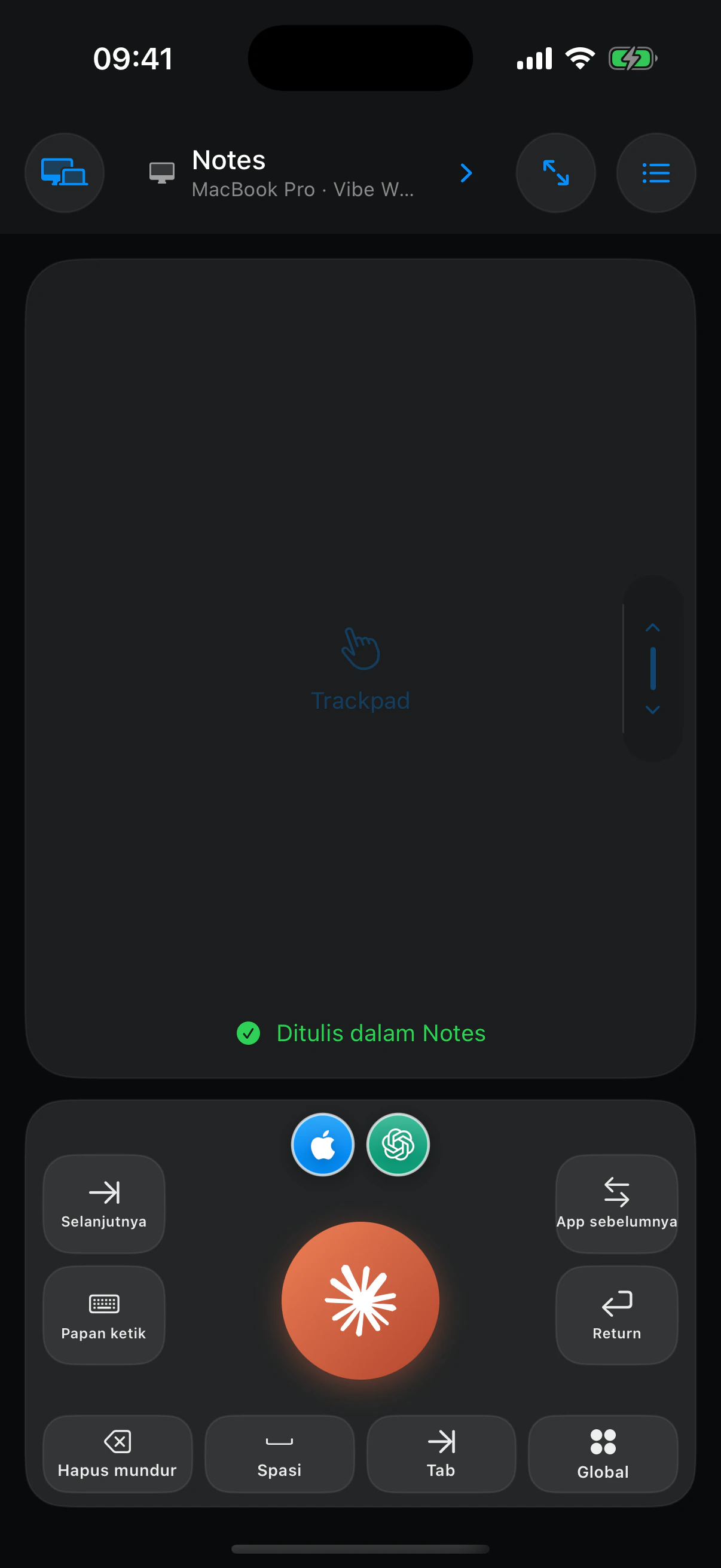
Teks masuk ke tempat Anda sedang bekerja.
Saat dikte dimulai, Vibe Walkie mencatat kolom aktif, menyelesaikan teks di iPhone, lalu menunggu konfirmasi Mac sebelum menampilkan keberhasilan.
- Audio tidak dikirim ke Mac
- Kolom aman selalu ditolak
- Riwayat dikte tidak disimpan
04
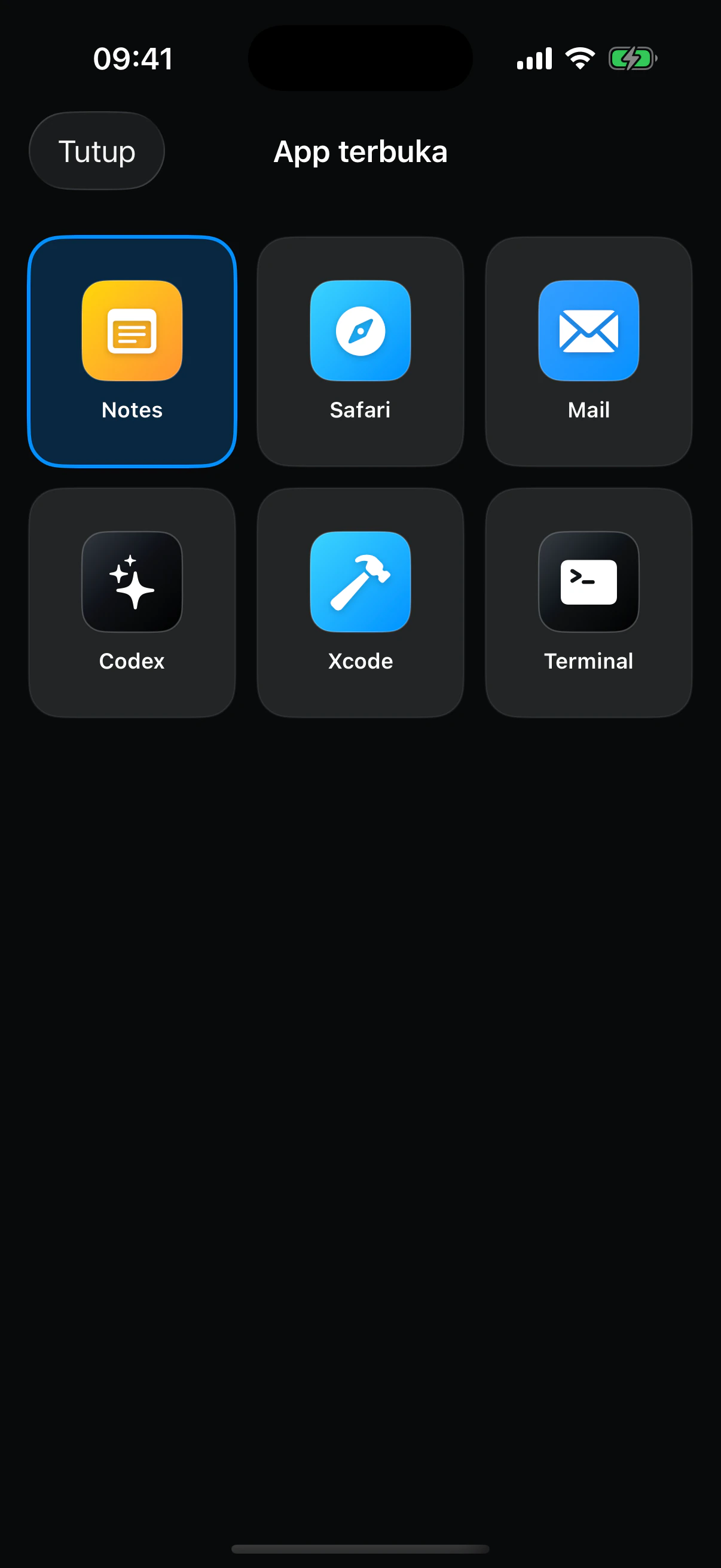
Buka grid. Temukan jendela yang tepat.
Vibe Walkie membaca app yang terbuka di Mac. Ketuk app yang dibutuhkan, tunggu konfirmasi, lalu lanjutkan mendikte.

Satu iPhone. Semua Mac Anda.
Beralih dari satu Mac ke Mac lain. Tidak perlu membuat akun.
Instal app pendamping di beberapa Mac, pasangkan masing-masing dengan kode QR, lalu pilih Mac yang akan dikendalikan melalui tombol di kiri atas app.
Remote yang selalu mengetahui keadaan Mac
Remote mengetahui ke mana teks dikirim dan tindakan yang dilakukan jari Anda.
Kolom tujuan, koneksi, dan tindakan yang terlihat selalu sesuai dengan keadaan Mac. Keberhasilan tidak ditampilkan sebelum app pendamping mengonfirmasinya.

/ Dikte di perangkat yang andal
Audio tetap di iPhone. Hanya teks final yang dikirim ke Mac.
/ Kolom input yang jelas
Mac mencatat dan memeriksa kembali kolom aktif sebelum memasukkan teks.
/ Layar Mac langsung
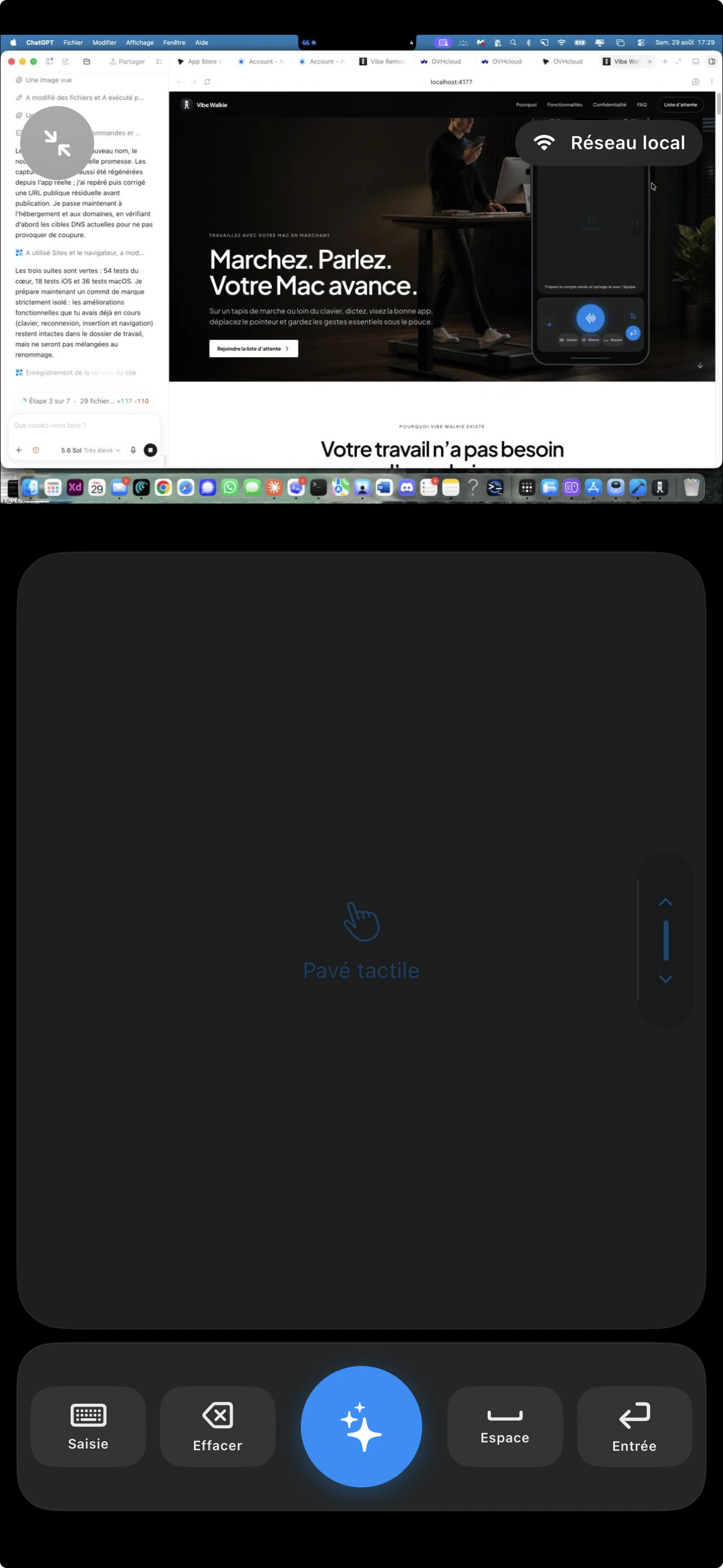
Tampilan visual melengkapi trackpad tanpa menyembunyikan penunjuk.
/ Koneksi terenkripsi
TLS, certificate pinning, dan kunci perangkat melindungi perintah melalui jaringan lokal maupun koneksi jarak jauh Tailscale.
Terus bergerak tanpa kehilangan alur kerja.
Menulis, ngoding, menganalisis, membalas, atau melakukan presentasi: Vibe Walkie menjaga Mac tetap mudah diakses saat tangan dan tubuh Anda bergerak.
Berjalan saat AI bekerja
Tatap layar besar dan diktekan tugas berikutnya tanpa menghentikan langkah.
Beri instruksi dari sofa
Baca jawaban di televisi dan lanjutkan percakapan dari iPhone.
Lihat dan kendalikan Mac sambil bersandar
Tampilan layar, trackpad, dan tombol penting tetap dalam genggaman.
Ganti alat tanpa mencari papan ketik
Buka jendela yang tepat, arahkan penunjuk, setujui, lalu lanjut bergerak.
Tetap gunakan alat Anda
Kendalikan app yang sudah terbuka di Mac.
Notes, Safari, Mail, Codex, Xcode, Terminal, dan jendela lain yang terlihat muncul dalam grid yang sama tanpa perlu menata ulang ruang kerja.
Semua gestur di tempat yang tepat
Panel tombol yang menyesuaikan dengan cara Anda bekerja.
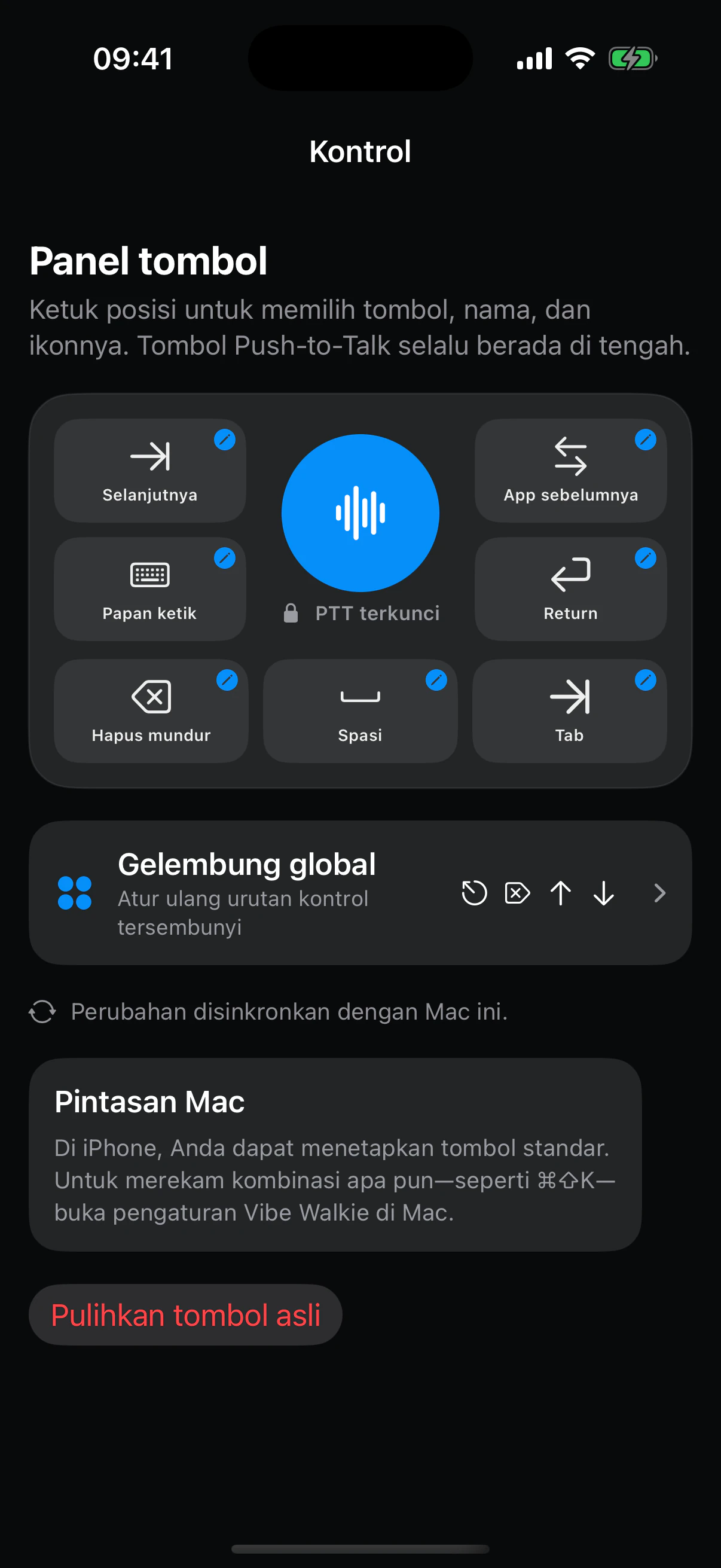
Push-to-Talk tetap di tengah. Di sekelilingnya, tujuh zona memuat perintah yang benar-benar Anda gunakan, selalu di tempat yang sama di bawah ibu jari.
01 / TUJUH ZONA TERLIHAT
Susun remote Anda.
Ketuk zona untuk memilih tombol, nama, dan ikon. Delete, Return, Tab, papan ketik, atau pintasan Mac: panel mengikuti alur kerja Anda.
02 / PALET GLOBAL
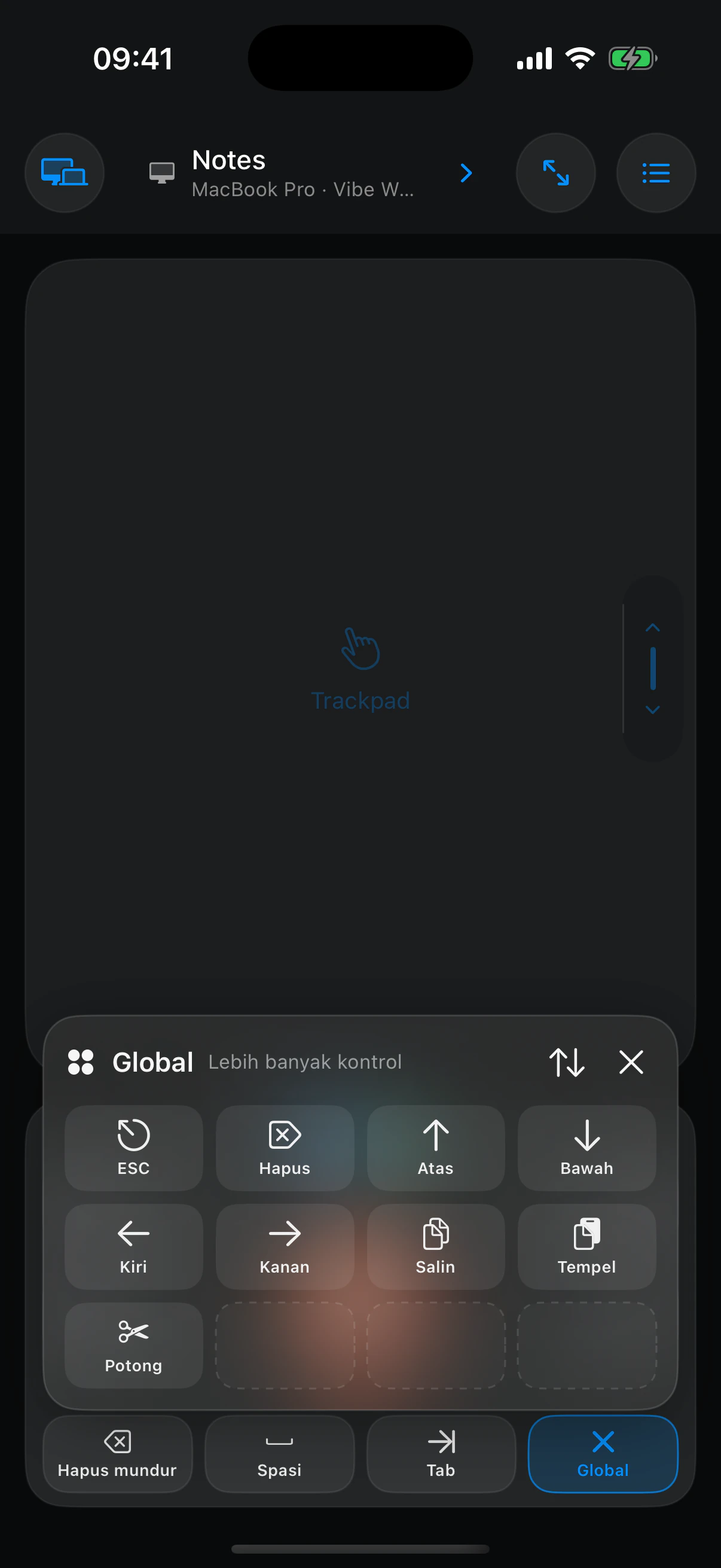
Akses semua perintah lain dengan satu gestur.
Salin, tempel, tombol panah, Escape, dan tindakan yang lebih jarang digunakan tetap tersedia dalam palet yang dapat diurutkan ulang tanpa memenuhi layar utama.
Tempatkan perintah penting Mac pada tujuh posisi yang terlihat.
Ganti nama setiap tombol dan pilih ikon sistem atau gambar Anda sendiri.
Rekam kombinasi seperti Command-Shift-K melalui app pendamping Mac.
Pertanyaan umum
Hal yang perlu diketahui sebelum memulai.
01Apakah Vibe Walkie hanya app dikte?
Tidak. Ini adalah remote iPhone lengkap untuk Mac, dengan dikte, trackpad, papan ketik, pintasan, perpindahan app, dan tampilan layar.
02Bisakah saya benar-benar bekerja sambil berjalan?
Bisa. Saat menggunakan walking pad atau berdiri jauh dari papan ketik, Vibe Walkie menjaga suara, kontrol penunjuk, app, dan perintah tetap dalam genggaman.
03Bisakah ini menggantikan papan ketik dan mouse?
Vibe Walkie dapat menggantikannya atau melengkapinya. Pilihan terbaik bergantung pada preferensi Anda dan tingkat ketelitian yang dibutuhkan tugas.
04Di mana suara saya diproses?
Di iPhone Anda, menggunakan model ucapan Apple yang dapat diunduh. Audio tidak pernah dikirim ke Mac.
05Apakah app ini bekerja di luar jaringan Wi-Fi lokal?
Ya, jika Tailscale diinstal terpisah di kedua perangkat dan keduanya dapat saling terhubung melalui tailnet yang sama.
06App Mac apa saja yang dapat saya kendalikan?
Vibe Walkie dapat mengaktifkan app dan jendela yang terlihat melalui app pendamping Mac. Kolom aman sengaja tidak disertakan.
07Apakah saya memerlukan akun?
Tidak. iPhone dan Mac dipasangkan menggunakan kode QR, dan kunci perangkat tetap berada di perangkat Anda.
08Perangkat apa yang saya perlukan?
iPhone dengan model ucapan Apple yang didukung dan dapat diunduh, Mac dengan Apple silicon, serta app pendamping Vibe Walkie gratis.
Multi-Mac · tersedia sekarang
Semua Mac Anda, di mana pun berada. Satu gestur untuk beralih.
TOMBOL DI KIRI ATAS
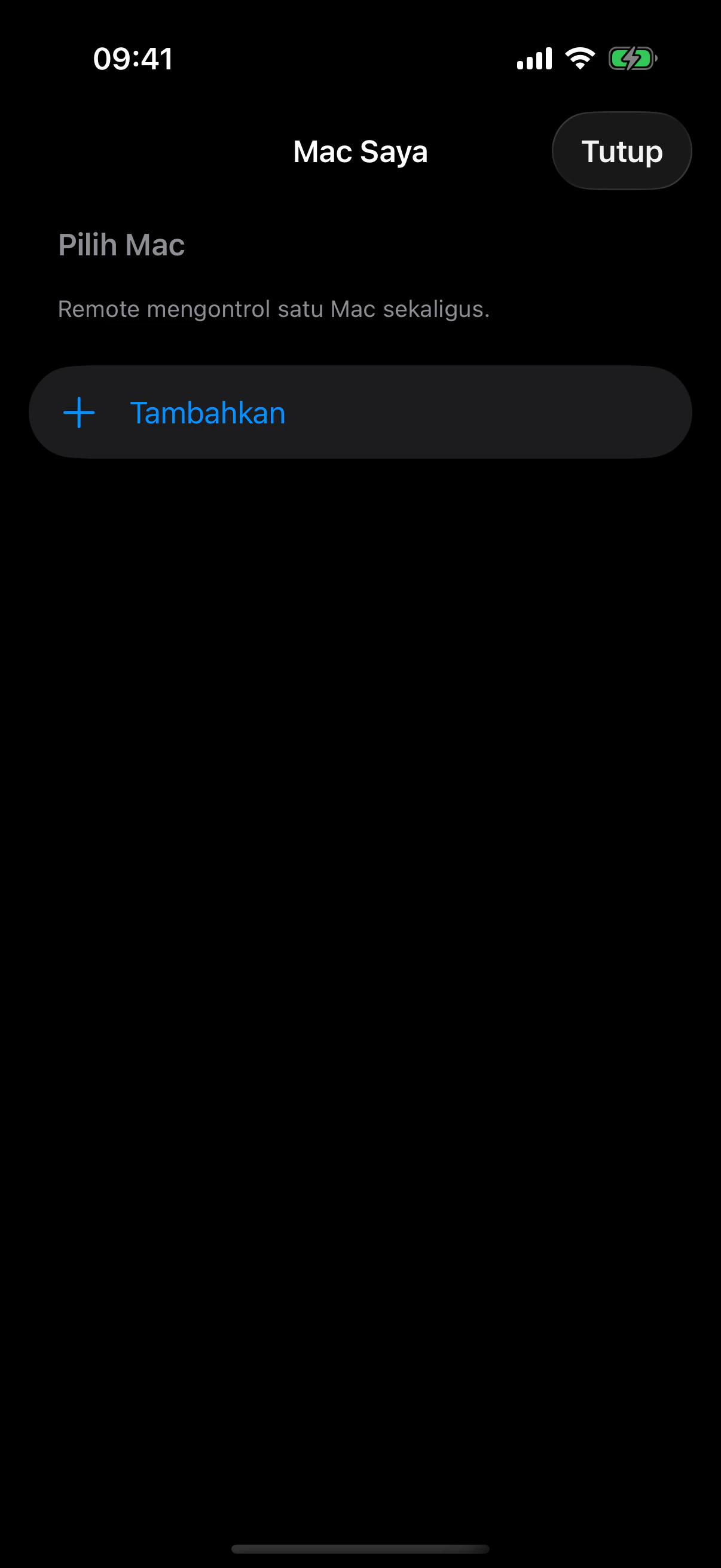
Buka Mac Saya, lalu pilih Mac.
Mac aktif memiliki tanda centang biru dan menampilkan status koneksi. Ketuk Mac lain untuk langsung beralih, atau pilih Tambahkan Mac untuk memasangkan Mac baru.

Instal app pendamping
Instal Vibe Walkie di setiap Mac yang ingin Anda kendalikan.

Pasangkan setiap Mac
Pindai kode QR Roaming, lalu konfirmasikan kode yang cocok di Mac.
Beralih dengan satu gestur
Ketuk nama Mac di kiri atas, lalu pilih Mac lain.

Lokal atau jarak jauh
Wi-Fi lokal tetap diprioritaskan; Tailscale mengambil alih saat Anda berada di luar jaringan lokal.
Dapatkan app
Satu iPhone. Semua Mac Anda.
Dapatkan versi iPhone melalui App Store atau TestFlight, lalu instal app pendamping Mac yang telah ditandatangani dan dinotariskan.
iPhone · Mac