дорослих у Франції повідомляють, що сидять понад сім годин на день.
Santé publique France, дані за 2024 рік Vibe Walkie
Працюйте не лише за столом
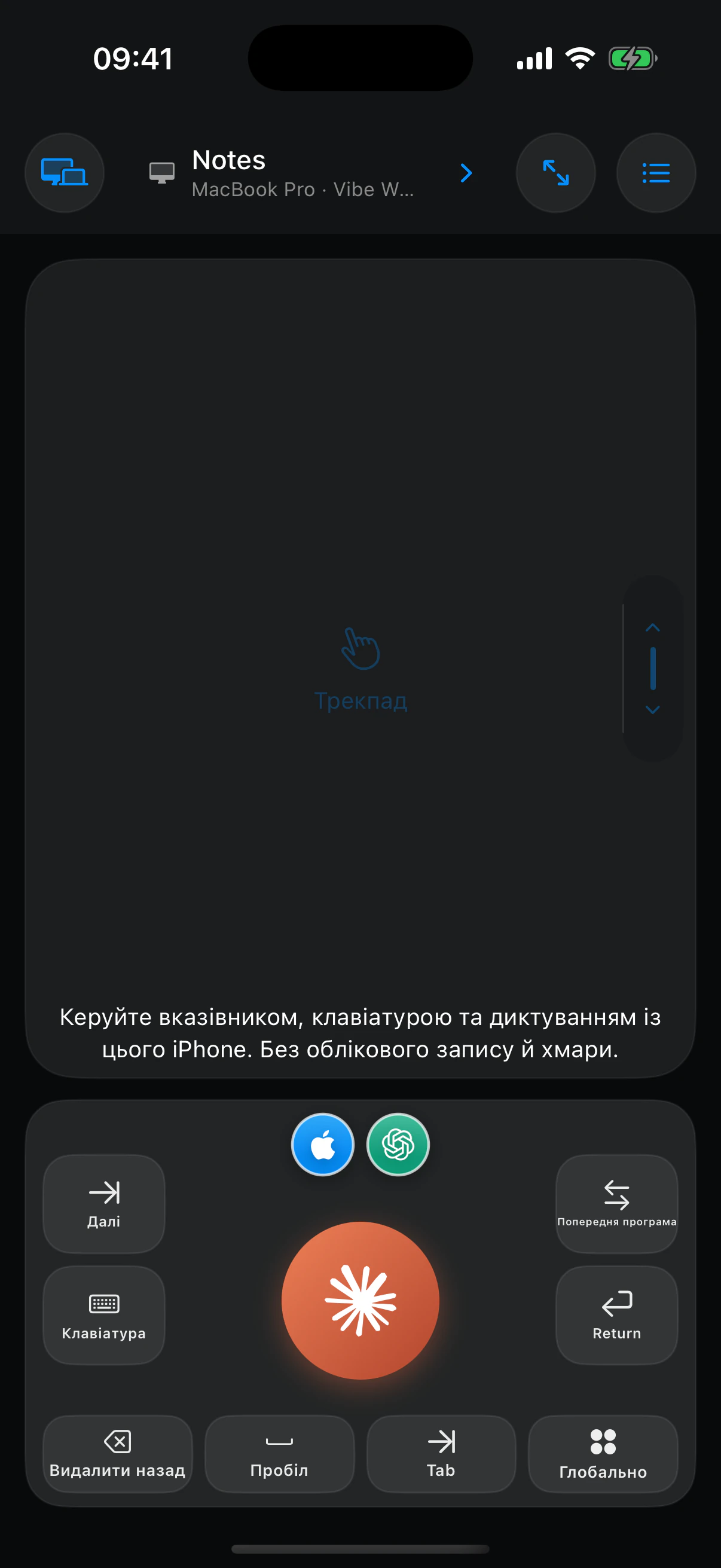
Програмуйте під час ходьби. Керуйте Mac з iPhone.
Диктуйте інструкції, вибирайте потрібну програму, рухайте вказівник і тримайте основні елементи керування під великим пальцем — під час ходьби або далеко від клавіатури.
Завантажити застосунокVibe Walkie
Для роботи не обов’язково сидіти.
Vibe Walkie переносить голос, керування вказівником, програми, клавіатуру й корисні команди на iPhone, який уже у вас у руці.

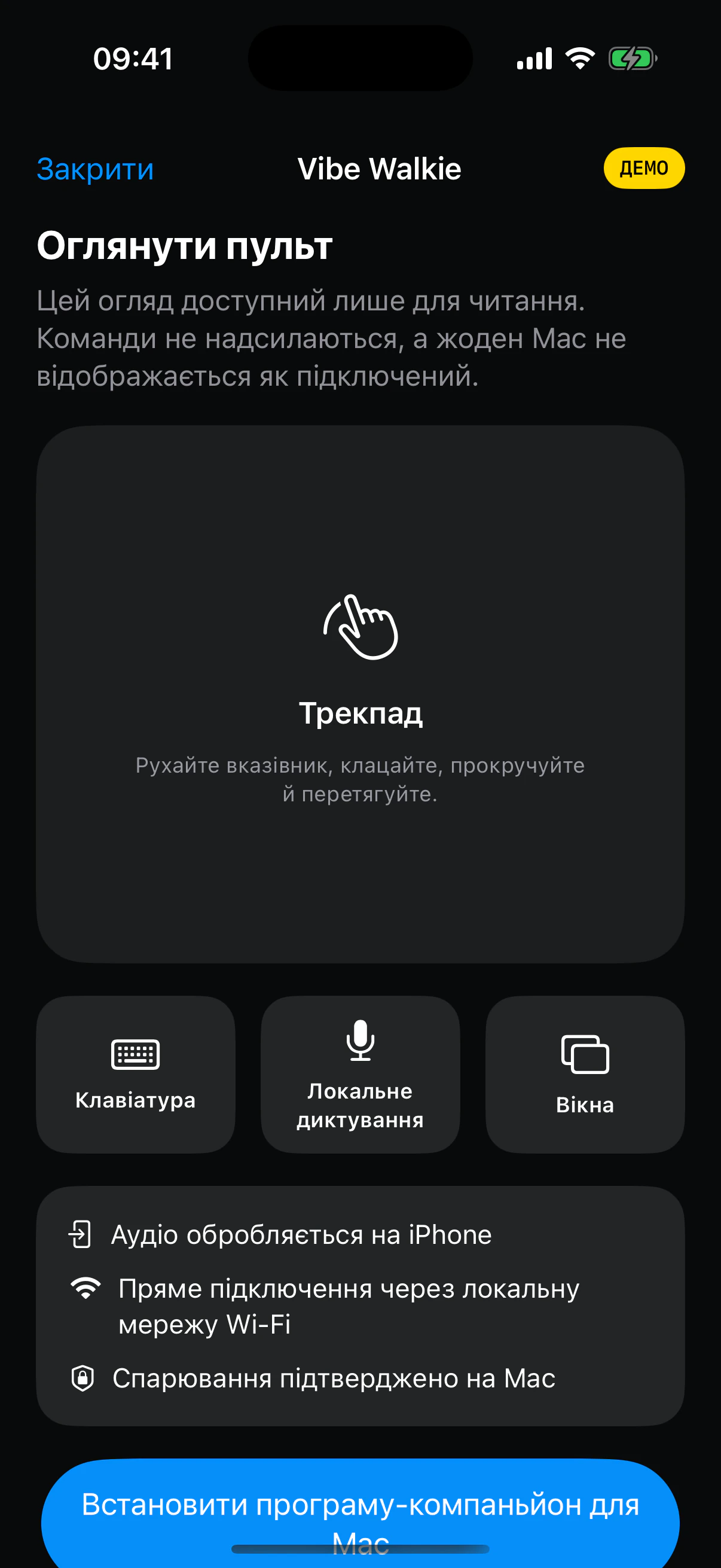
Клавіатура більше не є єдиним місцем для роботи.
ШІ розуміє докладні інструкції, великі екрани вийшли за межі робочого столу, а голос став практичним робочим інтерфейсом. Ходіть, сидіть на дивані або лежіть, а потім вибирайте спосіб керування відповідно до завдання.
Новий спосіб роботи
ШІ звільняє роботу від столу.
Протягом десятиліть робота за комп’ютером означала сидіння перед клавіатурою. Тепер інструкцію можна вимовити, результат прочитати на великому екрані, а наступну дію надіслати великим пальцем. Vibe Walkie перетворює цю зміну на свободу положення й керування.
кроків на день — реалістичний орієнтир, пов’язаний зі значною користю в метааналізі 2025 року.
The Lancet Public Healthхвилин помірної фізичної активності на тиждень рекомендовано дорослим.
Всесвітня організація охорони здоров’яСім тисяч кроків — не універсальна вимога: дослідження показує зв’язки, а не гарантує індивідуальний результат. Трохи рухатися все одно краще, ніж не рухатися зовсім.

03
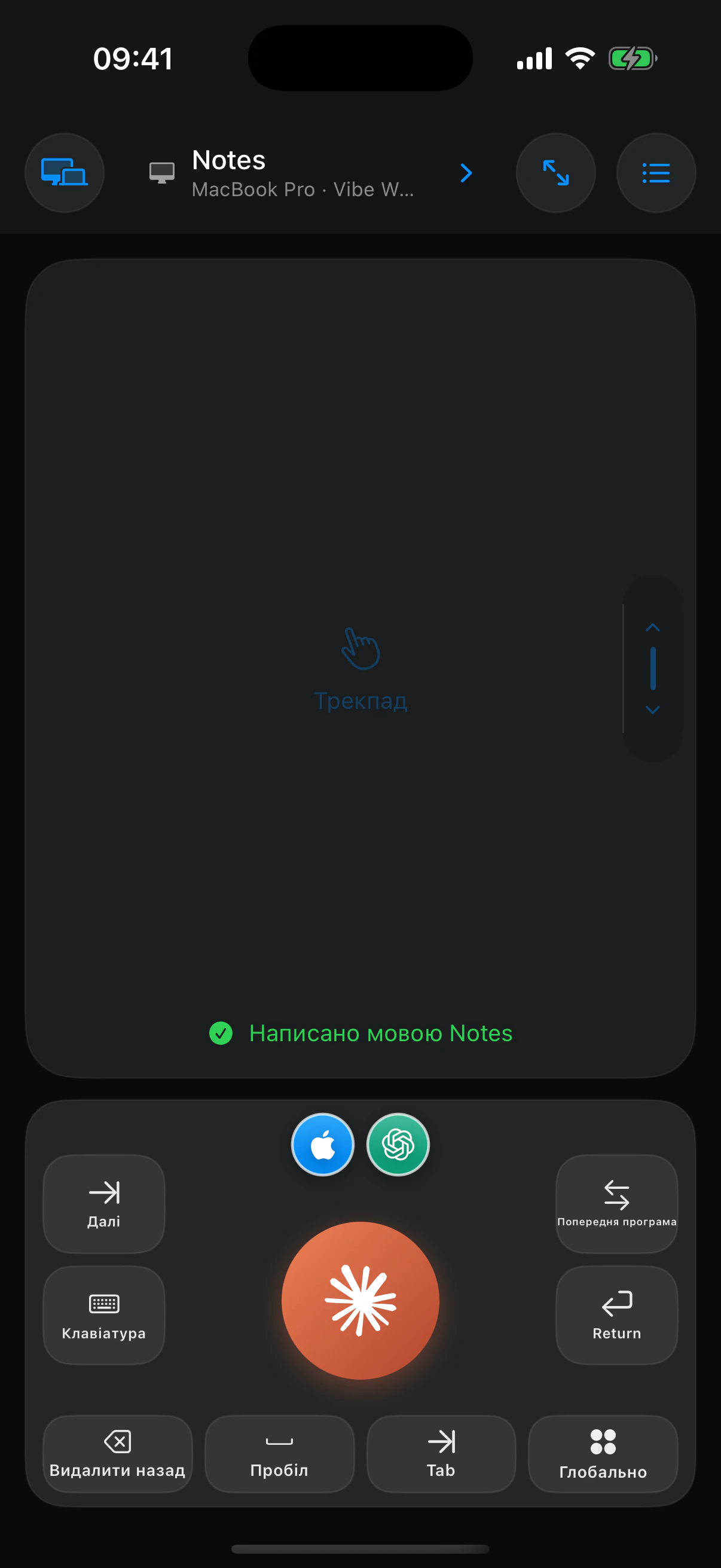
Текст надходить туди, де ви вже працюєте.
На початку диктування Vibe Walkie запам’ятовує активне поле, завершує текст на iPhone і чекає на підтвердження Mac, перш ніж повідомити про успіх.
- Аудіо не надсилається на Mac
- Захищені поля завжди відхиляються
- Історія диктування не зберігається
04
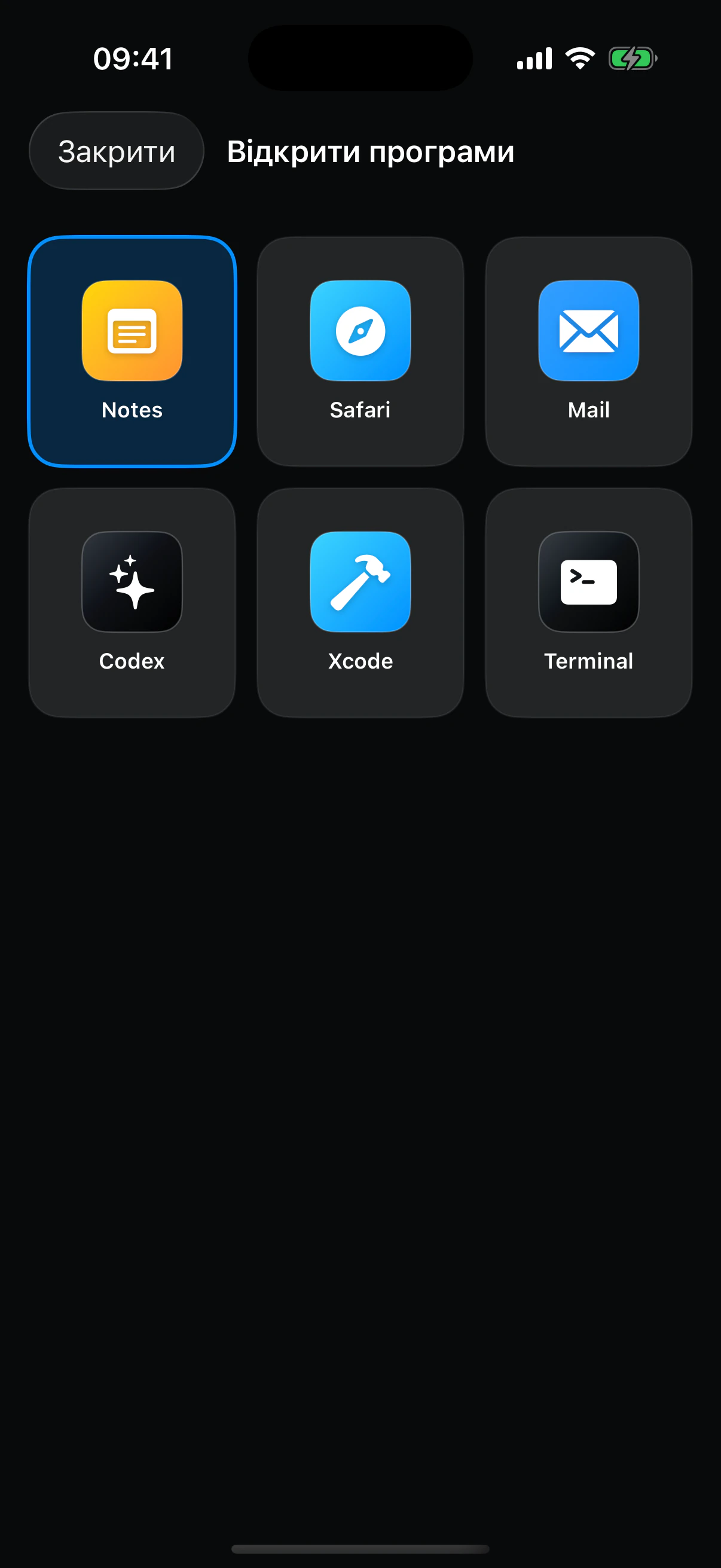
Відкрийте сітку. Знайдіть потрібне вікно.
Vibe Walkie зчитує програми, відкриті на Mac. Торкніться потрібної, дочекайтеся підтвердження й продовжуйте диктувати.

Один iPhone. Усі ваші Mac.
Перемикайтеся між Mac. Без створення облікового запису.
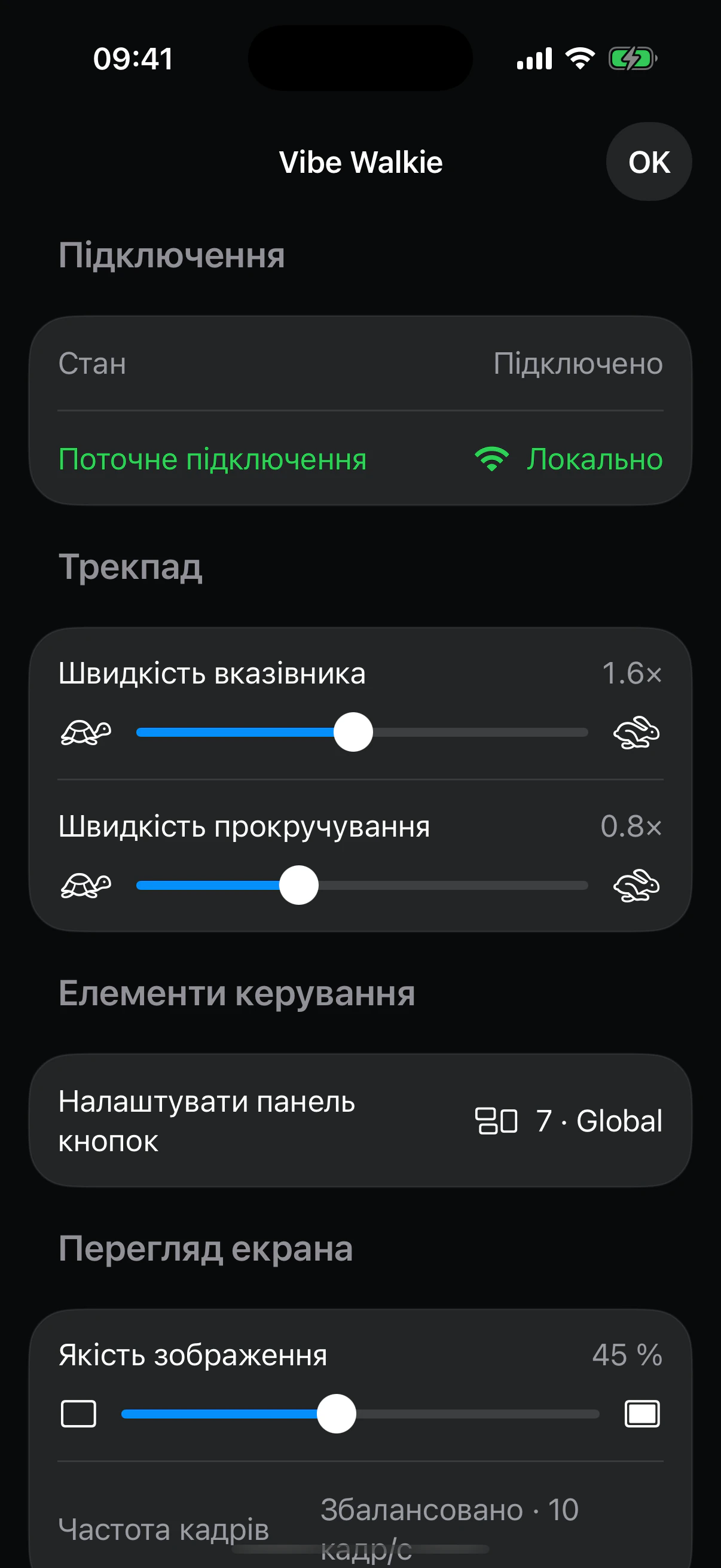
Установіть програму-компаньйон на кілька Mac, спарте кожен за QR-кодом, а потім вибирайте комп’ютер для керування кнопкою у верхньому лівому куті застосунку.
Пульт, який стежить за станом
Він знає, куди надходять ваші слова і що робить ваш палець.
Ціль, підключення й видимі дії відповідають фактичному стану Mac. Успіх не відображається, доки програма-компаньйон його не підтвердить.

/ Надійне диктування на пристрої
Аудіо залишається на iPhone. На Mac надсилається лише готовий текст.
/ Однозначне цільове поле
Mac ще раз запам’ятовує й перевіряє активне поле перед вставленням тексту.
/ Екран Mac наживо
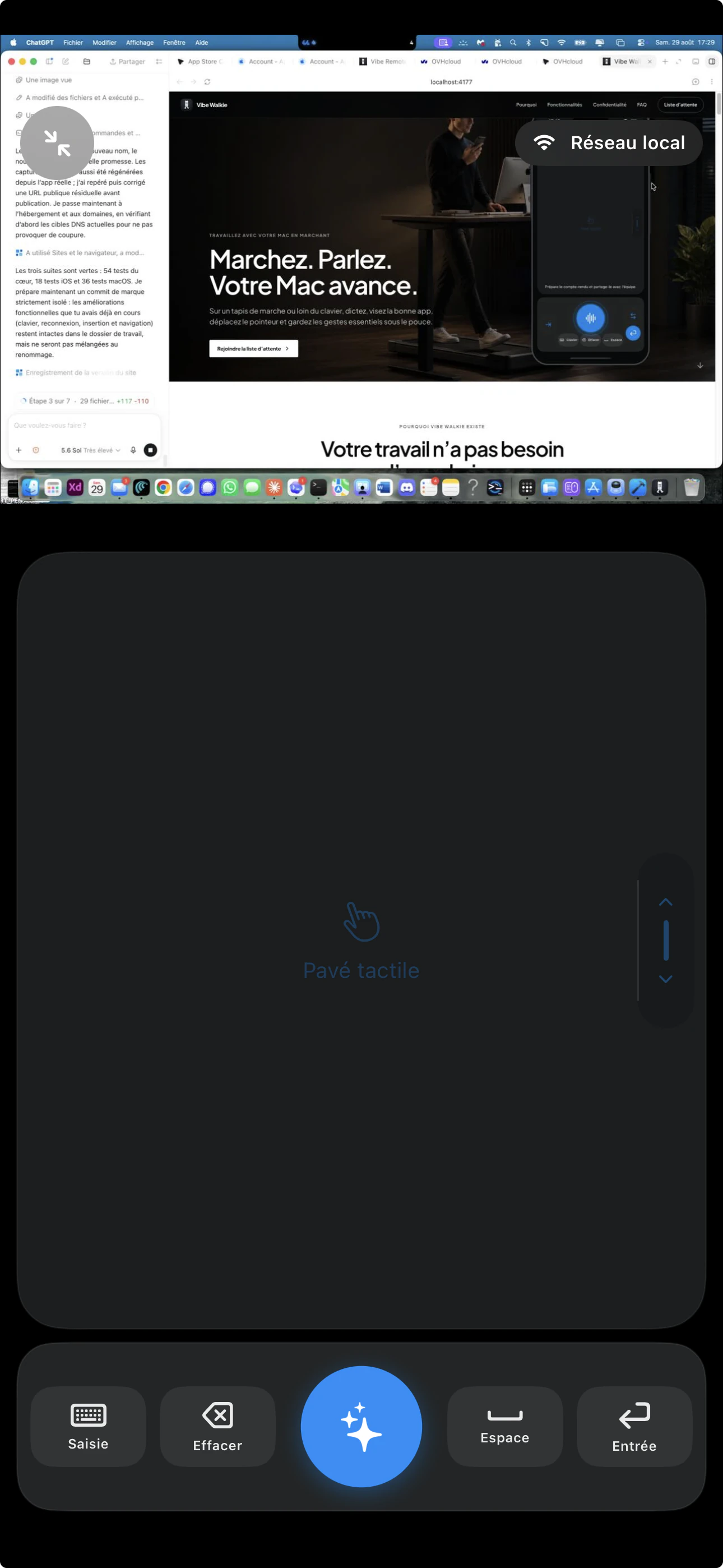
Візуальний зворотний зв’язок доповнює трекпад, не закриваючи вказівник.
/ Зашифроване підключення
TLS, закріплення сертифіката й ключі пристрою захищають команди локально та віддалено через Tailscale.
Продовжуйте рухатися, не втрачаючи хід думок.
Пишіть, програмуйте, аналізуйте, відповідайте або презентуйте: Vibe Walkie тримає Mac доступним, поки ваші руки й тіло рухаються.
Ходіть, поки ШІ працює
Дивіться на великий екран і диктуйте наступне завдання, не перериваючи крок.
Давайте завдання з дивана
Читайте відповідь на телевізорі й продовжуйте розмову з iPhone.
Переглядайте й контролюйте Mac лежачи
Перегляд екрана, трекпад і основні клавіші залишаються у вашій руці.
Перемикайте інструменти, не шукаючи клавіатуру
Відкрийте потрібне вікно, наведіть, підтвердьте й рухайтеся далі.
Збережіть свої інструменти
Керуйте програмами, уже відкритими на Mac.
Notes, Safari, Mail, Codex, Xcode, Terminal та інші видимі вікна з’являються в одній сітці без перебудови вашого робочого простору.
Ваші жести на своєму місці
Панель кнопок, що підлаштовується під вашу роботу.
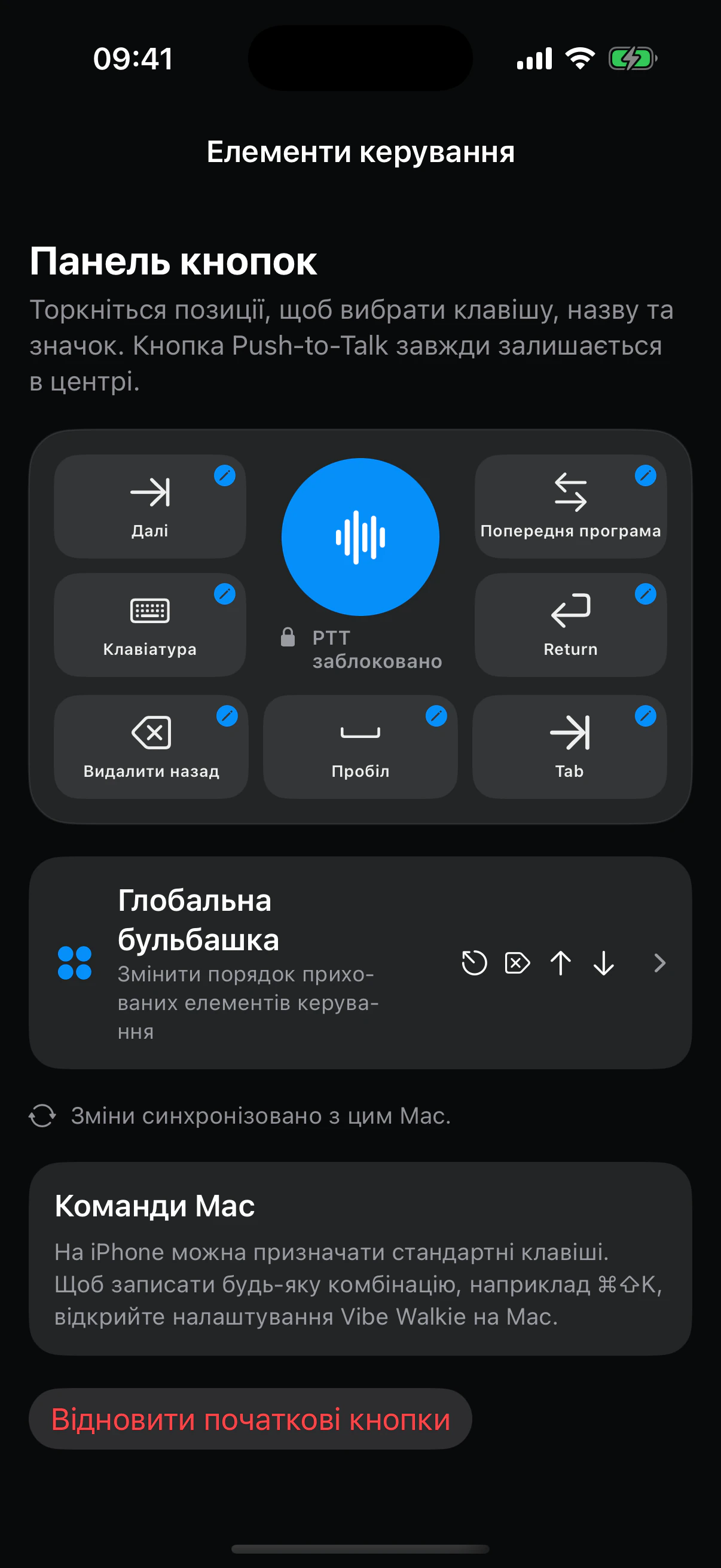
Push-to-Talk залишається в центрі. Навколо нього сім зон містять команди, якими ви справді користуєтеся, завжди в тому самому місці під великим пальцем.
01 / СІМ ВИДИМИХ ЗОН
Створіть свій пульт.
Торкніться зони, щоб вибрати її клавішу, назву та значок. Delete, Return, Tab, клавіатура або команда Mac: панель підлаштовується під ваш робочий процес.
02 / ГЛОБАЛЬНА ПАЛІТРА
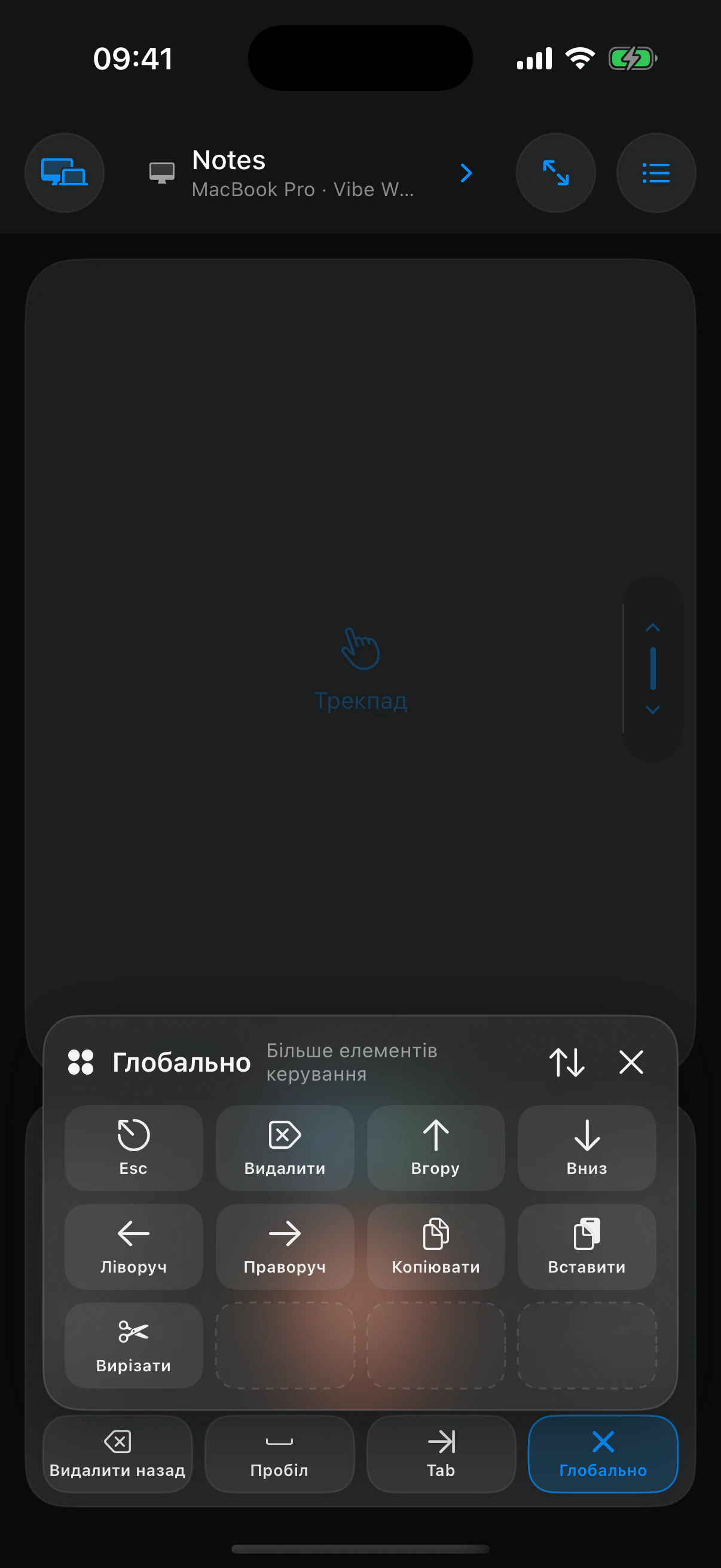
Тримайте інші команди на відстані одного жесту.
Копіювання, вставлення, стрілки, Escape й рідше використовувані дії залишаються в палітрі зі змінним порядком, не перевантажуючи головний екран.
Призначте основні команди Mac семи видимим позиціям.
Перейменуйте кожну кнопку й виберіть системний значок або власне зображення.
Запишіть комбінацію, наприклад Command-Shift-K, у програмі-компаньйоні на Mac.
Поширені запитання
Що варто знати перед початком.
01Vibe Walkie — це лише застосунок для диктування?
Ні. Це повноцінний пульт для Mac на iPhone з диктуванням, трекпадом, клавіатурою, командами, перемиканням програм і переглядом екрана.
02Чи справді можна працювати під час ходьби?
Так. На доріжці для ходьби або стоячи далеко від клавіатури Vibe Walkie тримає голос, керування вказівником, програми й команди у вашій руці.
03Чи може він замінити клавіатуру й мишу?
Він може замінити або доповнити їх. Найкращий вибір залежить від ваших уподобань і точності, якої потребує завдання.
04Де обробляється мій голос?
На вашому iPhone за допомогою завантажуваної мовної моделі Apple. Аудіо ніколи не надсилається на Mac.
05Чи працює це поза локальною мережею Wi‑Fi?
Так, якщо Tailscale окремо встановлено на обох пристроях і вони доступні один одному в одній мережі tailnet.
06Якими програмами Mac можна керувати?
Vibe Walkie може активувати видимі програми й вікна через програму-компаньйон на Mac. Захищені поля навмисно виключено.
07Чи потрібен обліковий запис?
Ні. iPhone і Mac спарюються за QR-кодом, а ключі пристроїв залишаються на ваших пристроях.
08Яке обладнання потрібне?
iPhone із підтримуваною завантажуваною мовною моделлю Apple, Mac з Apple silicon і безплатна програма-компаньйон Vibe Walkie.
Кілька Mac · доступно зараз
Ваші Mac, де б вони не були. Один жест для перемикання.
КНОПКА У ВЕРХНЬОМУ ЛІВОМУ КУТІ
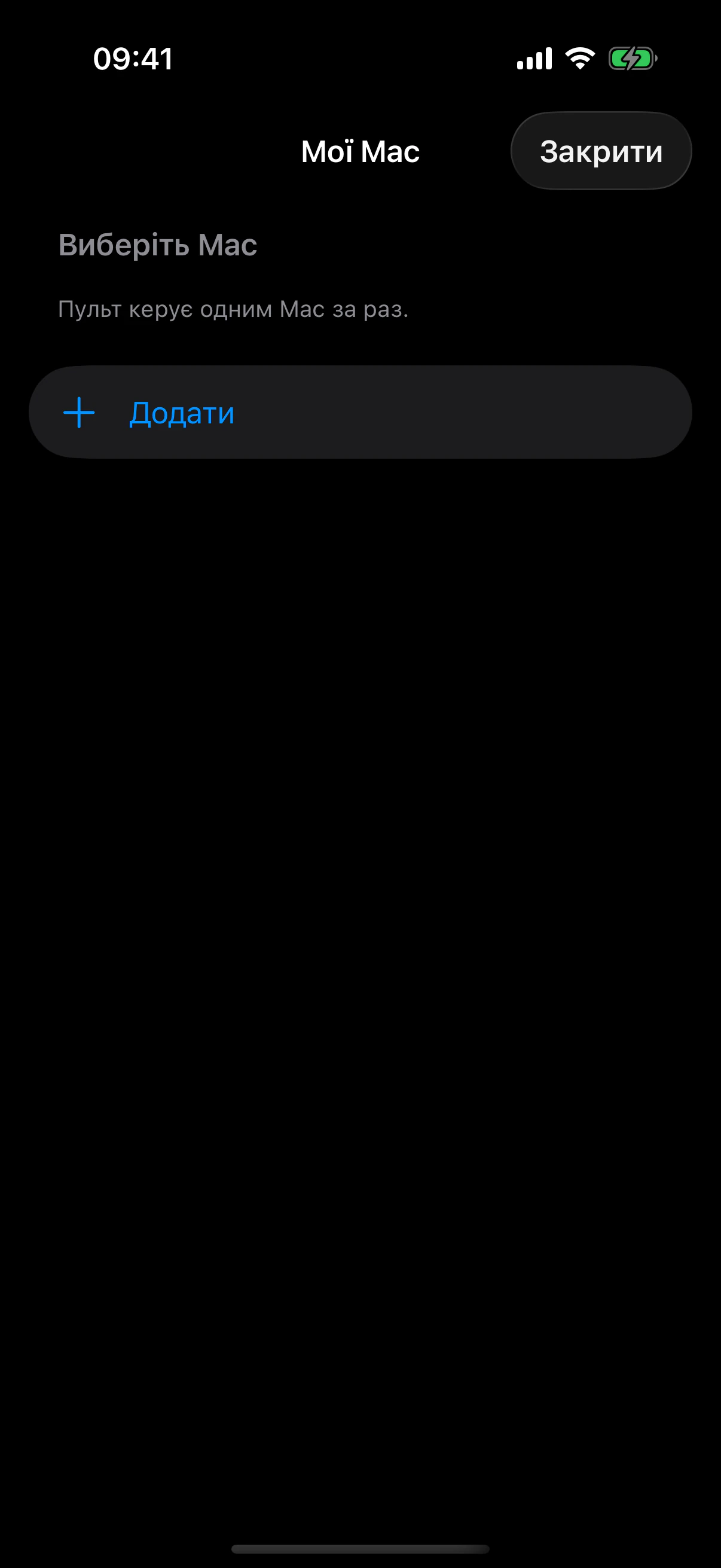
Відкрийте «Мої Mac» і виберіть комп’ютер.
Активний Mac позначено синьою галочкою й показує стан підключення. Торкніться іншого Mac, щоб одразу перемкнутися, або виберіть «Додати Mac», щоб спарити новий комп’ютер.

Установіть програму-компаньйон
Додайте Vibe Walkie на кожен Mac, яким хочете керувати.

Спарте кожен Mac
Відскануйте його QR-код Roaming і підтвердьте відповідний код на Mac.
Перемикайтеся одним жестом
Торкніться назви Mac у верхньому лівому куті й виберіть інший комп’ютер.

Локально або віддалено
Локальна мережа Wi‑Fi залишається пріоритетною; коли ви далеко, підключення перебирає Tailscale.
Завантажити застосунок
Завантажити Vibe Walkie
Отримайте версію для iPhone в App Store або TestFlight, а потім установіть підписану й нотаризовану програму-компаньйон для Mac.
iPhone · Mac