的法國成年人表示每天久坐超過七小時。
法國公共衛生署,2024 年資料 Vibe Walkie
Vibe Walkie
工作不必困在椅子上。
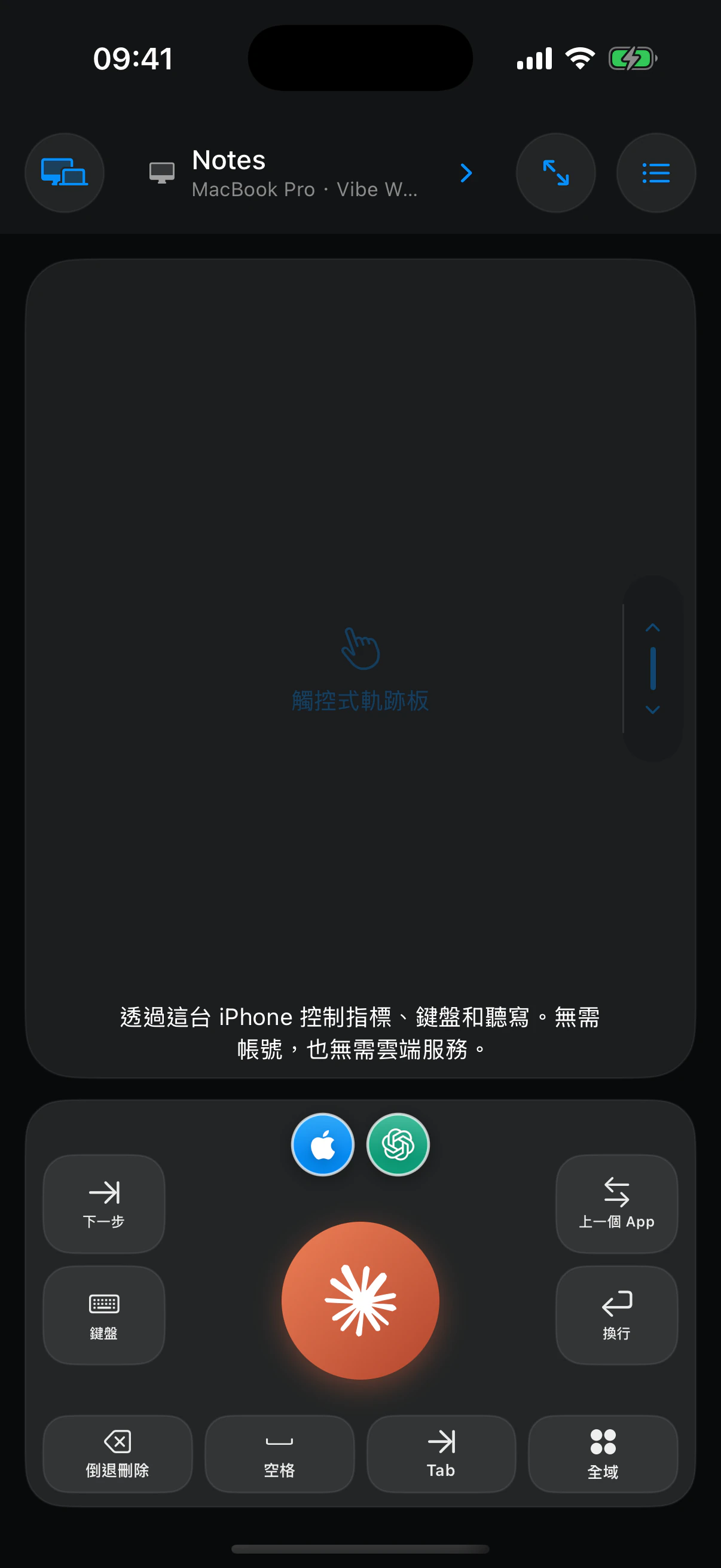
Vibe Walkie 將聽寫、指標控制、App、鍵盤和實用快速鍵集中到你手中的 iPhone 上。

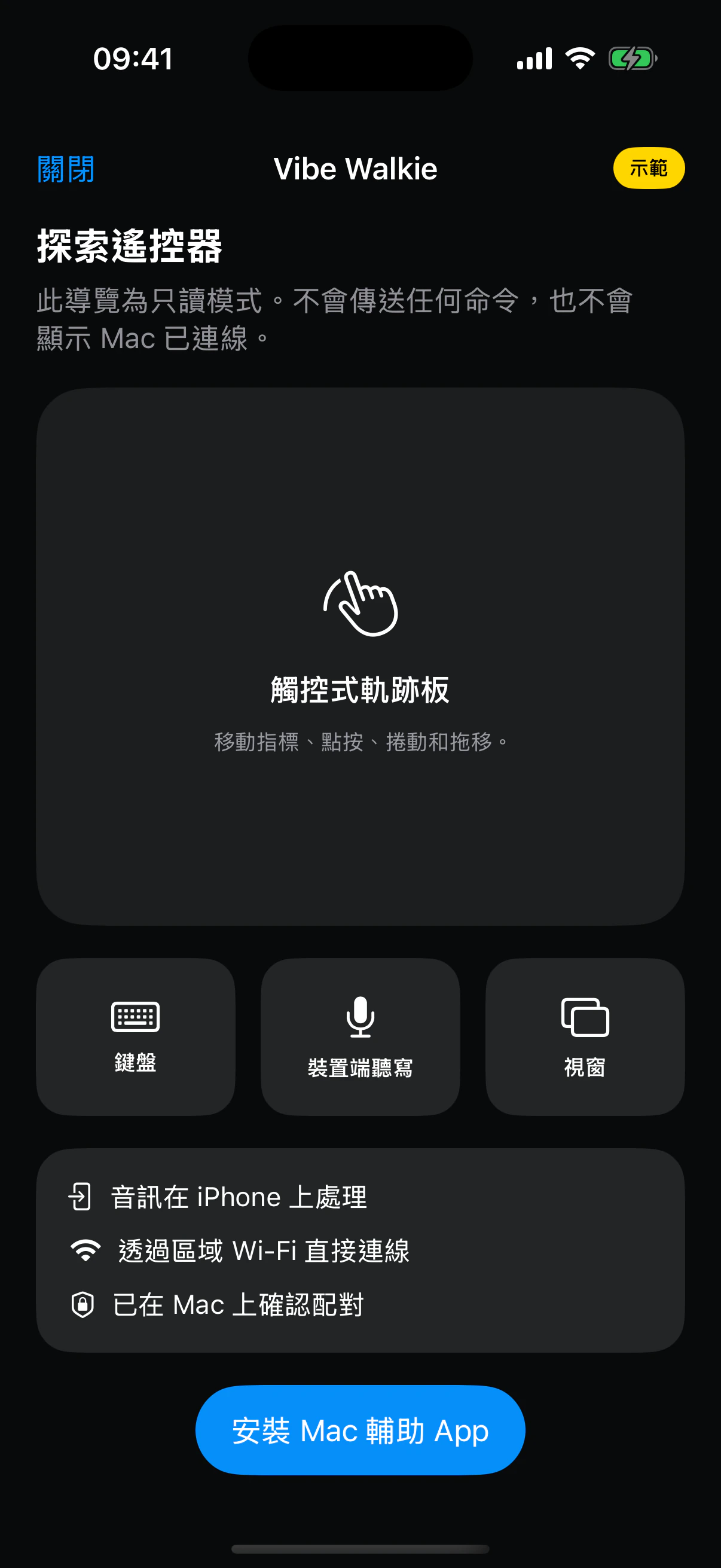
鍵盤不再是完成工作的唯一方式。
AI 能理解詳細指令,大螢幕不再局限於書桌,語音也成為實用的工作介面。走路、坐在沙發上或躺下時,都可以選擇適合目前任務的控制方式。
一種新的工作方式
AI 正讓工作擺脫書桌的限制。
幾十年來,使用電腦意味著坐在鍵盤前。現在,你可以說出指令,在大螢幕上查看結果,再用拇指發出下一步操作。Vibe Walkie 將這種變化轉化為更自由的姿勢和控制方式。
每天七千步並非適用於所有人的硬性要求:研究觀察到的是相關性,並非對個人的保證。稍微活動一下仍好過完全不動。

03
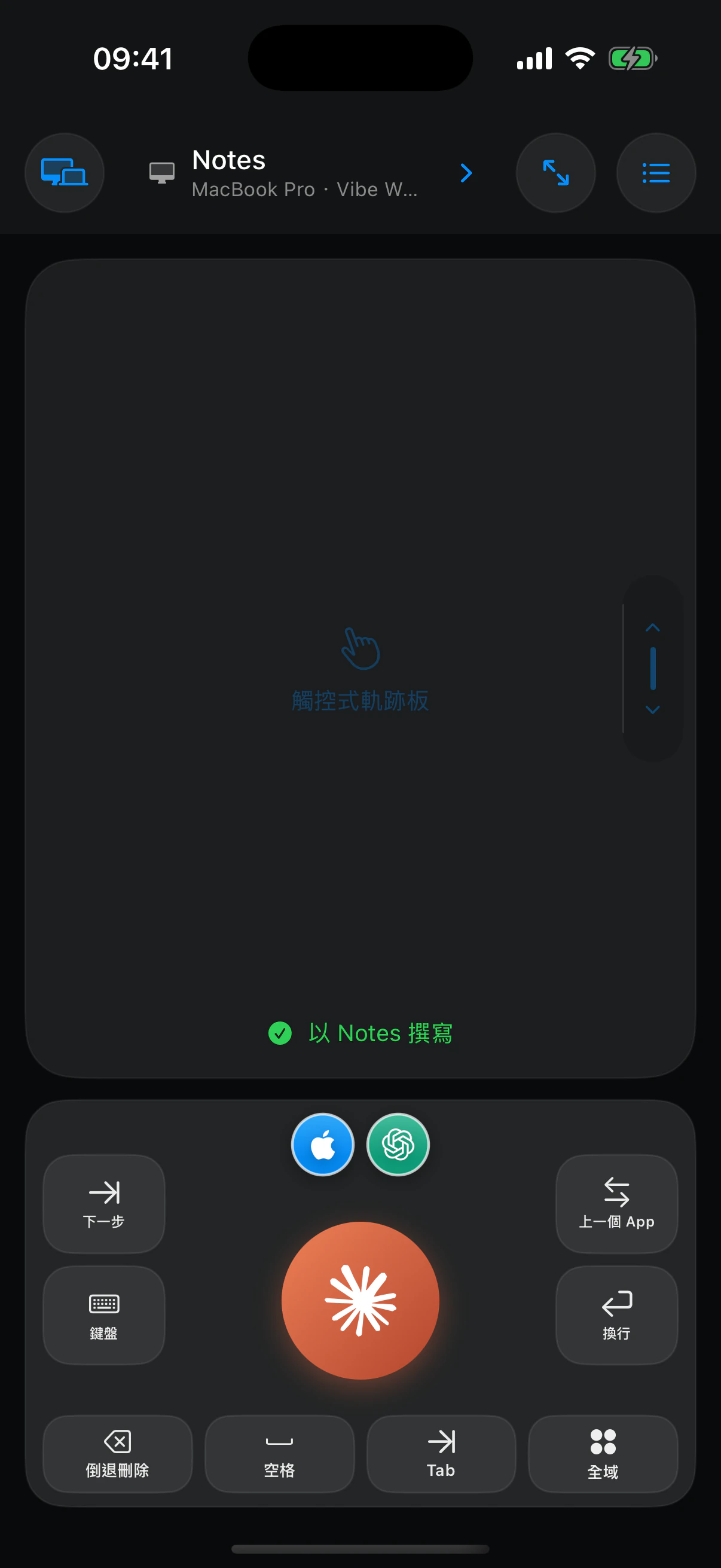
文字會送到你正在使用的位置。
聽寫開始時,Vibe Walkie 會記錄目前使用中的輸入目標,在 iPhone 上產生最終文字,並等待 Mac 確認後才顯示傳送成功。
- 不向 Mac 傳送音訊
- 始終拒絕安全文字欄位
- 不儲存聽寫歷史紀錄
04
開啟網格,找到正確的視窗。
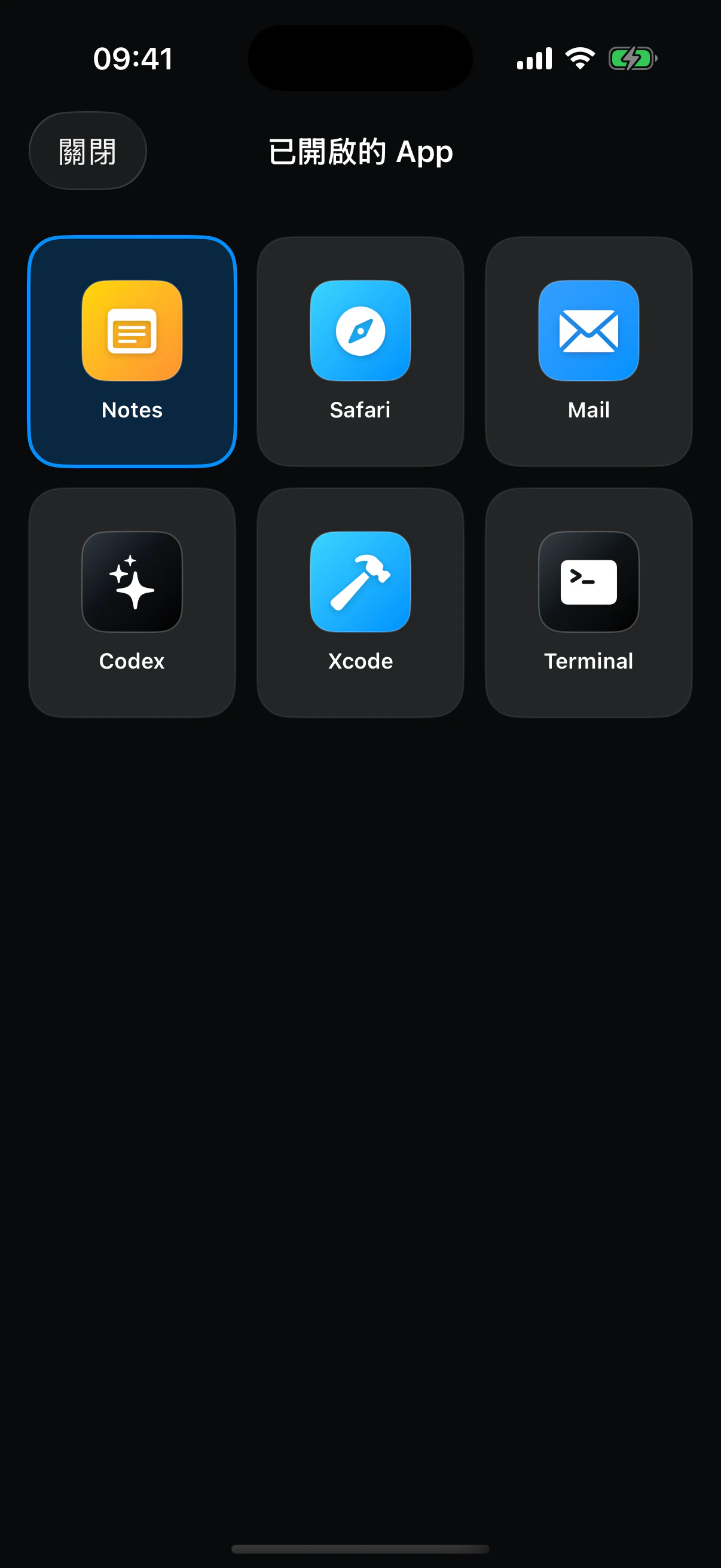
Vibe Walkie 會讀取 Mac 上已開啟的 App。輕點需要的 App,等待確認,然後繼續聽寫。

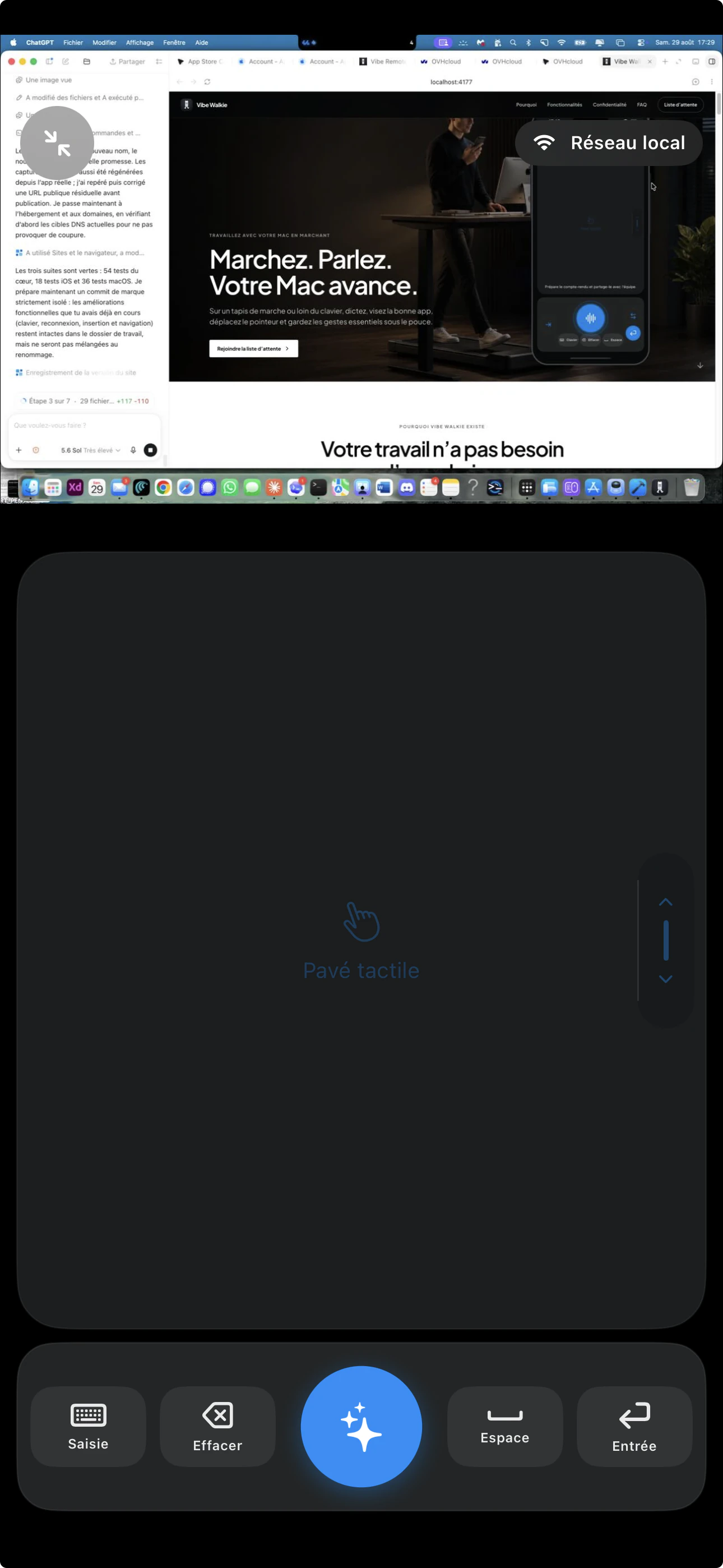
一台 iPhone,控制所有 Mac。
在多台 Mac 之間切換,無需建立帳號。
在多台 Mac 上安裝輔助 App,透過 QR 碼逐台配對,然後使用 App 左上角的按鈕選擇要控制的電腦。
每項操作都會收到確認的遙控器
它清楚知道文字會傳到哪裡,以及手指執行了什麼操作。
目標、連線和可見操作都會反映 Mac 的真實狀態。只有輔助 App 確認後,Vibe Walkie 才會顯示操作成功。

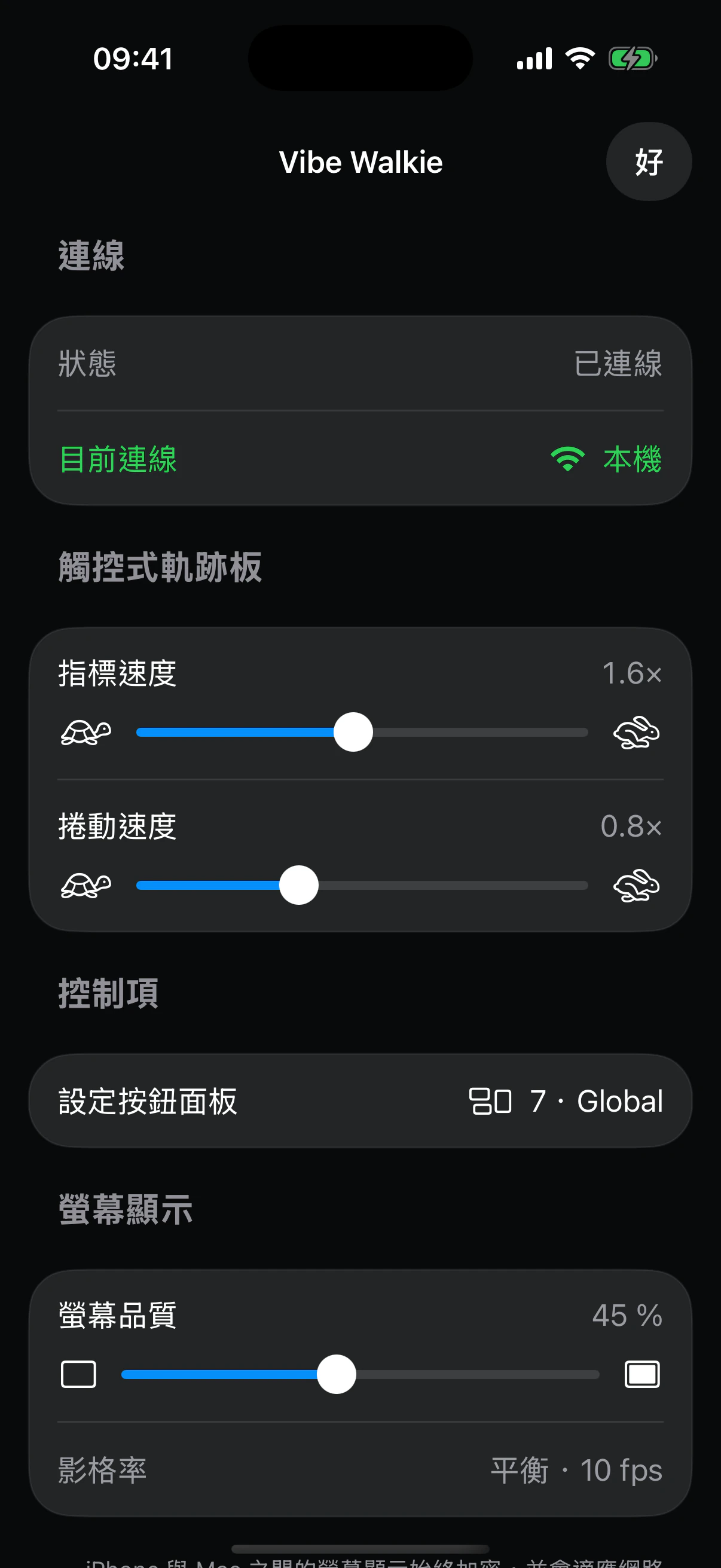
/ 可靠的裝置端聽寫
音訊留在 iPhone 上,只有最終文字會傳送到 Mac。
/ 明確的輸入目標
Mac 會在插入文字前再次取得並驗證使用中的文字欄位。
/ 即時 Mac 螢幕
即時畫面配合觸控式軌跡板使用,同時不會遮擋指標。
/ 加密連線
TLS、憑證固定和裝置金鑰會保護本機命令,以及透過 Tailscale 傳輸的遠端命令。
持續移動,也不會打斷思路。
寫作、寫程式、分析、回覆或示範:即使雙手和身體在移動,Vibe Walkie 也讓 Mac 始終可控。
讓 AI 工作,你繼續走路
看著大螢幕聽寫下一項任務,無需停下腳步。
在沙發上發出提示詞
在電視上閱讀回覆,再從 iPhone 繼續對話。
躺著也能查看並控制 Mac
螢幕顯示、觸控式軌跡板和常用按鍵始終掌握在手中。
無需尋找鍵盤即可切換工具
開啟正確的視窗,指向、確認,然後繼續移動。
繼續使用熟悉的工具
控制 Mac 上已經開啟的 App。
備忘錄、Safari、郵件、Codex、Xcode、終端和其他可見視窗會顯示在同一個網格中,無需重建工作區。
熟悉的手勢,就在拇指下
依照你的工作方式調整的按鈕面板。
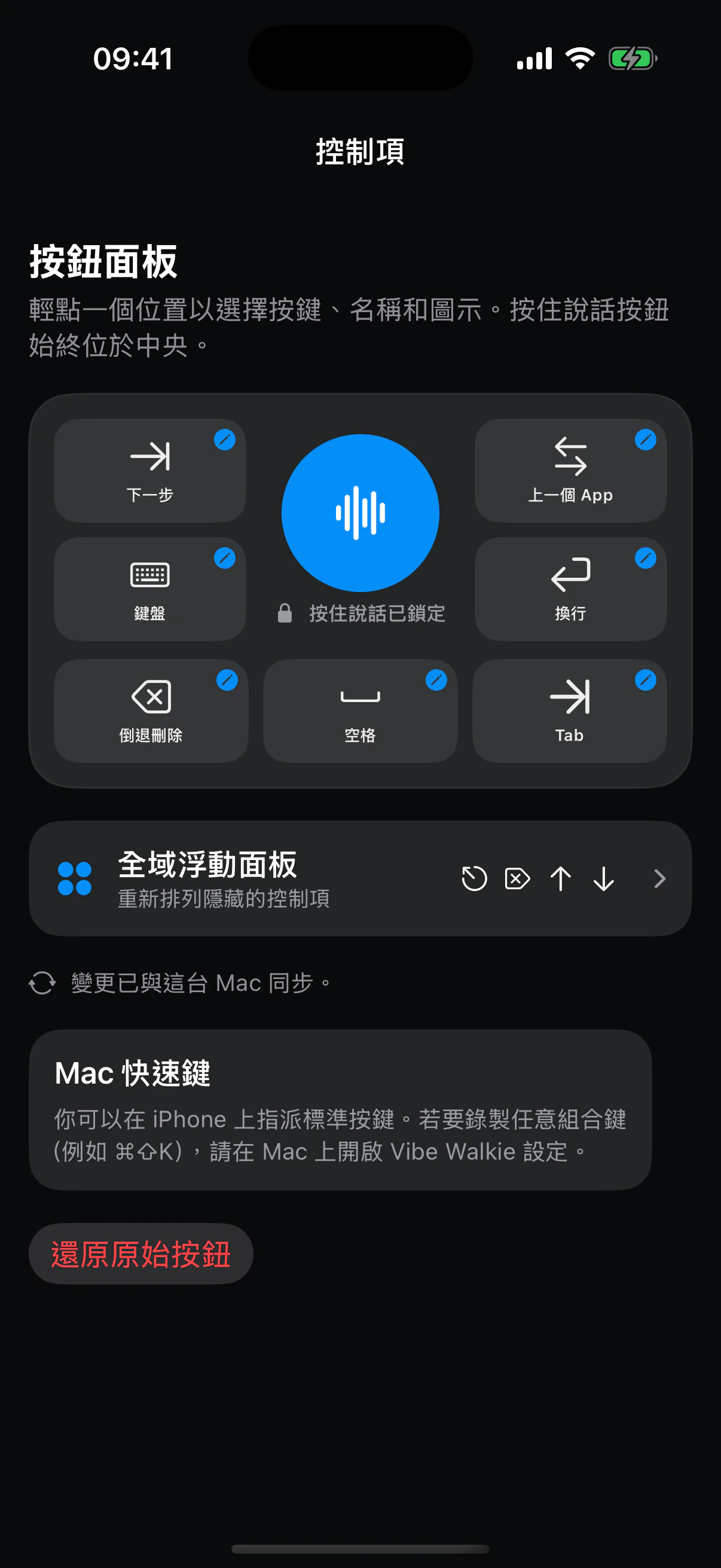
按住說話按鈕始終位於中央。周圍七個區域放置你真正需要的命令,並固定在拇指熟悉的位置。
01 / 七個可見區域
打造你的遙控器。
輕點一個區域以選擇按鍵、名稱和圖示。刪除、換行、Tab、鍵盤或 Mac 快速鍵:面板會適應你的工作流程。
02 / 全域面板
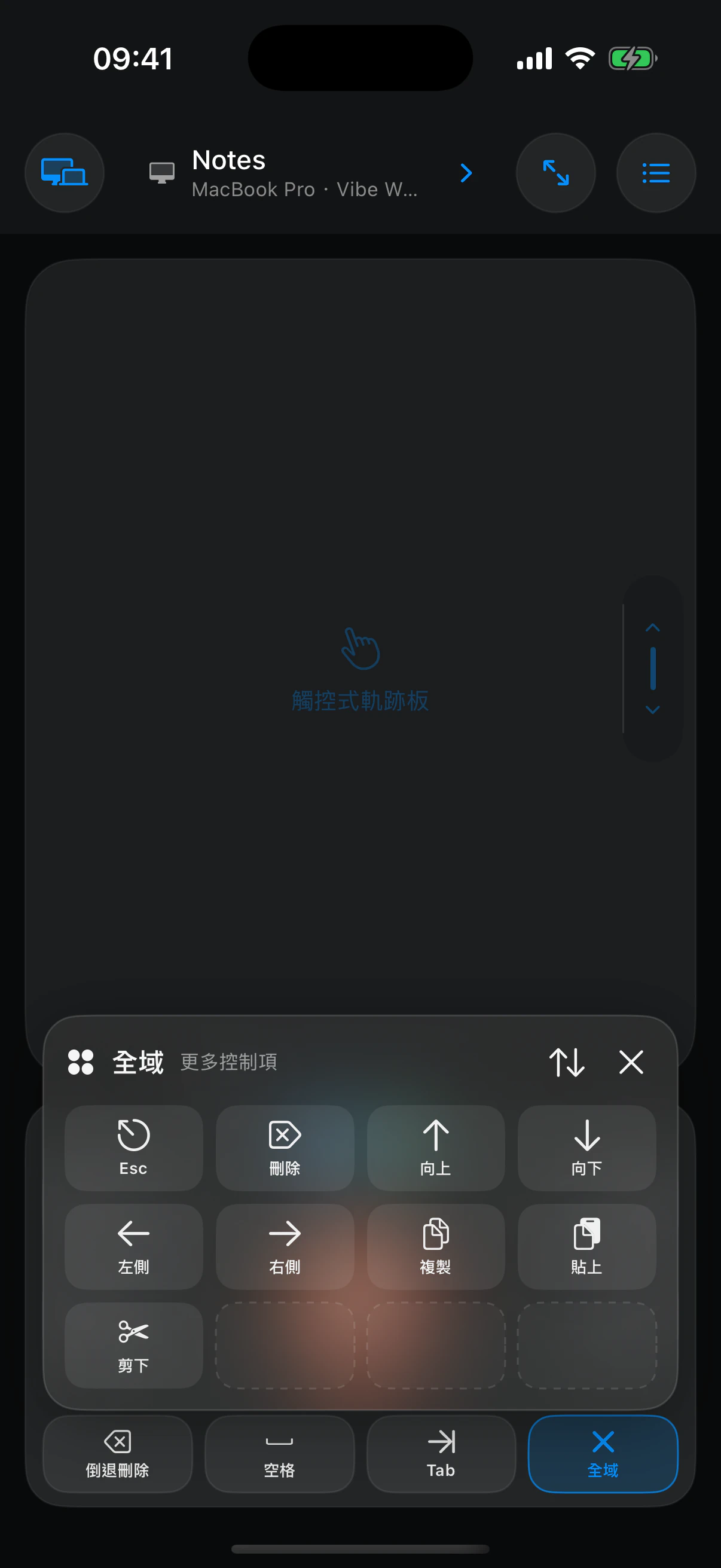
其他命令也只需一個手勢。
複製、貼上、方向鍵、Esc 和較少使用的操作可放在可重新排序的面板中,不會擠佔主螢幕。
將常用 Mac 命令指派到七個可見位置。
為每個按鈕重新命名,並選擇系統圖示或自己的圖片。
在 Mac 輔助 App 中錄製 Command-Shift-K 等組合鍵。
常見問題
開始前需要了解的事項。
01Vibe Walkie 只是一款聽寫 App 嗎?
不是。它是一款完整的 iPhone Mac 遙控器,支援聽寫、觸控式軌跡板、鍵盤、快速鍵、App 切換和螢幕顯示。
02真的可以邊走邊工作嗎?
可以。無論是在走步機上,還是站在遠離鍵盤的位置,語音、指標、App 和命令都掌握在你手中。
03它能取代鍵盤和滑鼠嗎?
它既可以取代鍵盤和滑鼠,也可以作為補充。最佳選擇取決於你的偏好以及任務所需的精度。
04我的聲音在哪裡處理?
聲音由可下載的 Apple 語音模型在 iPhone 上處理,音訊絕不會傳送到 Mac。
05離開區域 Wi‑Fi 後還能使用嗎?
可以。請在兩台裝置上分別安裝 Tailscale,並確保它們能夠透過同一個 tailnet 相互連線。
06可以控制哪些 Mac App?
Vibe Walkie 可透過 Mac 輔助 App 啟用可見的 App 和視窗。安全文字欄位會被有意排除。
07需要帳號嗎?
不需要。iPhone 與 Mac 透過 QR 碼配對,裝置金鑰只保留在你的裝置上。
08需要哪些裝置?
一台支援可下載 Apple 語音模型的 iPhone、一台配備 Apple 晶片的 Mac,以及免費的 Vibe Walkie 輔助 App。
多台 Mac · 現已支援
無論 Mac 在哪裡,一個手勢即可切換。
左上角的按鈕
開啟「我的 Mac」,然後選擇電腦。
目前 Mac 會顯示藍色勾號和連線狀態。輕點另一台 Mac 即可立即切換,或輕點「新增 Mac」配對新電腦。


安裝輔助 App
在每台要控制的 Mac 上安裝 Vibe Walkie。

配對每台 Mac
掃描遠端存取 QR 碼,並在 Mac 上確認代碼一致。
一個手勢即可切換
輕點左上角的 Mac 名稱,然後選擇另一台電腦。

本機或遠端
區域 Wi‑Fi 始終優先;離開區域網路後可使用 Tailscale。
下載 App
一台 iPhone,控制所有 Mac。
從 App Store 或 TestFlight 取得 iPhone 版,然後安裝已簽名並公證的 Mac 輔助 App。
iPhone · Mac