người trưởng thành tại Pháp cho biết họ ngồi hơn bảy giờ mỗi ngày.
Santé publique France, dữ liệu năm 2024 Vibe Walkie
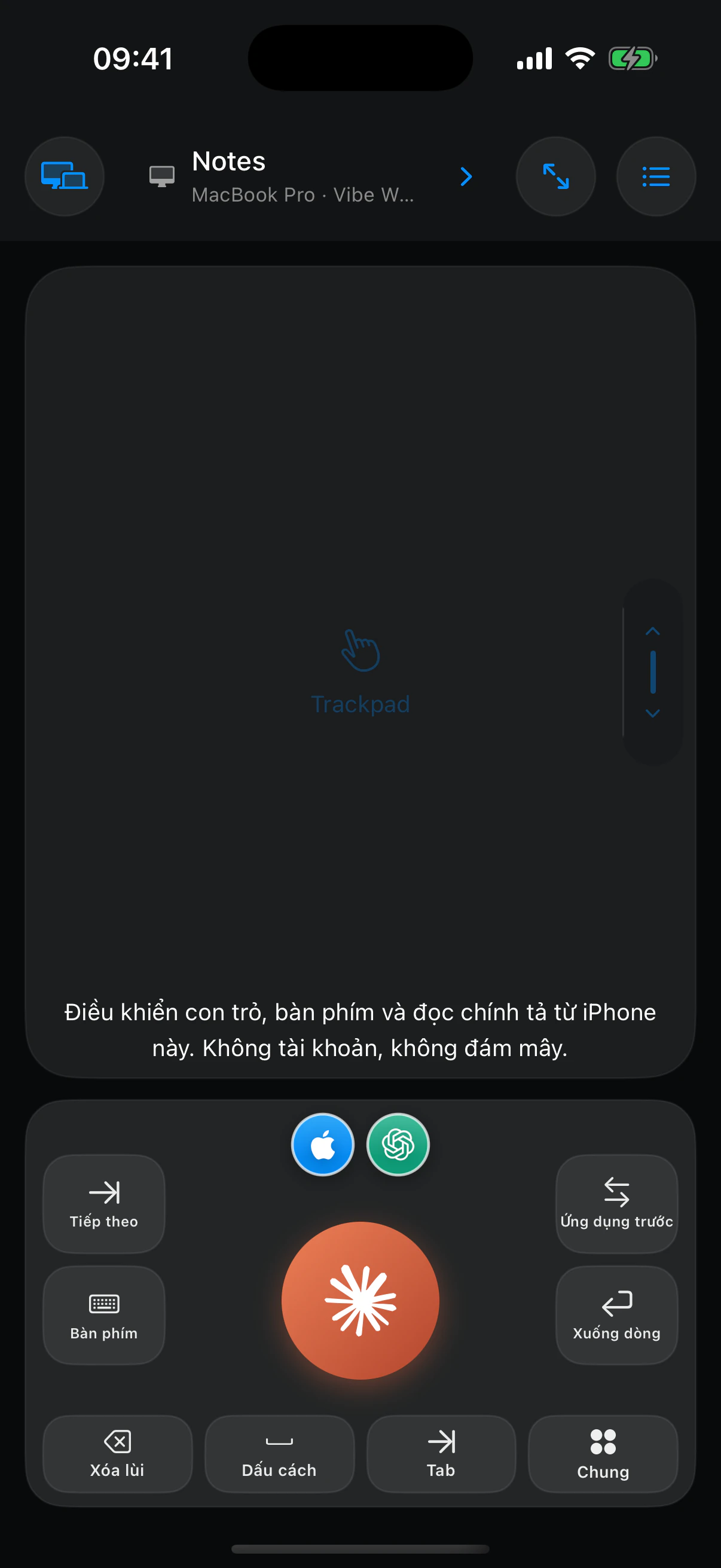
Làm việc không chỉ ở bàn
Lập trình khi đang đi bộ. Điều khiển Mac từ iPhone.
Đọc hướng dẫn, chọn đúng ứng dụng, di chuyển con trỏ và giữ các điều khiển thiết yếu ngay dưới ngón tay cái—dù bạn đang đi bộ hay ở xa bàn phím.
Tải ứng dụngVibe Walkie
Công việc của bạn không cần gắn với chiếc ghế.
Vibe Walkie đưa giọng nói, điều khiển con trỏ, ứng dụng, bàn phím và các phím tắt hữu ích lên chiếc iPhone bạn đang cầm.

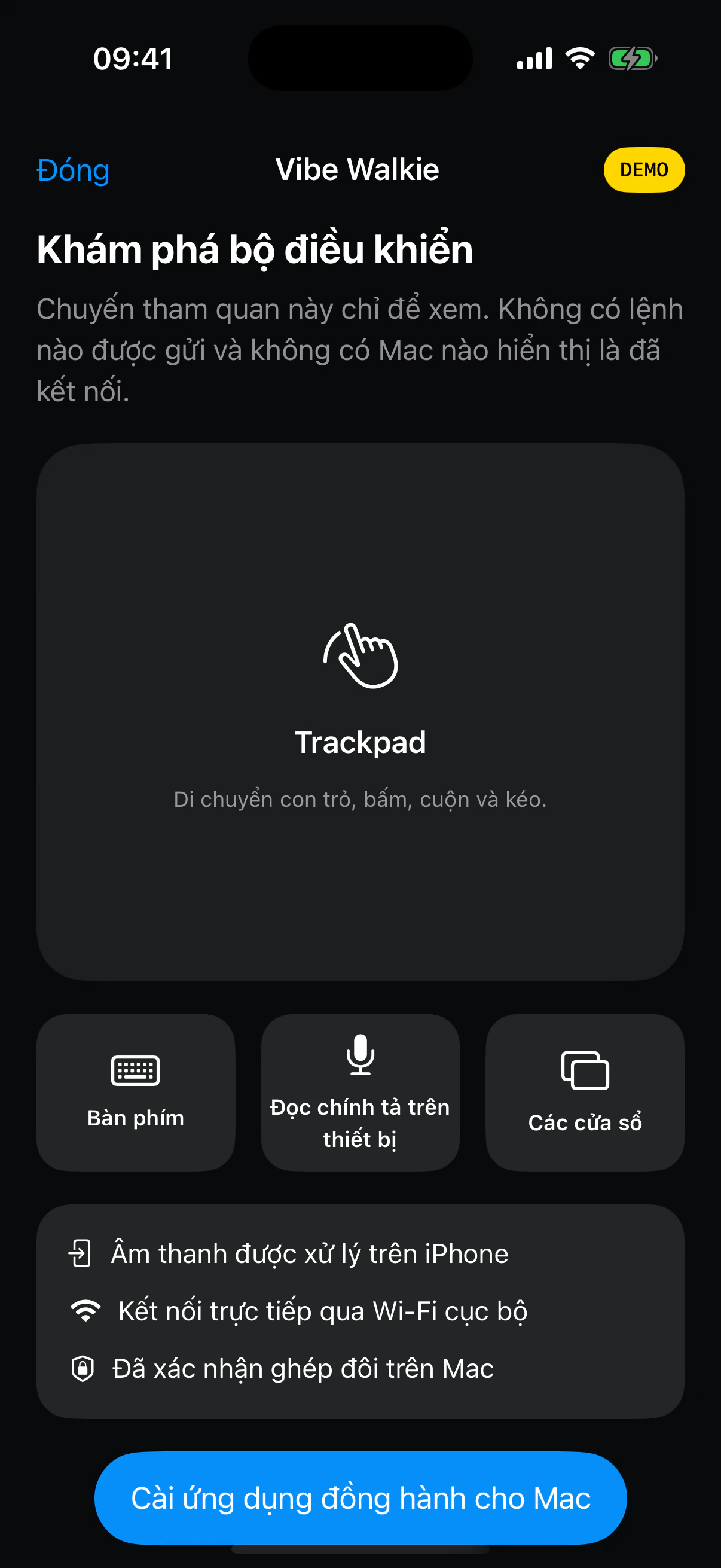
Bàn phím không còn là nơi duy nhất để làm việc.
AI hiểu các hướng dẫn chi tiết, màn hình lớn không còn bị giới hạn ở bàn làm việc và giọng nói đã trở thành một giao diện làm việc thực tế. Hãy đi bộ, ngồi trên ghế sofa hoặc nằm xuống, rồi chọn cách điều khiển phù hợp với nhiệm vụ.
Cách làm việc mới
AI đang giải phóng công việc khỏi bàn làm việc.
Suốt nhiều thập kỷ, dùng máy tính đồng nghĩa với ngồi trước bàn phím. Giờ đây, bạn có thể nói một hướng dẫn, đọc kết quả trên màn hình lớn và gửi thao tác tiếp theo bằng ngón tay cái. Vibe Walkie biến thay đổi đó thành sự tự do về tư thế và cách điều khiển.
bước mỗi ngày là một mốc thực tế gắn với nhiều lợi ích đáng kể trong phân tích tổng hợp năm 2025.
The Lancet Public Healthphút hoạt động thể chất cường độ vừa mỗi tuần được khuyến nghị cho người trưởng thành.
Tổ chức Y tế Thế giớiBảy nghìn bước không phải là yêu cầu chung cho mọi người: nghiên cứu ghi nhận mối liên hệ, không bảo đảm kết quả cho từng cá nhân. Vận động một chút vẫn tốt hơn hoàn toàn không vận động.

03
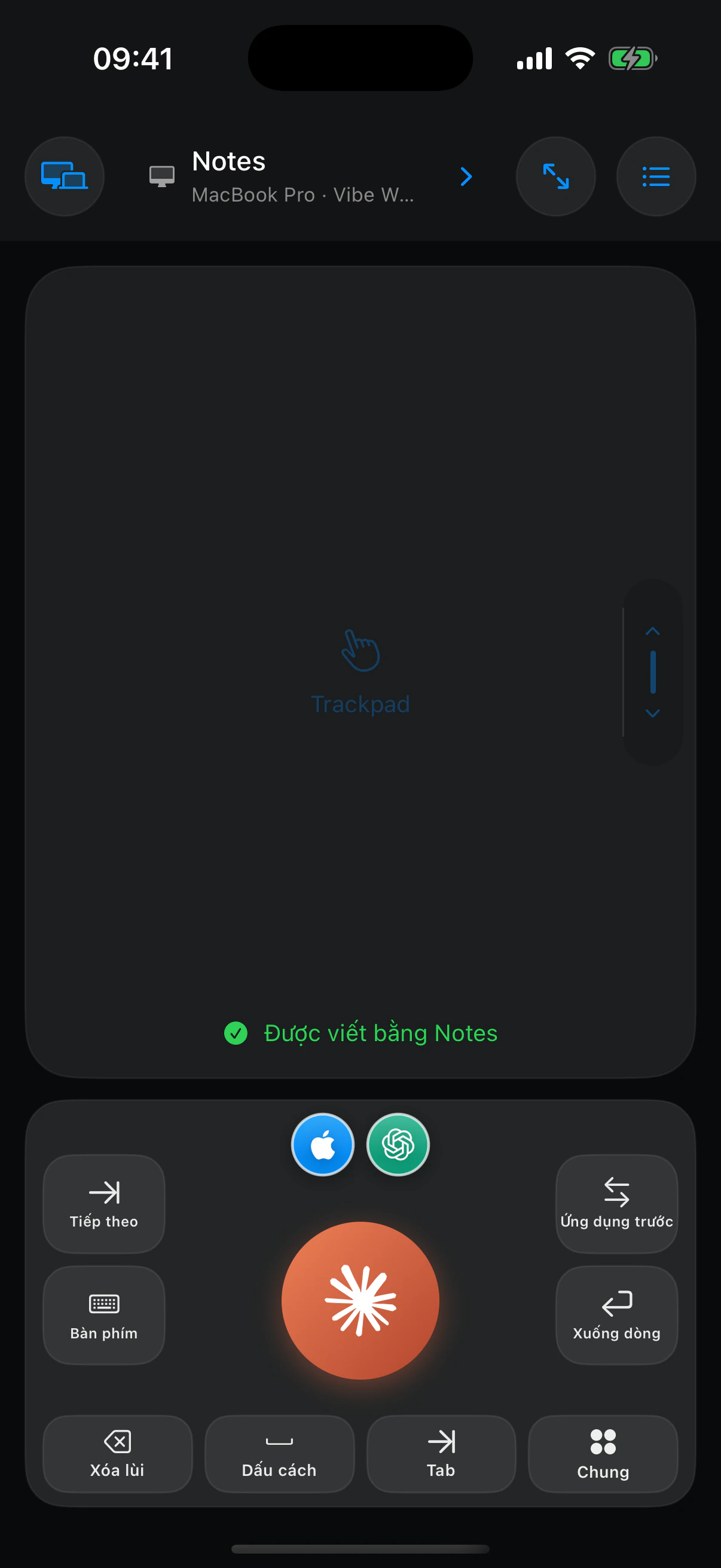
Văn bản đến đúng nơi bạn đang làm việc.
Khi bắt đầu đọc chính tả, Vibe Walkie ghi nhận trường đang hoạt động, hoàn thiện văn bản trên iPhone và chờ Mac xác nhận trước khi báo thành công.
- Không gửi âm thanh đến Mac
- Luôn từ chối trường bảo mật
- Không lưu lịch sử đọc chính tả
04
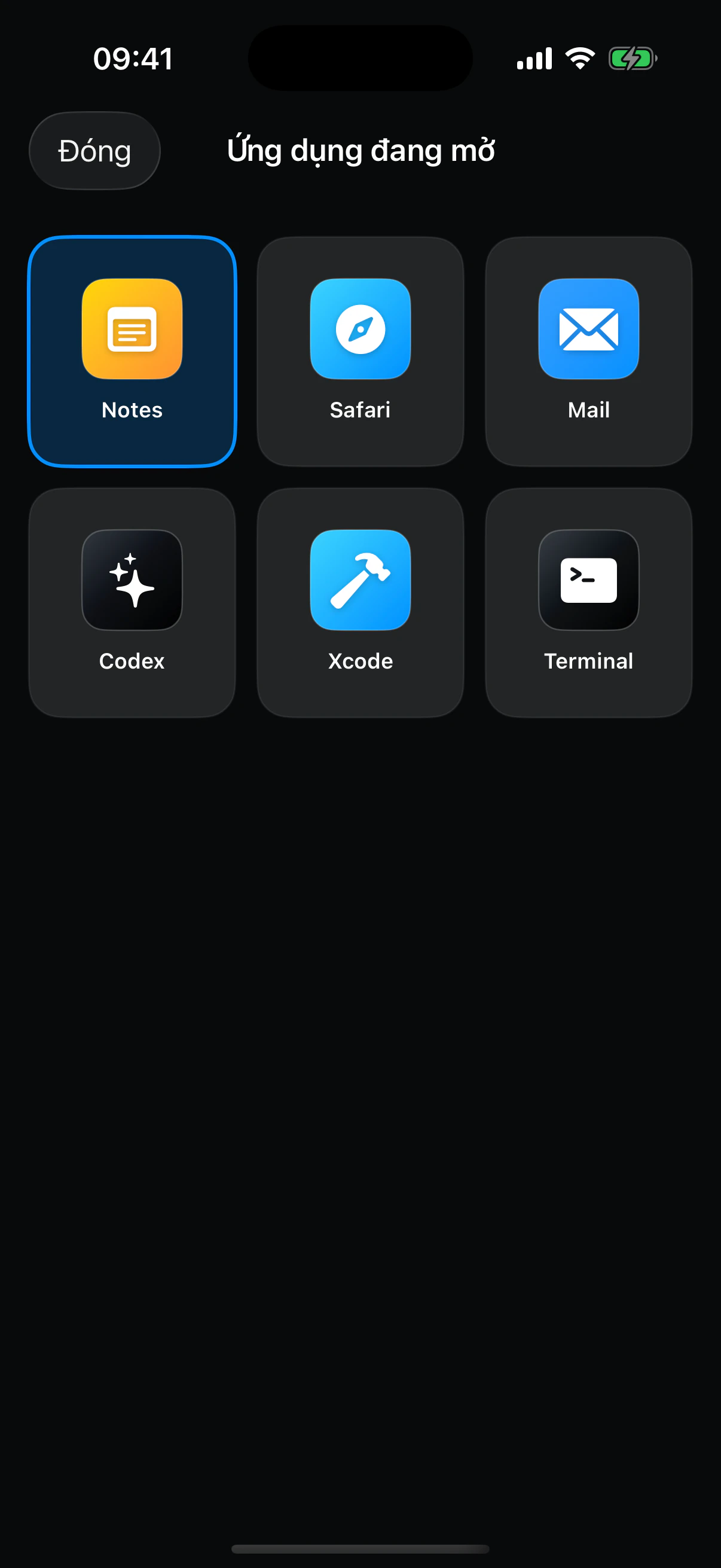
Mở lưới. Tìm đúng cửa sổ.
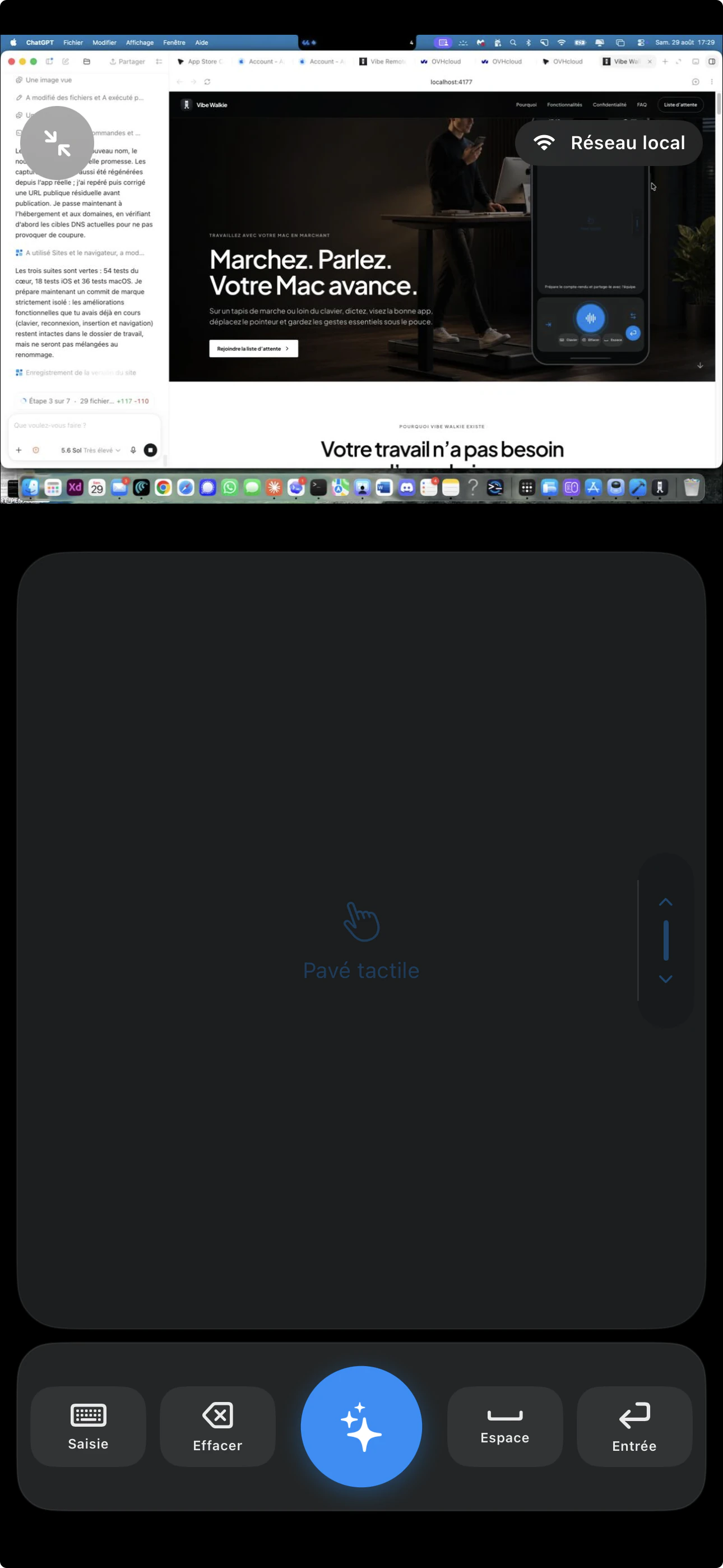
Vibe Walkie đọc các ứng dụng đang mở trên Mac. Chạm vào ứng dụng bạn cần, chờ xác nhận rồi tiếp tục đọc chính tả.

Một iPhone. Tất cả Mac của bạn.
Chuyển từ Mac này sang Mac khác. Không cần tạo tài khoản.
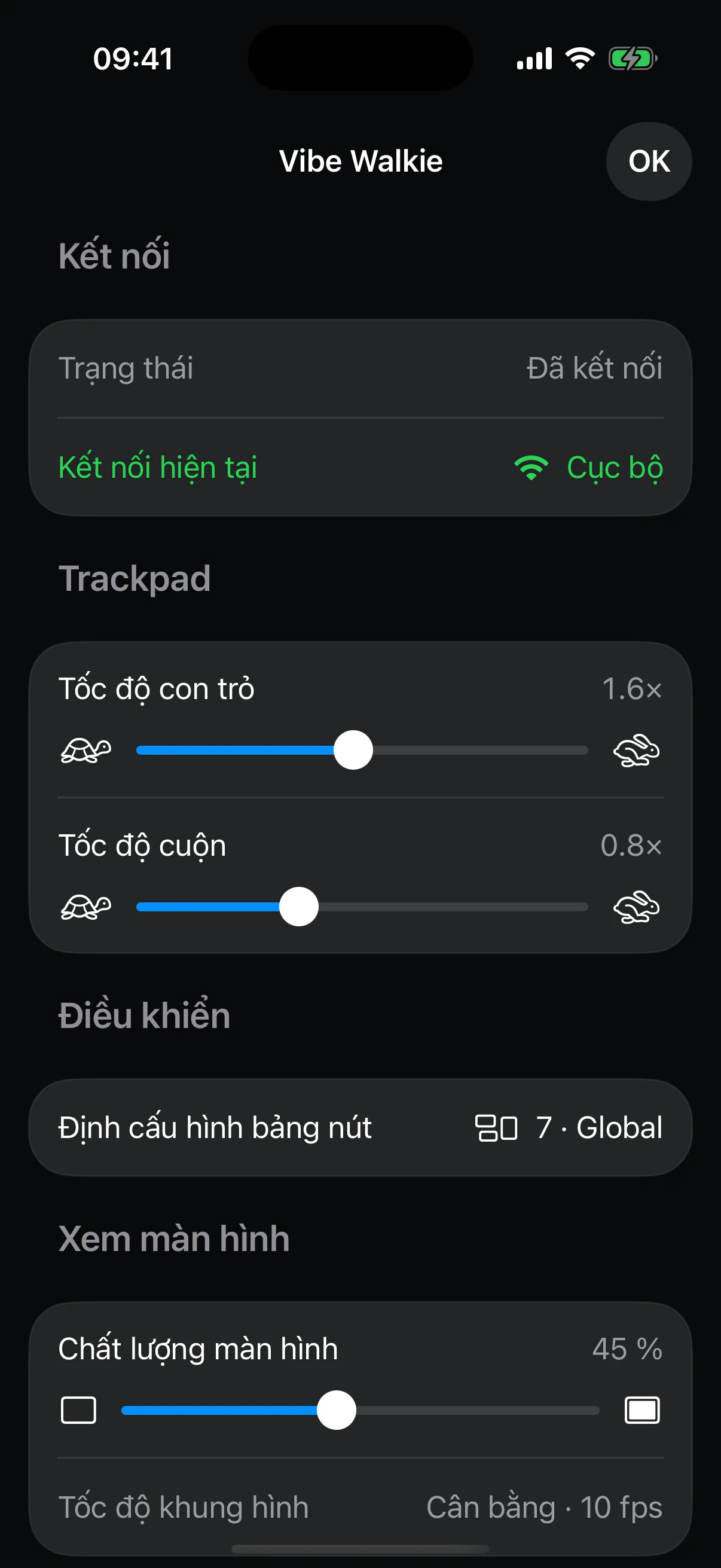
Cài ứng dụng đồng hành trên nhiều Mac, ghép đôi từng máy bằng mã QR, rồi chọn Mac cần điều khiển từ nút ở góc trên bên trái ứng dụng.
Bộ điều khiển luôn biết trạng thái thật của Mac
Bộ điều khiển biết văn bản sẽ đi đâu và ngón tay bạn đang làm gì.
Trường đích, kết nối và các thao tác hiển thị luôn khớp với trạng thái thật của Mac. Thành công chỉ xuất hiện sau khi ứng dụng đồng hành xác nhận.

/ Đọc chính tả đáng tin cậy trên thiết bị
Âm thanh ở lại trên iPhone. Chỉ văn bản hoàn chỉnh được gửi đến Mac.
/ Trường nhập rõ ràng
Mac ghi nhận và kiểm tra lại trường đang hoạt động trước khi chèn văn bản.
/ Màn hình Mac trực tiếp
Phản hồi hình ảnh bổ sung cho trackpad mà không che con trỏ.
/ Kết nối được mã hóa
TLS, certificate pinning và khóa thiết bị bảo vệ lệnh cả trên mạng cục bộ lẫn từ xa qua Tailscale.
Tiếp tục vận động mà không mất mạch công việc.
Viết, lập trình, phân tích, trả lời hoặc thuyết trình: Vibe Walkie giữ Mac trong tầm điều khiển khi tay và cơ thể bạn đang vận động.
Đi bộ khi AI làm việc
Nhìn vào màn hình lớn và đọc nhiệm vụ tiếp theo mà không ngắt bước chân.
Gửi hướng dẫn từ ghế sofa
Đọc câu trả lời trên TV và tiếp tục cuộc trò chuyện từ iPhone.
Xem và điều khiển Mac khi đang ngả lưng
Chế độ xem màn hình, trackpad và các phím thiết yếu vẫn nằm trong tay bạn.
Đổi công cụ mà không cần tìm bàn phím
Mở đúng cửa sổ, trỏ, phê duyệt rồi tiếp tục vận động.
Tiếp tục dùng các công cụ của bạn
Điều khiển các ứng dụng đã mở trên Mac.
Notes, Safari, Mail, Codex, Xcode, Terminal và các cửa sổ hiển thị khác xuất hiện trong cùng một lưới mà không cần dựng lại không gian làm việc.
Các cử chỉ ở đúng vị trí
Bảng nút thích ứng với cách bạn làm việc.
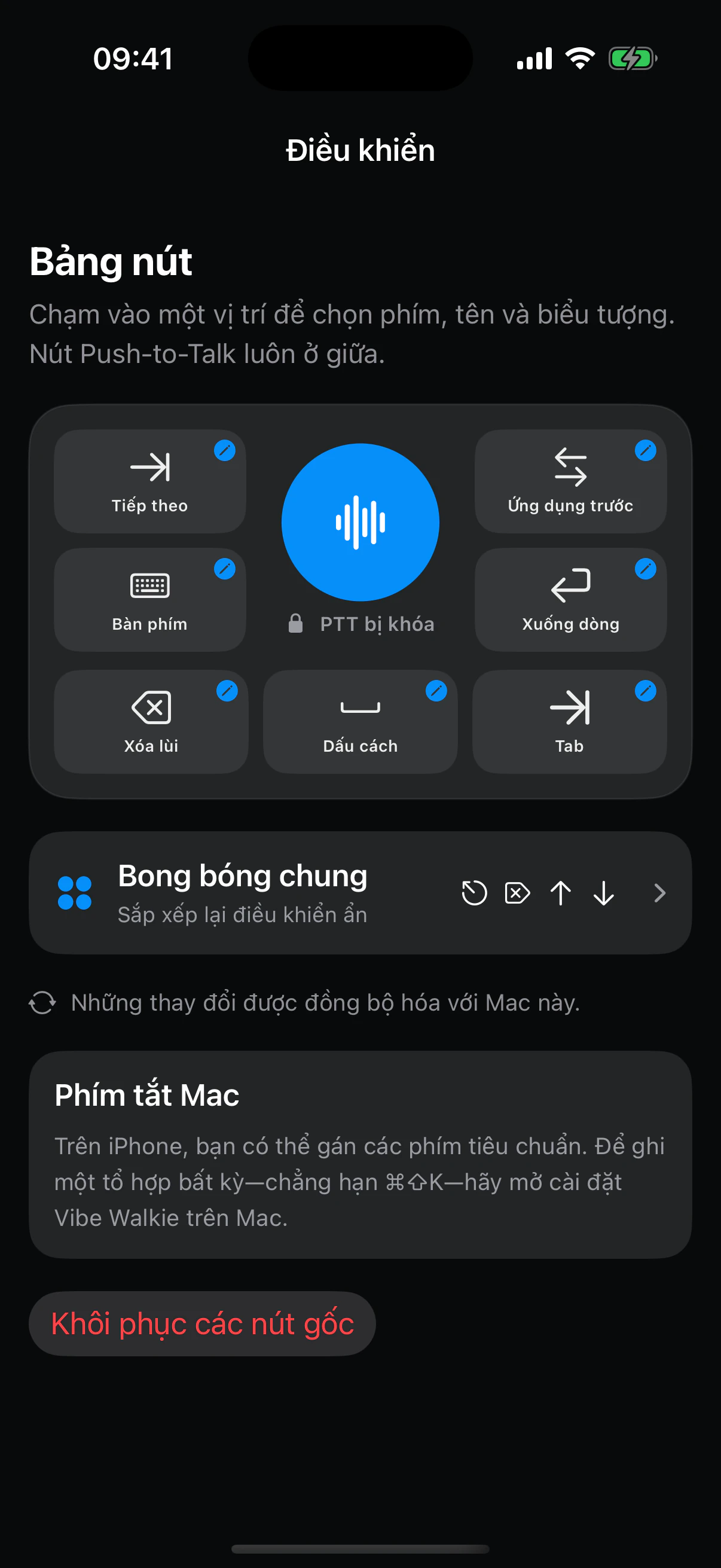
Push-to-Talk luôn ở giữa. Xung quanh là bảy vùng chứa những lệnh bạn thực sự dùng, luôn ở cùng vị trí dưới ngón tay cái.
01 / BẢY VÙNG HIỂN THỊ
Tạo bộ điều khiển của bạn.
Chạm vào vùng để chọn phím, tên và biểu tượng. Delete, Return, Tab, bàn phím hoặc phím tắt Mac: bảng nút đi theo quy trình làm việc của bạn.
02 / BẢNG LỆNH CHUNG
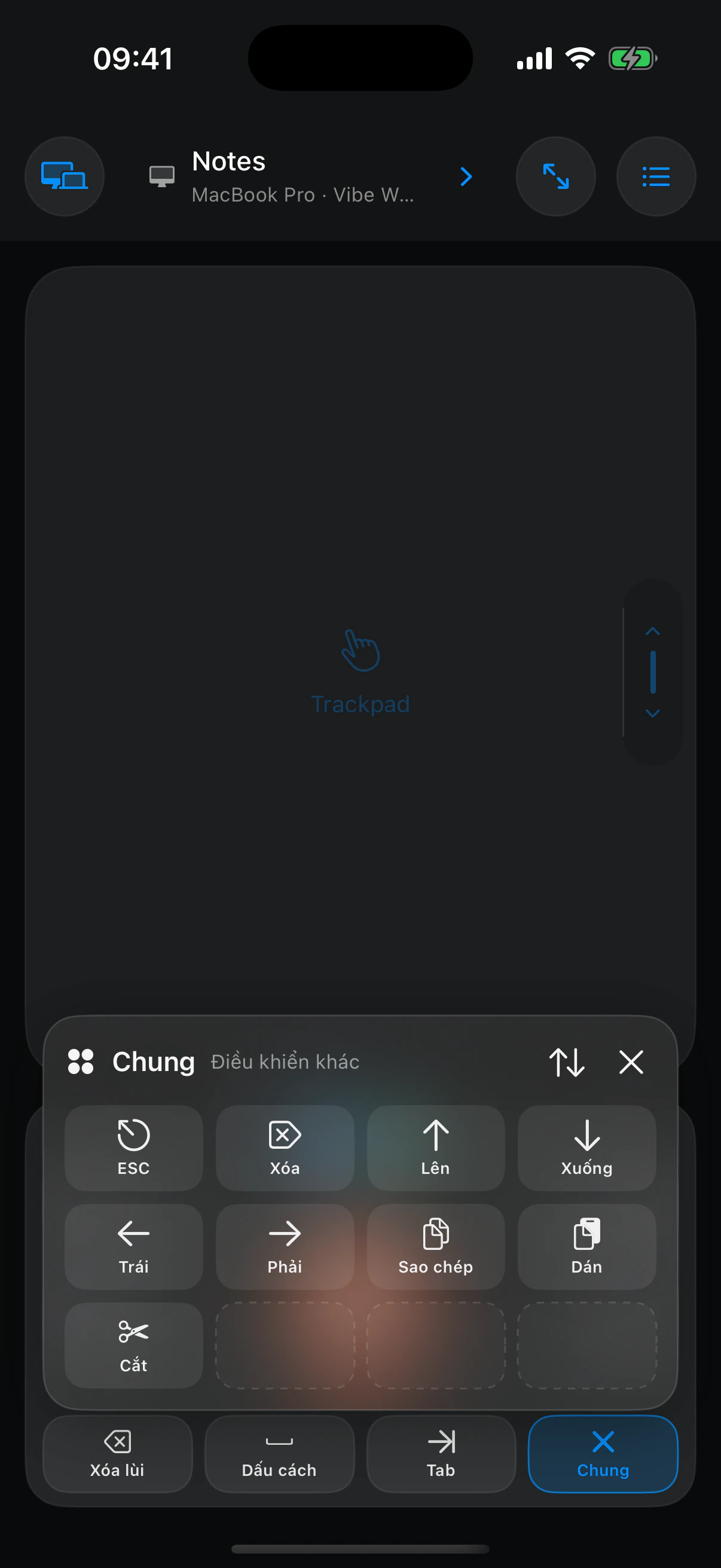
Đặt mọi lệnh khác trong phạm vi một cử chỉ.
Sao chép, dán, các phím mũi tên, Escape và những thao tác ít dùng vẫn nằm trong bảng có thể sắp xếp lại mà không làm chật màn hình chính.
Gán các lệnh Mac thiết yếu vào bảy vị trí hiển thị.
Đổi tên từng nút và chọn biểu tượng hệ thống hoặc hình ảnh của riêng bạn.
Ghi tổ hợp như Command-Shift-K từ ứng dụng đồng hành trên Mac.
Câu hỏi thường gặp
Những điều cần biết trước khi bắt đầu.
01Vibe Walkie chỉ là ứng dụng đọc chính tả?
Không. Đây là bộ điều khiển iPhone hoàn chỉnh cho Mac, gồm đọc chính tả, trackpad, bàn phím, phím tắt, chuyển ứng dụng và xem màn hình.
02Tôi thực sự có thể làm việc khi đang đi bộ?
Có. Trên walking pad hoặc khi đứng xa bàn phím, Vibe Walkie giữ giọng nói, điều khiển con trỏ, ứng dụng và lệnh trong tay bạn.
03Ứng dụng có thể thay bàn phím và chuột không?
Ứng dụng có thể thay thế hoặc bổ sung cho chúng. Lựa chọn tốt nhất tùy thuộc vào sở thích và độ chính xác mà nhiệm vụ yêu cầu.
04Giọng nói của tôi được xử lý ở đâu?
Trên iPhone, bằng mô hình giọng nói Apple có thể tải xuống. Âm thanh không bao giờ được gửi đến Mac.
05Ứng dụng có hoạt động ngoài mạng Wi-Fi cục bộ không?
Có, khi Tailscale được cài riêng trên cả hai thiết bị và chúng có thể kết nối với nhau trong cùng một tailnet.
06Tôi có thể điều khiển những ứng dụng Mac nào?
Vibe Walkie có thể kích hoạt các ứng dụng và cửa sổ đang hiển thị qua ứng dụng đồng hành trên Mac. Các trường bảo mật được chủ động loại trừ.
07Tôi có cần tài khoản không?
Không. iPhone và Mac ghép đôi bằng mã QR, còn khóa thiết bị luôn ở trên thiết bị của bạn.
08Tôi cần những thiết bị gì?
iPhone có mô hình giọng nói Apple được hỗ trợ và có thể tải xuống, Mac dùng Apple silicon và ứng dụng đồng hành Vibe Walkie miễn phí.
Nhiều Mac · đã có sẵn
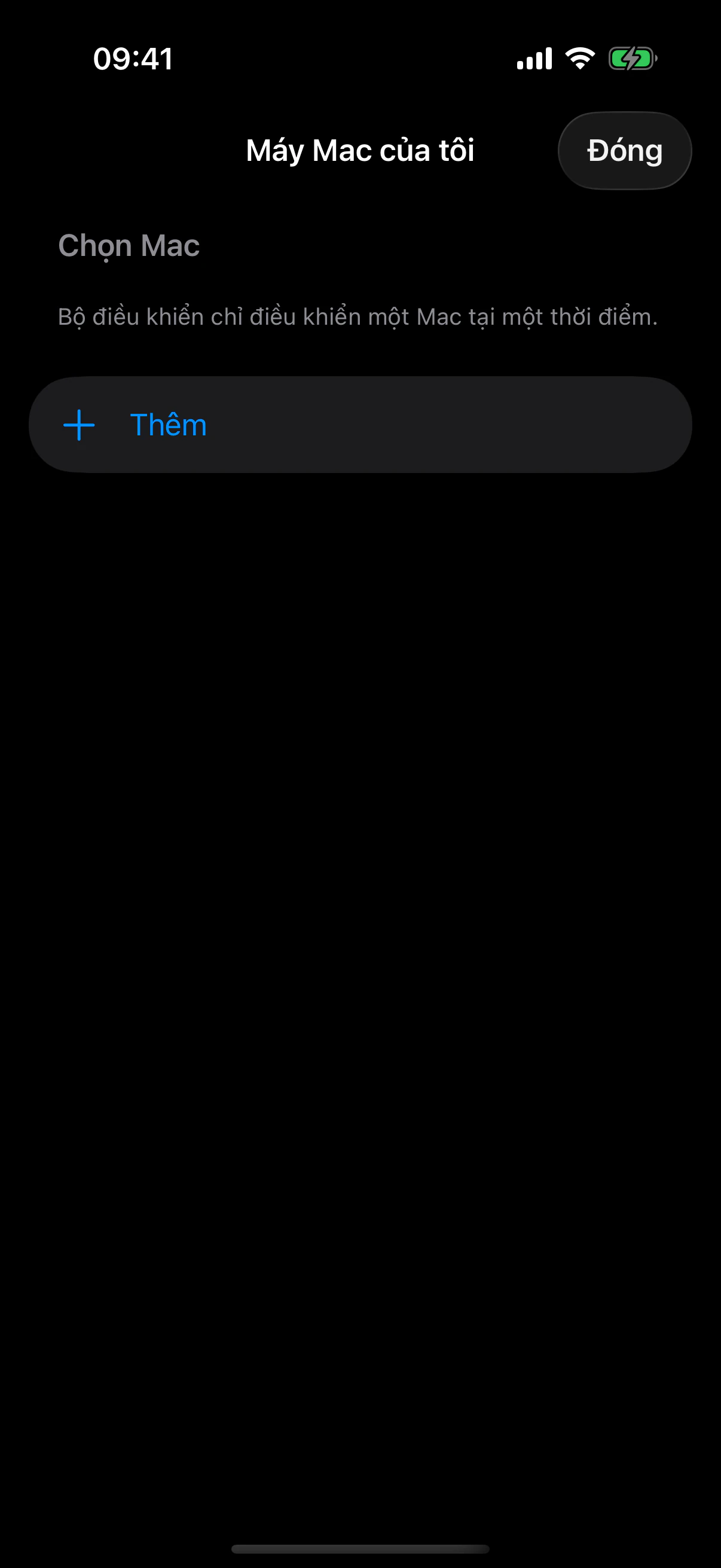
Tất cả Mac của bạn, dù ở đâu. Chỉ một cử chỉ để chuyển.
NÚT Ở GÓC TRÊN BÊN TRÁI
Mở Mac của tôi rồi chọn máy.
Mac đang hoạt động có dấu kiểm màu xanh và hiển thị trạng thái kết nối. Chạm vào Mac khác để chuyển ngay hoặc chọn Thêm Mac để ghép đôi máy mới.

Cài ứng dụng đồng hành
Cài Vibe Walkie trên mọi Mac bạn muốn điều khiển.

Ghép đôi từng Mac
Quét mã QR Roaming rồi xác nhận mã trùng khớp trên Mac.
Chuyển bằng một cử chỉ
Chạm vào tên Mac ở góc trên bên trái rồi chọn máy khác.

Cục bộ hoặc từ xa
Wi-Fi cục bộ luôn được ưu tiên; Tailscale tiếp quản khi bạn ở ngoài mạng cục bộ.
Tải ứng dụng
Một iPhone. Tất cả Mac của bạn.
Tải phiên bản iPhone qua App Store hoặc TestFlight, rồi cài ứng dụng đồng hành trên Mac đã được ký và công chứng.
iPhone · Mac