프랑스 성인의 28%가 하루 7시간 넘게 앉아 있다고 답했습니다.
프랑스 공중보건청, 2024년 자료 Vibe Walkie
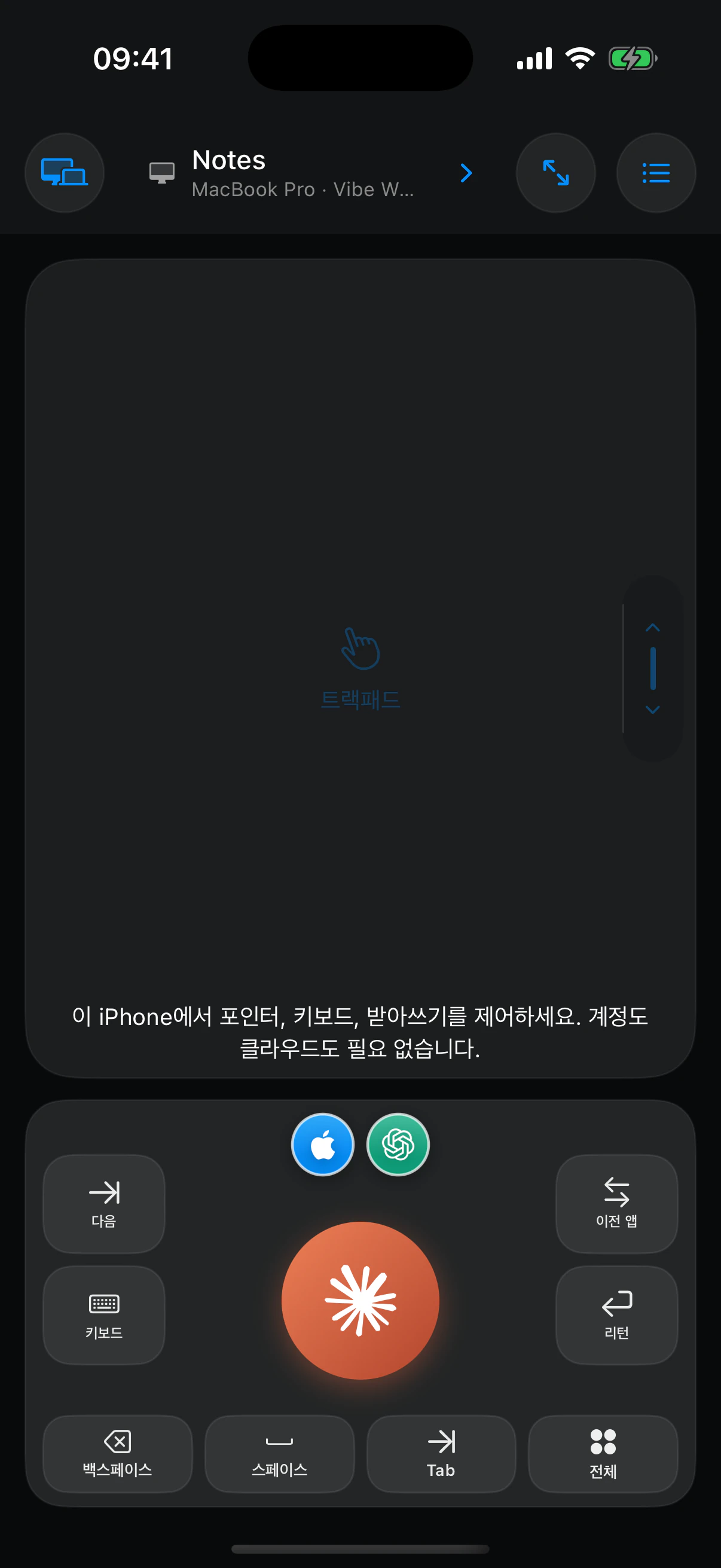
책상을 벗어나 일하기
걸으면서 코딩하세요. iPhone으로 Mac을 제어하세요.
프롬프트를 받아쓰기하고, 원하는 앱을 선택하고, 포인터를 움직이세요. 걷거나 키보드에서 떨어져 있어도 자주 쓰는 제어를 손끝에서 사용할 수 있습니다.
앱 받기Vibe Walkie
일하는 데 의자가 꼭 필요하지는 않습니다.
Vibe Walkie는 받아쓰기, 포인터 제어, 앱, 키보드, 유용한 단축키를 손에 든 iPhone 하나에 모아 줍니다.

이제 키보드 앞만이 일을 처리하는 장소는 아닙니다.
AI는 자세한 지시를 이해하고, 큰 화면은 책상을 벗어났으며, 음성은 실용적인 작업 인터페이스가 되었습니다. 걷거나 소파에 앉거나 누운 상태에서 작업에 맞는 제어 방식을 선택하세요.
새로운 작업 방식
AI가 작업을 책상에서 해방합니다.
오랫동안 컴퓨터를 사용한다는 것은 키보드 앞에 앉는 것을 뜻했습니다. 이제 지시를 말하고, 큰 화면에서 결과를 읽고, 엄지손가락으로 다음 동작을 보낼 수 있습니다. Vibe Walkie는 이 변화를 자세와 제어의 자유로 이어 줍니다.
2025년 메타분석에서는 하루 7,000보가 상당한 이점과 관련된 현실적인 기준으로 나타났습니다.
The Lancet Public Health성인에게는 일주일에 150~300분의 중강도 신체 활동이 권장됩니다.
세계보건기구7,000보는 모두에게 적용되는 필수 조건이 아닙니다. 연구는 연관성을 관찰한 것이며 개인의 효과를 보장하지 않습니다. 그래도 전혀 움직이지 않는 것보다 조금이라도 움직이는 편이 낫습니다.

03
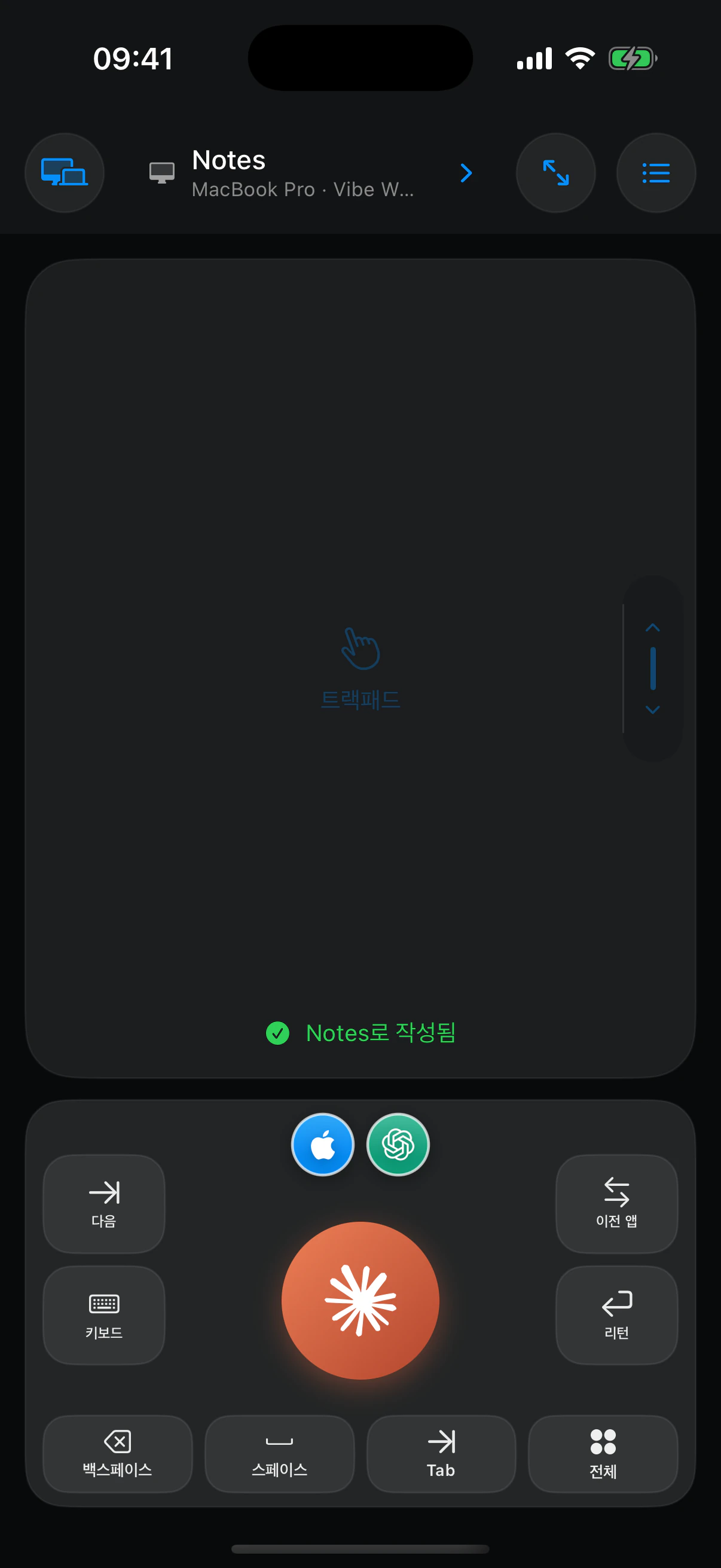
텍스트는 작업 중인 곳으로 전달됩니다.
받아쓰기를 시작하면 Vibe Walkie가 현재 입력 대상을 기록하고 iPhone에서 텍스트를 확정합니다. Mac의 확인을 받은 뒤에만 전송 성공을 표시합니다.
- Mac으로 오디오를 보내지 않음
- 보안 필드는 항상 거부
- 받아쓰기 기록을 저장하지 않음
04
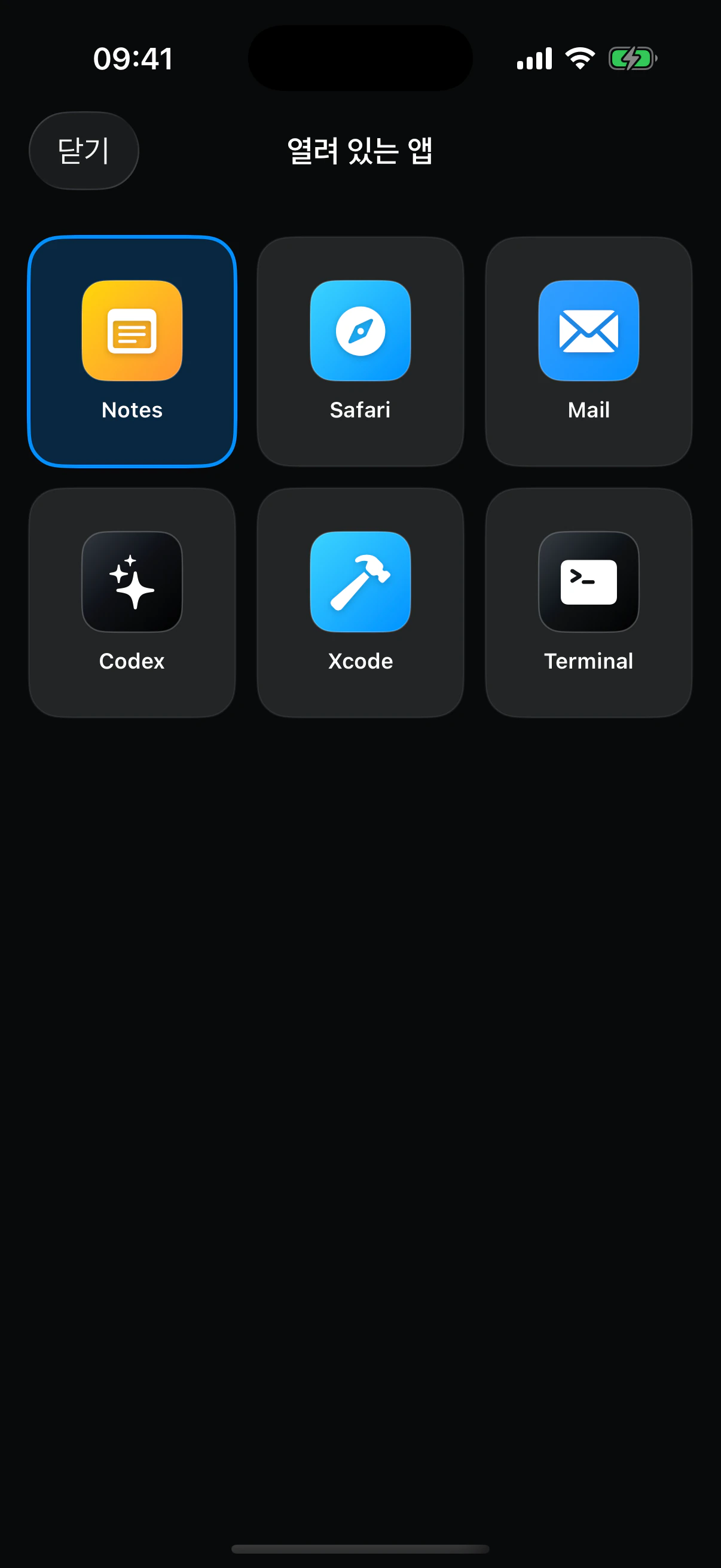
격자를 열고 원하는 윈도우를 찾으세요.
Vibe Walkie가 Mac에서 열려 있는 앱을 읽습니다. 필요한 앱을 탭하고 확인을 기다린 다음 받아쓰기를 계속하세요.

iPhone 한 대로 모든 Mac을.
계정 없이 Mac 사이를 전환하세요.
여러 Mac에 컴패니언을 설치하고 각각 QR 코드로 페어링한 다음 앱 왼쪽 위 버튼에서 제어할 Mac을 선택하세요.
모든 동작을 확인하는 리모컨
텍스트가 어디로 가는지, 손가락으로 무엇을 했는지 알고 있습니다.
입력 대상, 연결, 화면의 동작이 Mac의 실제 상태와 일치합니다. 컴패니언이 확인하기 전에는 성공으로 표시하지 않습니다.

/ 신뢰할 수 있는 기기 내 받아쓰기
오디오는 iPhone에 남고 확정된 텍스트만 Mac으로 전송됩니다.
/ 명확한 입력 대상
Mac은 텍스트를 입력하기 직전에 활성 필드를 다시 가져와 확인합니다.
/ 실시간 Mac 화면
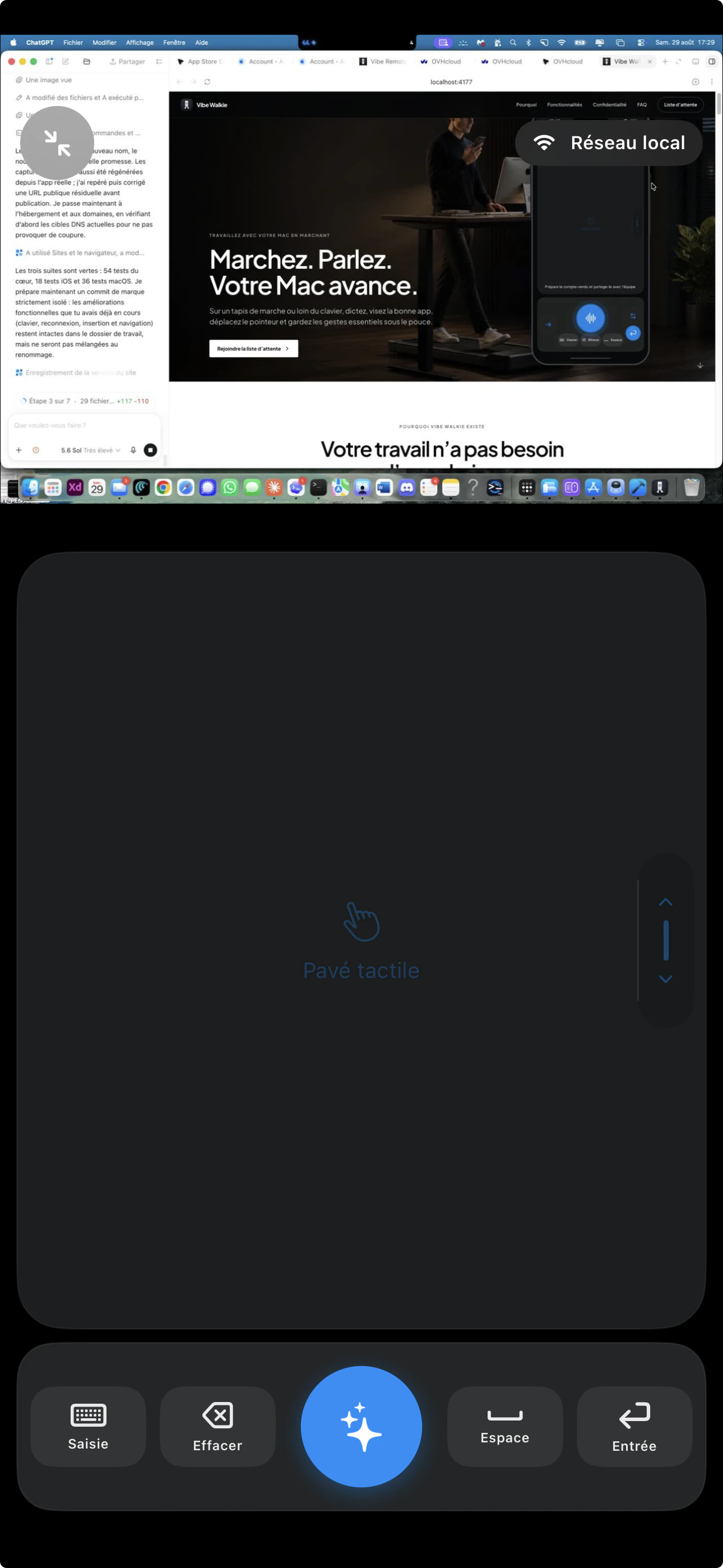
포인터를 가리지 않으면서 화면 피드백으로 트랙패드 조작을 보완합니다.
/ 암호화된 연결
TLS, 인증서 고정, 기기 키가 로컬 및 Tailscale 원격 명령을 보호합니다.
흐름을 놓치지 않고 계속 움직이세요.
글쓰기, 코딩, 분석, 답장, 발표까지. 손과 몸을 움직이는 동안에도 Vibe Walkie로 Mac을 제어할 수 있습니다.
AI가 처리하는 동안 걷기
큰 화면을 보며 걸음을 멈추지 않고 다음 작업을 받아쓰기하세요.
소파에서 프롬프트 보내기
TV에서 답변을 읽고 iPhone으로 대화를 이어 가세요.
누운 상태로 Mac을 보고 제어
화면 보기, 트랙패드, 자주 쓰는 키를 손안에 두세요.
키보드를 찾지 않고 도구 전환
원하는 윈도우를 열고 선택해 승인한 다음 다시 움직이세요.
익숙한 도구를 그대로
Mac에서 이미 열려 있는 앱을 제어하세요.
메모, Safari, Mail, Codex, Xcode, 터미널 등 보이는 윈도우가 같은 격자에 나타납니다. 작업 공간을 다시 만들 필요가 없습니다.
익숙한 제스처를 손끝에
작업 방식에 맞게 바뀌는 버튼 패널.
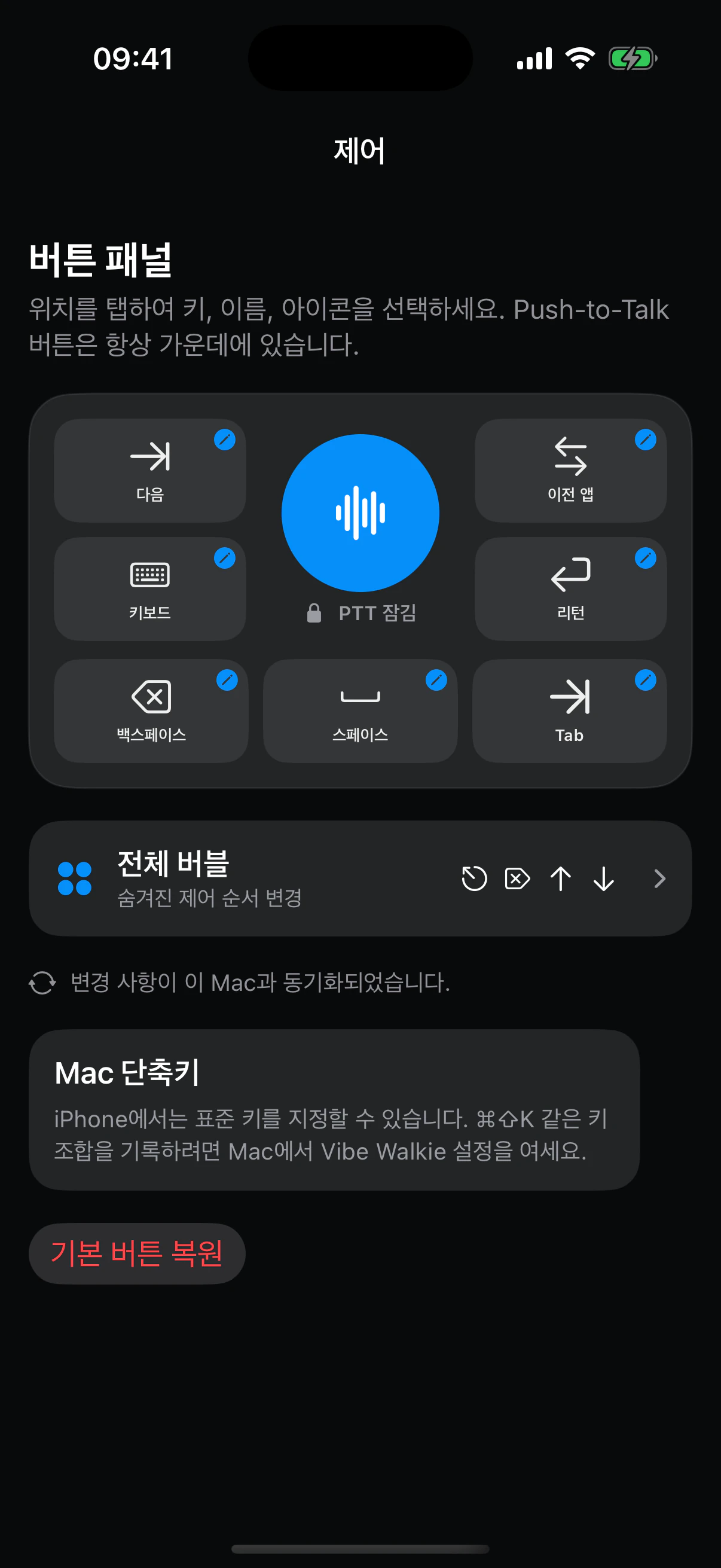
Push-to-Talk는 항상 가운데에 있습니다. 주변 7개 영역에 자주 쓰는 명령을 엄지손가락이 기억하기 쉬운 위치로 배치하세요.
01 / 7개의 표시 영역
나만의 리모컨을 만드세요.
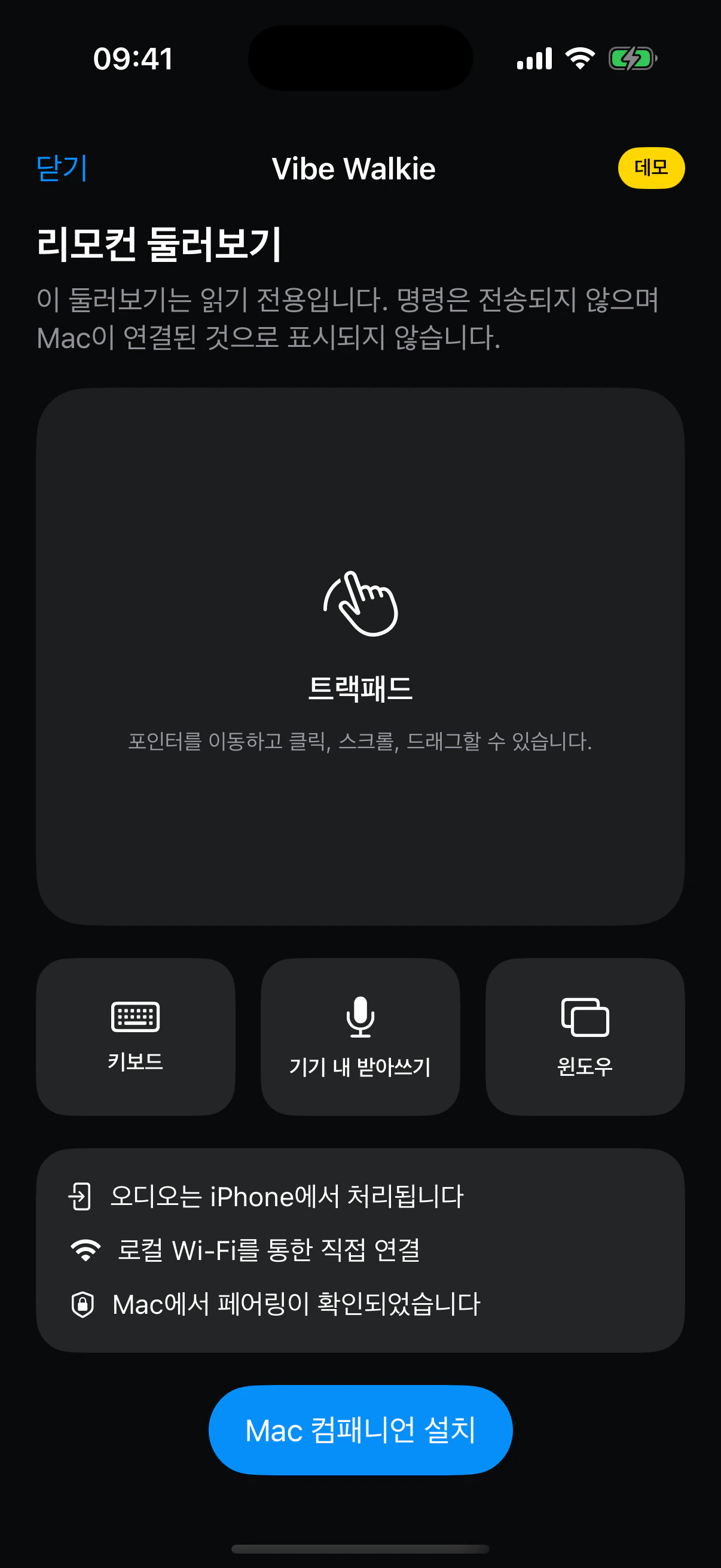
영역을 탭해 키, 이름, 아이콘을 선택하세요. Delete, Return, Tab, 키보드, Mac 단축키 등 작업 흐름에 맞게 구성할 수 있습니다.
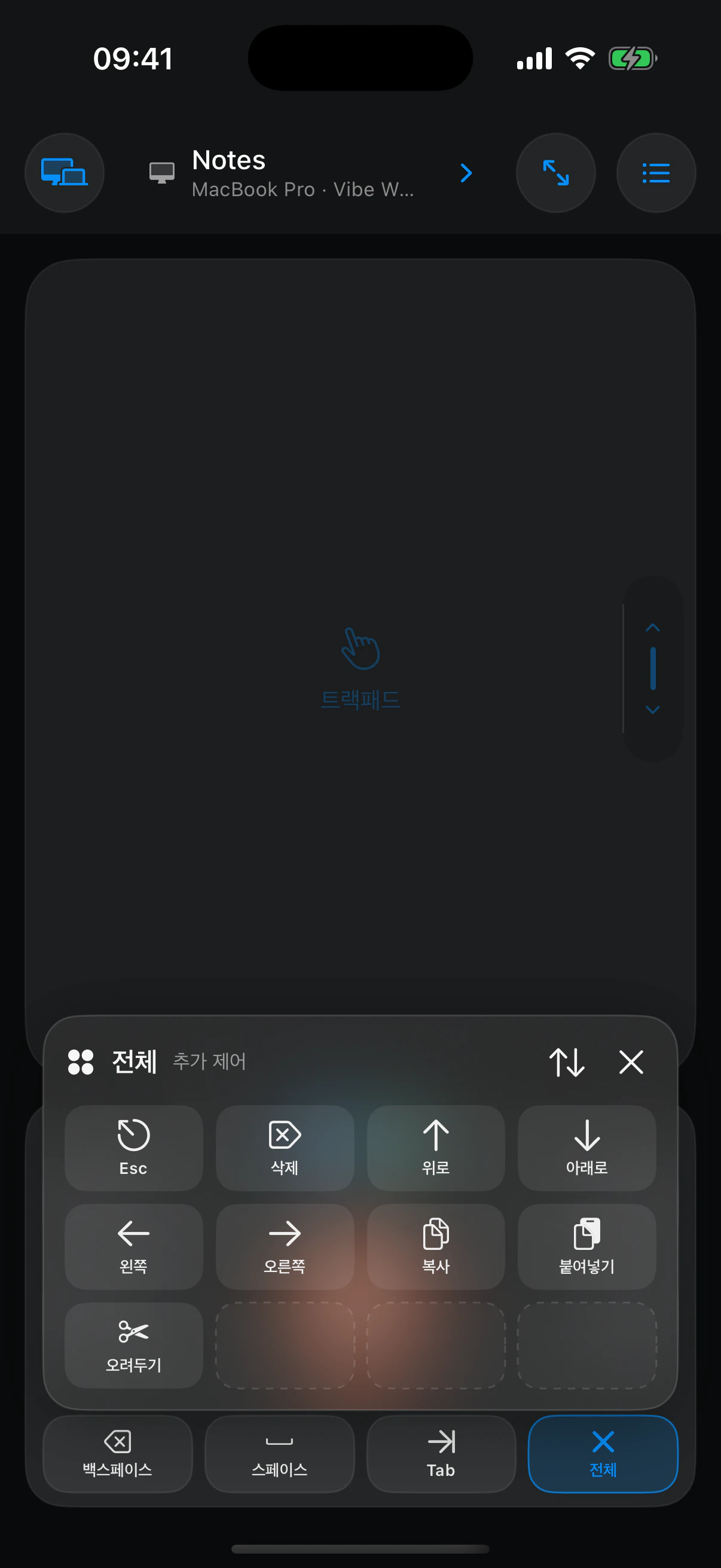
02 / 전체 팔레트
나머지 명령도 한 번의 제스처로.
복사, 붙여넣기, 화살표, Esc 등 덜 쓰는 동작은 기본 화면을 복잡하게 만들지 않고 순서를 바꿀 수 있는 팔레트에 둘 수 있습니다.
자주 쓰는 Mac 명령을 7개 표시 위치에 지정하세요.
각 버튼의 이름을 바꾸고 시스템 아이콘이나 직접 만든 이미지를 선택하세요.
Mac 컴패니언에서 Command-Shift-K 같은 키 조합을 기록하세요.
자주 묻는 질문
시작하기 전에 알아둘 점.
01Vibe Walkie는 받아쓰기만 하는 앱인가요?
아니요. 받아쓰기, 트랙패드, 키보드, 단축키, 앱 전환, 화면 보기를 갖춘 완전한 iPhone용 Mac 리모컨입니다.
02정말 걸으면서 일할 수 있나요?
네. 워킹패드 위나 키보드에서 떨어져 서 있을 때도 음성, 포인터, 앱, 명령을 손안에서 제어할 수 있습니다.
03키보드와 마우스를 대신할 수 있나요?
대신하거나 보완할 수 있습니다. 사용자의 취향과 작업에 필요한 정밀도에 따라 선택하세요.
04음성은 어디에서 처리되나요?
다운로드 가능한 Apple 음성 모델을 사용해 iPhone에서 처리합니다. 오디오는 Mac으로 전송되지 않습니다.
05로컬 Wi‑Fi에서 멀리 떨어져도 작동하나요?
네. 두 기기에 Tailscale을 별도로 설치하고 같은 tailnet에서 서로 연결할 수 있으면 작동합니다.
06어떤 Mac 앱을 제어할 수 있나요?
Vibe Walkie는 Mac 컴패니언을 통해 보이는 앱과 윈도우를 활성화할 수 있습니다. 보안 필드는 의도적으로 제외됩니다.
07계정이 필요한가요?
아니요. iPhone과 Mac은 QR 코드로 페어링되며 기기 키는 각 기기에만 보관됩니다.
08어떤 기기가 필요한가요?
지원되는 Apple 음성 모델을 다운로드할 수 있는 iPhone, Apple Silicon Mac, 무료 Vibe Walkie 컴패니언이 필요합니다.
여러 Mac · 지금 사용 가능
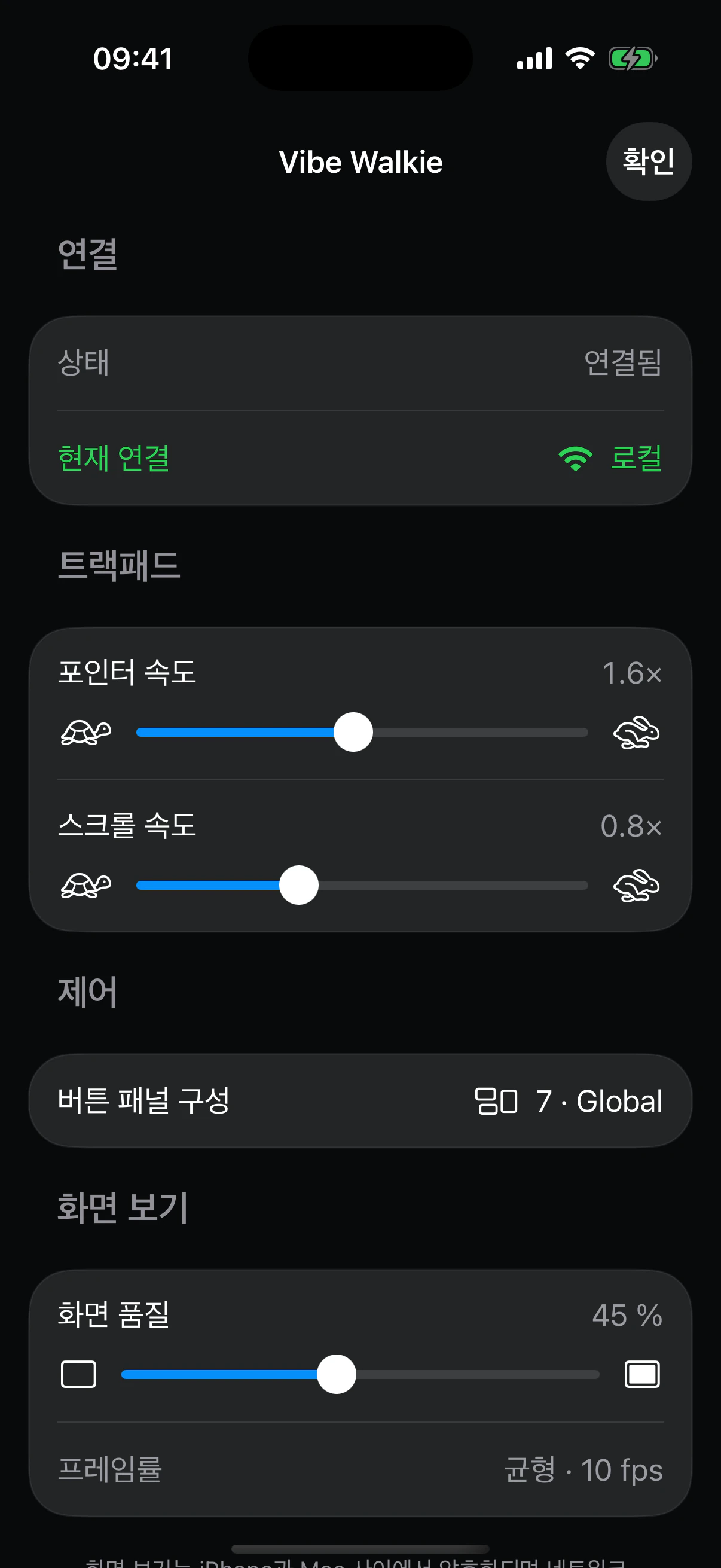
Mac이 어디에 있든 한 번의 제스처로 전환하세요.
왼쪽 위 버튼
‘나의 Mac’을 열고 제어할 Mac을 선택하세요.
사용 중인 Mac에는 파란 체크 표시와 연결 상태가 나타납니다. 다른 Mac을 탭하면 즉시 전환되고 ‘Mac 추가’로 새 Mac을 페어링할 수 있습니다.
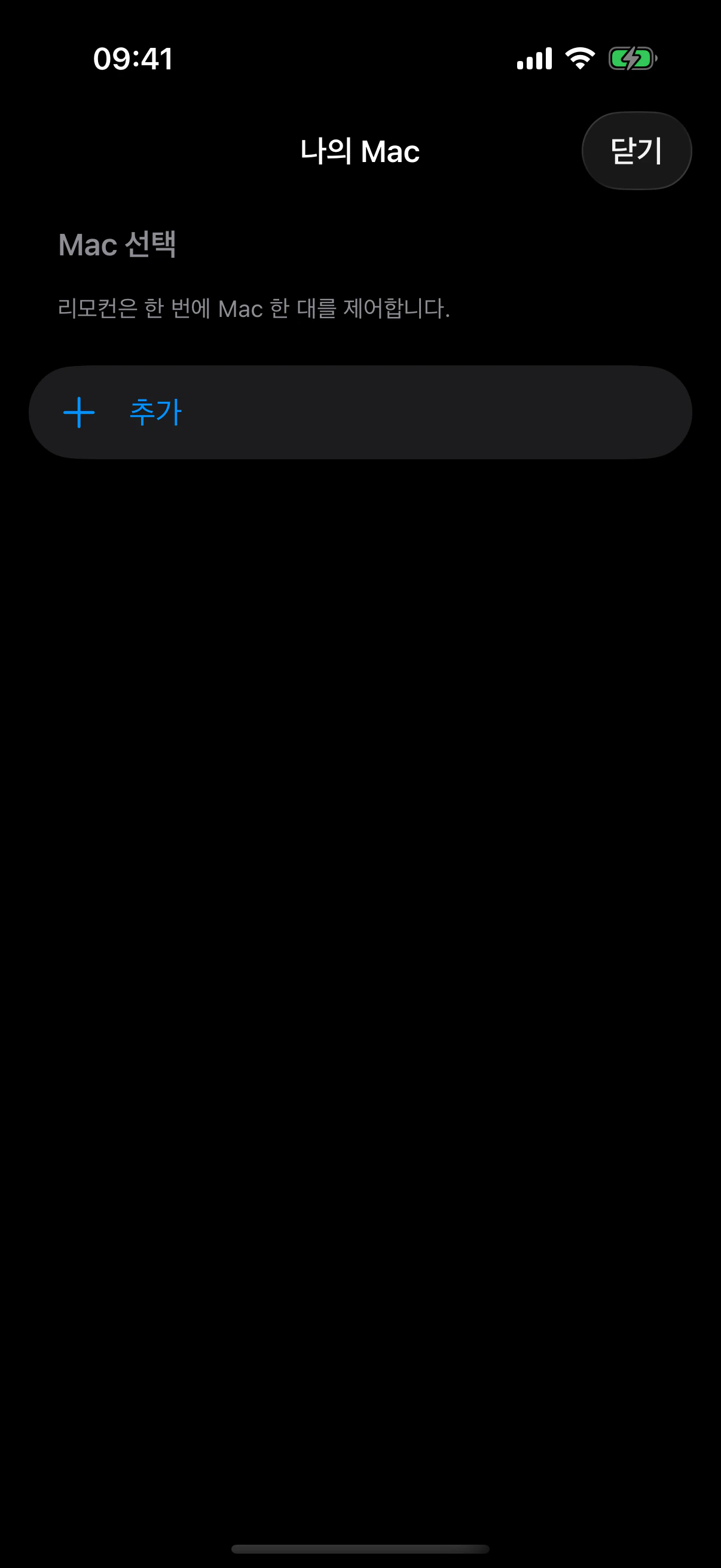

컴패니언 설치
제어하려는 모든 Mac에 Vibe Walkie를 설치하세요.

각 Mac 페어링
원격 연결 QR 코드를 스캔하고 Mac에 표시된 코드가 일치하는지 확인하세요.
한 번의 제스처로 전환
왼쪽 위의 Mac 이름을 탭하고 다른 Mac을 선택하세요.

로컬 또는 원격
로컬 Wi‑Fi를 우선하고 멀리 있을 때는 Tailscale을 사용합니다.
앱 받기
iPhone 한 대로 모든 Mac을.
App Store 또는 TestFlight에서 iPhone 버전을 받은 다음 서명 및 공증된 Mac 컴패니언을 설치하세요.
iPhone · Mac