ranskalaisista aikuisista kertoo istuvansa yli seitsemän tuntia päivässä.
Santé publique France, vuoden 2024 tiedot Vibe Walkie
Työskentele muuallakin kuin työpöydän ääressä
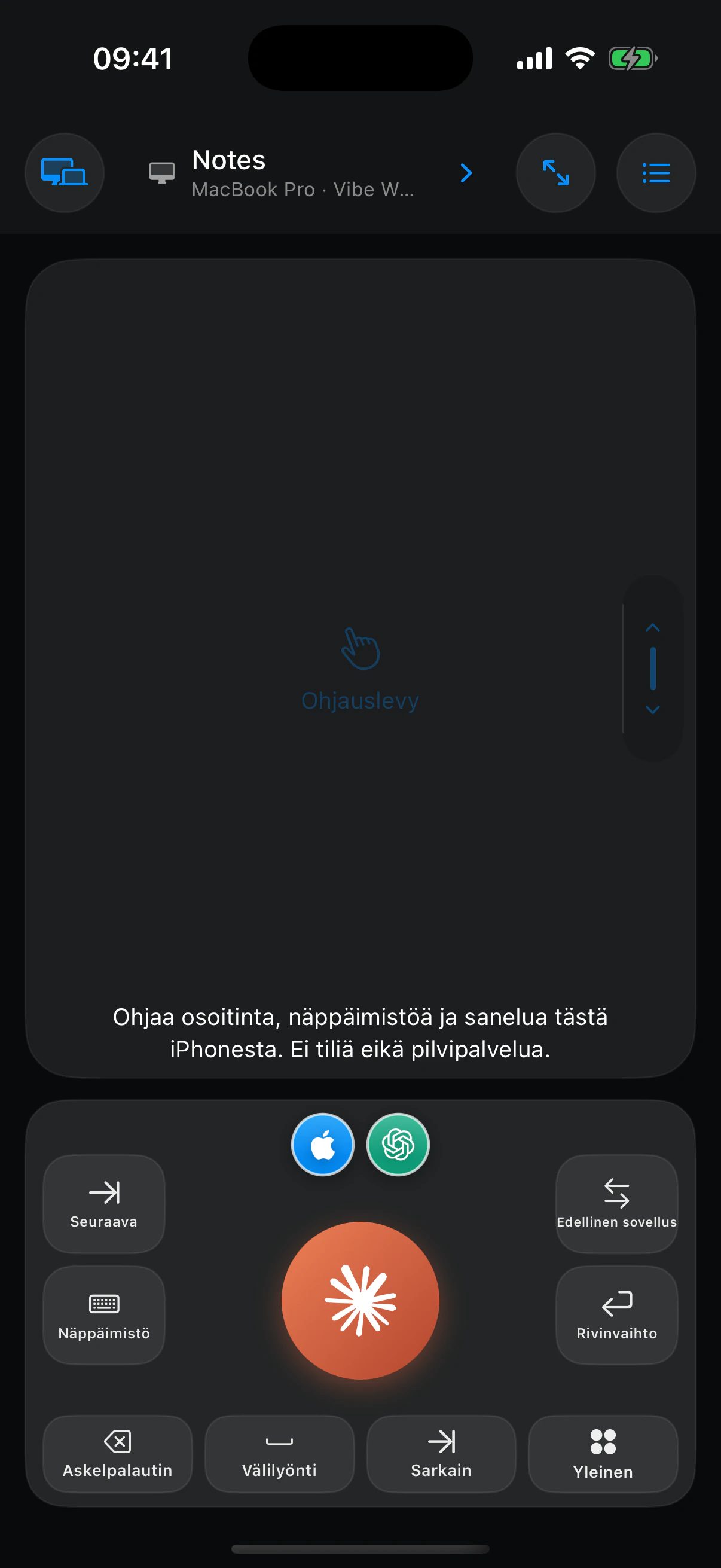
Koodaa kävellessäsi. Ohjaa Macia iPhonella.
Sanele ohjeet, valitse oikea sovellus, siirrä osoitinta ja pidä tärkeimmät ohjaimet peukalosi ulottuvilla kävellessäsi tai ollessasi poissa näppäimistön äärestä.
Lataa appiVibe Walkie
Työsi ei tarvitse tuolia.
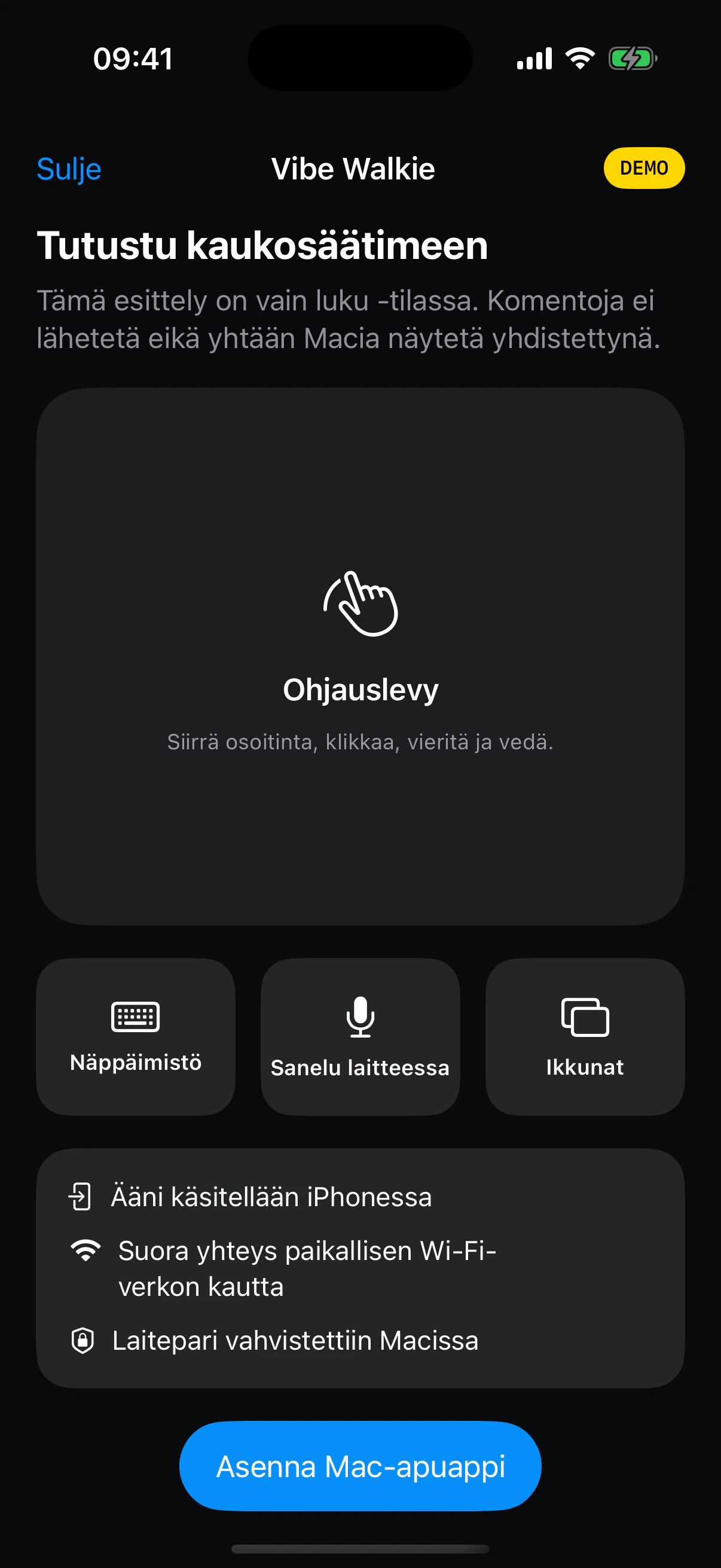
Vibe Walkie tuo sanelun, osoittimen ohjauksen, sovellukset, näppäimistön ja hyödylliset pikakomennot kädessäsi olevaan iPhoneen.

Näppäimistö ei ole enää ainoa paikka, jossa työt tehdään.
Tekoäly ymmärtää yksityiskohtaisia ohjeita, suuret näytöt ovat siirtyneet työpöydän ulkopuolelle ja äänestä on tullut käytännöllinen työskentelytapa. Kävele, istu sohvalla tai käy makuulle ja valitse tehtävään sopiva ohjaustapa.
Uusi tapa työskennellä
Tekoäly vapauttaa työn työpöydältä.
Tietokoneen käyttö tarkoitti vuosikymmenten ajan näppäimistön ääressä istumista. Nyt ohjeen voi sanoa ääneen, tuloksen lukea suurelta näytöltä ja seuraavan toiminnon lähettää peukalolla. Vibe Walkie muuttaa tämän vapaudeksi valita työasento ja ohjaustapa.
askelta päivässä on realistinen vertailukohta, joka yhdistettiin merkittäviin hyötyihin vuoden 2025 meta-analyysissä.
The Lancet Public Healthminuuttia kohtuukuormitteista liikuntaa viikossa suositellaan aikuisille.
Maailman terveysjärjestöSeitsemäntuhatta askelta ei ole yleispätevä vaatimus: tutkimus osoittaa yhteyksiä, ei yksilöllistä takuuta. Vähäinenkin liikkuminen on parempi kuin liikkumattomuus.

03
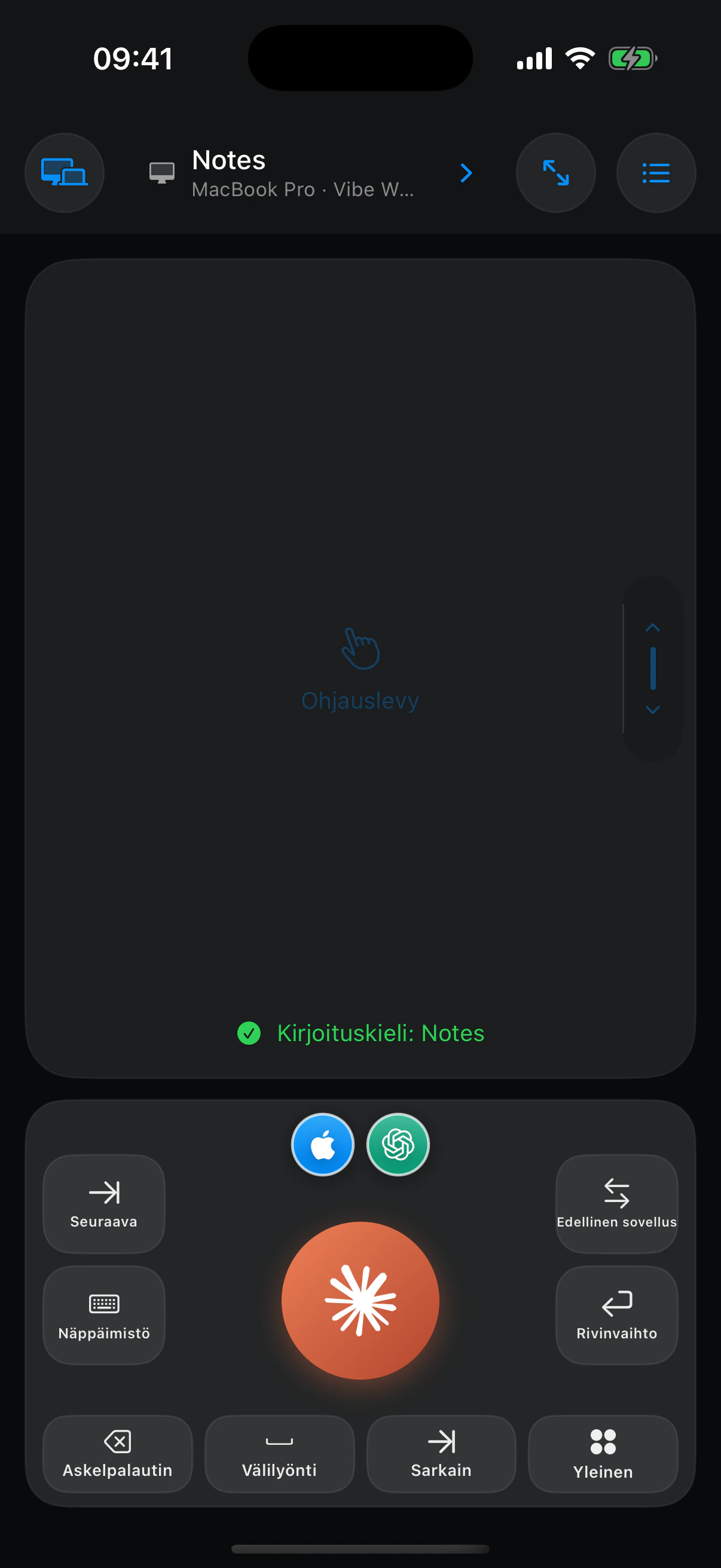
Teksti menee sinne, missä jo työskentelet.
Vibe Walkie tallentaa aktiivisen kohteen sanelun alkaessa, viimeistelee tekstin iPhonessa ja odottaa Macin vahvistusta ennen onnistumisilmoitusta.
- Ääntä ei lähetetä Maciin
- Suojatut kentät hylätään aina
- Saneluhistoriaa ei tallenneta
04
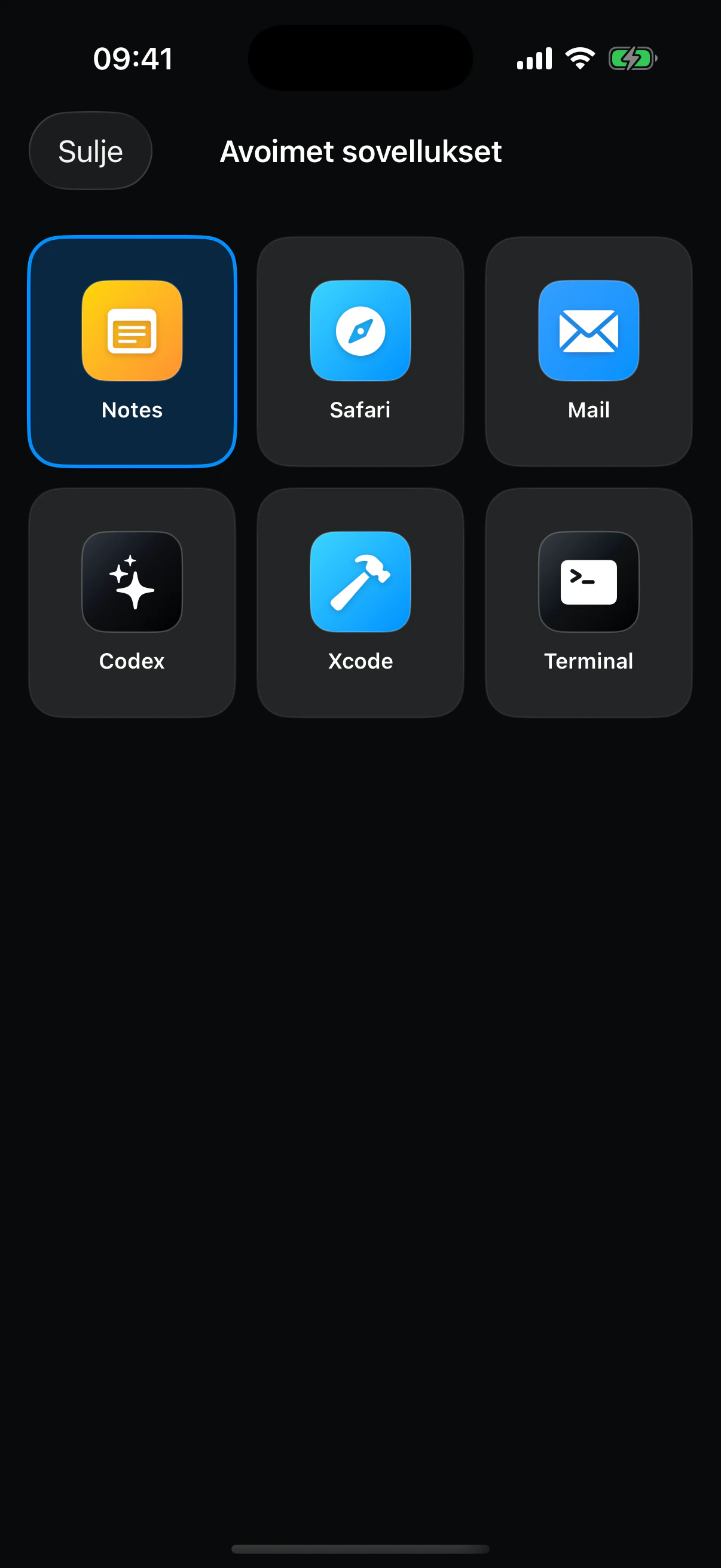
Avaa ruudukko. Etsi oikea ikkuna.
Vibe Walkie lukee Macissa avoinna olevat sovellukset. Napauta tarvitsemaasi, odota vahvistusta ja jatka sanelua.

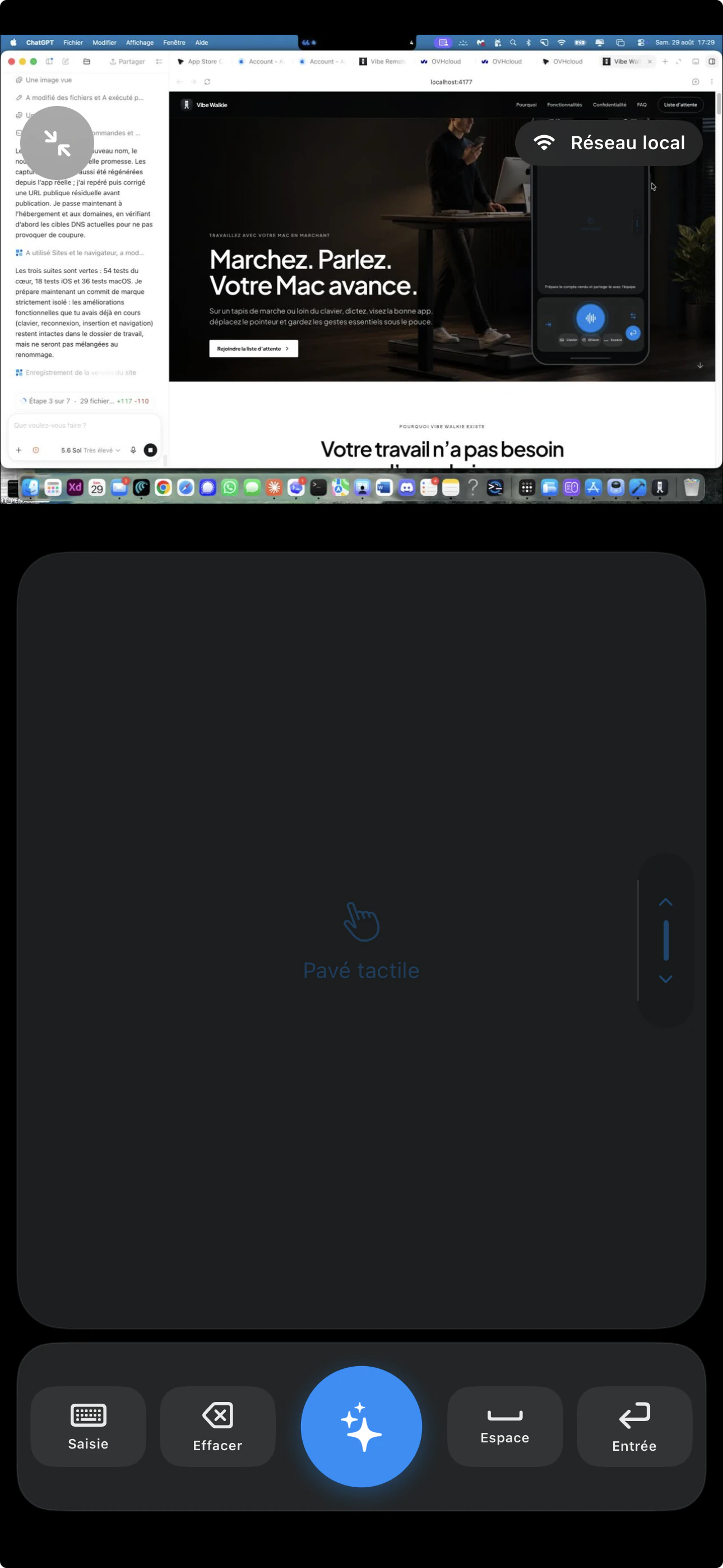
Yksi iPhone. Kaikki Macisi.
Vaihda Macista toiseen. Tiliä ei tarvita.
Asenna apuappi useaan Maciin, muodosta jokaisesta laitepari QR-koodilla ja valitse ohjattava kone apin vasemmassa yläkulmassa olevasta painikkeesta.
Kaukosäädin, joka pysyy ajan tasalla
Se tietää, minne sanasi menevät ja mitä sormesi tekee.
Kohde, yhteys ja näkyvät toiminnot vastaavat Macin todellista tilaa. Onnistumista ei näytetä ennen kuin apuappi on vahvistanut sen.

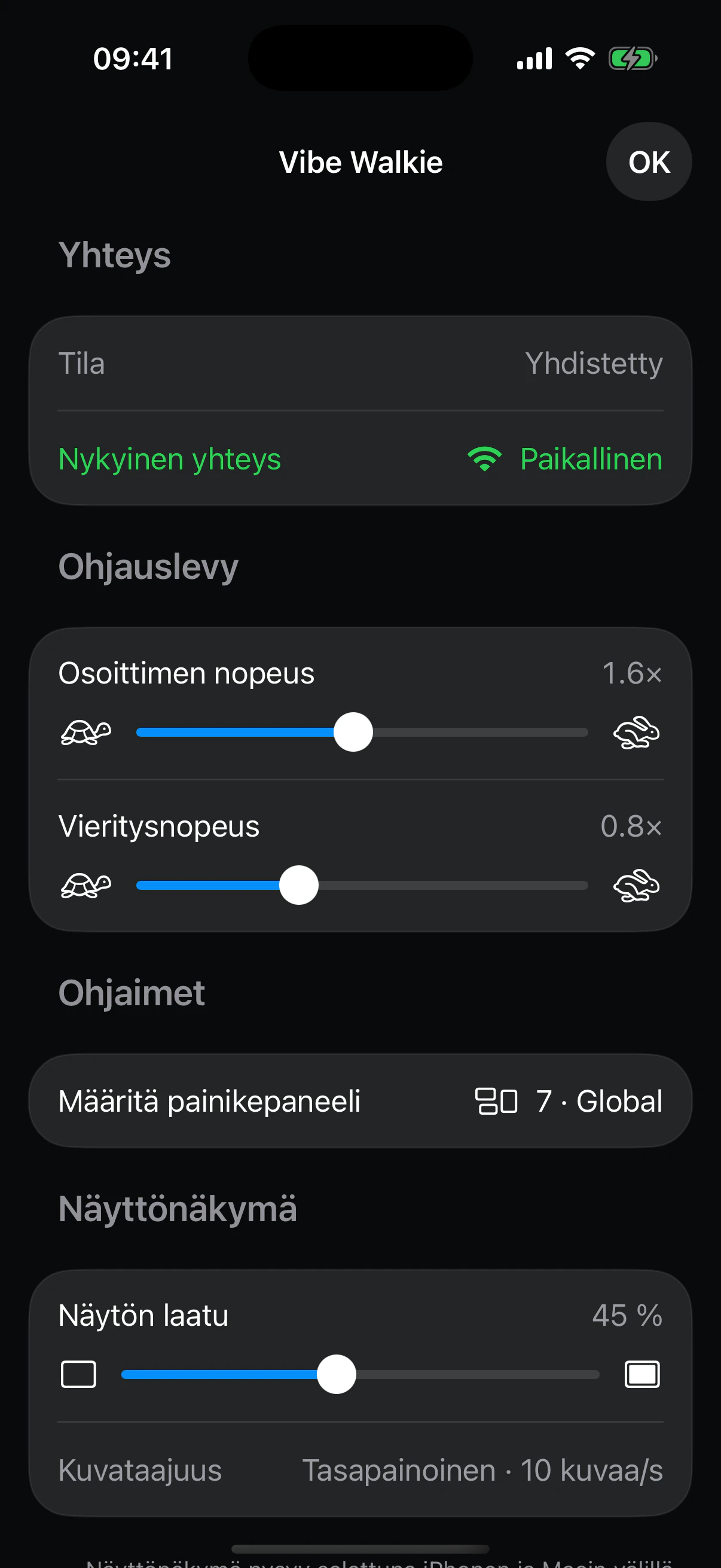
/ Luotettava sanelu laitteessa
Ääni pysyy iPhonessa. Vain valmis teksti lähetetään Maciin.
/ Selkeä syöttökohde
Mac tallentaa ja tarkistaa aktiivisen kentän uudelleen ennen tekstin lisäämistä.
/ Macin näyttö suorana
Visuaalinen palaute täydentää ohjauslevyä peittämättä osoitinta.
/ Salattu yhteys
TLS, varmenteen kiinnitys ja laiteavaimet suojaavat komentoja paikallisesti ja etänä Tailscalen kautta.
Jatka liikkumista kadottamatta ajatuksen punaista lankaa.
Kirjoita, koodaa, analysoi, vastaa tai esitä: Vibe Walkie pitää Macin käytettävissä käsiesi ja kehosi liikkuessa.
Kävele tekoälyn työskennellessä
Katso suurta näyttöä ja sanele seuraava tehtävä keskeyttämättä askeltasi.
Anna ohjeita sohvalta
Lue vastaus televisiosta ja jatka keskustelua iPhonella.
Näe ja ohjaa Macia makuuasennossa
Näyttönäkymä, ohjauslevy ja tärkeät näppäimet pysyvät kädessäsi.
Vaihda työkalua etsimättä näppäimistöä
Avaa oikea ikkuna, osoita, hyväksy ja jatka liikkumista.
Säilytä omat työkalusi
Ohjaa Macissa jo avoinna olevia sovelluksia.
Muistiinpanot, Safari, Mail, Codex, Xcode, Pääte ja muut näkyvät ikkunat ilmestyvät samaan ruudukkoon ilman työtilan rakentamista uudelleen.
Eleesi siellä, minne ne kuuluvat
Työtapaasi mukautuva painikepaneeli.
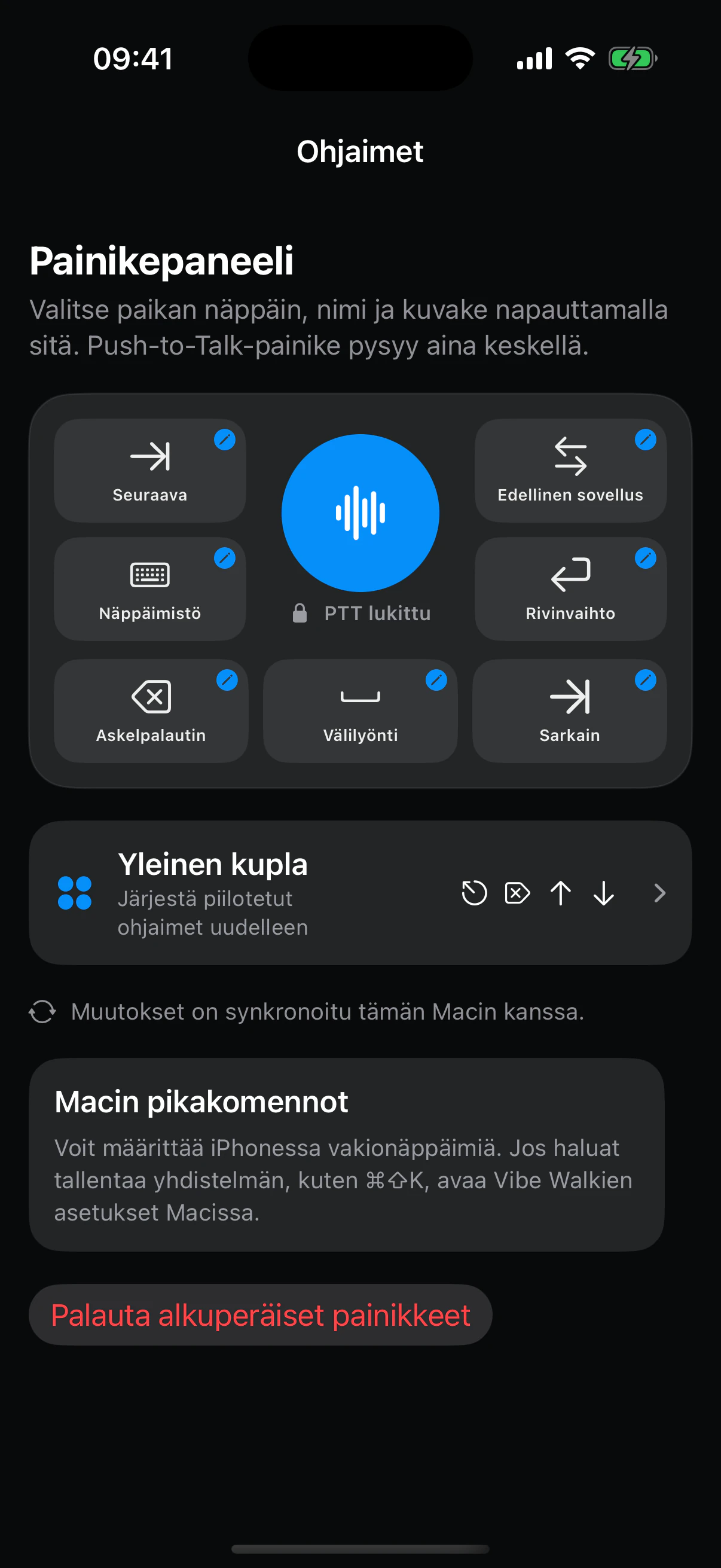
Push-to-Talk pysyy keskellä. Sen ympärillä seitsemän aluetta sisältää todella käyttämäsi komennot aina samassa paikassa peukalosi alla.
01 / SEITSEMÄN NÄKYVÄÄ ALUETTA
Rakenna oma kaukosäätimesi.
Valitse alueen näppäin, nimi ja kuvake napauttamalla sitä. Delete, rivinvaihto, sarkain, näppäimistö tai Macin pikakomento: paneeli seuraa työnkulkuasi.
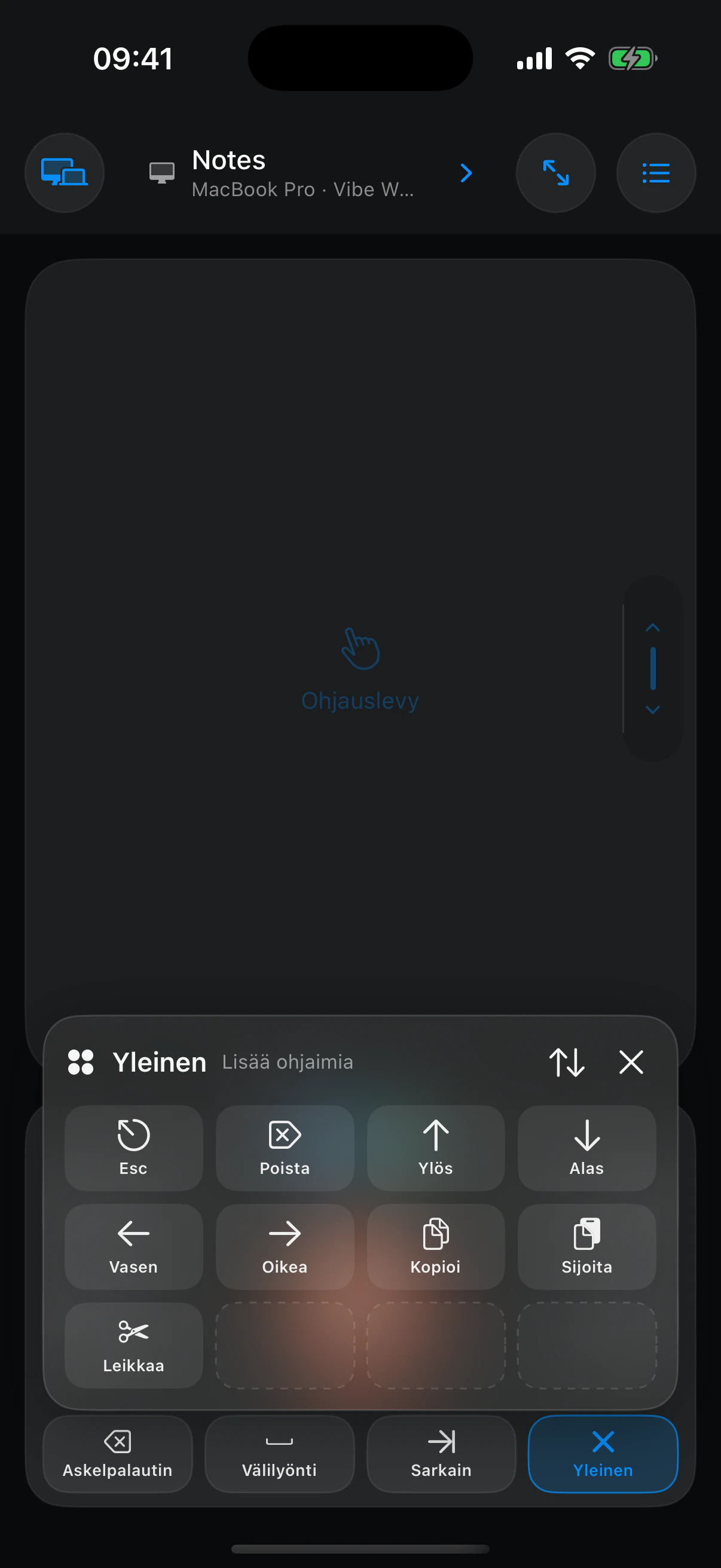
02 / YLEINEN PALETTI
Pidä kaikki muut komennot yhden eleen päässä.
Kopiointi, sijoittaminen, nuolet, Escape ja harvemmin käytetyt toiminnot pysyvät uudelleenjärjesteltävässä paletissa kuormittamatta päänäyttöä.
Määritä tärkeät Mac-komennot seitsemään näkyvään paikkaan.
Nimeä jokainen painike uudelleen ja valitse järjestelmäkuvake tai oma kuvasi.
Tallenna Mac-apuapissa yhdistelmä, kuten Command-Shift-K.
Usein kysytyt kysymykset
Tämä kannattaa tietää ennen aloittamista.
01Onko Vibe Walkie vain saneluappi?
Ei. Se on kattava iPhone-kaukosäädin Macille: sanelu, ohjauslevy, näppäimistö, pikakomennot, sovellusten vaihto ja näyttönäkymä.
02Voinko todella työskennellä kävellessäni?
Kyllä. Kävelymatolla tai seistessäsi poissa näppäimistön äärestä Vibe Walkie pitää äänen, osoittimen ohjauksen, sovellukset ja komennot kädessäsi.
03Voiko se korvata näppäimistön ja hiiren?
Se voi korvata tai täydentää niitä. Paras valinta riippuu mieltymyksistäsi ja tehtävän vaatimasta tarkkuudesta.
04Missä ääneni käsitellään?
iPhonessasi Applen ladattavalla puhemallilla. Ääntä ei koskaan lähetetä Maciin.
05Toimiiko se paikallisen Wi‑Fi-verkon ulkopuolella?
Kyllä, kun Tailscale on asennettu erikseen molempiin laitteisiin ja ne tavoittavat toisensa samassa tailnet-verkossa.
06Mitä Mac-sovelluksia voin ohjata?
Vibe Walkie voi aktivoida näkyviä sovelluksia ja ikkunoita Mac-apuapin kautta. Suojatut kentät on jätetty tarkoituksella pois.
07Tarvitsenko tilin?
Et. iPhone ja Mac muodostavat laiteparin QR-koodilla, ja laiteavaimet pysyvät laitteissasi.
08Mitä laitteita tarvitsen?
iPhonen, jossa on Applen tuettu ladattava puhemalli, Apple silicon -Macin ja maksuttoman Vibe Walkie -apuapin.
Useita Maceja · saatavilla nyt
Macisi missä tahansa. Vaihda yhdellä eleellä.
VASEN YLÄPAINIKE
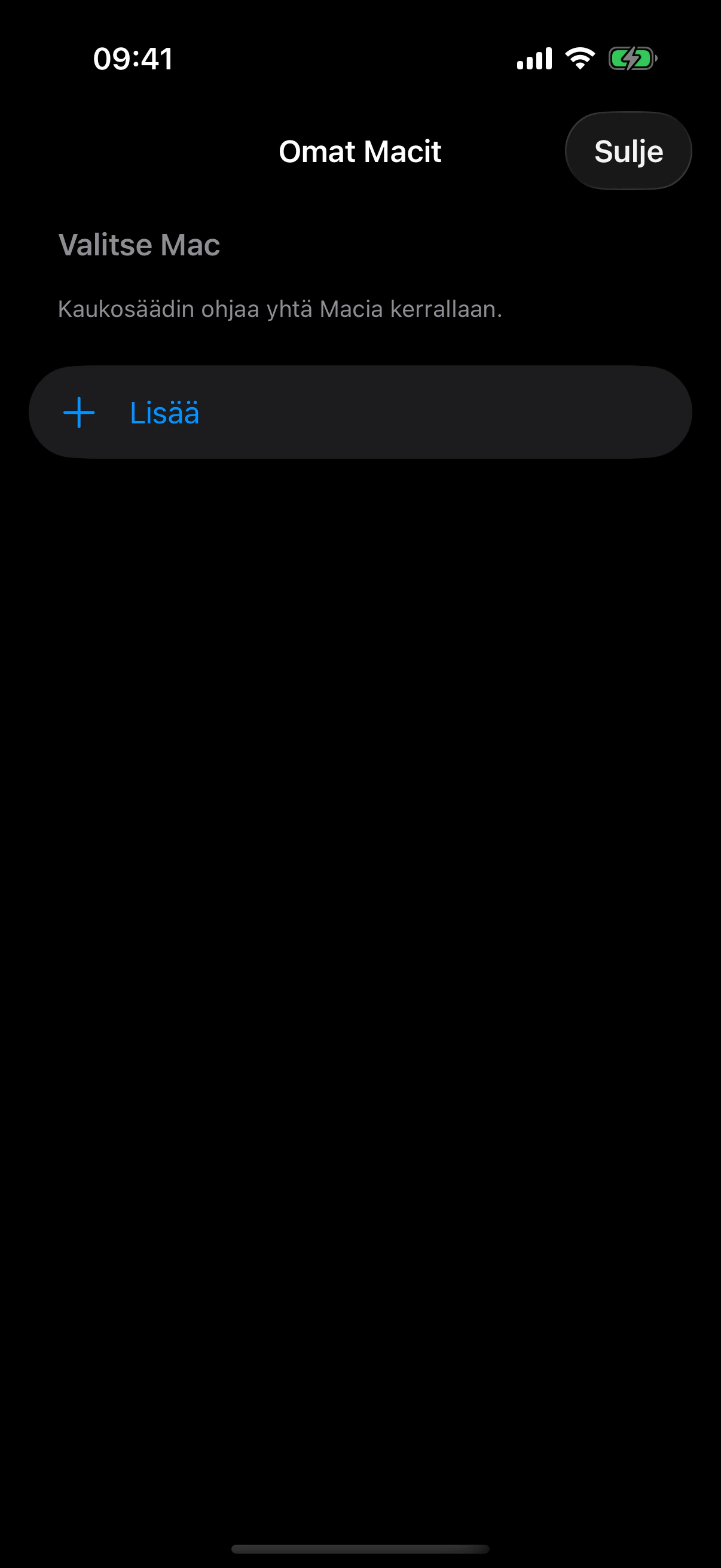
Avaa Omat Macit ja valitse kone.
Aktiivisen Macin kohdalla on sininen valintamerkki ja yhteyden tila. Vaihda heti napauttamalla toista Macia tai muodosta laitepari uuden koneen kanssa valitsemalla Lisää Mac.

Asenna apuappi
Lisää Vibe Walkie jokaiseen Maciin, jota haluat ohjata.

Muodosta laitepari jokaisesta Macista
Skannaa sen Roaming-QR-koodi ja vahvista täsmäävä koodi Macissa.
Vaihda yhdellä eleellä
Napauta Macin nimeä vasemmassa yläkulmassa ja valitse toinen kone.

Paikallisesti tai etänä
Paikallinen Wi‑Fi on ensisijainen. Tailscale ottaa vastuun, kun olet poissa.
Lataa appi
Lataa Vibe Walkie
Lataa iPhone-versio App Storesta tai TestFlightista ja asenna sitten allekirjoitettu ja notaarin vahvistama Mac-apuappi.
iPhone · Mac