Fransa'daki yetişkinlerin her gün yedi saatten fazla oturduğunu bildiriyor.
Santé publique France, 2024 verileri Vibe Walkie
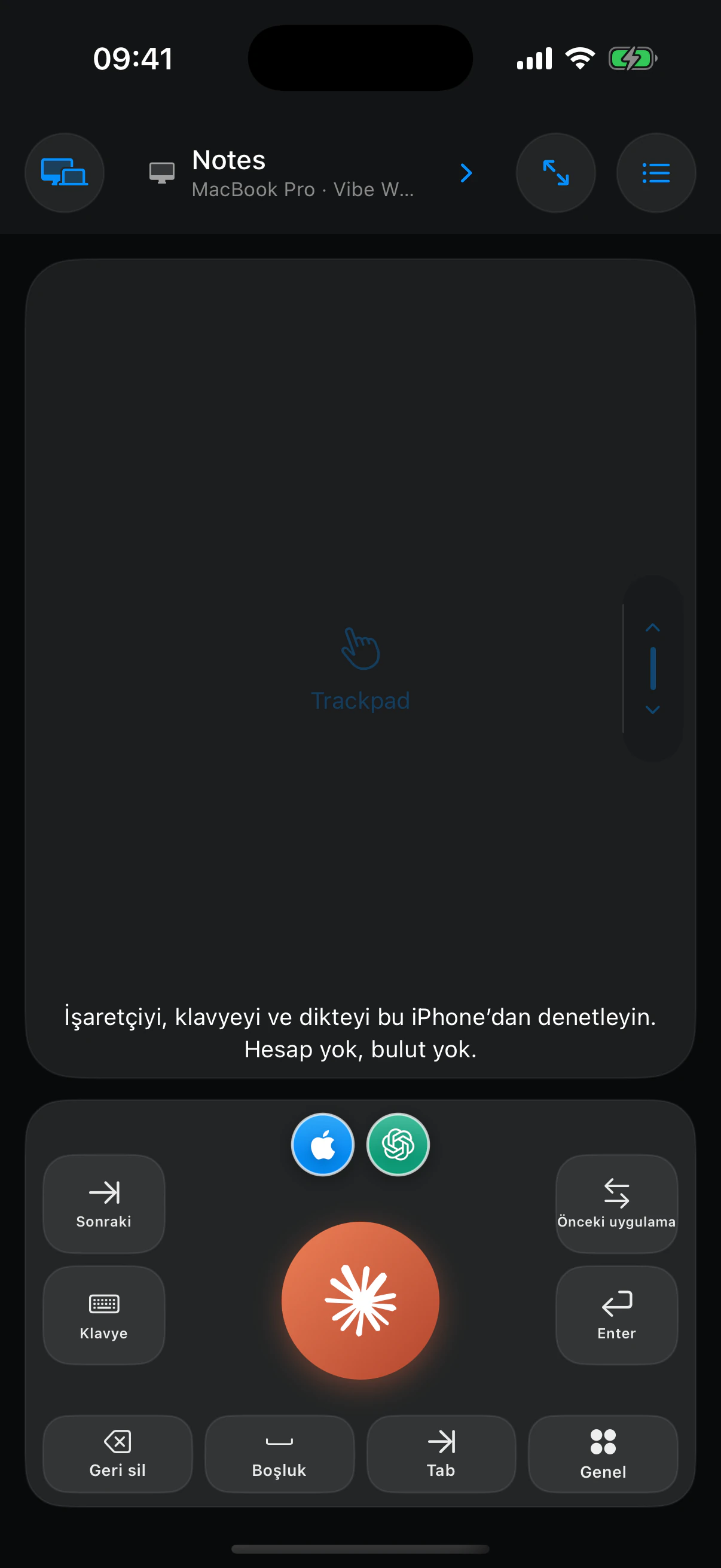
Masaya bağlı kalmadan çalışın
Yürürken kod yazın. Mac'inizi iPhone'dan kontrol edin.
Talimatları dikte edin, doğru uygulamayı seçin, işaretçiyi hareket ettirin ve yürürken ya da klavyeden uzaktayken temel kontrolleri başparmağınızın altında tutun.
Uygulamayı edinVibe Walkie
Çalışmak için sandalyeye bağlı değilsiniz.
Vibe Walkie sesi, işaretçi kontrolünü, uygulamaları, klavyeyi ve kullanışlı kısayolları elinizdeki iPhone'a taşır.

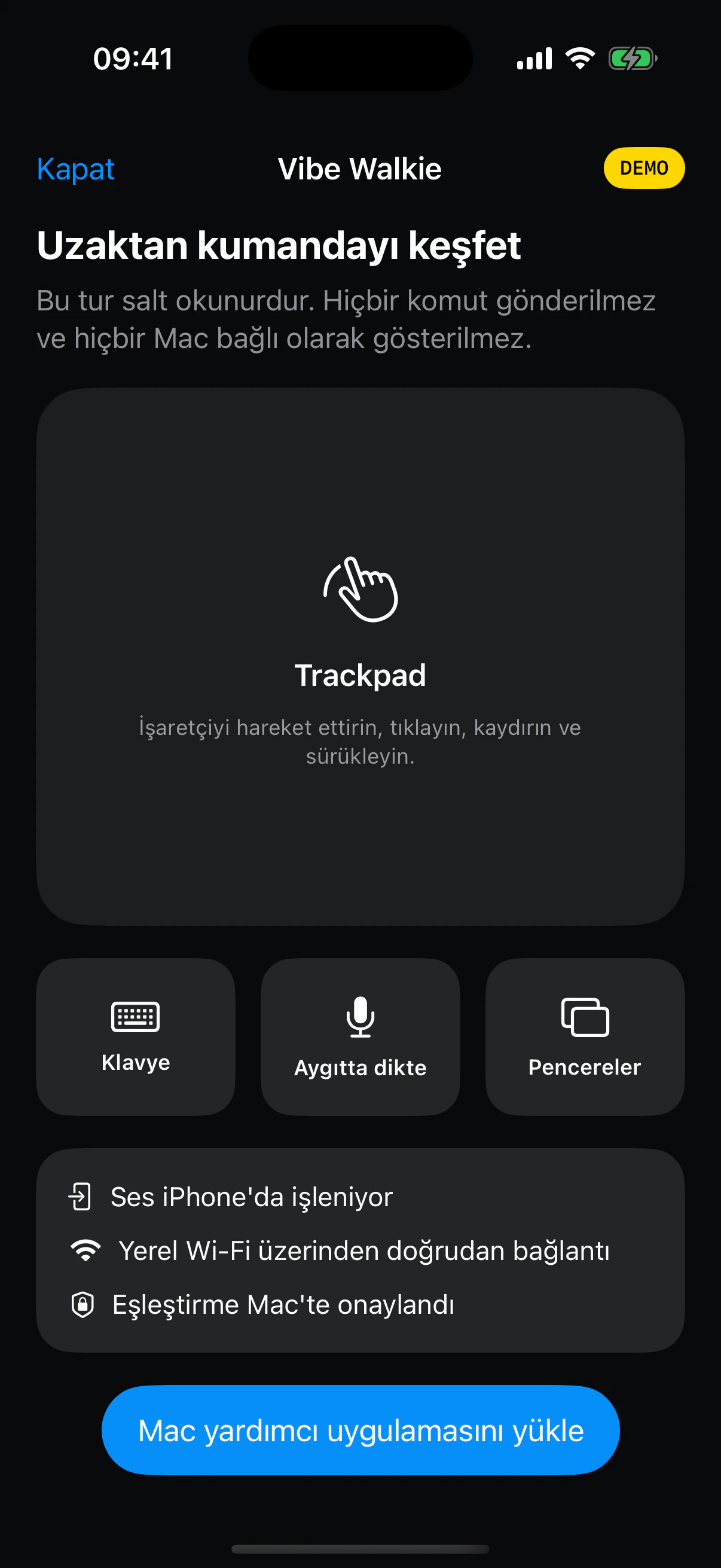
Klavye artık çalışabileceğiniz tek yer değil.
Yapay zekâ ayrıntılı talimatları anlıyor, büyük ekranlar masanın dışına taşındı ve ses pratik bir çalışma arayüzüne dönüştü. Yürüyün, kanepeye oturun veya uzanın; ardından işe uygun kontrolü seçin.
Çalışmanın yeni bir yolu
Yapay zekâ çalışmayı masadan özgürleştiriyor.
Onlarca yıl boyunca bilgisayar kullanmak, klavyenin önünde oturmak anlamına geliyordu. Artık bir talimat sesli olarak verilebilir, sonucu büyük ekranda okunabilir ve sonraki eylem başparmakla gönderilebilir. Vibe Walkie bu değişimi duruş ve kontrol özgürlüğüne dönüştürür.
adım, 2025 tarihli bir meta-analizde önemli faydalarla ilişkilendirilen gerçekçi bir günlük hedeftir.
The Lancet Public Healthdakika orta yoğunlukta fiziksel aktivite, yetişkinler için haftalık olarak önerilir.
Dünya Sağlık ÖrgütüYedi bin adım herkes için zorunlu bir hedef değildir: çalışma ilişkiler gözlemler, bireysel sonuç garantisi vermez. Biraz hareket etmek yine de hiç hareket etmemekten iyidir.

03
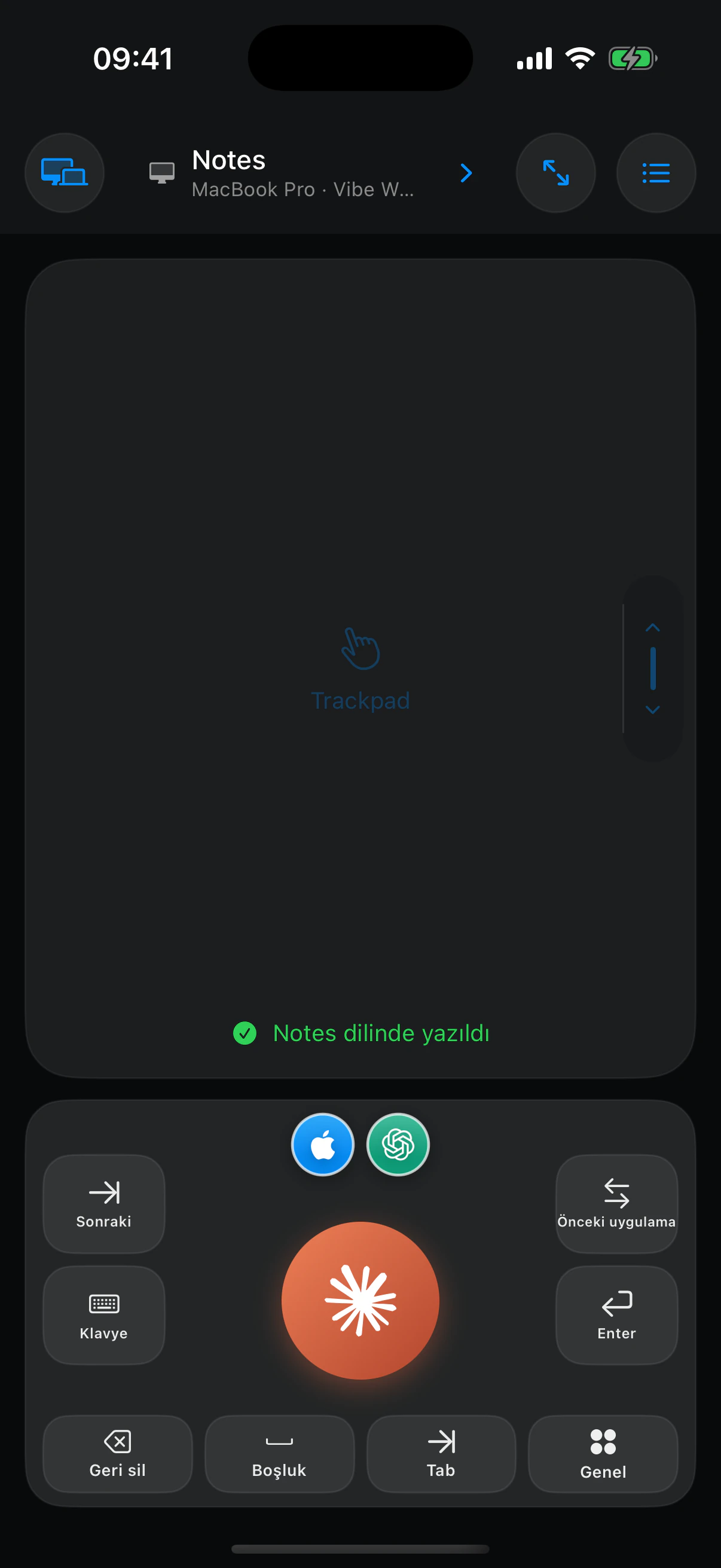
Metin, çalışmakta olduğunuz alana gider.
Vibe Walkie dikte başladığında etkin hedefi kaydeder, metne iPhone'da son hâlini verir ve başarıyı göstermeden önce Mac onayını bekler.
- Mac'inize ses gönderilmez
- Güvenli alanlar her zaman reddedilir
- Dikte geçmişi saklanmaz
04
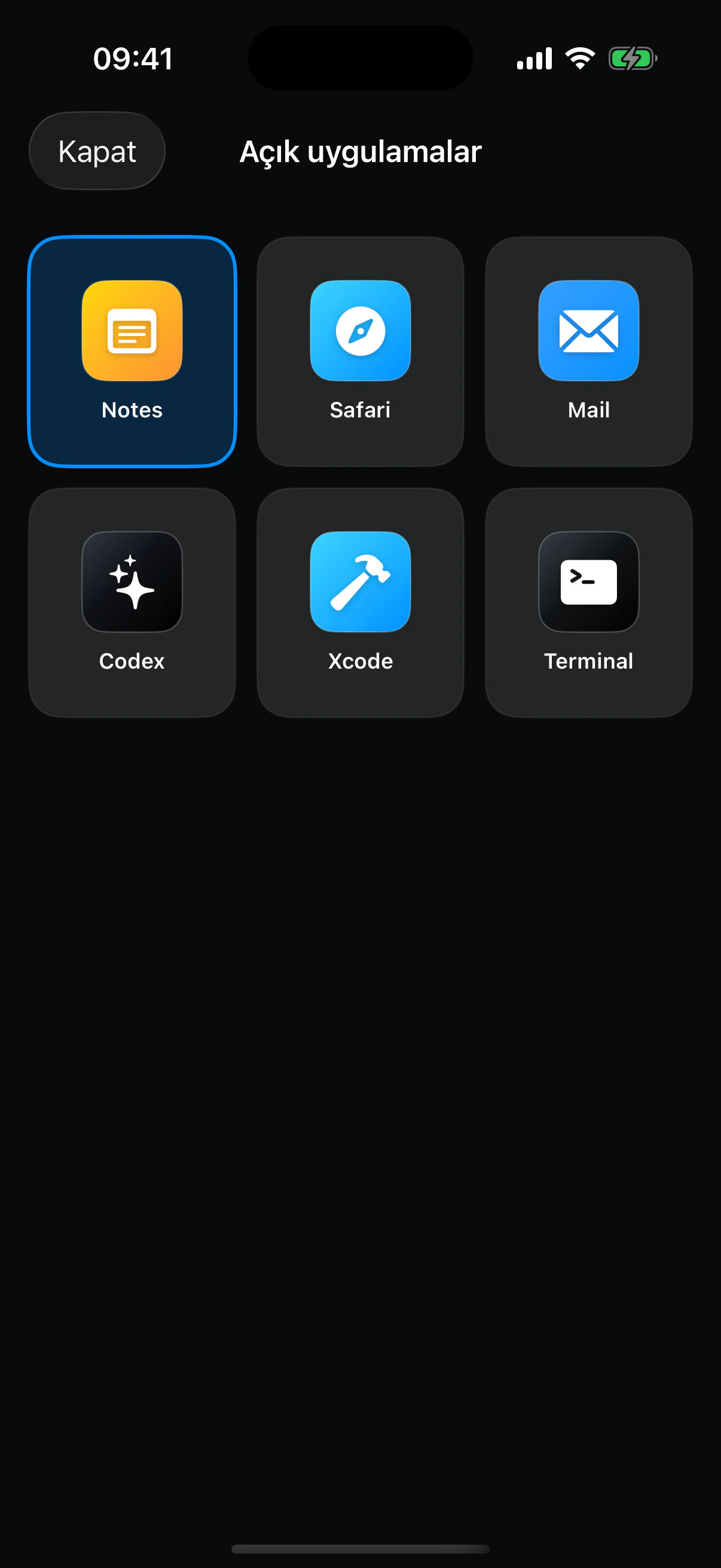
Izgarayı açın. Doğru pencereyi bulun.
Vibe Walkie Mac'inizde açık olan uygulamaları okur. İhtiyacınız olana dokunun, onayı bekleyin ve dikteye devam edin.

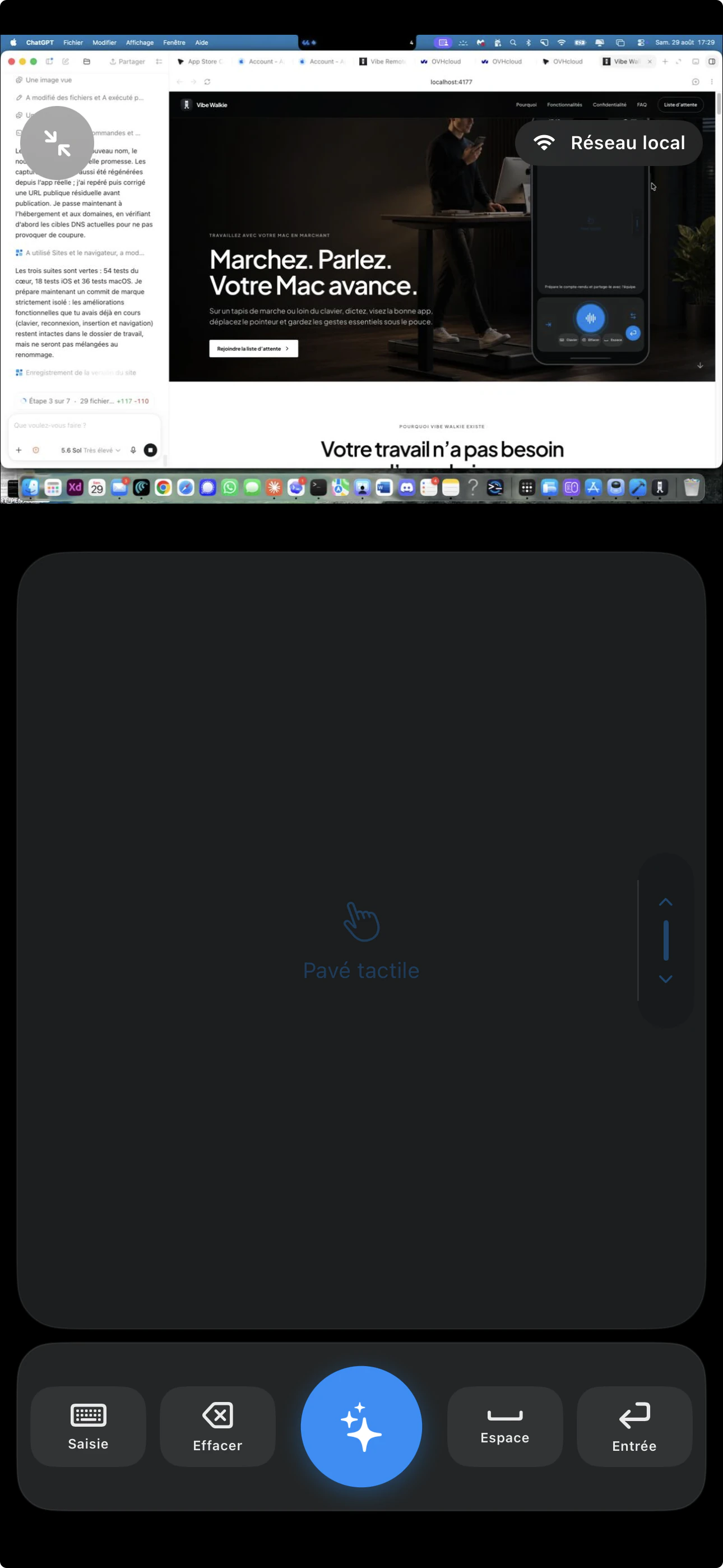
Bir iPhone. Tüm Mac'leriniz.
Bir Mac'ten diğerine geçin. Oluşturulacak hesap yok.
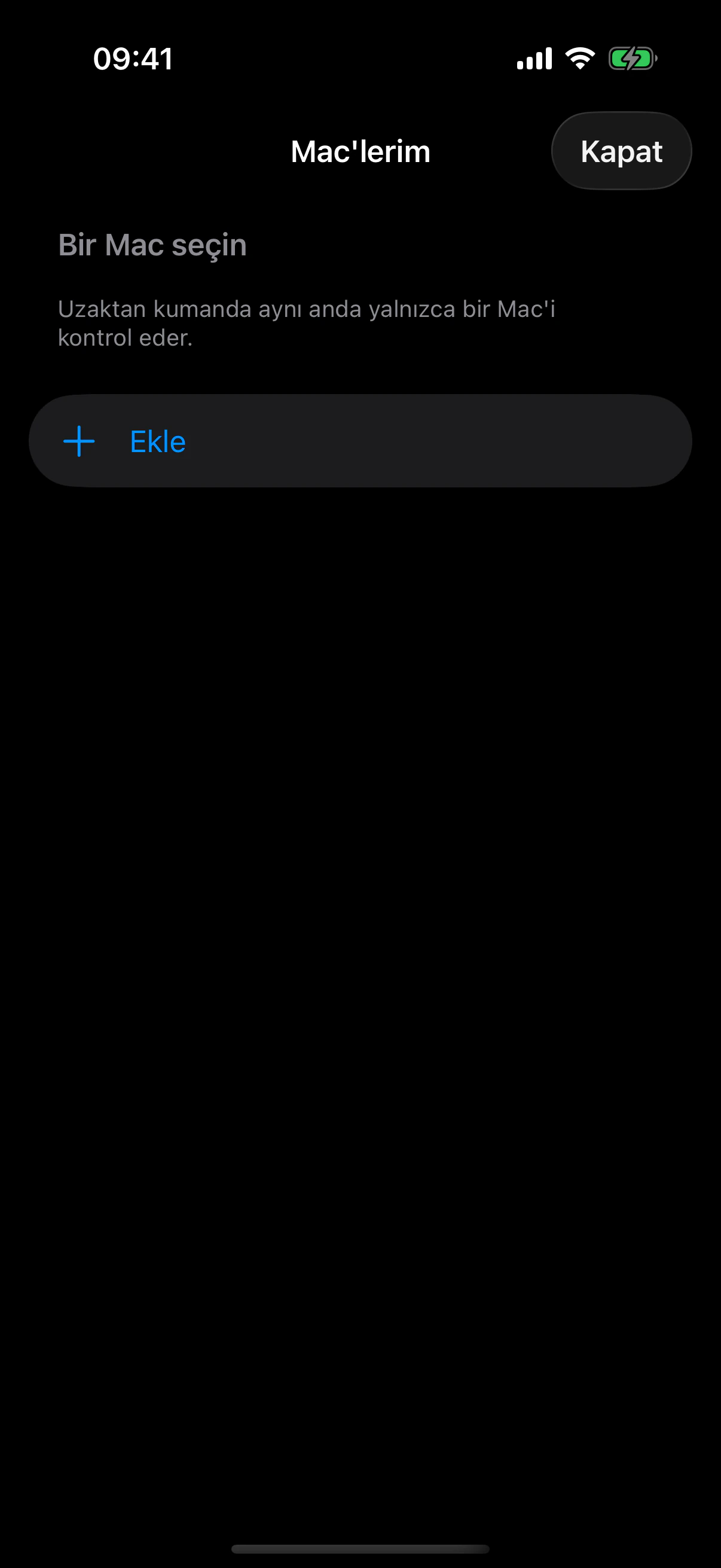
Yardımcı uygulamayı birden fazla Mac'e yükleyin, her birini QR koduyla eşleştirin ve uygulamanın sol üstündeki düğmeden kontrol edilecek Mac'i seçin.
Mac'in gerçek durumunu bilen bir kumanda
Metninizin nereye gittiğini ve parmağınızın ne yaptığını bilir.
Hedef, bağlantı ve görünen eylemler Mac'in gerçek durumuyla eşleşir. Yardımcı uygulama onaylamadan başarı gösterilmez.

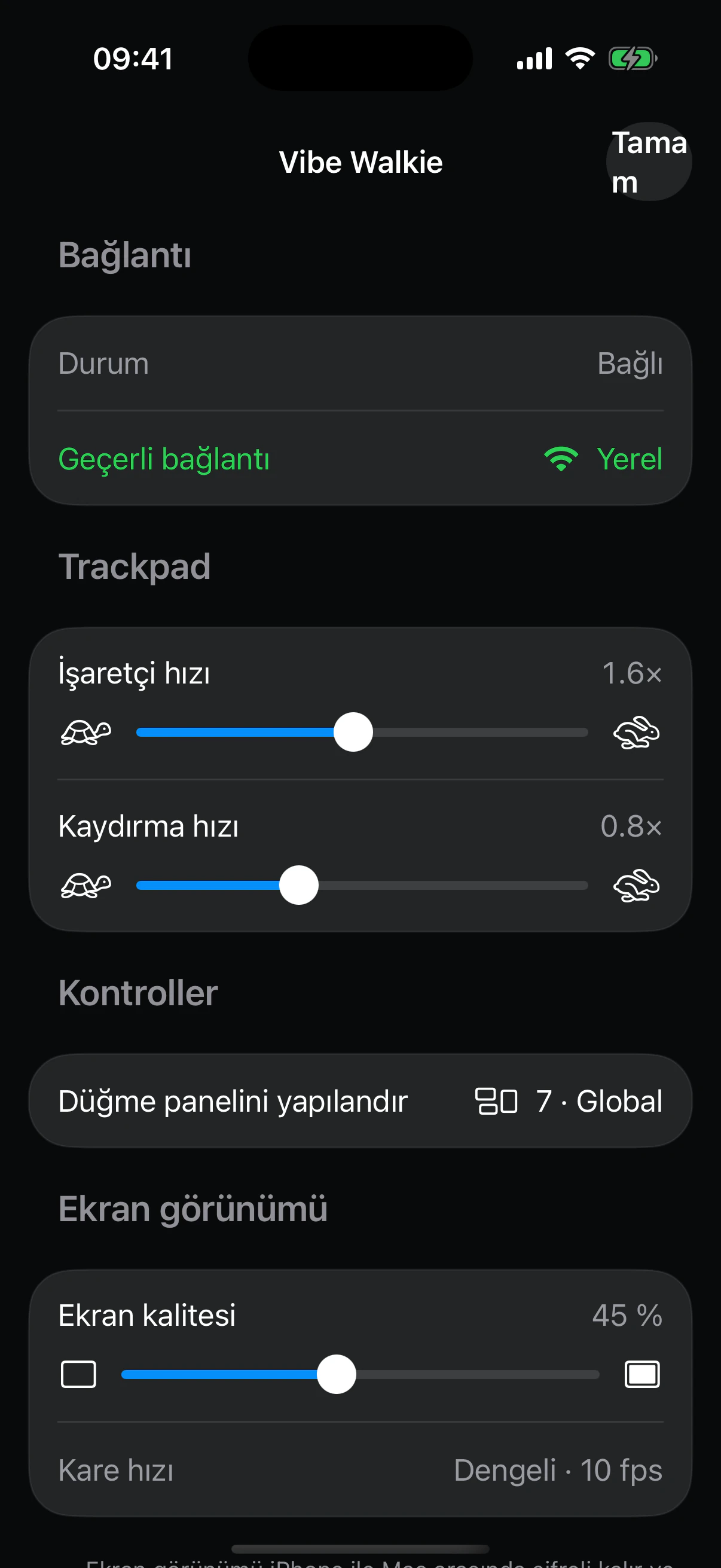
/ Güvenilir aygıt içi dikte
Ses iPhone'da kalır. Mac'e yalnızca son hâli verilmiş metin gönderilir.
/ Belirli giriş hedefi
Mac, metni eklemeden önce etkin alanı yeniden kaydeder ve doğrular.
/ Canlı Mac ekranı
Görsel geri bildirim, işaretçiyi gizlemeden trackpad'i tamamlar.
/ Şifreli bağlantı
TLS, sertifika sabitleme ve cihaz anahtarları komutları yerel ağda ve Tailscale üzerinden uzaktan korur.
İşin akışını kaybetmeden hareket etmeyi sürdürün.
Yazın, kodlayın, analiz edin, yanıtlayın veya sunum yapın: elleriniz ve vücudunuz hareket ederken Vibe Walkie Mac'inizi erişilebilir tutar.
Yapay zekâ çalışırken yürüyün
Büyük ekrana bakın ve adımınızı kesmeden sonraki görevi dikte edin.
Kanepeden talimat verin
Yanıtı televizyonda okuyun ve konuşmayı iPhone'dan sürdürün.
Uzanırken Mac'i görün ve kontrol edin
Ekran görünümü, trackpad ve temel tuşlar elinizde kalır.
Klavyeyi aramadan araç değiştirin
Doğru pencereyi açın, işaretleyin, onaylayın ve hareket etmeyi sürdürün.
Araçlarınızı kullanmaya devam edin
Mac'inizde zaten açık olan uygulamaları kontrol edin.
Notes, Safari, Mail, Codex, Xcode, Terminal ve diğer görünür pencereler, çalışma alanınızı yeniden kurmadan aynı ızgarada görünür.
Hareketleriniz tam yerinde
Çalışma biçiminize uyum sağlayan bir düğme paneli.
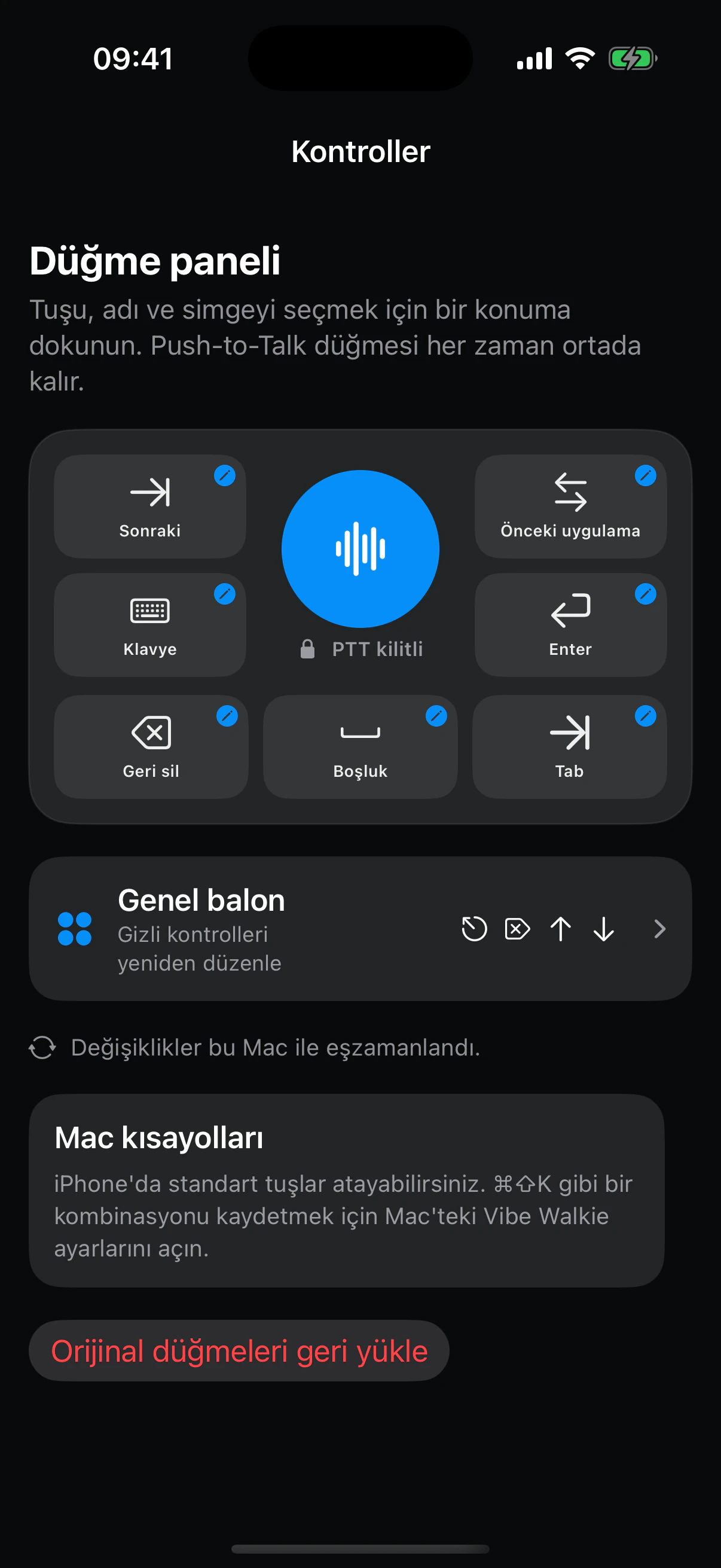
Push-to-Talk ortada kalır. Çevresindeki yedi bölge, gerçekten kullandığınız komutları her zaman başparmağınızın altında aynı yerde tutar.
01 / YEDİ GÖRÜNÜR BÖLGE
Kumandanızı oluşturun.
Tuşu, adı ve simgeyi seçmek için bir bölgeye dokunun. Delete, Return, Tab, klavye veya Mac kısayolu: panel iş akışınıza uyar.
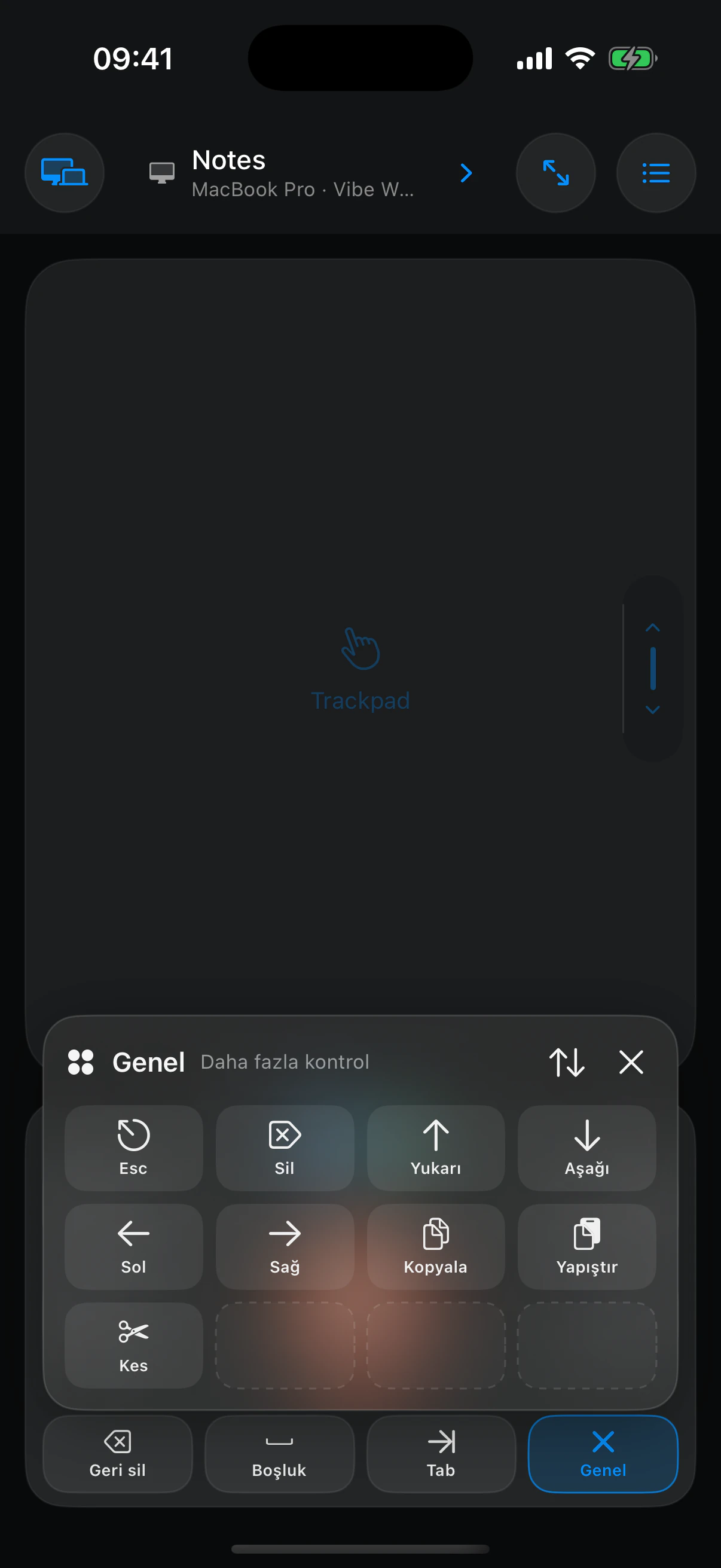
02 / GENEL PALET
Diğer tüm komutları tek hareket uzağınızda tutun.
Kopyala, yapıştır, oklar, Escape ve daha az kullanılan eylemler, ana ekranı doldurmadan yeniden sıralanabilen bir palette kalır.
Temel Mac komutlarını yedi görünür konuma atayın.
Her düğmeyi yeniden adlandırın ve bir sistem simgesi ya da kendi görselinizi seçin.
Command-Shift-K gibi bir kombinasyonu Mac yardımcı uygulamasından kaydedin.
Sık sorulan sorular
Başlamadan önce bilmeniz gerekenler.
01Vibe Walkie yalnızca bir dikte uygulaması mı?
Hayır. Dikte, trackpad, klavye, kısayollar, uygulama geçişi ve ekran görünümü sunan eksiksiz bir iPhone kumandasıdır.
02Gerçekten yürürken çalışabilir miyim?
Evet. Yürüyüş bandında veya klavyeden uzakta ayaktayken Vibe Walkie sesi, işaretçi kontrolünü, uygulamaları ve komutları elinizde tutar.
03Klavye ve farenin yerini alabilir mi?
Onların yerini alabilir veya onları tamamlayabilir. En iyi seçim tercihlerinize ve görevin gerektirdiği hassasiyete bağlıdır.
04Sesim nerede işleniyor?
İndirilebilir bir Apple konuşma modeliyle iPhone'unuzda işlenir. Ses hiçbir zaman Mac'e gönderilmez.
05Yerel Wi-Fi ağından uzaktayken çalışır mı?
Evet. Tailscale iki cihaza da ayrı olarak yüklendiğinde ve cihazlar aynı tailnet üzerinden birbirine ulaşabildiğinde çalışır.
06Hangi Mac uygulamalarını kontrol edebilirim?
Vibe Walkie, Mac yardımcı uygulaması aracılığıyla görünür uygulamaları ve pencereleri etkinleştirebilir. Güvenli alanlar bilinçli olarak kapsam dışı bırakılır.
07Hesap gerekiyor mu?
Hayır. iPhone ile Mac QR koduyla eşleştirilir ve cihaz anahtarları cihazlarınızda kalır.
08Hangi cihazlara ihtiyacım var?
Desteklenen ve indirilebilir bir Apple konuşma modeline sahip iPhone, Apple silicon Mac ve ücretsiz Vibe Walkie yardımcı uygulaması.
Çoklu Mac · şimdi kullanılabilir
Nerede olurlarsa olsunlar tüm Mac'leriniz. Geçiş için tek hareket.
SOL ÜSTTEKİ DÜĞME
Mac'lerim'i açın ve cihazı seçin.
Etkin Mac mavi bir onay işaretiyle bağlantı durumunu gösterir. Hemen geçiş yapmak için başka bir Mac'e dokunun veya yeni bir cihaz eşleştirmek için Mac Ekle'yi seçin.

Yardımcı uygulamayı yükleyin
Kontrol etmek istediğiniz her Mac'e Vibe Walkie'yi yükleyin.

Her Mac'i eşleştirin
Roaming QR kodunu tarayın ve eşleşen kodu Mac'te onaylayın.
Tek hareketle geçiş yapın
Sol üstteki Mac adına dokunun ve başka bir cihaz seçin.

Yerel veya uzaktan
Yerel Wi-Fi öncelikli kalır; yerel ağdan uzaktayken Tailscale devralır.
Uygulamayı edin
Bir iPhone. Tüm Mac'leriniz.
iPhone sürümünü App Store veya TestFlight üzerinden edinin, ardından imzalanmış ve noter onaylı Mac yardımcı uygulamasını yükleyin.
iPhone · Mac