взрослых во Франции сообщают, что проводят сидя более семи часов в день.
Служба общественного здравоохранения Франции, данные за 2024 год Vibe Walkie
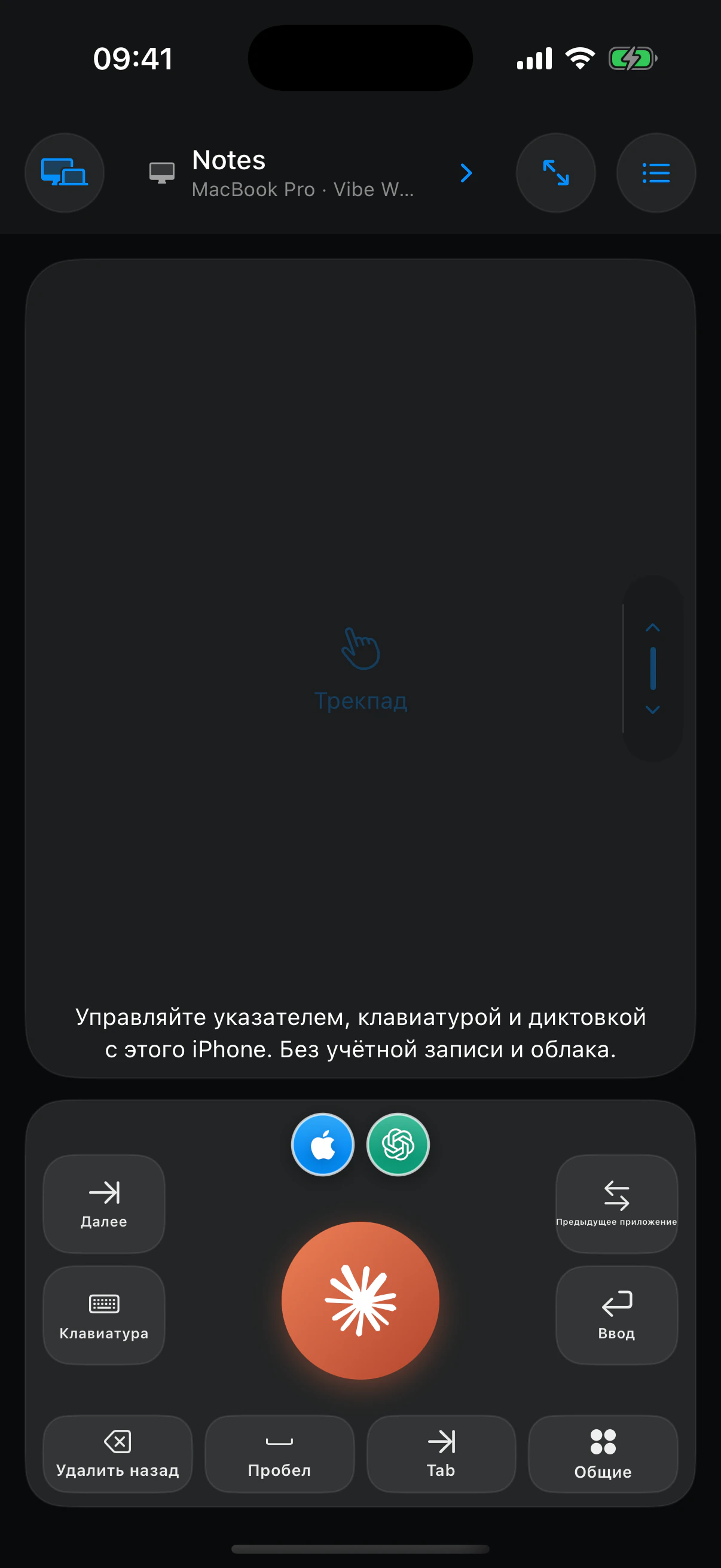
Работайте не только за столом
Программируйте на ходу. Управляйте Mac с iPhone.
Диктуйте запросы, выбирайте нужное приложение, перемещайте указатель и держите основные элементы управления под большим пальцем — на ходу или вдали от клавиатуры.
Скачать приложениеVibe Walkie
Для работы необязательно сидеть.
Vibe Walkie переносит диктовку, управление указателем, приложения, клавиатуру и полезные сочетания клавиш на iPhone, который уже у вас в руке.

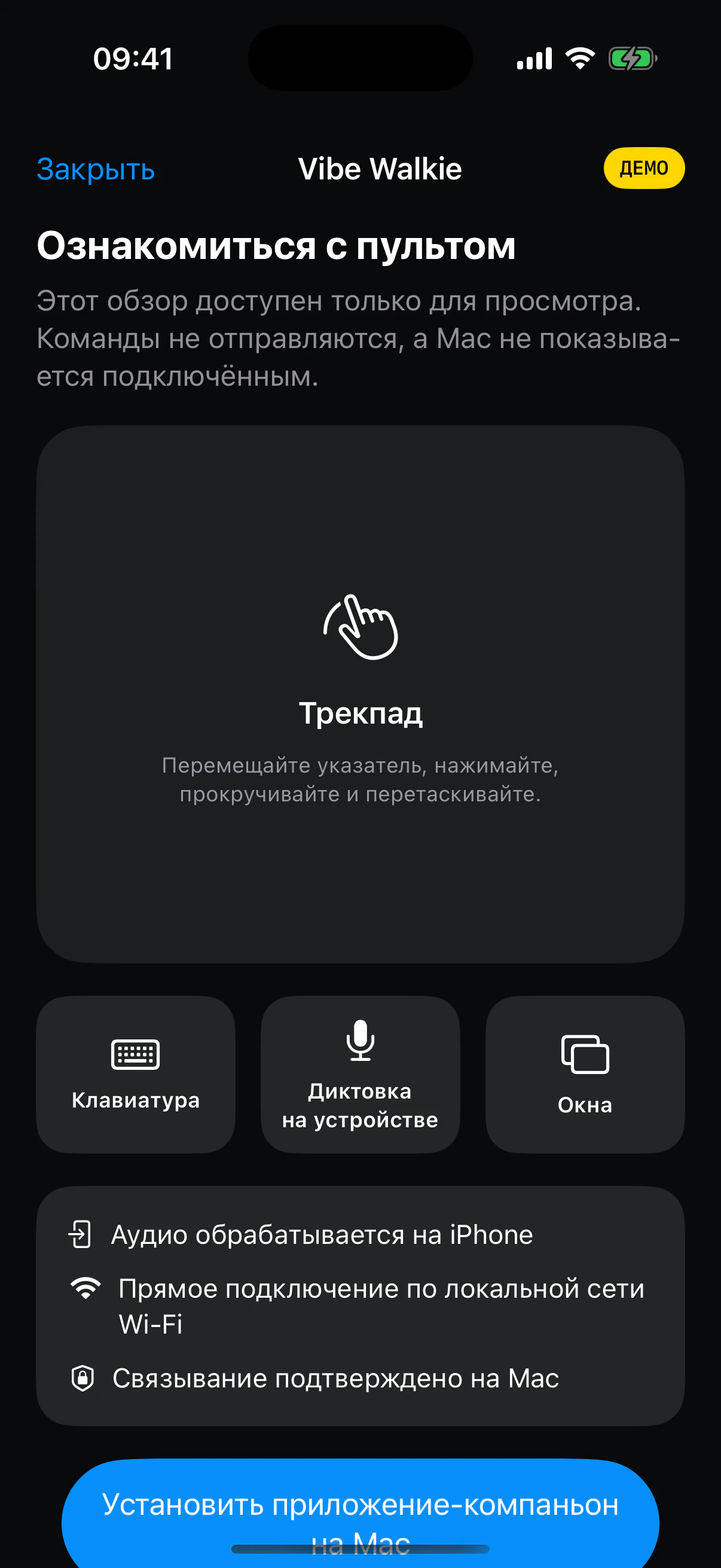
Теперь работать можно не только за клавиатурой.
ИИ понимает подробные инструкции, большие экраны больше не привязаны к столу, а голос стал практичным рабочим интерфейсом. Идите, сядьте на диван или прилягте — и выберите подходящий способ управления.
Новый способ работы
ИИ освобождает работу от привязки к столу.
Десятилетиями работа за компьютером означала сидение перед клавиатурой. Теперь инструкцию можно произнести, результат прочитать на большом экране, а следующее действие отправить большим пальцем. Vibe Walkie превращает этот сдвиг в свободу позы и управления.
шагов в день — реалистичный ориентир, связанный со значительной пользой согласно метаанализу 2025 года.
The Lancet Public Healthминут умеренной физической активности в неделю рекомендуется взрослым.
Всемирная организация здравоохраненияСемь тысяч шагов — не универсальная норма: исследование выявляет связи, а не гарантирует результат для каждого человека. Немного двигаться всё равно лучше, чем не двигаться совсем.

03
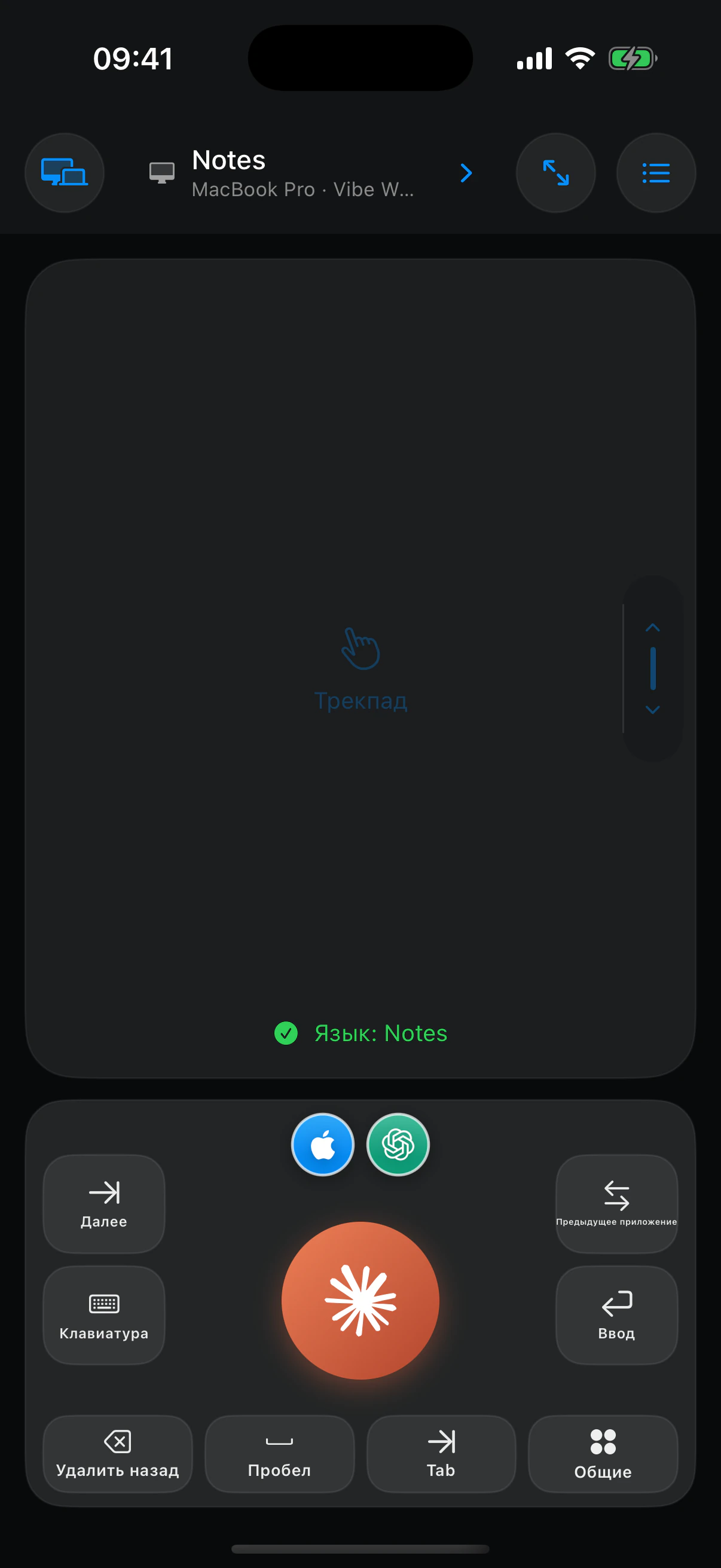
Текст отправляется туда, где вы уже работаете.
При запуске диктовки Vibe Walkie запоминает активное поле, завершает распознавание текста на iPhone и сообщает об успехе только после подтверждения от Mac.
- Аудио не отправляется на Mac
- Защищённые поля всегда исключены
- История диктовки не сохраняется
04
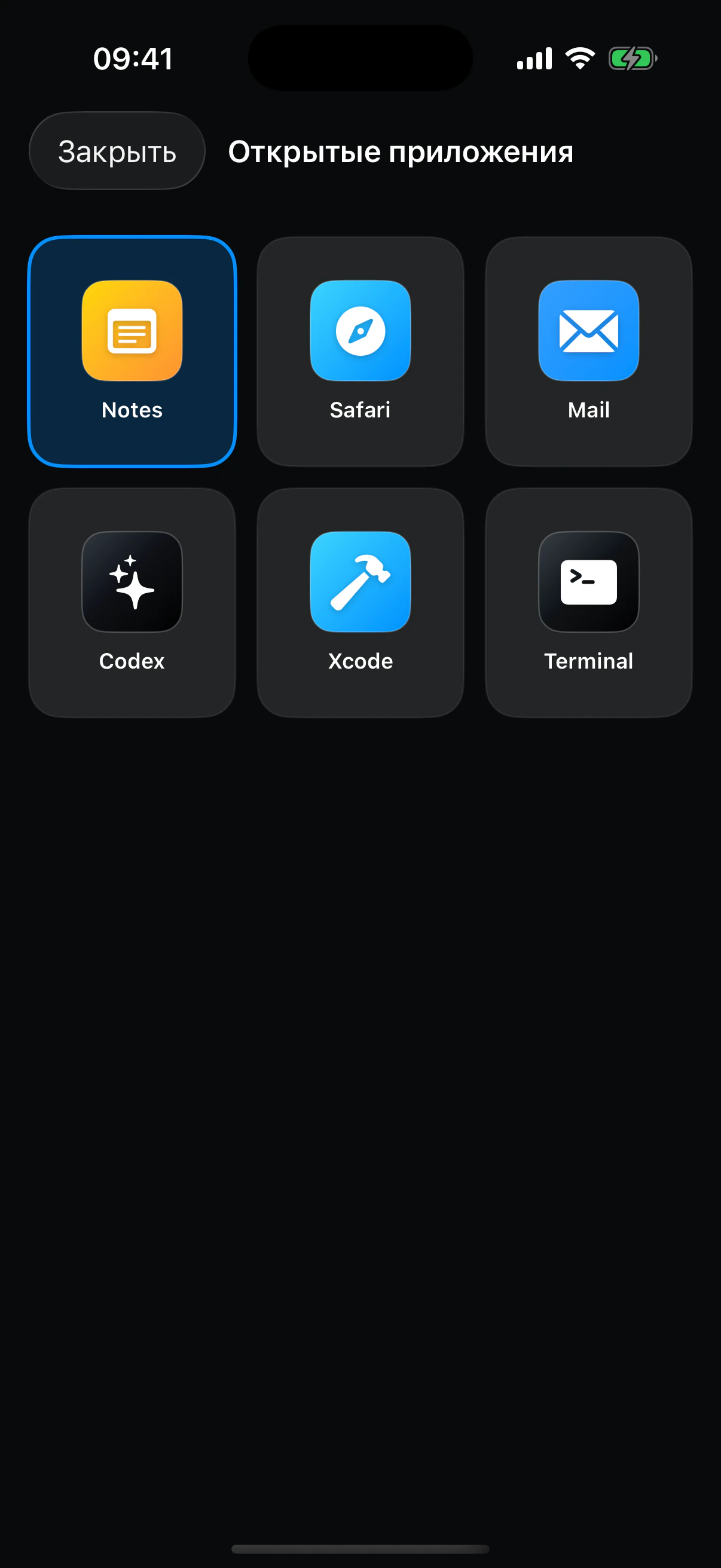
Откройте сетку. Найдите нужное окно.
Vibe Walkie показывает приложения, открытые на Mac. Нажмите нужное, дождитесь подтверждения и продолжайте диктовать.

Один iPhone. Все ваши Mac.
Переключайтесь между компьютерами Mac без создания учётной записи.
Установите приложение-компаньон на несколько компьютеров Mac, свяжите каждый по QR-коду, а затем выберите нужный компьютер кнопкой в левом верхнем углу приложения.
Пульт, который всегда знает состояние Mac
Он знает, куда отправляется текст и какое действие выполняет ваш палец.
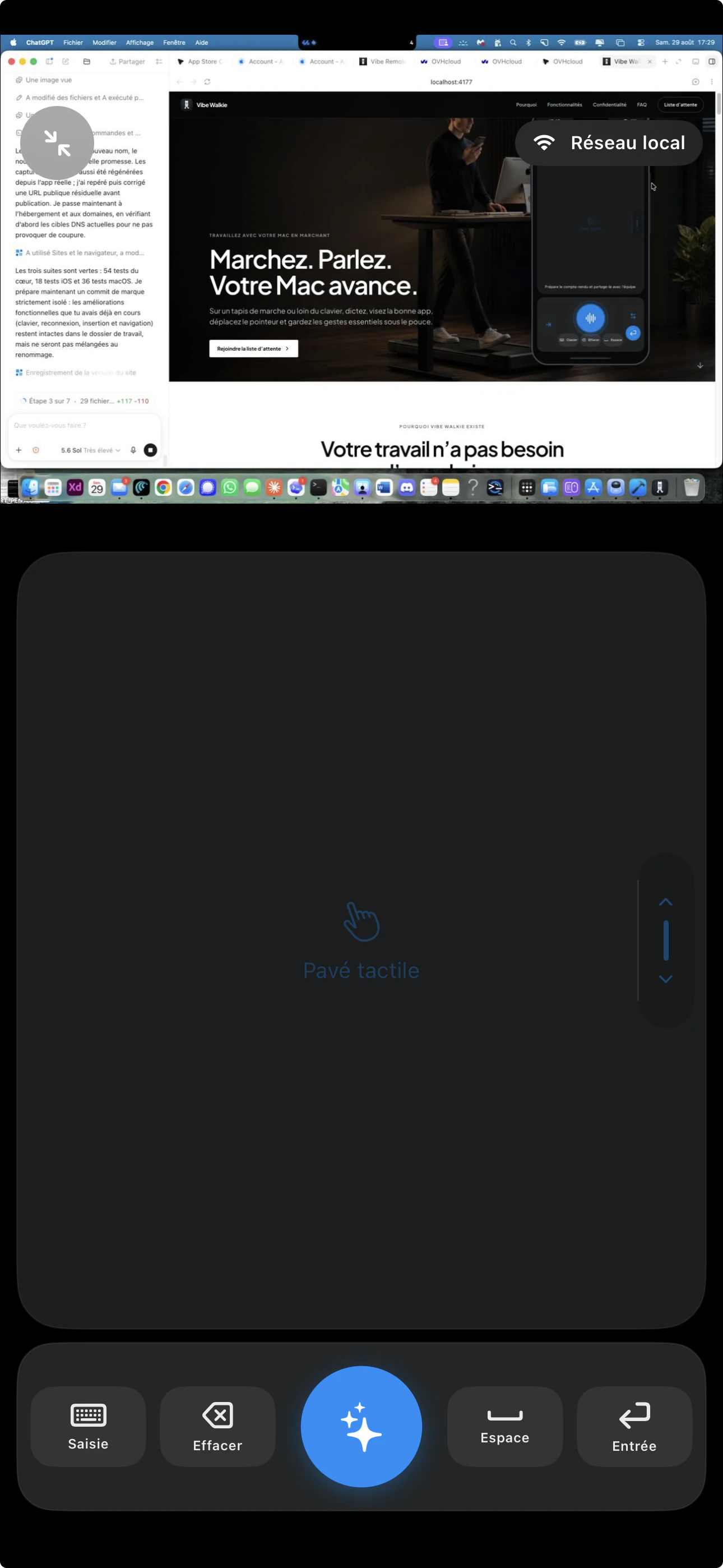
Поле назначения, подключение и видимые действия соответствуют реальному состоянию Mac. Успех не отображается, пока приложение-компаньон не подтвердит действие.

/ Надёжная диктовка на устройстве
Аудио остаётся на iPhone. На Mac отправляется только готовый текст.
/ Точно выбранное поле ввода
Перед вставкой текста Mac повторно определяет и проверяет активное поле.
/ Экран Mac в реальном времени
Изображение с экрана дополняет трекпад и не скрывает указатель.
/ Зашифрованное подключение
TLS, закрепление сертификата и ключи устройств защищают команды как локально, так и удалённо через Tailscale.
Продолжайте двигаться, не теряя нить работы.
Пишите, программируйте, анализируйте, отвечайте или проводите презентацию: Vibe Walkie сохраняет доступ к Mac, пока ваши руки и тело в движении.
Ходите, пока ИИ выполняет задачу
Смотрите на большой экран и диктуйте следующую задачу, не прерывая шаг.
Давайте задания с дивана
Читайте ответ на телевизоре и продолжайте диалог с iPhone.
Смотрите и управляйте Mac полулёжа
Экран, трекпад и основные клавиши всегда под рукой.
Переключайте инструменты, не ища клавиатуру
Откройте нужное окно, наведите указатель, подтвердите действие и продолжайте двигаться.
Работайте в привычных инструментах
Управляйте приложениями, уже открытыми на Mac.
Заметки, Safari, Почта, Codex, Xcode, Терминал и другие видимые окна появляются в одной сетке — рабочее пространство не нужно собирать заново.
Нужные жесты на своих местах
Панель кнопок, которая подстраивается под вашу работу.
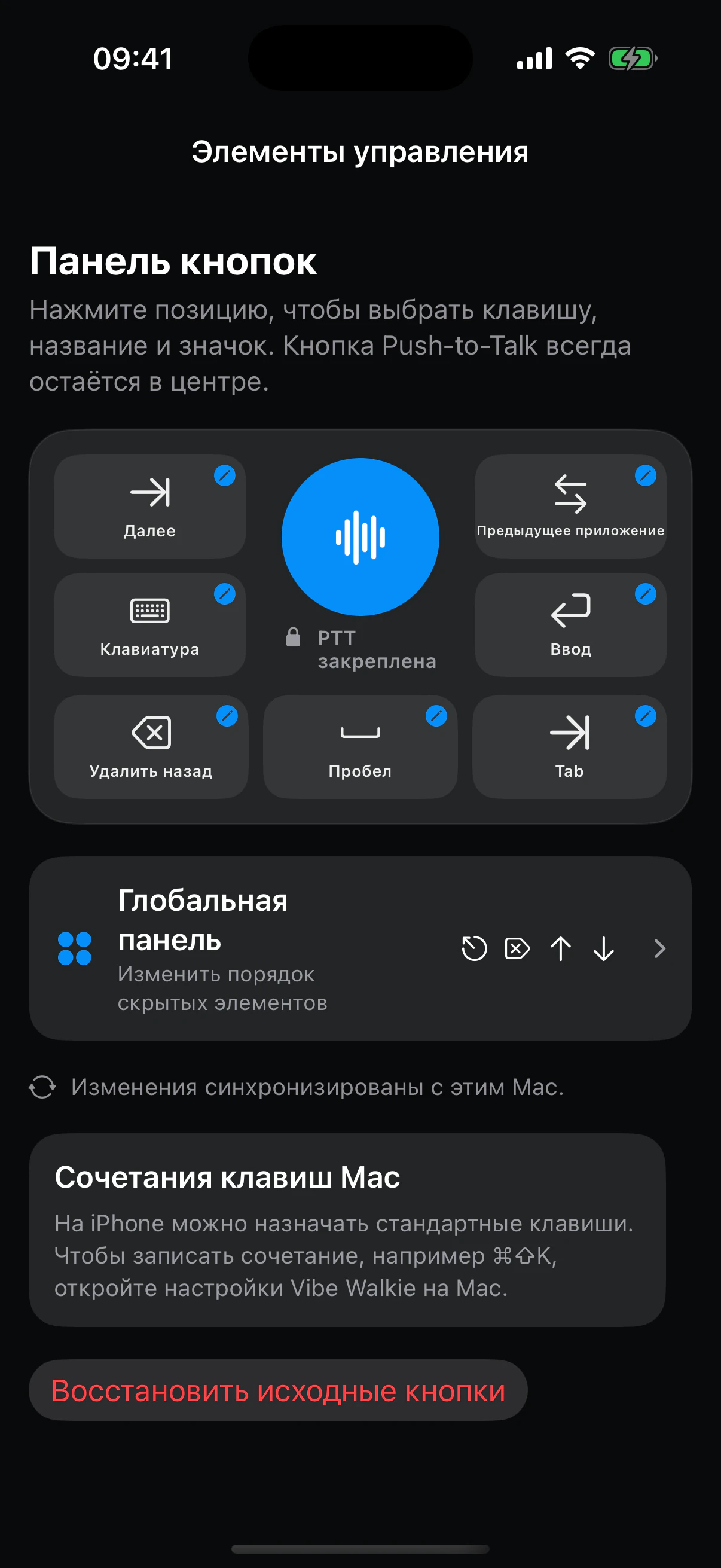
Кнопка Push-to-Talk всегда остаётся в центре. В семи зонах вокруг неё размещаются действительно нужные команды — всегда в одном и том же месте под большим пальцем.
01 / СЕМЬ ВИДИМЫХ ЗОН
Настройте свой пульт.
Нажмите зону и выберите клавишу, название и значок. Delete, Return, Tab, клавиатура или сочетание клавиш Mac — панель подстраивается под ваш процесс.
02 / ОБЩАЯ ПАЛИТРА
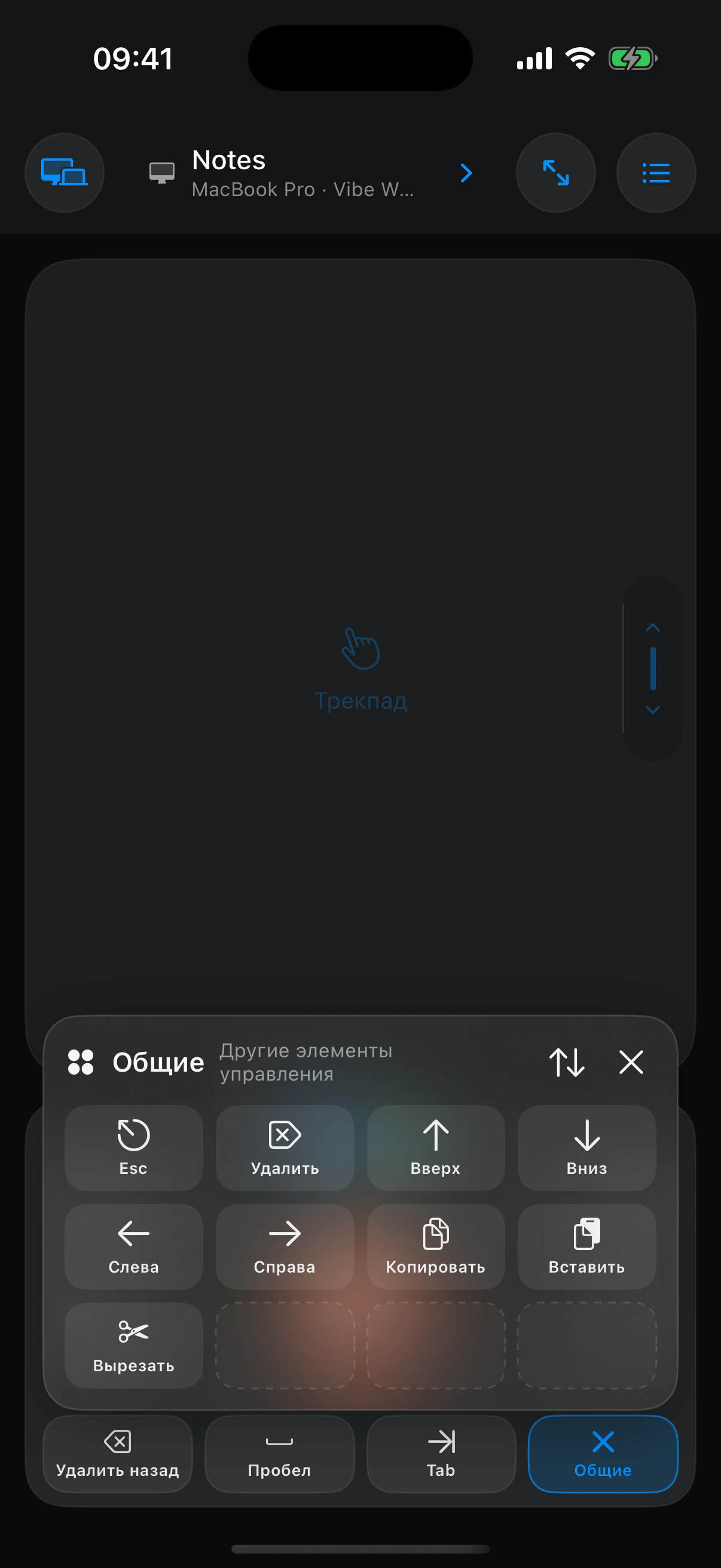
Все остальные команды доступны одним жестом.
Копирование, вставка, стрелки, Escape и менее частые действия остаются в настраиваемой палитре и не перегружают главный экран.
Назначьте основные команды Mac семи видимым позициям.
Переименуйте каждую кнопку и выберите системный значок или собственное изображение.
Запишите в приложении-компаньоне сочетание, например Command-Shift-K.
Частые вопросы
Что нужно знать перед началом работы.
01Vibe Walkie — это только приложение для диктовки?
Нет. Это полноценный пульт для Mac на iPhone: с диктовкой, трекпадом, клавиатурой, сочетаниями клавиш, переключением приложений и просмотром экрана.
02Можно ли действительно работать на ходу?
Да. На дорожке для ходьбы или стоя вдали от клавиатуры вы управляете голосом, указателем, приложениями и командами прямо с iPhone.
03Может ли приложение заменить клавиатуру и мышь?
Оно может заменить или дополнить их. Лучший вариант зависит от ваших предпочтений и необходимой точности.
04Где обрабатывается мой голос?
На вашем iPhone с помощью загружаемой речевой модели Apple. Аудио никогда не отправляется на Mac.
05Работает ли приложение вне локальной сети Wi‑Fi?
Да. Для этого отдельно установите Tailscale на оба устройства и подключите их к одной сети tailnet.
06Какими приложениями Mac можно управлять?
Через приложение-компаньон Vibe Walkie может активировать видимые приложения и окна. Защищённые поля намеренно исключены.
07Нужна ли учётная запись?
Нет. iPhone и Mac связываются по QR-коду, а ключи остаются на ваших устройствах.
08Какие устройства нужны?
iPhone с поддерживаемой загружаемой речевой моделью Apple, Mac с чипом Apple и бесплатное приложение-компаньон Vibe Walkie.
Несколько Mac · уже доступно
Все ваши Mac, где бы они ни находились. Для переключения достаточно одного жеста.
КНОПКА В ЛЕВОМ ВЕРХНЕМ УГЛУ
Откройте «Мои Mac» и выберите компьютер.
Активный Mac отмечен синей галочкой, рядом отображается состояние подключения. Нажмите другой Mac, чтобы сразу переключиться, или выберите «Добавить Mac», чтобы связать новый компьютер.


Установите приложение-компаньон
Установите Vibe Walkie на каждый Mac, которым хотите управлять.

Свяжите каждый Mac
Отсканируйте QR-код для удалённого подключения и подтвердите совпадающий код на Mac.
Переключайтесь одним жестом
Нажмите название Mac в левом верхнем углу и выберите другой компьютер.

Локально или удалённо
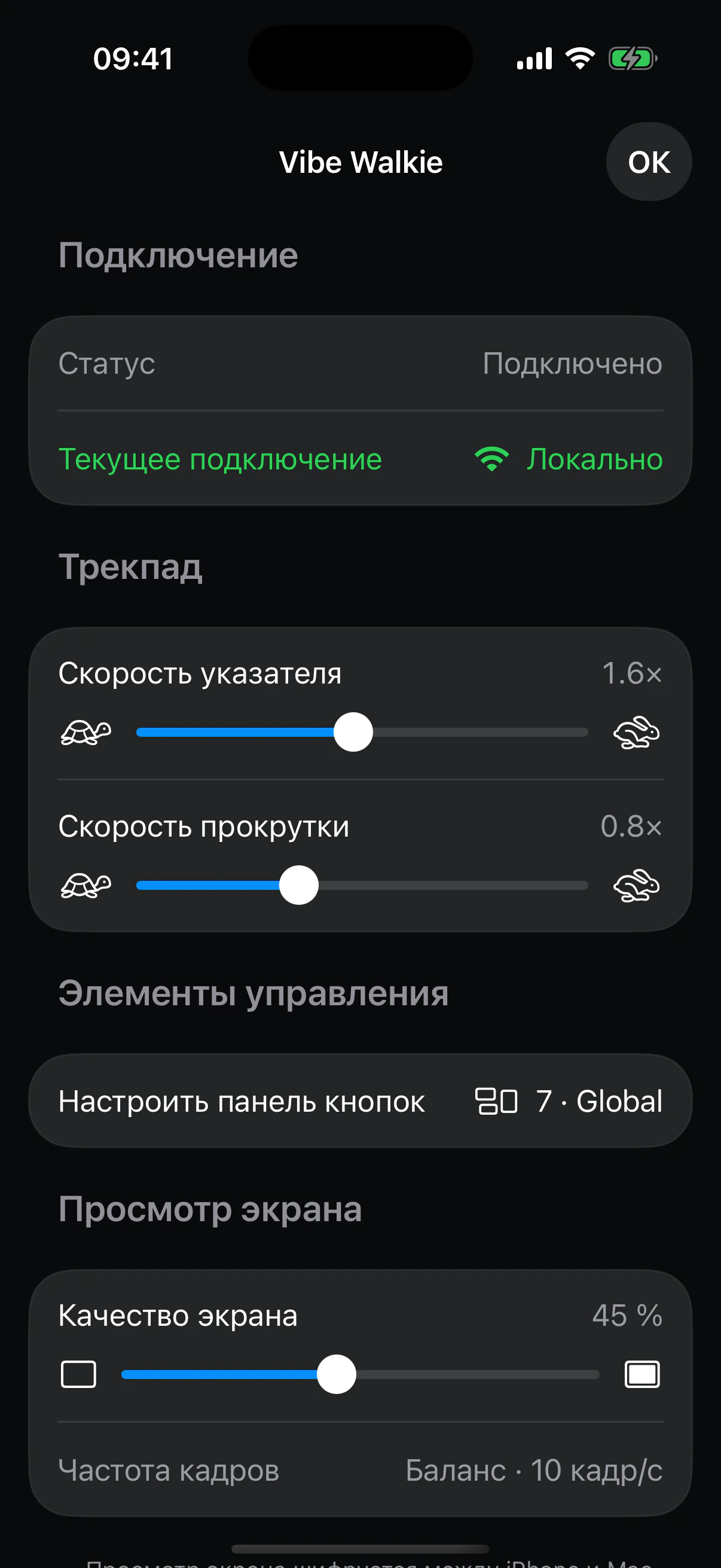
Локальная сеть Wi‑Fi остаётся приоритетной; вне её подключение выполняется через Tailscale.
Скачать приложение
Один iPhone. Все ваши Mac.
Установите версию для iPhone из App Store или TestFlight, а затем — подписанное и нотариально заверенное приложение-компаньон для Mac.
iPhone · Mac