af voksne i Frankrig oplyser, at de sidder ned mere end syv timer om dagen.
Santé publique France, data fra 2024 Vibe Walkie
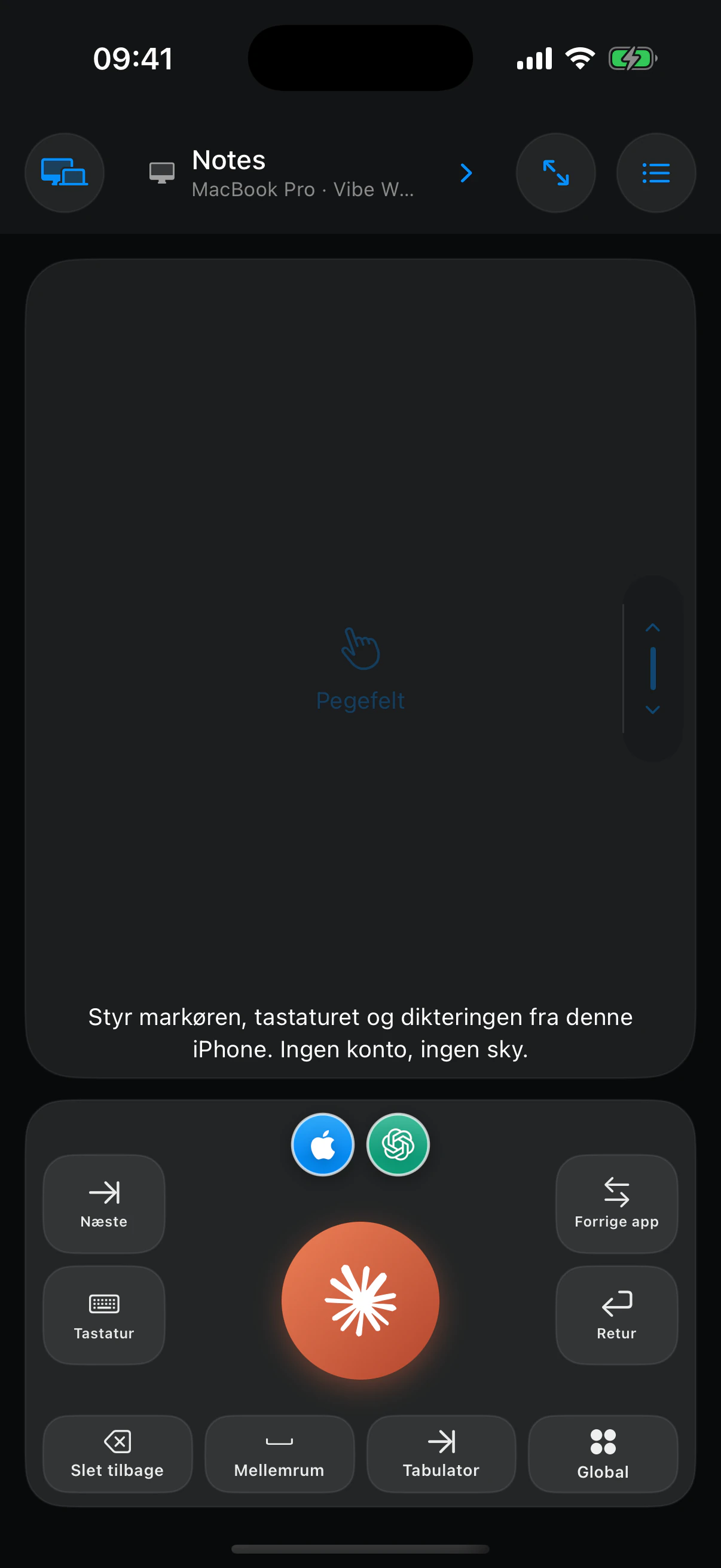
Arbejd væk fra skrivebordet
Programmer, mens du går. Styr din Mac fra din iPhone.
Dikter instruktioner, vælg den rigtige app, flyt markøren, og hold de vigtigste funktioner under tommelfingeren, når du går eller er væk fra tastaturet.
Hent appenVibe Walkie
Dit arbejde kræver ikke en stol.
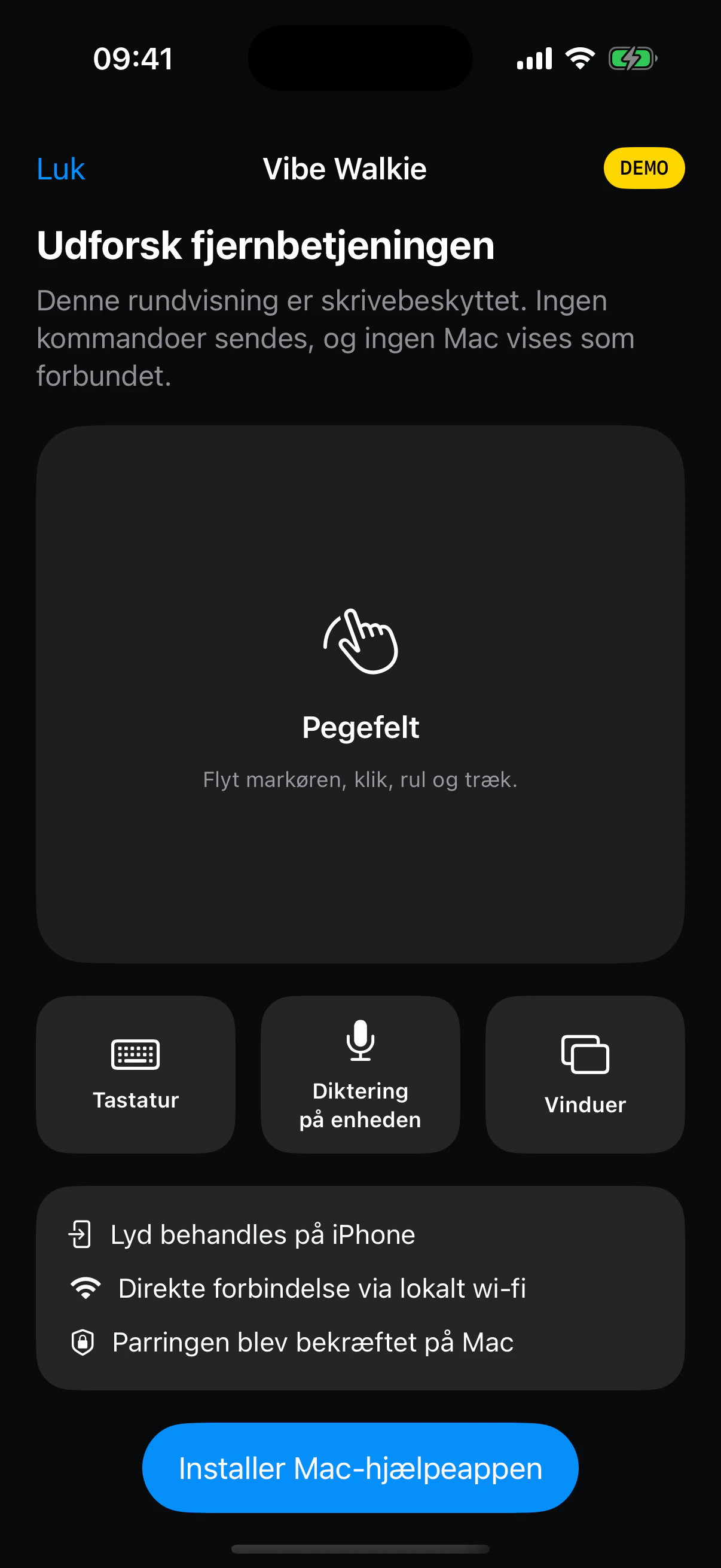
Vibe Walkie samler diktering, markørstyring, apps, tastatur og nyttige genveje på den iPhone, du allerede har i hånden.

Tastaturet er ikke længere det eneste sted, hvor arbejdet bliver udført.
AI forstår detaljerede instruktioner, store skærme er flyttet væk fra skrivebordet, og stemmen er blevet en praktisk arbejdsflade. Gå, sæt dig i sofaen eller læg dig ned, og vælg derefter den betjening, der passer til opgaven.
En ny måde at arbejde på
AI frigør arbejdet fra skrivebordet.
I årtier betød computerarbejde, at man sad foran et tastatur. Nu kan en instruktion siges højt, resultatet læses på en stor skærm og næste handling sendes med tommelfingeren. Vibe Walkie omsætter den ændring til frihed i arbejdsstilling og betjening.
skridt om dagen er et realistisk pejlemærke, som i en metaanalyse fra 2025 blev forbundet med betydelige fordele.
The Lancet Public Healthminutter med moderat fysisk aktivitet om ugen anbefales til voksne.
VerdenssundhedsorganisationenSyv tusind skridt er ikke et universelt krav: Undersøgelsen viser sammenhænge, ikke en individuel garanti. Lidt bevægelse er stadig bedre end slet ingen.

03
Teksten kommer derhen, hvor du allerede arbejder.
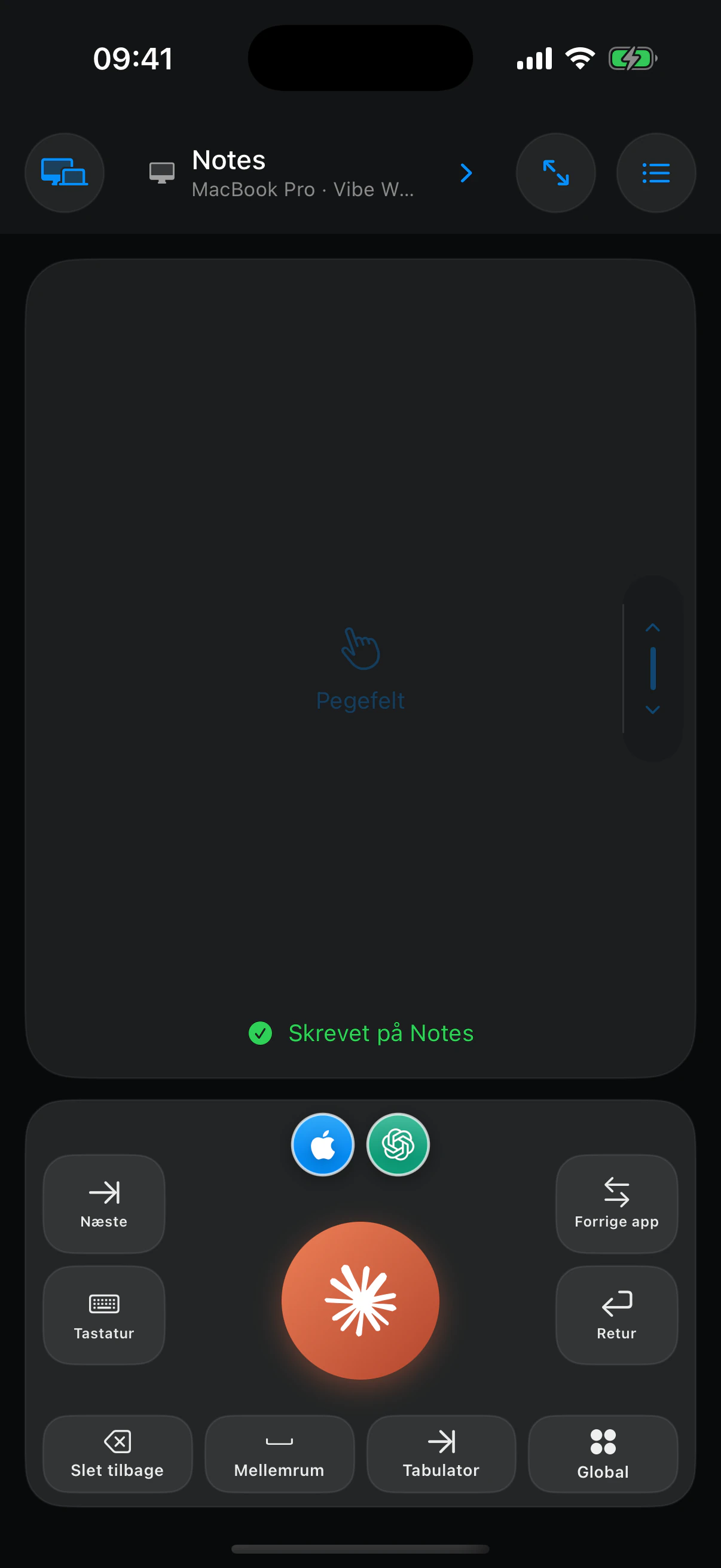
Vibe Walkie registrerer det aktive mål, når dikteringen begynder, færdiggør teksten på iPhone og venter på bekræftelse fra Mac, før der vises succes.
- Ingen lyd sendes til din Mac
- Sikre felter afvises altid
- Ingen dikteringshistorik gemmes
04
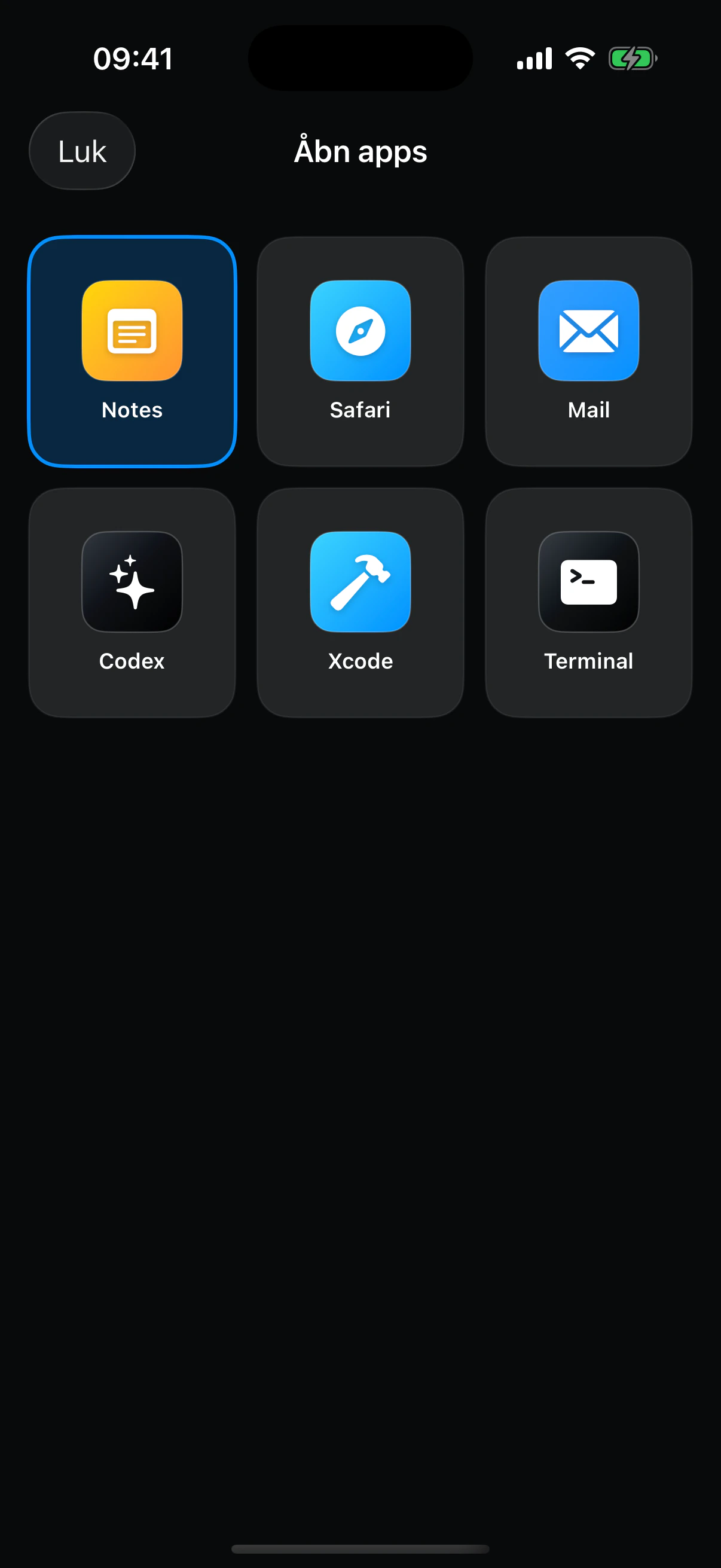
Åbn gitteret. Find det rigtige vindue.
Vibe Walkie læser de apps, der er åbne på din Mac. Tryk på den rigtige, vent på bekræftelse, og fortsæt med at diktere.

Én iPhone. Alle dine Mac-computere.
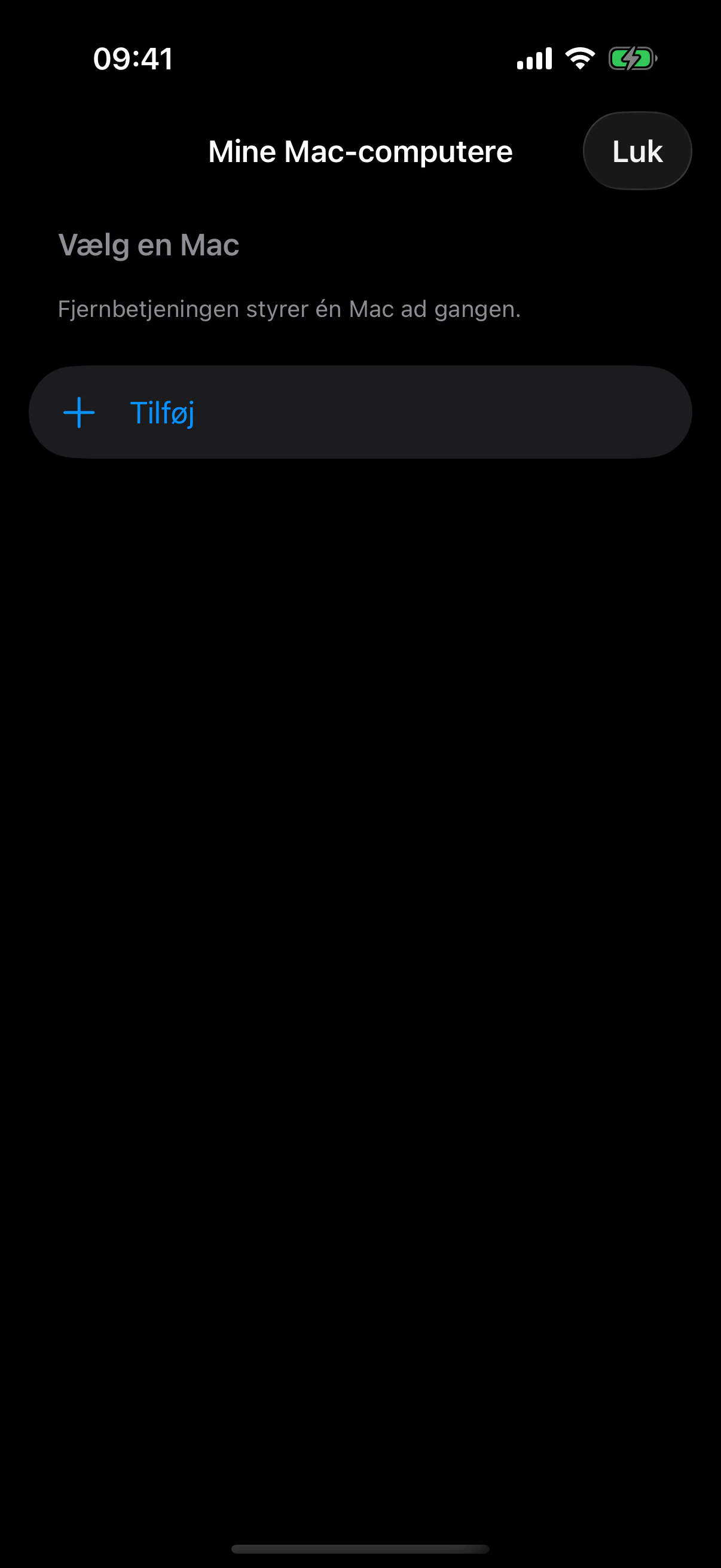
Skift fra én Mac til en anden. Ingen konto nødvendig.
Installer hjælpeappen på flere Mac-computere, par hver af dem med QR-kode, og vælg derefter den computer, du vil styre, med knappen øverst til venstre i appen.
En fjernbetjening, der følger med
Den ved, hvor dine ord ender, og hvad din finger gør.
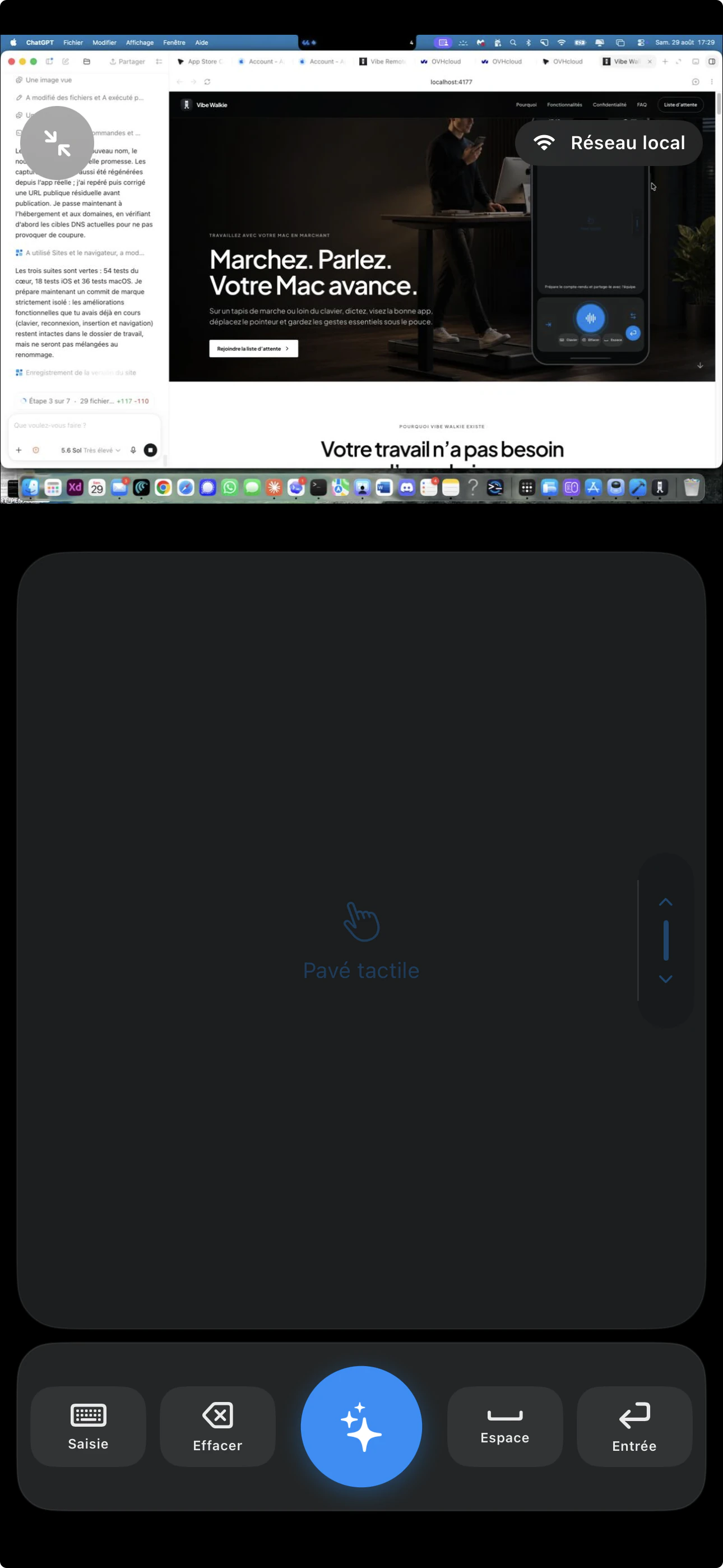
Målet, forbindelsen og de synlige handlinger svarer til den faktiske tilstand på Mac. Succes vises aldrig, før hjælpeappen har bekræftet den.

/ Pålidelig diktering på enheden
Lyden bliver på iPhone. Kun færdig tekst sendes til Mac.
/ Tydeligt inputmål
Mac registrerer og kontrollerer det aktive felt igen, før teksten indsættes.
/ Mac-skærm i realtid
Visuel feedback supplerer pegefeltet uden at skjule markøren.
/ Krypteret forbindelse
TLS, certifikatfastgørelse og enhedsnøgler beskytter kommandoer lokalt og på afstand via Tailscale.
Bliv ved med at bevæge dig uden at miste tråden.
Skriv, programmer, analyser, svar eller præsenter: Vibe Walkie holder din Mac tilgængelig, mens hænder og krop bevæger sig.
Gå, mens AI producerer
Se på den store skærm, og dikter den næste opgave uden at afbryde dit tempo.
Giv instruktioner fra sofaen
Læs svaret på fjernsynet, og fortsæt samtalen fra iPhone.
Se og styr Mac, mens du ligger ned
Skærmvisning, pegefelt og vigtige taster bliver i din hånd.
Skift værktøj uden at lede efter tastaturet
Åbn det rigtige vindue, peg, godkend, og bevæg dig videre.
Behold dine værktøjer
Styr de apps, der allerede er åbne på din Mac.
Noter, Safari, Mail, Codex, Xcode, Terminal og andre synlige vinduer vises i det samme gitter uden at genopbygge dit arbejdsområde.
Dine bevægelser, hvor de hører til
Et knappanel, der tilpasser sig din arbejdsgang.
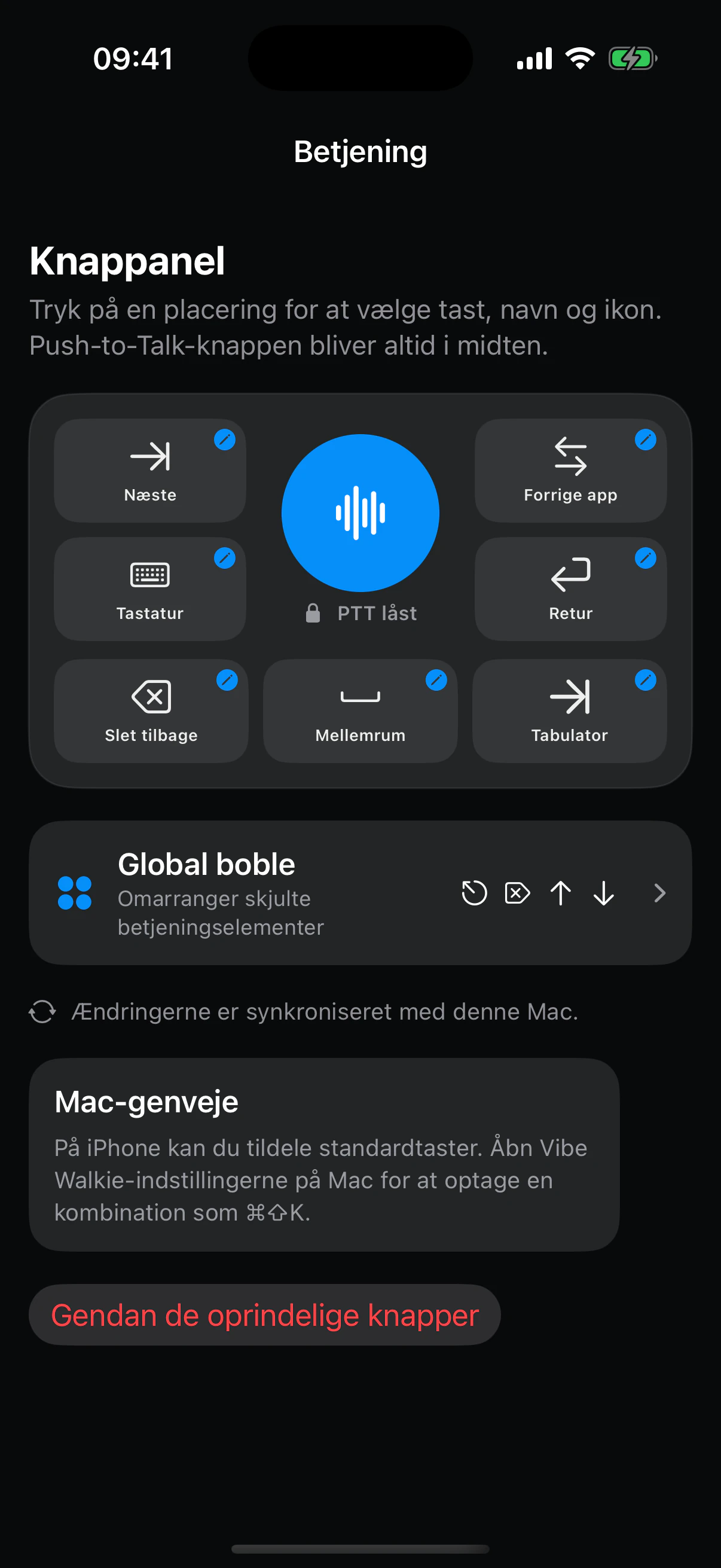
Push-to-Talk bliver i midten. Rundt om den rummer syv zoner de kommandoer, du faktisk bruger, altid samme sted under tommelfingeren.
01 / SYV SYNLIGE ZONER
Byg din fjernbetjening.
Tryk på en zone for at vælge tast, navn og ikon. Delete, Return, Tab, tastatur eller Mac-genvej: Panelet følger din arbejdsgang.
02 / GLOBAL PALETTE
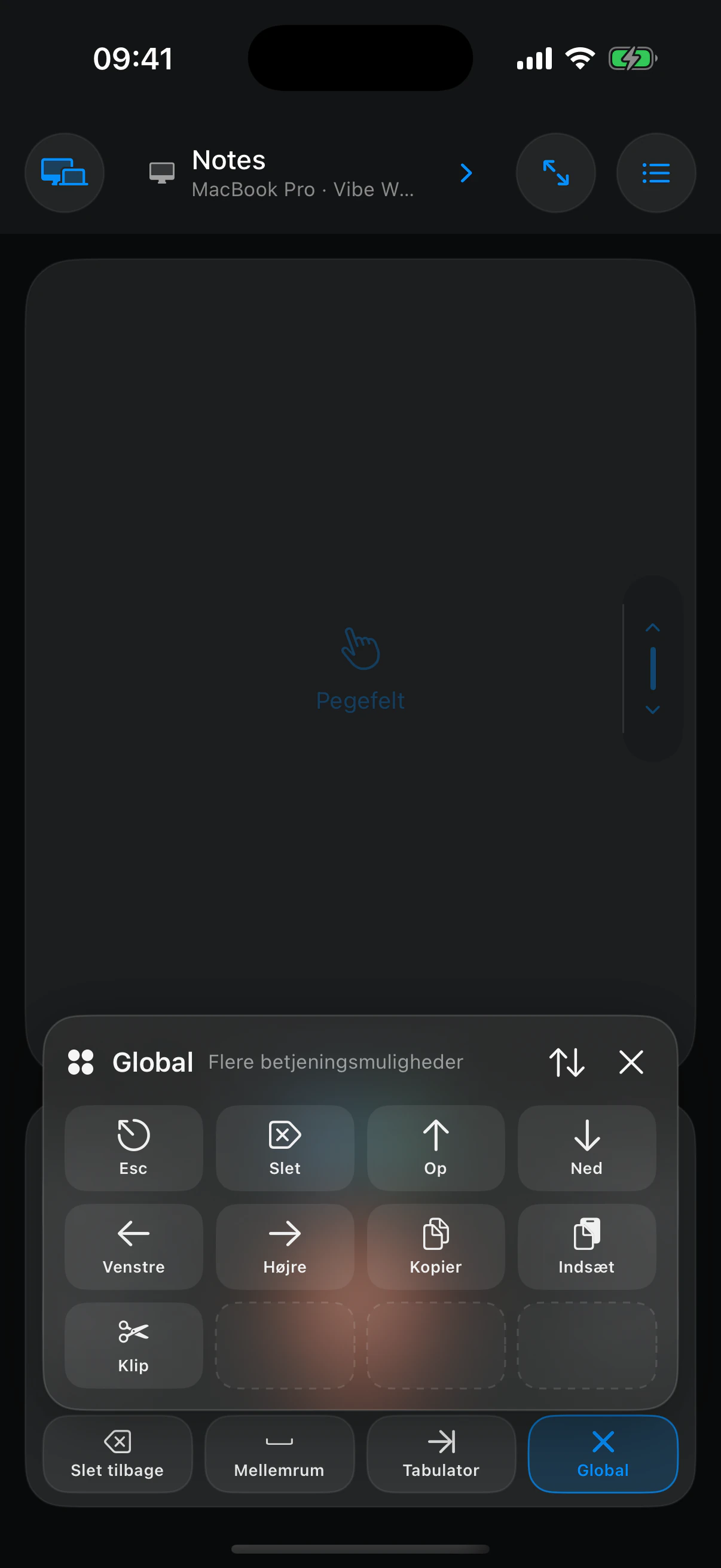
Hav alle andre kommandoer én bevægelse væk.
Kopier, indsæt, pile, Escape og mindre brugte handlinger bliver i en palette, der kan omarrangeres, uden at overbelaste hovedskærmen.
Tildel vigtige Mac-kommandoer til de syv synlige placeringer.
Omdøb hver knap, og vælg et systemikon eller dit eget billede.
Optag en kombination som Command-Shift-K fra hjælpeappen på Mac.
Ofte stillede spørgsmål
Det bør du vide, før du begynder.
01Er Vibe Walkie kun en dikteringsapp?
Nej. Det er en komplet Mac-fjernbetjening på iPhone med diktering, pegefelt, tastatur, genveje, appskift og skærmvisning.
02Kan jeg virkelig arbejde, mens jeg går?
Ja. På et gåbånd eller stående væk fra tastaturet holder Vibe Walkie stemme, markørstyring, apps og kommandoer i din hånd.
03Kan den erstatte tastatur og mus?
Den kan erstatte eller supplere dem. Det bedste valg afhænger af dine præferencer og den præcision, opgaven kræver.
04Hvor behandles min stemme?
På din iPhone med en Apple-talemodel, der kan hentes. Lyden sendes aldrig til Mac.
05Virker den uden for det lokale wi-fi-netværk?
Ja, når Tailscale installeres separat på begge enheder, og de kan nå hinanden i det samme tailnet.
06Hvilke Mac-apps kan jeg styre?
Vibe Walkie kan aktivere synlige apps og vinduer via Mac-hjælpeappen. Sikre felter er bevidst udelukket.
07Skal jeg have en konto?
Nej. iPhone og Mac parres med QR-kode, og enhedsnøglerne bliver på dine enheder.
08Hvilket udstyr skal jeg bruge?
En iPhone med en understøttet Apple-talemodel, der kan hentes, en Mac med Apple silicon og den gratis Vibe Walkie-hjælpeapp.
Flere Mac-computere · tilgængeligt nu
Dine Mac-computere, uanset hvor de er. Én bevægelse for at skifte.
KNAPPEN ØVERST TIL VENSTRE
Åbn Mine Mac-computere, og vælg maskinen.
Den aktive Mac har et blåt flueben og viser forbindelsesstatus. Tryk på en anden Mac for at skifte med det samme eller på Tilføj en Mac for at parre en ny computer.

Installer hjælpeappen
Føj Vibe Walkie til hver Mac, du vil styre.

Par hver Mac
Scan dens Roaming-QR-kode, og bekræft den matchende kode på Mac.
Skift med én bevægelse
Tryk på Mac-navnet øverst til venstre, og vælg en anden computer.

Lokalt eller på afstand
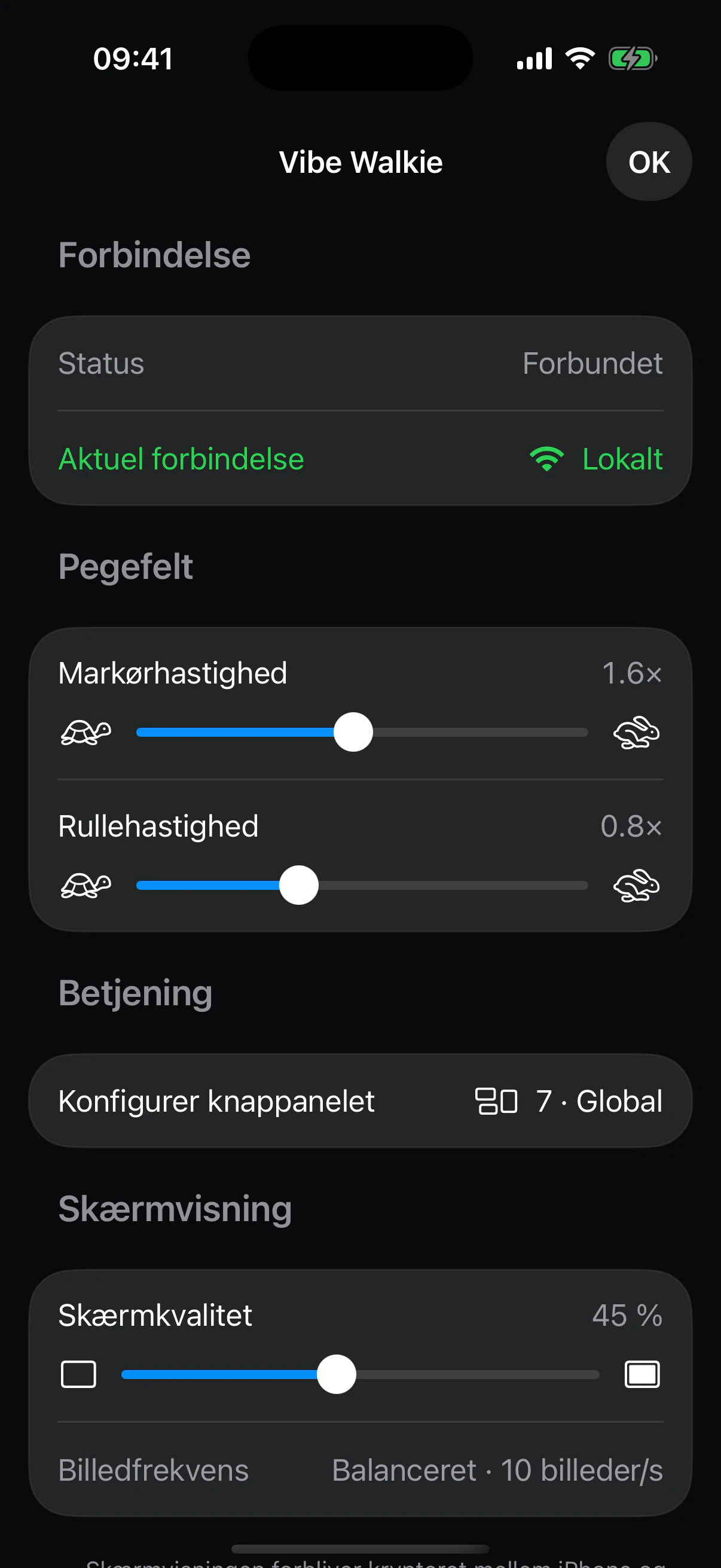
Lokalt wi-fi prioriteres; Tailscale tager over, når du er væk.
Hent appen
Hent Vibe Walkie
Hent iPhone-versionen fra App Store eller TestFlight, og installer derefter den signerede og notariserede Mac-hjælpeapp.
iPhone · Mac