من البالغين في فرنسا يقولون إنهم يقضون أكثر من سبع ساعات يومياً جلوساً.
هيئة الصحة العامة الفرنسية، بيانات 2024 Vibe Walkie
اعمل بعيداً عن المكتب
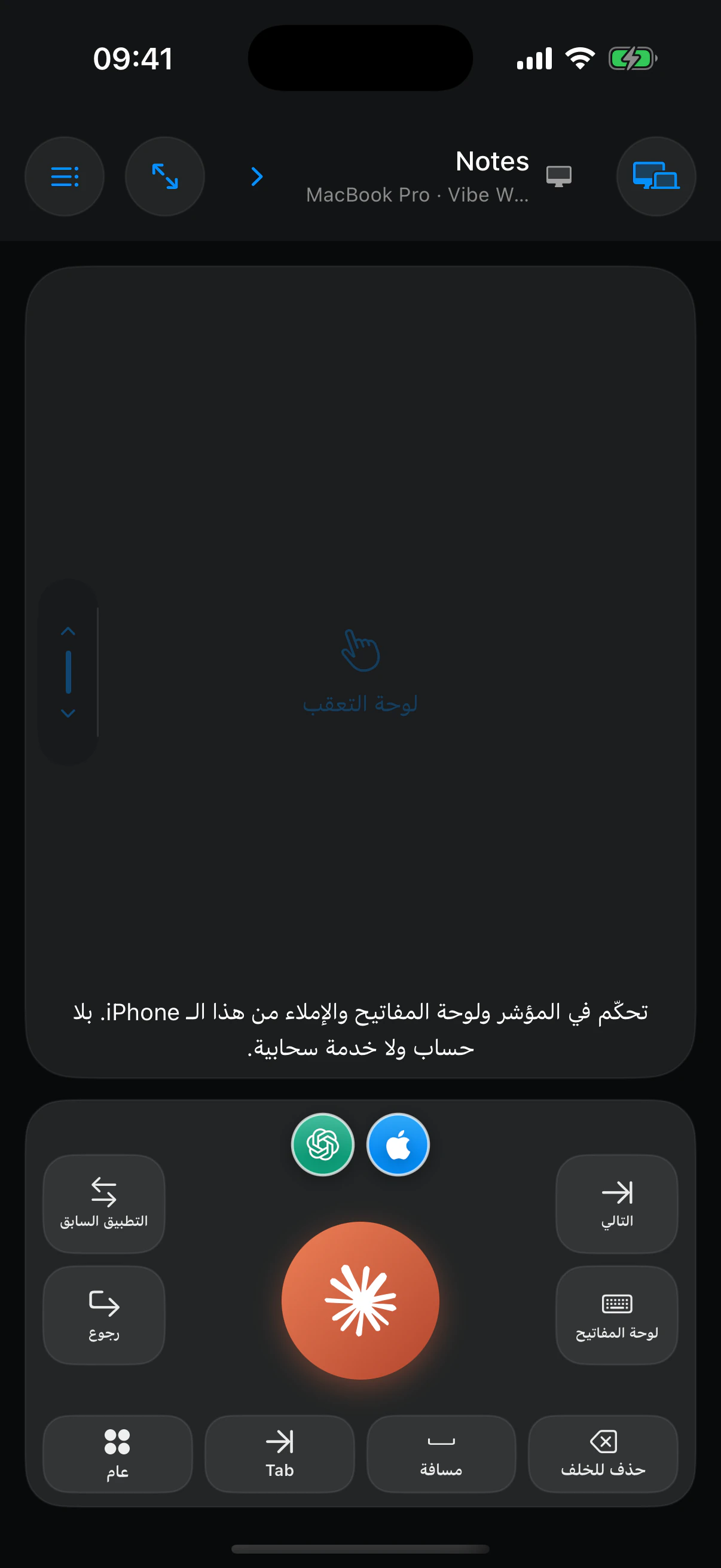
برمج أثناء المشي. تحكّم في Mac من iPhone.
أملِ التعليمات، واختر التطبيق المناسب، وحرّك المؤشر، وأبقِ عناصر التحكم الأساسية تحت إبهامك أثناء المشي أو بعيداً عن لوحة المفاتيح.
تنزيل التطبيقVibe Walkie
لا يتطلب عملك كرسياً.
يجمع Vibe Walkie الإملاء والتحكم في المؤشر والتطبيقات ولوحة المفاتيح والاختصارات المفيدة في iPhone الموجود في يدك.

لم تعد لوحة المفاتيح المكان الوحيد لإنجاز العمل.
يفهم الذكاء الاصطناعي التعليمات المفصلة، ولم تعد الشاشات الكبيرة حبيسة المكتب، وأصبح الصوت واجهة عملية للعمل. امشِ أو اجلس على الأريكة أو استلقِ، ثم اختر أسلوب التحكم المناسب للمهمة.
طريقة جديدة للعمل
يحرّر الذكاء الاصطناعي العمل من المكتب.
لعقود، كان استخدام الكمبيوتر يعني الجلوس أمام لوحة المفاتيح. أما الآن فيمكن نطق التعليمة، وقراءة نتيجتها على شاشة كبيرة، وإرسال الإجراء التالي بإبهامك. يحوّل Vibe Walkie هذا التغيير إلى حرية في الوضعية والتحكم.
خطوة يومياً هي مرجع واقعي ارتبط بفوائد كبيرة في تحليل تلوي نُشر عام 2025.
The Lancet Public Healthدقيقة من النشاط البدني المعتدل أسبوعياً هي المدة الموصى بها للبالغين.
منظمة الصحة العالميةسبعة آلاف خطوة ليست مطلباً يناسب الجميع؛ فالدراسة ترصد ارتباطات ولا تقدم ضماناً فردياً. ومع ذلك، تبقى الحركة ولو قليلاً أفضل من عدم الحركة.

03
يذهب النص إلى المكان الذي تعمل فيه بالفعل.
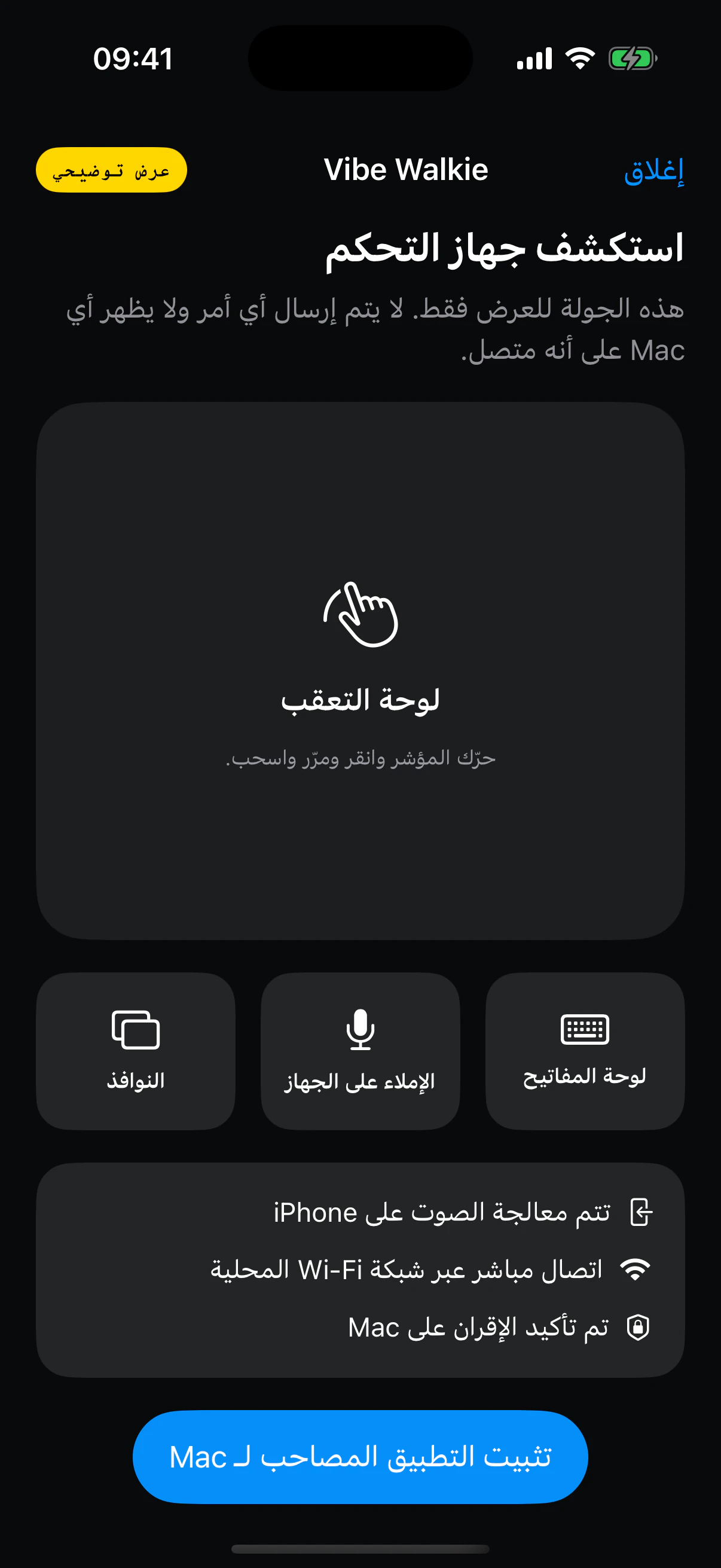
يتعرّف Vibe Walkie على الحقل النشط عند بدء الإملاء، ويُنهي النص على iPhone، وينتظر تأكيد Mac قبل الإبلاغ عن النجاح.
- لا يُرسل الصوت إلى Mac
- تُرفض الحقول الآمنة دائماً
- لا يُحفظ سجل للإملاء
04
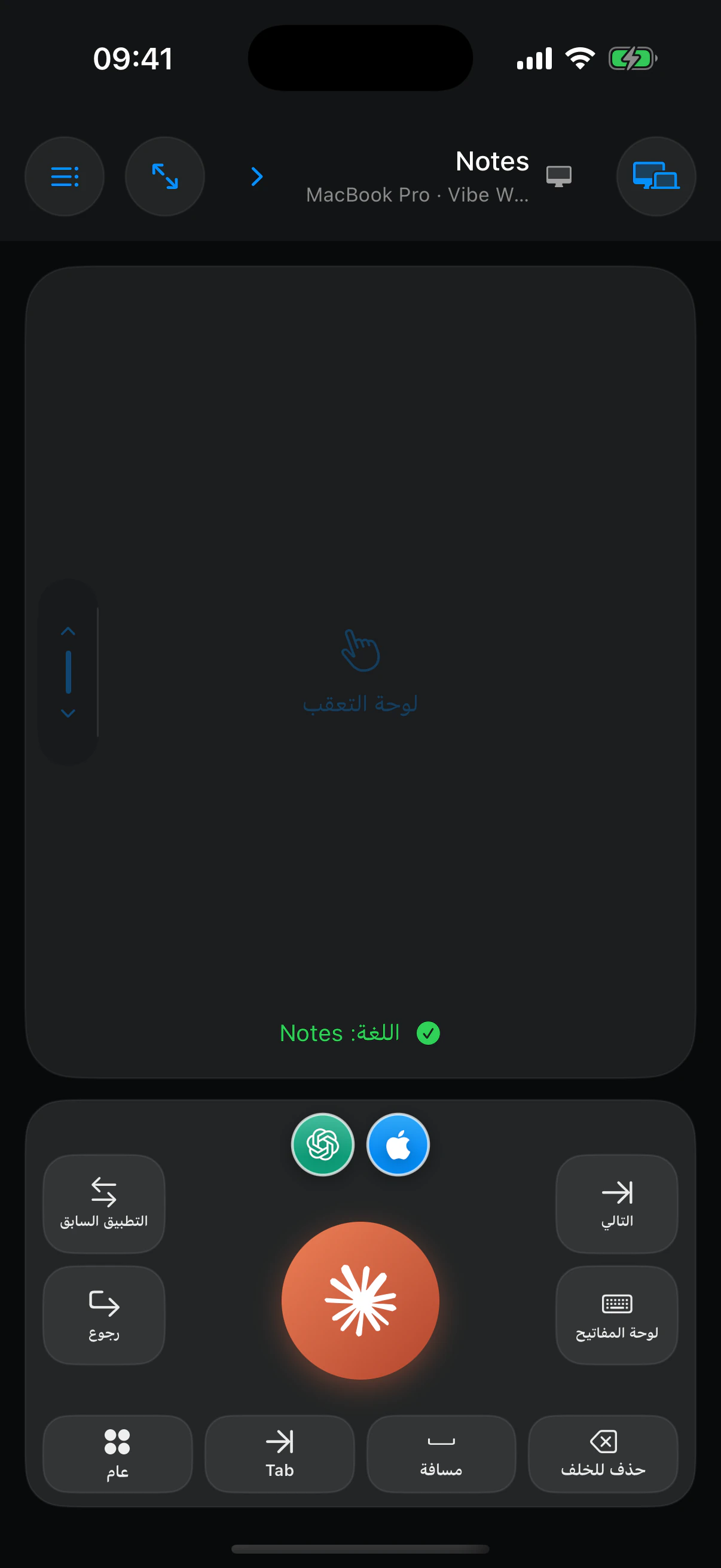
افتح الشبكة. اعثر على النافذة المناسبة.
يعرض Vibe Walkie التطبيقات المفتوحة على Mac. اضغط على التطبيق المطلوب، وانتظر التأكيد، ثم تابع الإملاء.

iPhone واحد. كل أجهزة Mac لديك.
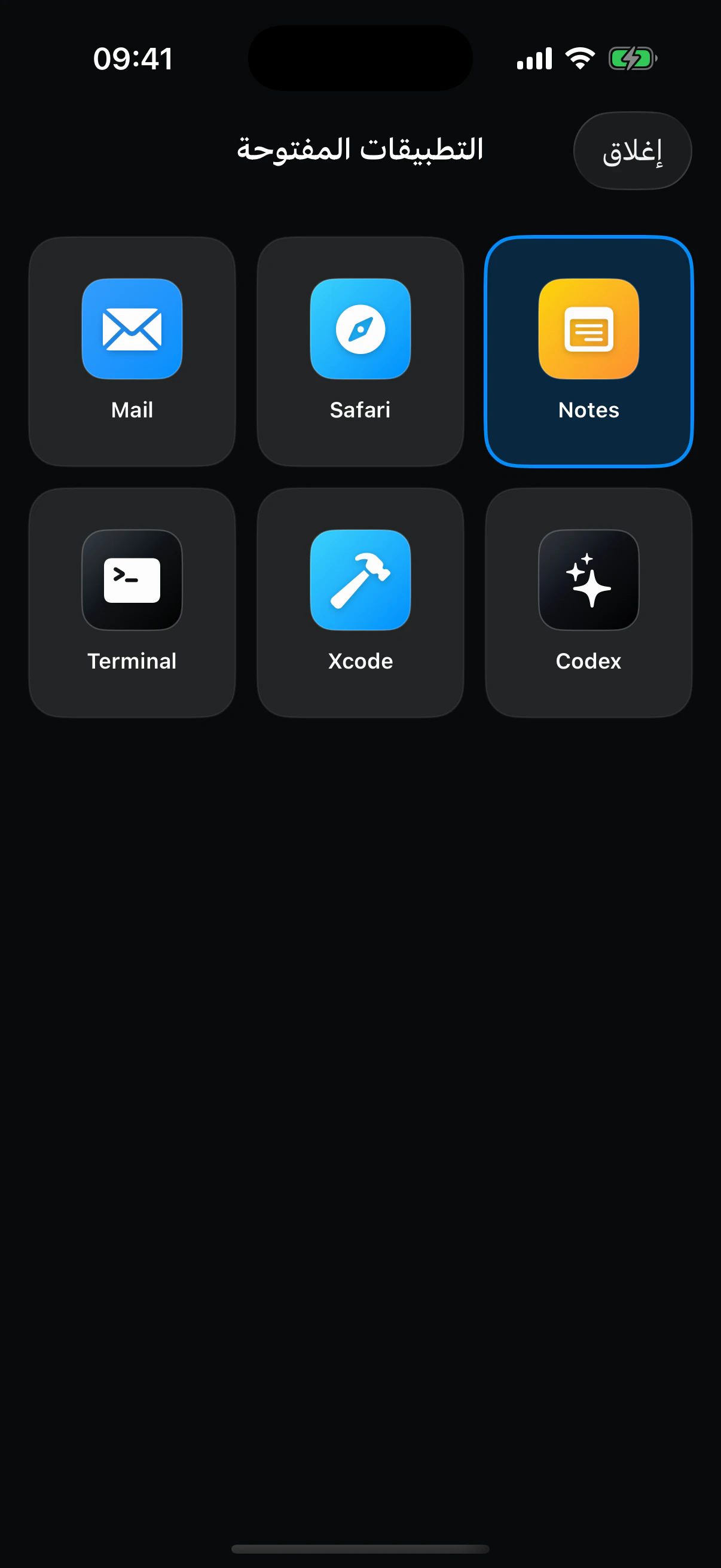
بدّل بين أجهزة Mac من دون إنشاء حساب.
ثبّت التطبيق المصاحب على عدة أجهزة Mac، وأقرن كل جهاز برمز QR، ثم اختر الجهاز الذي تريد التحكم فيه من الزر أعلى يسار التطبيق.
جهاز تحكم يعرف دائماً حالة Mac
يعرف أين يذهب النص وما الذي يفعله إصبعك.
يتطابق الحقل المستهدف والاتصال والإجراءات الظاهرة مع الحالة الفعلية لـ Mac. ولا يظهر النجاح قبل أن يؤكد التطبيق المصاحب الإجراء.

/ إملاء موثوق على الجهاز
يبقى الصوت على iPhone. ولا يُرسل إلى Mac سوى النص النهائي.
/ حقل إدخال محدد بوضوح
يتعرّف Mac على الحقل النشط ويتحقق منه مرة أخرى قبل إدخال النص.
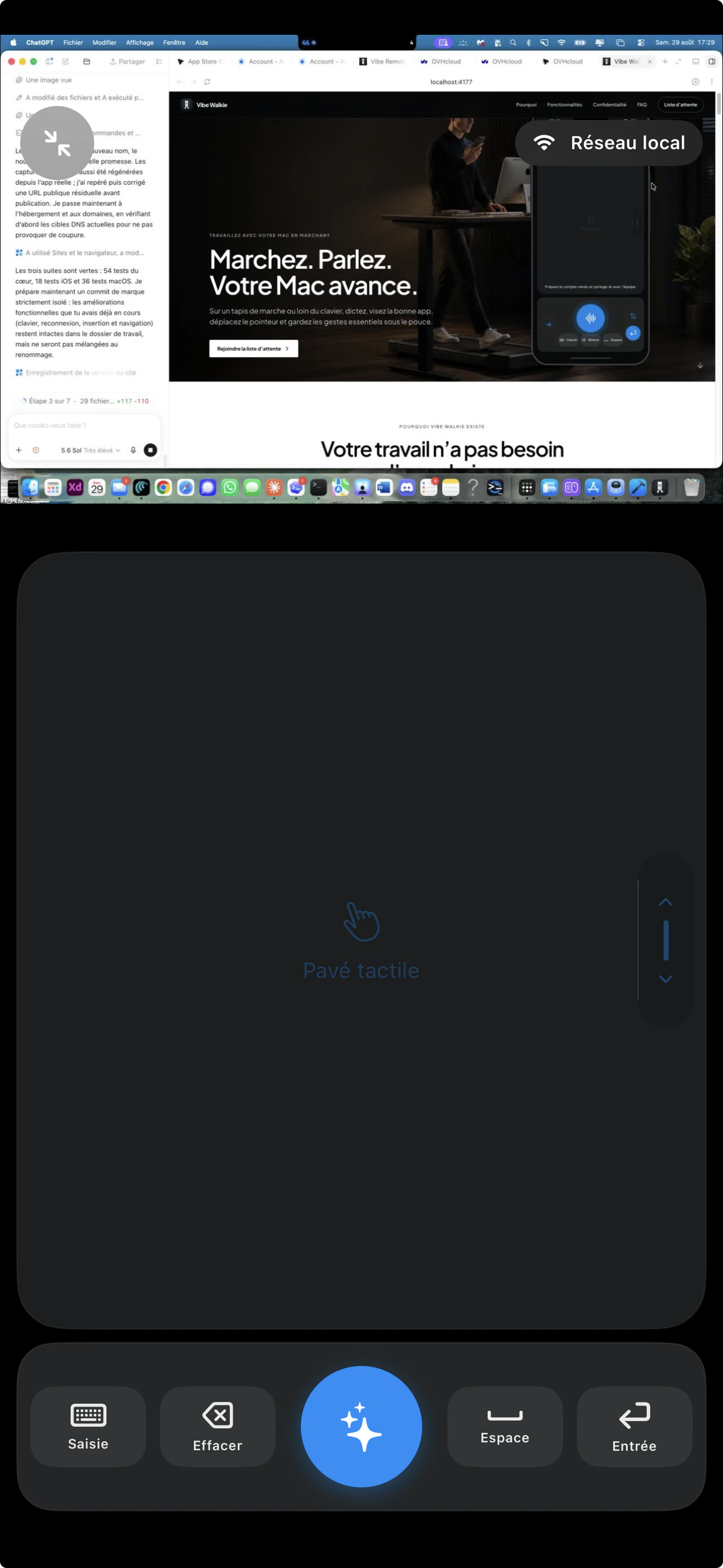
/ شاشة Mac مباشرة
تكمل الملاحظات المرئية لوحة التعقب من دون إخفاء المؤشر.
/ اتصال مشفّر
تحمي تقنية TLS وتثبيت الشهادة ومفاتيح الأجهزة الأوامر محلياً وعن بُعد عبر Tailscale.
واصل الحركة من دون أن تفقد سياق العمل.
اكتب وبرمج وحلّل وأجب وقدّم العروض؛ يبقي Vibe Walkie جهاز Mac في متناولك بينما تتحرك يداك وجسمك.
امشِ بينما يعمل الذكاء الاصطناعي
انظر إلى الشاشة الكبيرة وأملِ المهمة التالية من دون قطع خطواتك.
أرسل التعليمات من الأريكة
اقرأ الرد على التلفاز وواصل المحادثة من iPhone.
شاهد Mac وتحكّم فيه أثناء الاستلقاء
يبقى عرض الشاشة ولوحة التعقب والمفاتيح الأساسية في يدك.
بدّل الأدوات من دون البحث عن لوحة المفاتيح
افتح النافذة المناسبة، ووجّه المؤشر، ووافق، ثم واصل الحركة.
احتفظ بأدواتك المعتادة
تحكّم في التطبيقات المفتوحة بالفعل على Mac.
تظهر الملاحظات وSafari والبريد وCodex وXcode والطرفية وغيرها من النوافذ المرئية في الشبكة نفسها من دون إعادة بناء مساحة عملك.
إيماءاتك في مكانها الصحيح
لوحة أزرار تتكيف مع طريقة عملك.
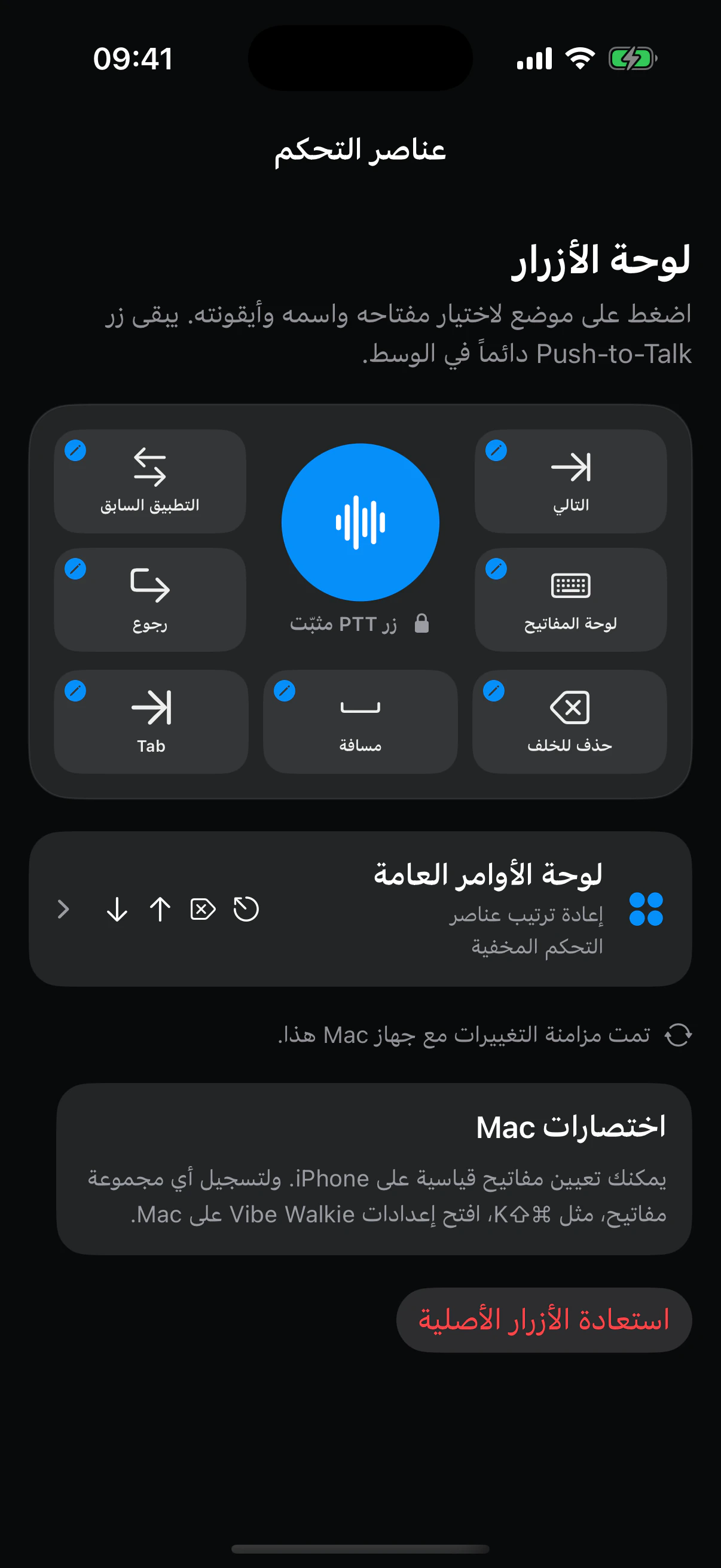
يبقى زر Push-to-Talk في الوسط. وتحيط به سبع مناطق للأوامر التي تستخدمها فعلاً، في المكان نفسه دائماً تحت إبهامك.
01 / سبع مناطق ظاهرة
صمّم جهاز التحكم الخاص بك.
اضغط على منطقة لاختيار مفتاحها واسمها وأيقونتها. Delete أو Return أو Tab أو لوحة المفاتيح أو اختصار Mac: تتبع اللوحة سير عملك.
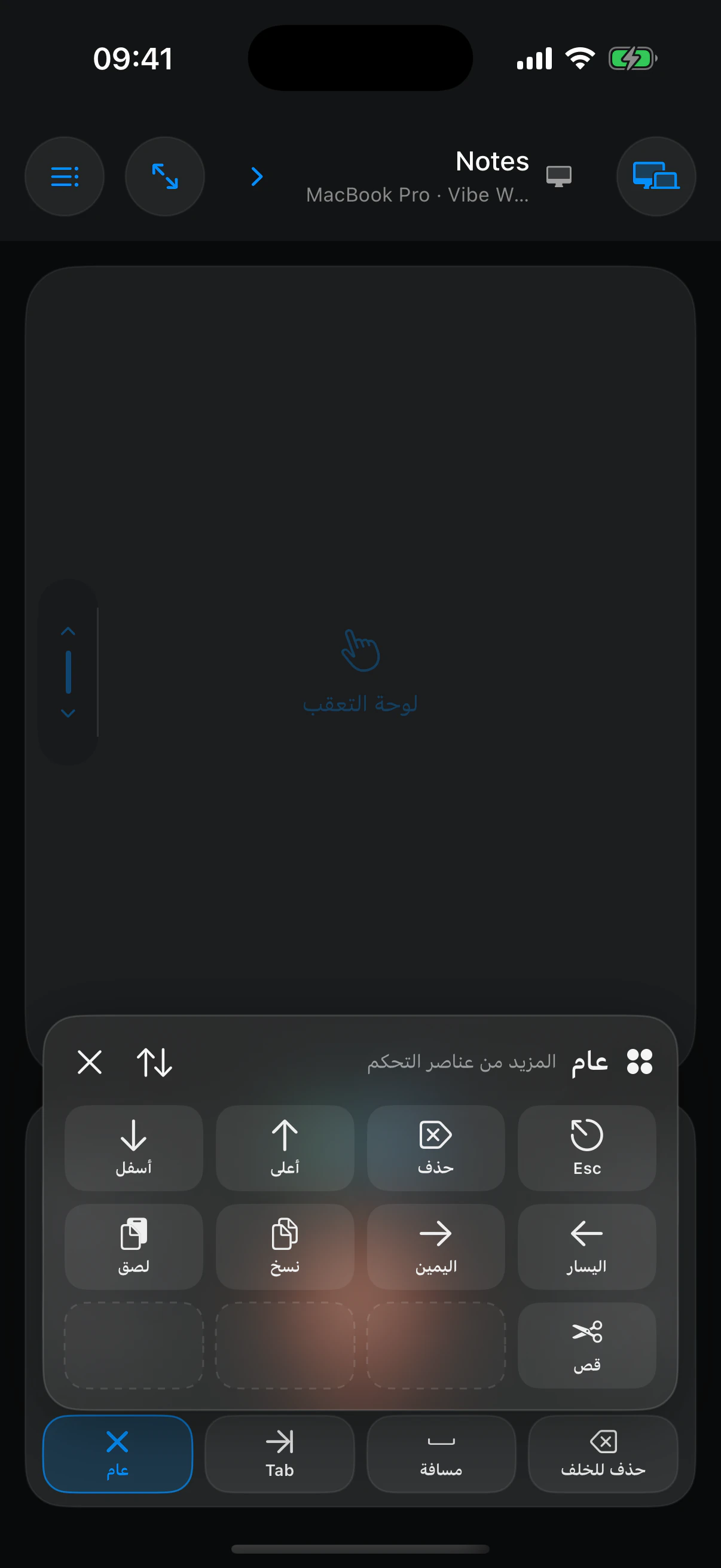
02 / لوحة الأوامر العامة
اجعل كل الأوامر الأخرى على بُعد إيماءة واحدة.
يبقى النسخ واللصق والأسهم وEscape والإجراءات الأقل استخداماً في لوحة قابلة لإعادة الترتيب من دون إثقال الشاشة الرئيسية.
عيّن أوامر Mac الأساسية للمواضع السبعة الظاهرة.
أعد تسمية كل زر واختر أيقونة من النظام أو صورتك الخاصة.
سجّل مجموعة مفاتيح مثل Command-Shift-K من التطبيق المصاحب على Mac.
الأسئلة الشائعة
ما ينبغي معرفته قبل البدء.
01هل Vibe Walkie مجرد تطبيق للإملاء؟
لا. إنه جهاز تحكم متكامل لـ Mac على iPhone، مع الإملاء ولوحة التعقب ولوحة المفاتيح والاختصارات وتبديل التطبيقات وعرض الشاشة.
02هل يمكنني حقاً العمل أثناء المشي؟
نعم. على جهاز للمشي أو أثناء الوقوف بعيداً عن لوحة المفاتيح، يبقي Vibe Walkie الصوت والتحكم في المؤشر والتطبيقات والأوامر في يدك.
03هل يمكنه أن يحل محل لوحة المفاتيح والماوس؟
يمكنه أن يحل محلهما أو يكملهما. يعتمد الخيار الأفضل على تفضيلاتك والدقة التي تتطلبها المهمة.
04أين تتم معالجة صوتي؟
على iPhone باستخدام نموذج كلام من Apple قابل للتنزيل. ولا يُرسل الصوت إلى Mac أبداً.
05هل يعمل خارج شبكة Wi‑Fi المحلية؟
نعم، عند تثبيت Tailscale بشكل منفصل على الجهازين وربطهما بشبكة tailnet نفسها.
06ما تطبيقات Mac التي يمكنني التحكم فيها؟
يمكن لـ Vibe Walkie تنشيط التطبيقات والنوافذ الظاهرة عبر التطبيق المصاحب على Mac. وتُستثنى الحقول الآمنة عمداً.
07هل أحتاج إلى حساب؟
لا. يستخدم الإقران رمز QR بين iPhone وMac، وتبقى مفاتيح الأجهزة على أجهزتك.
08ما الأجهزة التي أحتاج إليها؟
جهاز iPhone يدعم نموذج كلام من Apple قابلاً للتنزيل، وجهاز Mac بشريحة Apple، وتطبيق Vibe Walkie المصاحب المجاني.
عدة أجهزة Mac · متاح الآن
أجهزة Mac لديك أينما كانت. إيماءة واحدة للتبديل.
الزر أعلى اليسار
افتح «أجهزة Mac الخاصة بي» واختر الجهاز.
تظهر علامة زرقاء بجانب جهاز Mac النشط مع حالة اتصاله. اضغط على جهاز آخر للتبديل فوراً، أو اختر «إضافة Mac» لإقران جهاز جديد.


ثبّت التطبيق المصاحب
ثبّت Vibe Walkie على كل جهاز Mac تريد التحكم فيه.

أقرن كل جهاز Mac
امسح رمز QR للاتصال البعيد وأكّد الرمز المطابق على Mac.
بدّل بإيماءة واحدة
اضغط على اسم Mac أعلى اليسار واختر جهازاً آخر.

محلياً أو عن بُعد
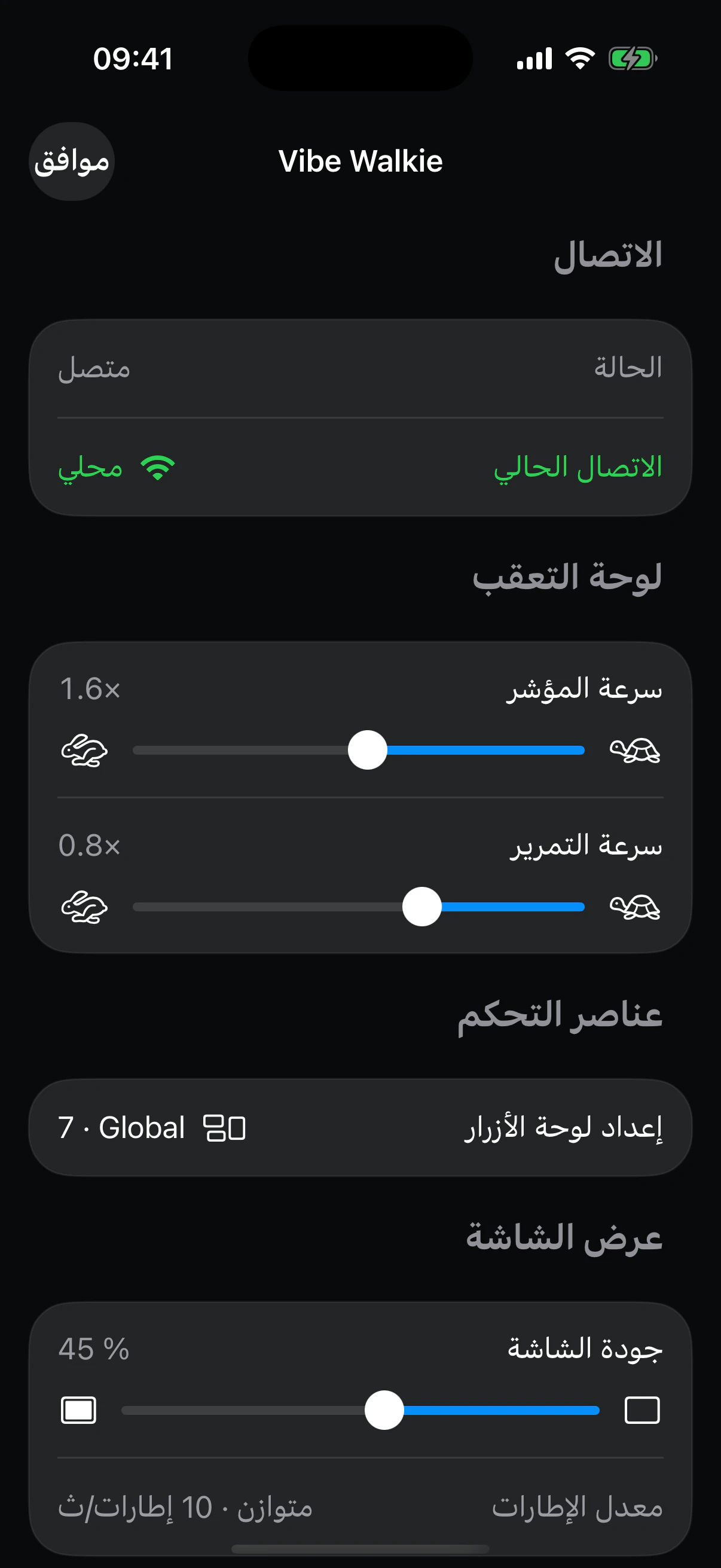
تبقى شبكة Wi‑Fi المحلية هي الخيار الأول، ويتولى Tailscale الاتصال عندما تكون بعيداً عنها.
تنزيل التطبيق
iPhone واحد. كل أجهزة Mac لديك.
نزّل إصدار iPhone من App Store أو TestFlight، ثم ثبّت التطبيق المصاحب الموقّع والموثّق على Mac.
iPhone · Mac