dorosłych we Francji deklaruje, że siedzi ponad siedem godzin dziennie.
Santé publique France, dane z 2024 r. Vibe Walkie
Pracuj poza biurkiem
Programuj podczas chodzenia. Steruj Makiem z iPhone'a.
Dyktuj polecenia, wybieraj właściwą aplikację, poruszaj wskaźnikiem i trzymaj najważniejsze elementy sterujące pod kciukiem — podczas chodzenia i z dala od klawiatury.
Pobierz aplikacjęVibe Walkie
Twoja praca nie wymaga krzesła.
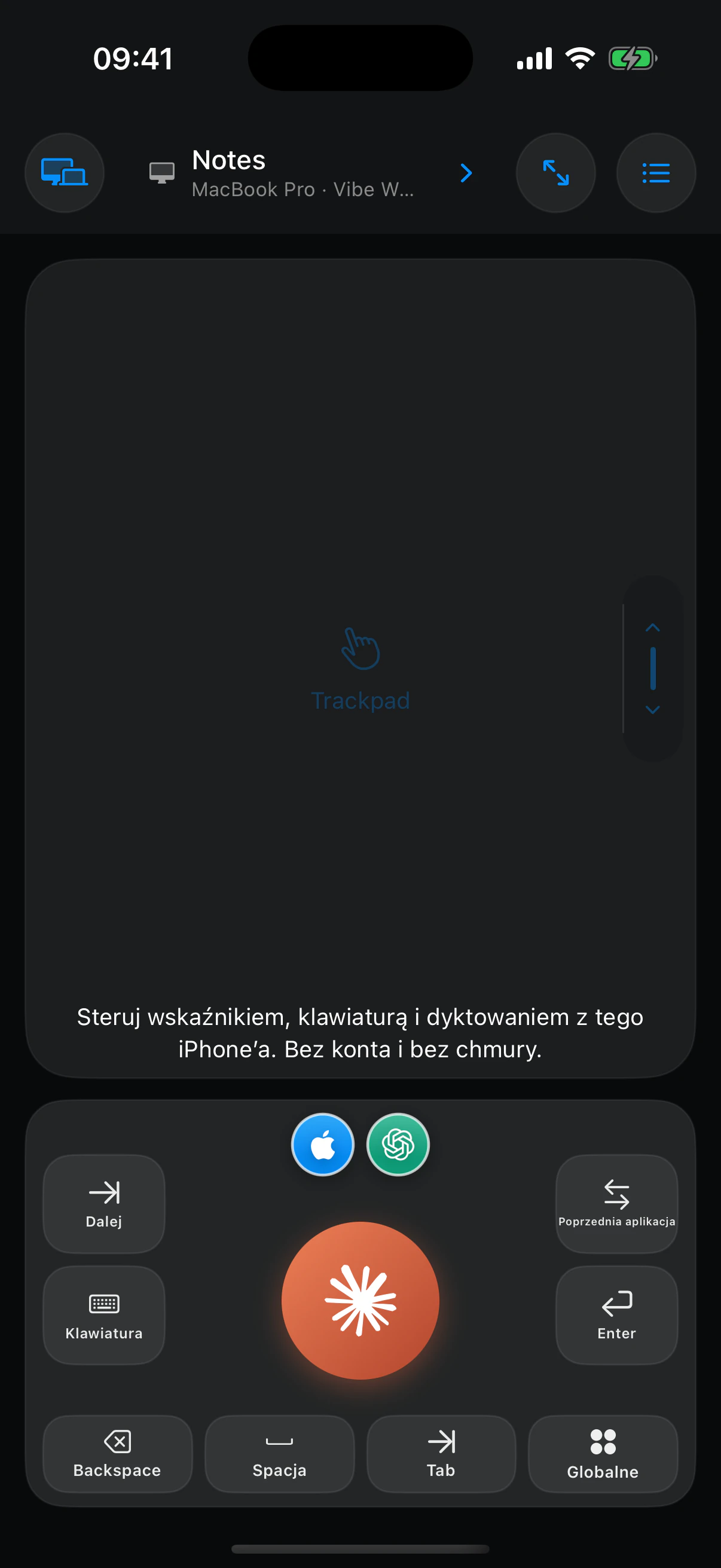
Vibe Walkie przenosi głos, sterowanie wskaźnikiem, aplikacje, klawiaturę i przydatne skróty na iPhone'a, którego masz już w dłoni.

Klawiatura nie jest już jedynym miejscem pracy.
AI rozumie szczegółowe instrukcje, duże ekrany wyszły poza biurko, a głos stał się praktycznym interfejsem pracy. Idź, usiądź na kanapie lub połóż się, a potem wybierz sterowanie odpowiednie do zadania.
Nowy sposób pracy
AI uwalnia pracę od biurka.
Przez dziesięciolecia korzystanie z komputera oznaczało siedzenie przed klawiaturą. Dziś instrukcję można wypowiedzieć, wynik przeczytać na dużym ekranie, a kolejną czynność wysłać kciukiem. Vibe Walkie przekłada tę zmianę na swobodę pozycji i sterowania.
kroków dziennie to realistyczny punkt odniesienia wiązany ze znacznymi korzyściami w metaanalizie z 2025 r.
The Lancet Public Healthminut umiarkowanej aktywności fizycznej tygodniowo zaleca się dorosłym.
Światowa Organizacja ZdrowiaSiedem tysięcy kroków nie jest uniwersalnym wymogiem: badanie obserwuje zależności, nie gwarantuje indywidualnych wyników. Trochę ruchu nadal jest lepsze niż jego całkowity brak.

03
Tekst trafia tam, gdzie już pracujesz.
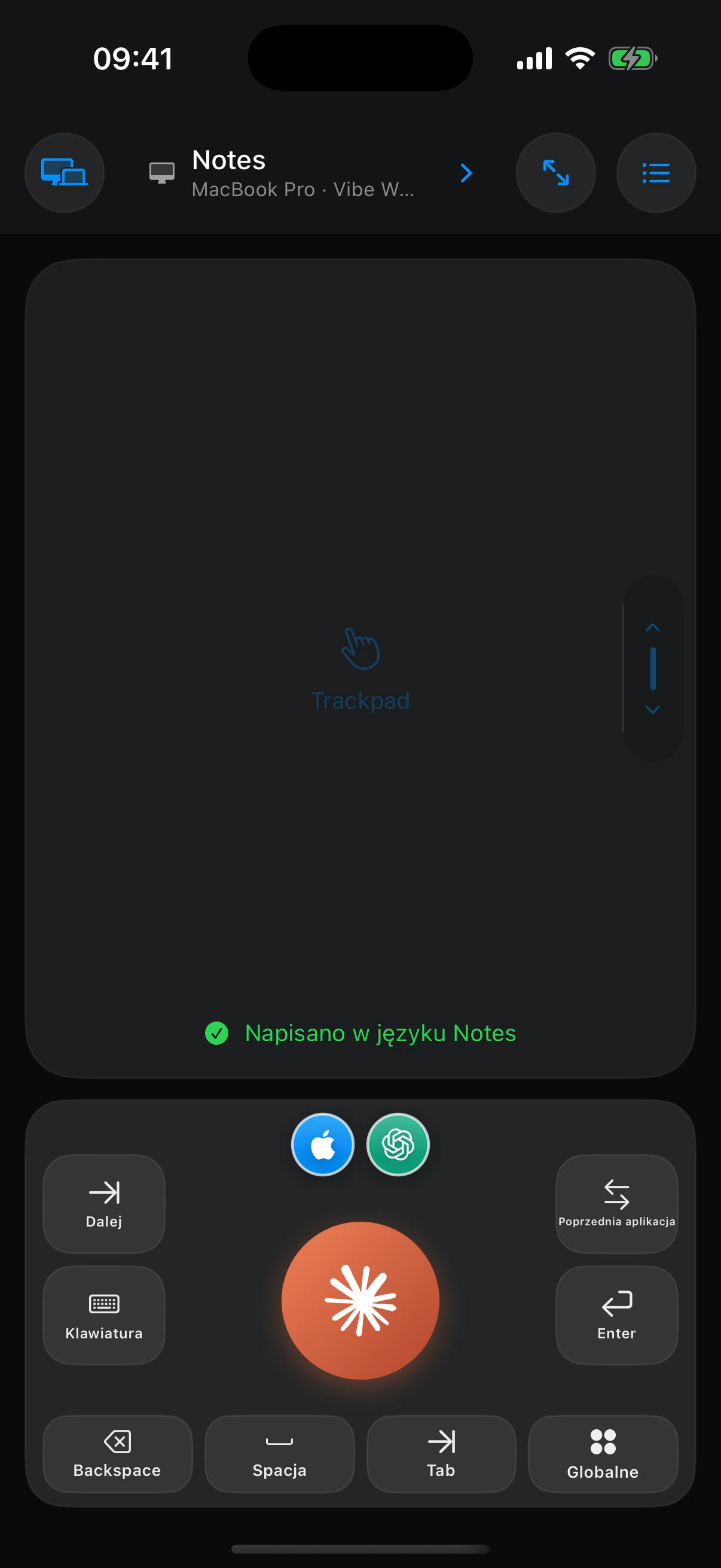
Po rozpoczęciu dyktowania Vibe Walkie zapamiętuje aktywne pole, finalizuje tekst na iPhonie i czeka na potwierdzenie Maca przed wyświetleniem sukcesu.
- Dźwięk nie trafia na Maca
- Bezpieczne pola są zawsze odrzucane
- Historia dyktowania nie jest zapisywana
04
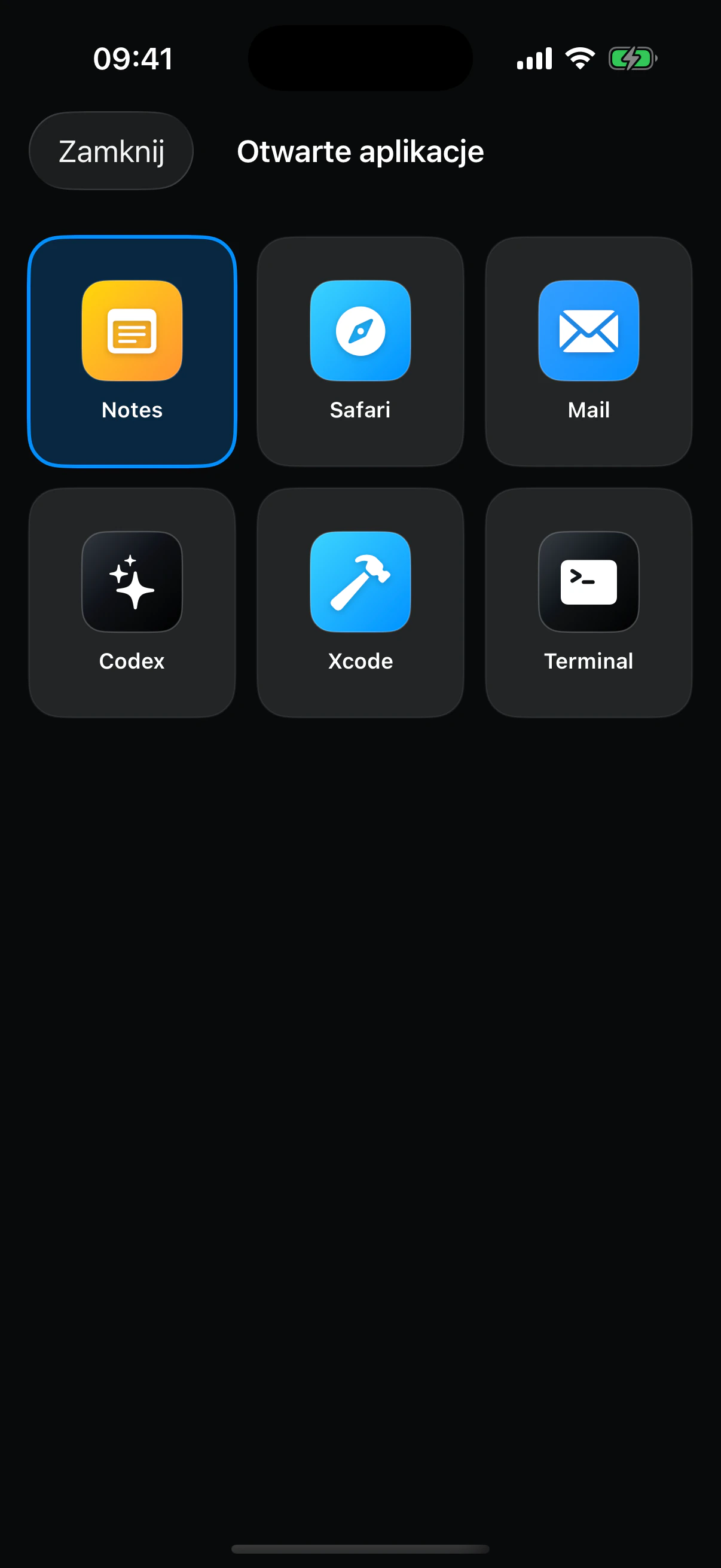
Otwórz siatkę. Znajdź właściwe okno.
Vibe Walkie odczytuje aplikacje otwarte na Macu. Stuknij potrzebną, poczekaj na potwierdzenie i kontynuuj dyktowanie.

Jeden iPhone. Wszystkie Twoje Maki.
Przełączaj się między Makami. Bez zakładania konta.
Zainstaluj aplikację pomocniczą na kilku Makach, sparuj każdy kodem QR, a następnie wybierz sterowany komputer przyciskiem w lewym górnym rogu aplikacji.
Pilot, który zna rzeczywisty stan Maca
Wie, dokąd trafia tekst i co robi Twój palec.
Pole docelowe, połączenie i widoczne działania odpowiadają rzeczywistemu stanowi Maca. Sukces nie pojawia się przed potwierdzeniem aplikacji pomocniczej.

/ Niezawodne dyktowanie na urządzeniu
Dźwięk zostaje na iPhonie. Do Maca wysyłany jest tylko gotowy tekst.
/ Jednoznaczne pole docelowe
Mac ponownie zapisuje i sprawdza aktywne pole przed wstawieniem tekstu.
/ Ekran Maca na żywo
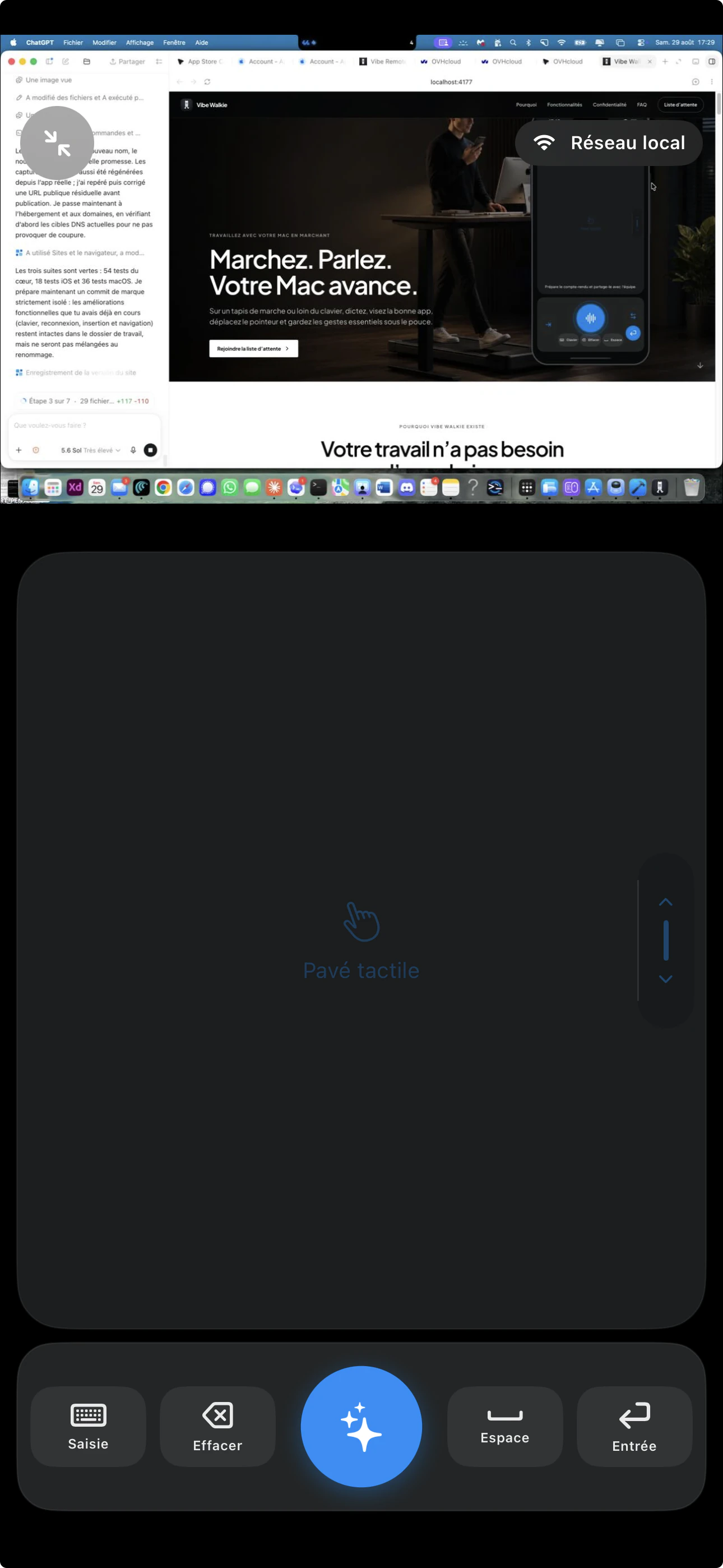
Podgląd obrazu uzupełnia trackpad, nie zasłaniając wskaźnika.
/ Szyfrowane połączenie
TLS, przypinanie certyfikatu i klucze urządzenia chronią polecenia lokalnie oraz zdalnie przez Tailscale.
Ruszaj się bez utraty toku pracy.
Pisz, programuj, analizuj, odpowiadaj lub prezentuj: Vibe Walkie utrzymuje Maca w zasięgu, gdy Twoje ręce i ciało są w ruchu.
Idź, gdy AI pracuje
Spójrz na duży ekran i podyktuj kolejne zadanie bez przerywania kroku.
Wydawaj instrukcje z kanapy
Przeczytaj odpowiedź na telewizorze i kontynuuj rozmowę z iPhone'a.
Zobacz i kontroluj Maca w pozycji leżącej
Podgląd ekranu, trackpad i najważniejsze klawisze pozostają w dłoni.
Przełączaj narzędzia bez szukania klawiatury
Otwórz właściwe okno, wskaż, zatwierdź i ruszaj dalej.
Zachowaj swoje narzędzia
Steruj aplikacjami już otwartymi na Macu.
Notes, Safari, Mail, Codex, Xcode, Terminal i inne widoczne okna pojawiają się w tej samej siatce bez przebudowy obszaru roboczego.
Gesty na właściwym miejscu
Panel przycisków dopasowany do Twojego sposobu pracy.
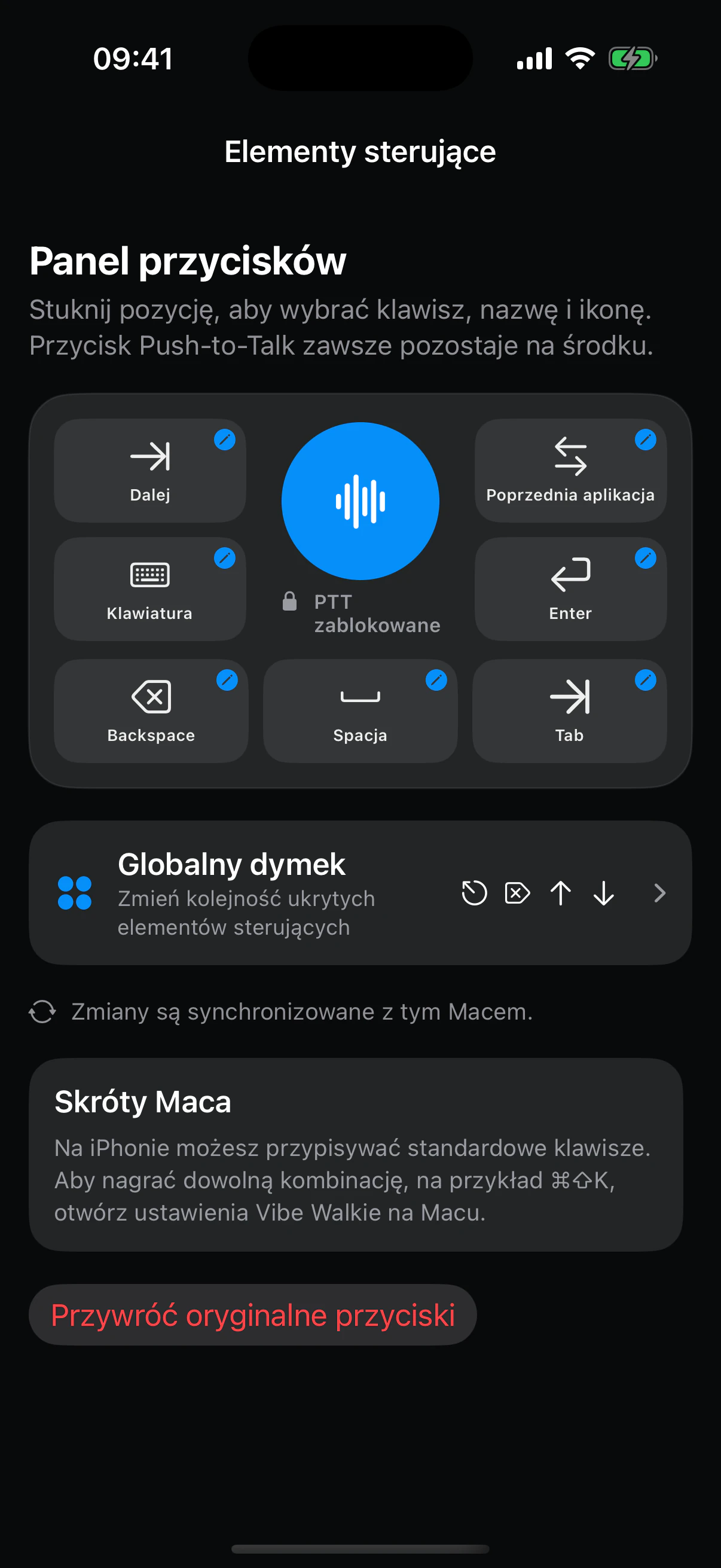
Push-to-Talk pozostaje na środku. Wokół niego siedem stref przechowuje naprawdę używane polecenia, zawsze w tym samym miejscu pod kciukiem.
01 / SIEDEM WIDOCZNYCH STREF
Zbuduj swojego pilota.
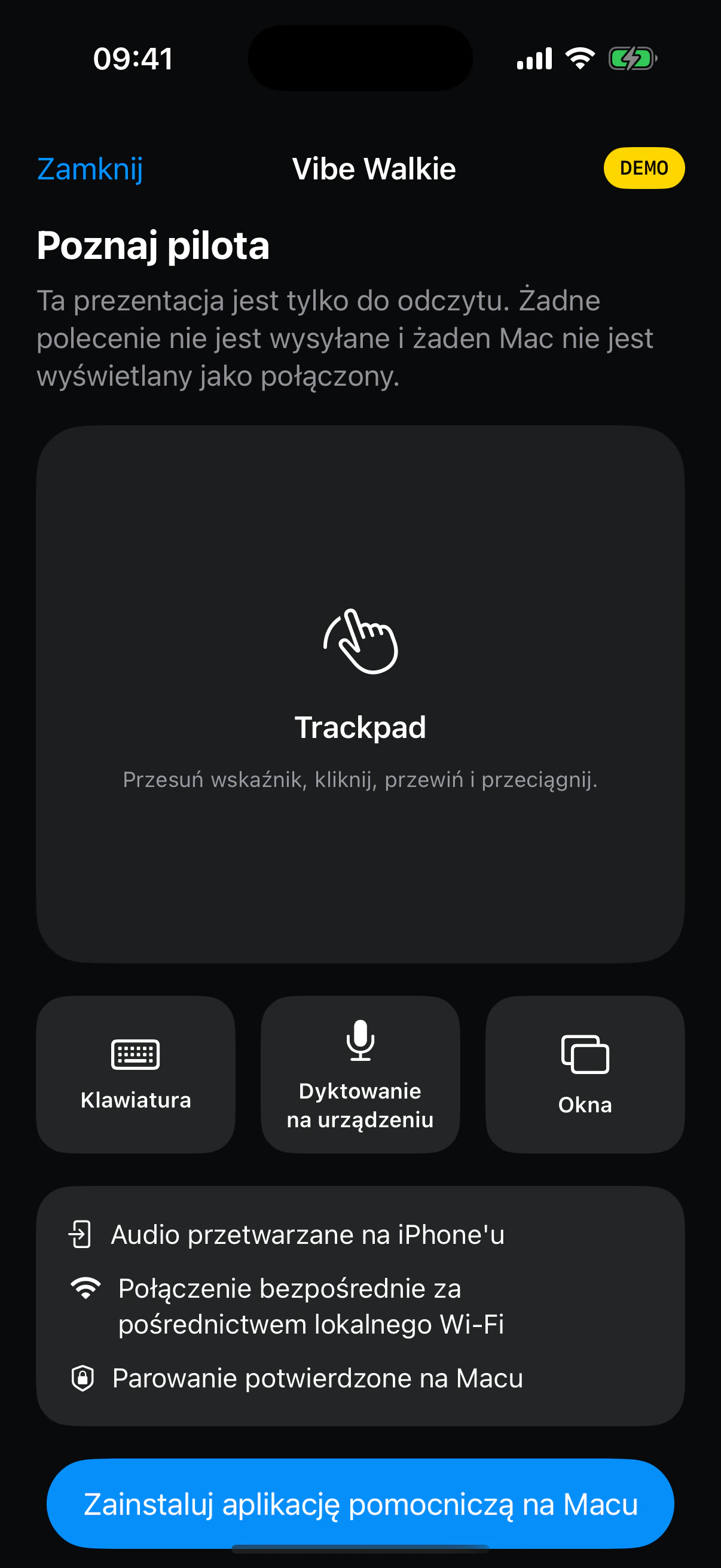
Stuknij strefę, aby wybrać klawisz, nazwę i ikonę. Delete, Return, Tab, klawiatura lub skrót Maca: panel podąża za Twoim przepływem pracy.
02 / GLOBALNA PALETA
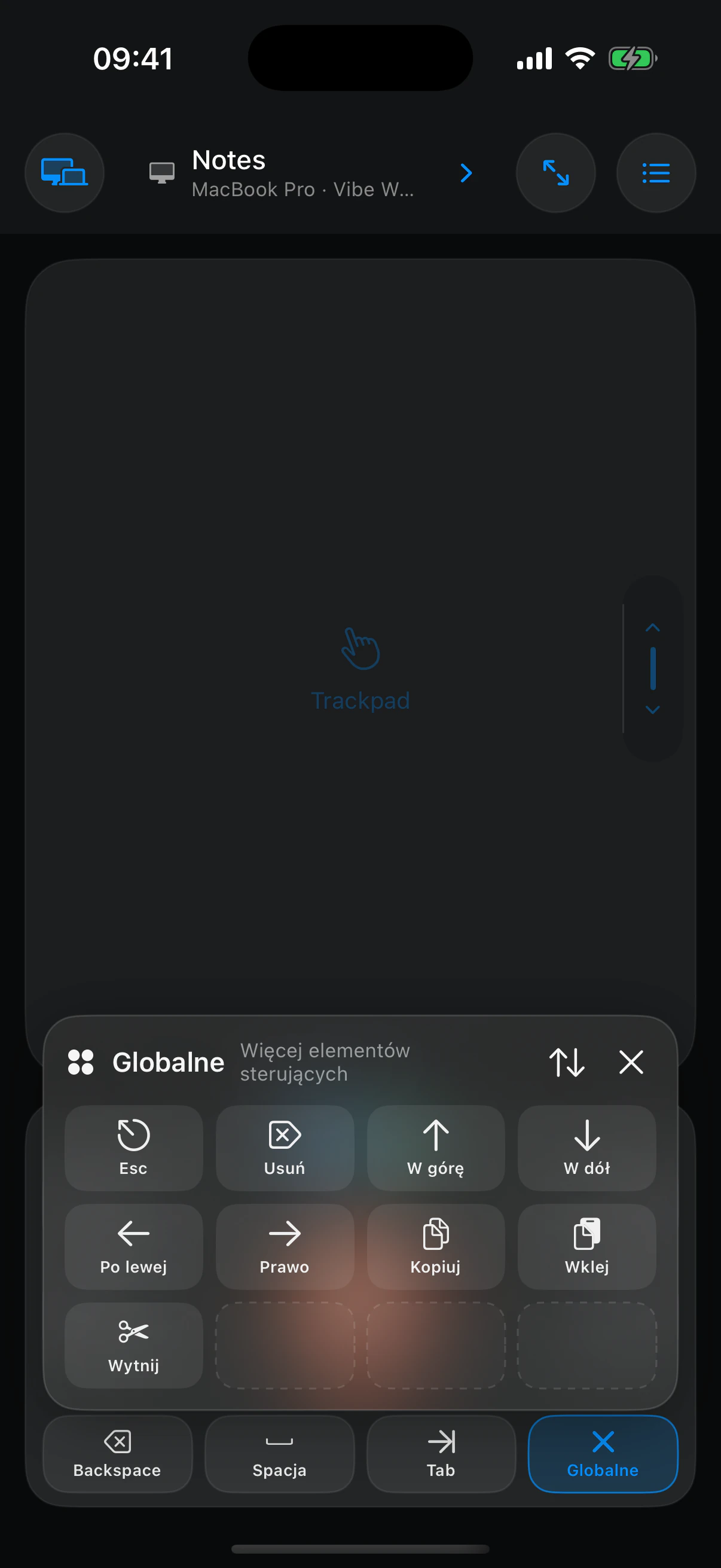
Trzymaj pozostałe polecenia w zasięgu jednego gestu.
Kopiowanie, wklejanie, strzałki, Escape i rzadziej używane działania pozostają w palecie o zmiennej kolejności, bez przeładowania głównego ekranu.
Przypisz najważniejsze polecenia Maca do siedmiu widocznych pozycji.
Zmień nazwę każdego przycisku i wybierz ikonę systemową lub własny obraz.
Nagraj kombinację, na przykład Command-Shift-K, w aplikacji pomocniczej na Macu.
Częste pytania
Co warto wiedzieć przed rozpoczęciem.
01Czy Vibe Walkie to tylko aplikacja do dyktowania?
Nie. To kompletny pilot do Maca na iPhone'a, z dyktowaniem, trackpadem, klawiaturą, skrótami, przełączaniem aplikacji i podglądem ekranu.
02Czy naprawdę mogę pracować podczas chodzenia?
Tak. Na walking padzie lub stojąc z dala od klawiatury, Vibe Walkie trzyma głos, sterowanie wskaźnikiem, aplikacje i polecenia w Twojej dłoni.
03Czy może zastąpić klawiaturę i mysz?
Może je zastąpić lub uzupełnić. Najlepszy wybór zależy od Twoich preferencji i precyzji wymaganej przez zadanie.
04Gdzie przetwarzany jest mój głos?
Na iPhonie, za pomocą pobieranego modelu mowy Apple. Dźwięk nigdy nie trafia na Maca.
05Czy działa poza lokalną siecią Wi-Fi?
Tak, gdy Tailscale jest zainstalowany osobno na obu urządzeniach i mogą one połączyć się w tej samej sieci tailnet.
06Którymi aplikacjami Maca mogę sterować?
Vibe Walkie może aktywować widoczne aplikacje i okna przez aplikację pomocniczą na Macu. Bezpieczne pola są celowo wykluczone.
07Czy potrzebuję konta?
Nie. iPhone i Mac są parowane kodem QR, a klucze urządzeń pozostają na Twoich urządzeniach.
08Jakich urządzeń potrzebuję?
iPhone z obsługiwanym modelem mowy Apple do pobrania, Mac z Apple silicon i bezpłatna aplikacja pomocnicza Vibe Walkie.
Wiele Maków · dostępne teraz
Wszystkie Twoje Maki, gdziekolwiek są. Jeden gest, aby przełączyć.
PRZYCISK W LEWYM GÓRNYM ROGU
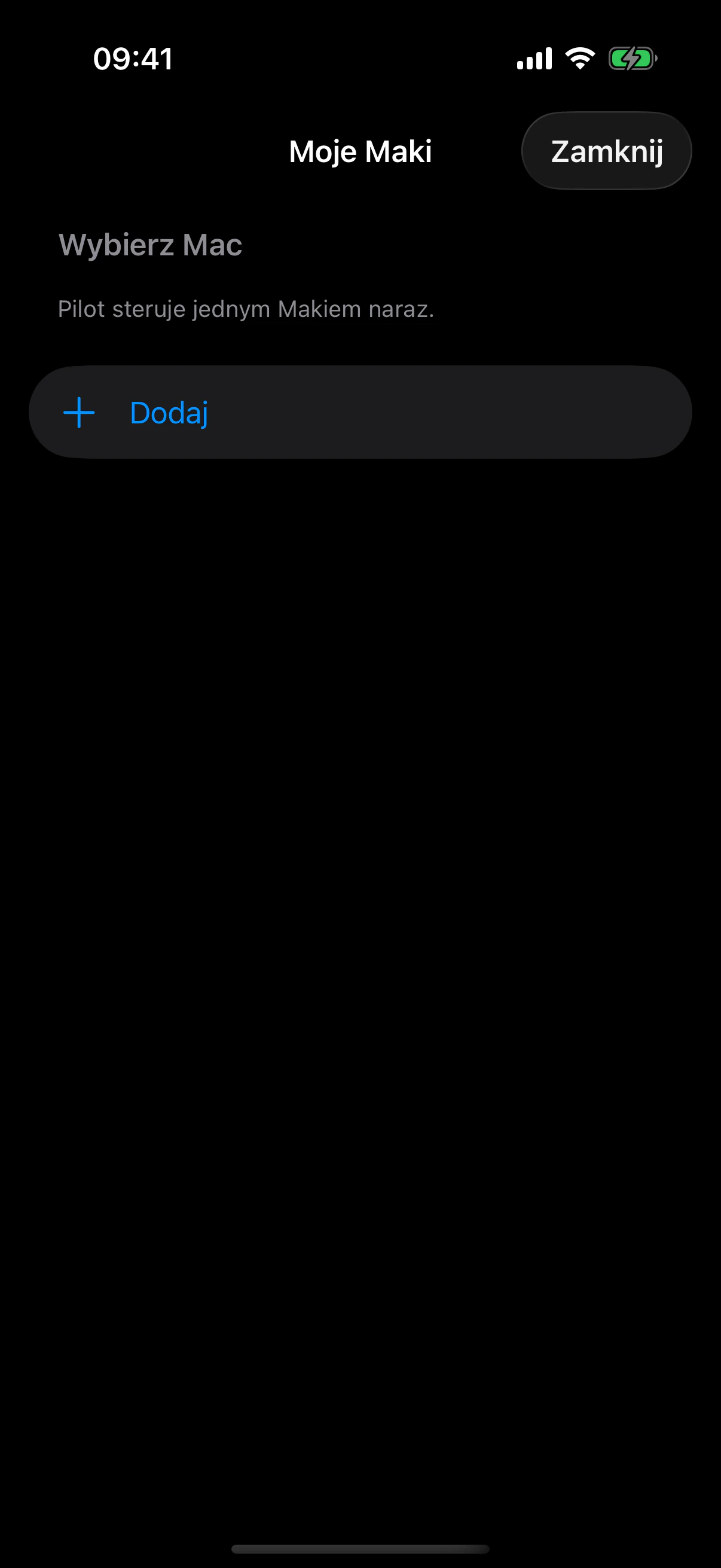
Otwórz Moje Maki i wybierz komputer.
Aktywny Mac ma niebieski znacznik i pokazuje stan połączenia. Stuknij innego Maca, aby natychmiast przełączyć, lub wybierz Dodaj Maca, aby sparować nowy komputer.

Zainstaluj aplikację pomocniczą
Zainstaluj Vibe Walkie na każdym Macu, którym chcesz sterować.

Sparuj każdego Maca
Zeskanuj kod QR Roaming i potwierdź zgodny kod na Macu.
Przełączaj jednym gestem
Stuknij nazwę Maca w lewym górnym rogu i wybierz inny komputer.

Lokalnie lub zdalnie
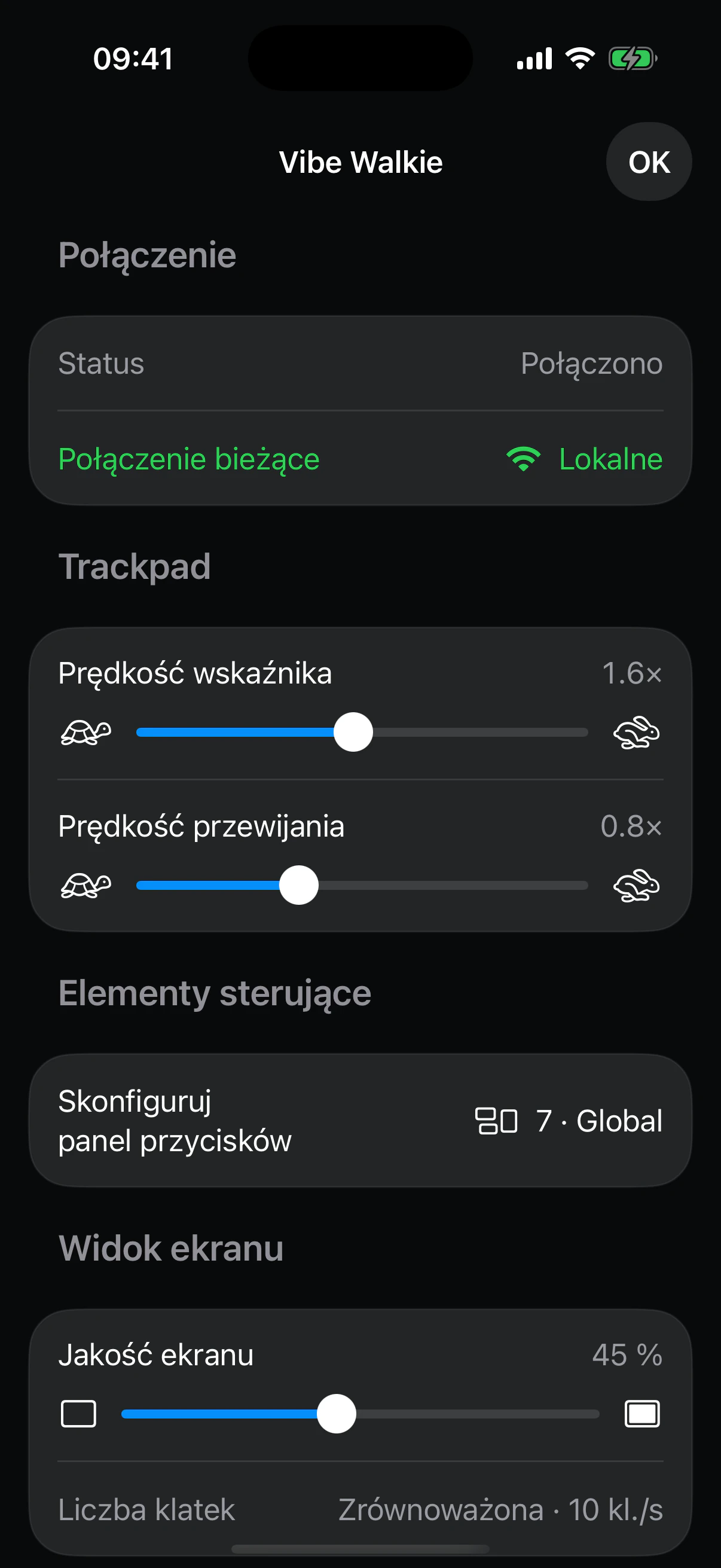
Lokalne Wi-Fi pozostaje preferowane; poza siecią lokalną sterowanie przejmuje Tailscale.
Pobierz aplikację
Jeden iPhone. Wszystkie Twoje Maki.
Pobierz wersję na iPhone'a z App Store lub TestFlight, a następnie zainstaluj podpisaną i notaryzowaną aplikację pomocniczą na Maca.
iPhone · Mac