orang dewasa di Perancis melaporkan duduk lebih daripada tujuh jam setiap hari.
Santé publique France, data 2024 Vibe Walkie
Bekerja di luar meja
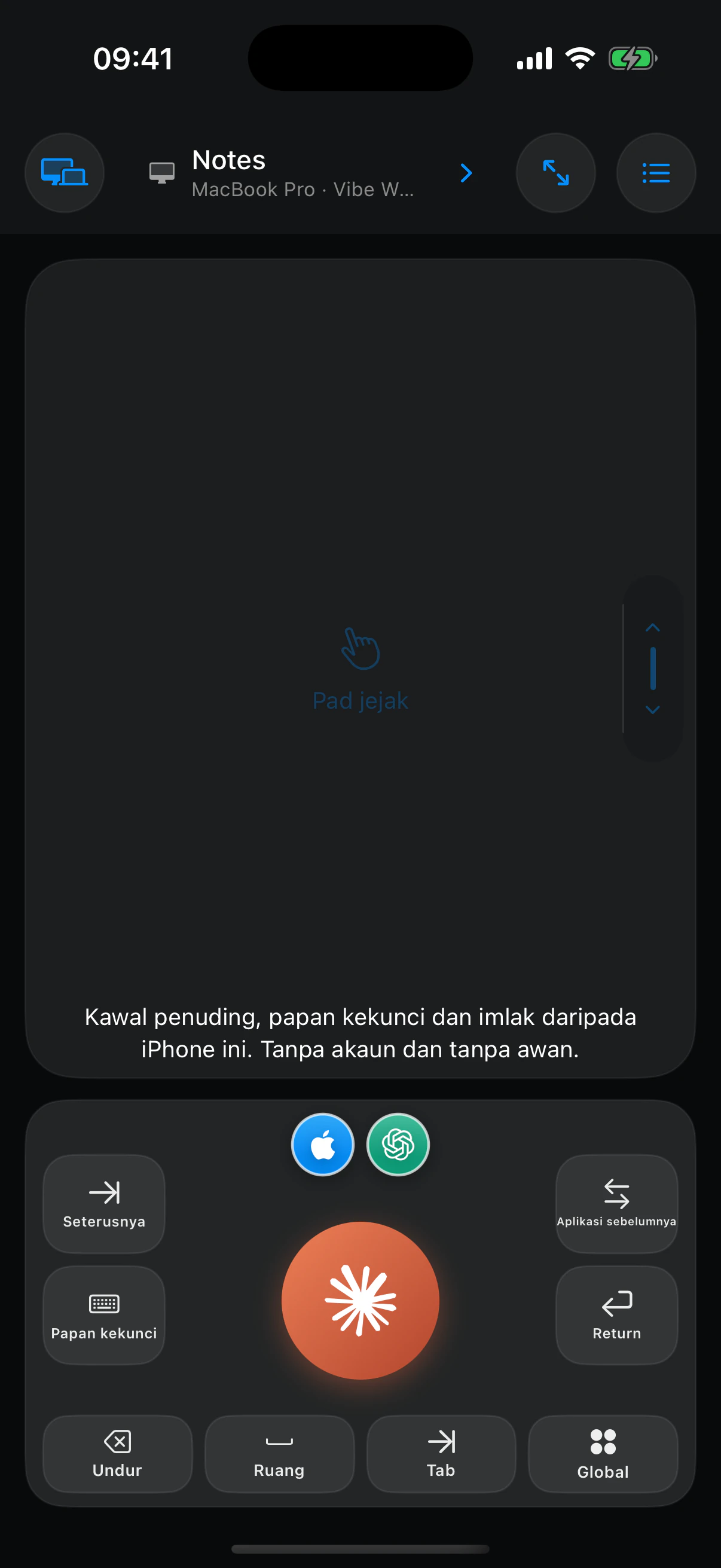
Tulis kod sambil berjalan. Kawal Mac daripada iPhone.
Imlak arahan, pilih aplikasi yang betul, gerakkan penuding dan pastikan kawalan penting mudah dicapai dengan ibu jari, sama ada anda berjalan atau jauh daripada papan kekunci.
Dapatkan aplikasiVibe Walkie
Kerja anda tidak memerlukan kerusi.
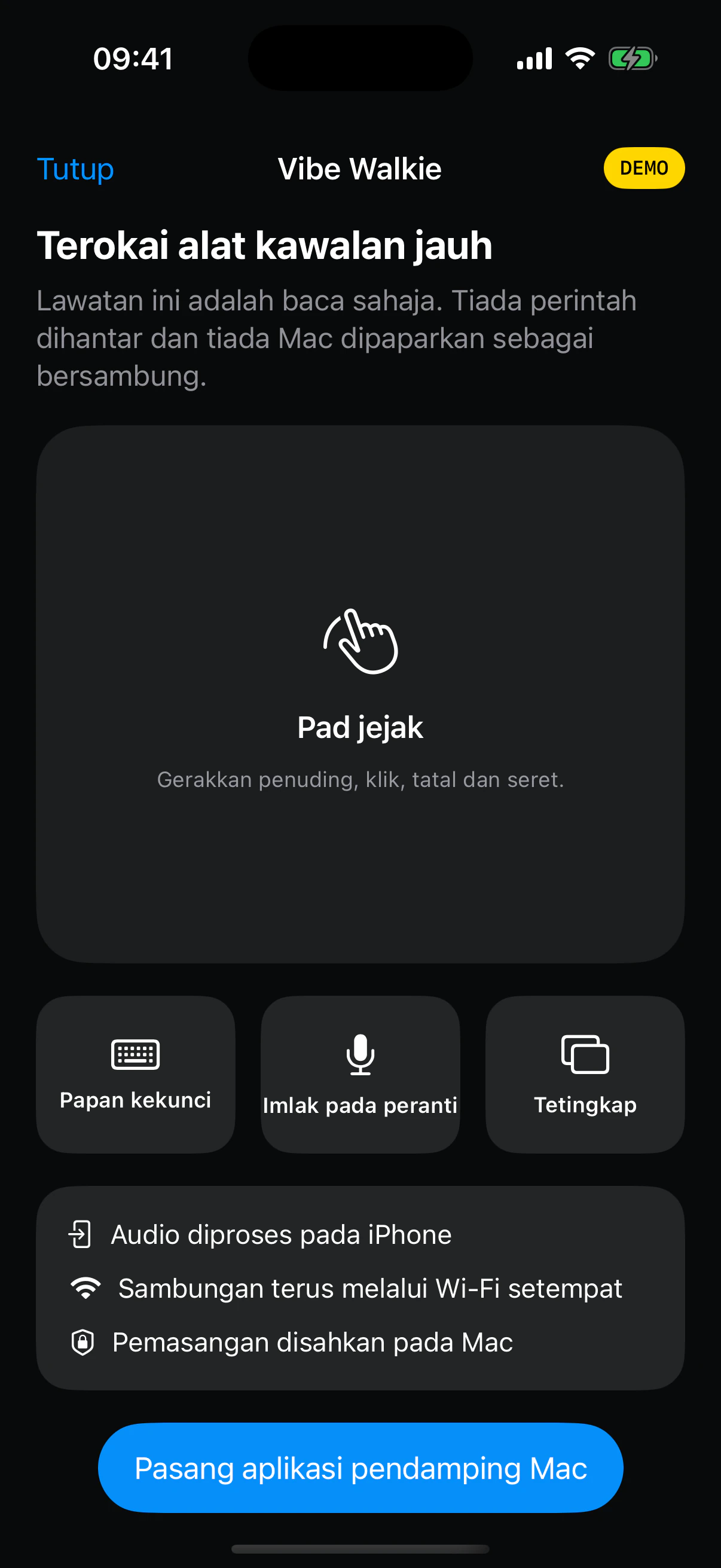
Vibe Walkie membawa imlak, kawalan penuding, aplikasi, papan kekunci dan pintasan berguna ke iPhone yang sudah berada dalam tangan anda.

Papan kekunci bukan lagi satu-satunya tempat kerja dilakukan.
AI memahami arahan terperinci, paparan besar telah bergerak melampaui meja dan suara telah menjadi antara muka kerja yang praktikal. Berjalan, duduk di sofa atau berbaring, kemudian pilih kawalan yang sesuai dengan tugas.
Cara baharu untuk bekerja
AI membebaskan kerja daripada meja.
Selama beberapa dekad, menggunakan komputer bermakna duduk di hadapan papan kekunci. Kini arahan boleh disebut, hasilnya dibaca pada paparan besar dan tindakan seterusnya dihantar dengan ibu jari. Vibe Walkie mengubah peralihan itu menjadi kebebasan postur dan kawalan.
langkah sehari ialah rujukan realistik yang dikaitkan dengan manfaat besar dalam meta-analisis 2025.
The Lancet Public Healthminit aktiviti fizikal sederhana setiap minggu disyorkan untuk orang dewasa.
Pertubuhan Kesihatan SeduniaTujuh ribu langkah bukan keperluan sejagat: kajian memerhatikan perkaitan, bukan jaminan individu. Sedikit pergerakan masih lebih baik daripada tidak bergerak langsung.

03
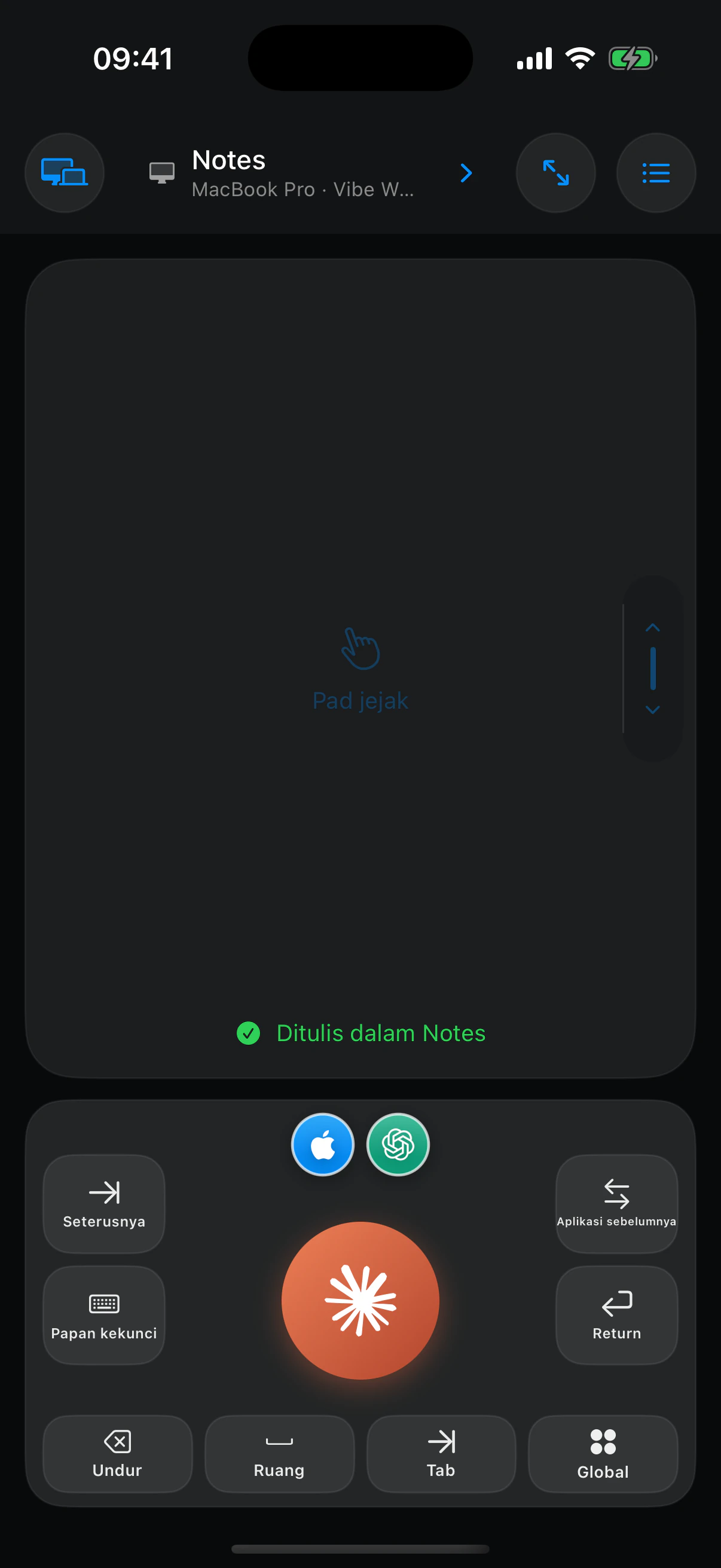
Teks pergi ke tempat anda sedang bekerja.
Vibe Walkie menangkap sasaran aktif apabila imlak bermula, memuktamadkan teks pada iPhone dan menunggu pengesahan Mac sebelum melaporkan kejayaan.
- Tiada audio dihantar ke Mac
- Medan selamat sentiasa ditolak
- Tiada sejarah imlak disimpan
04
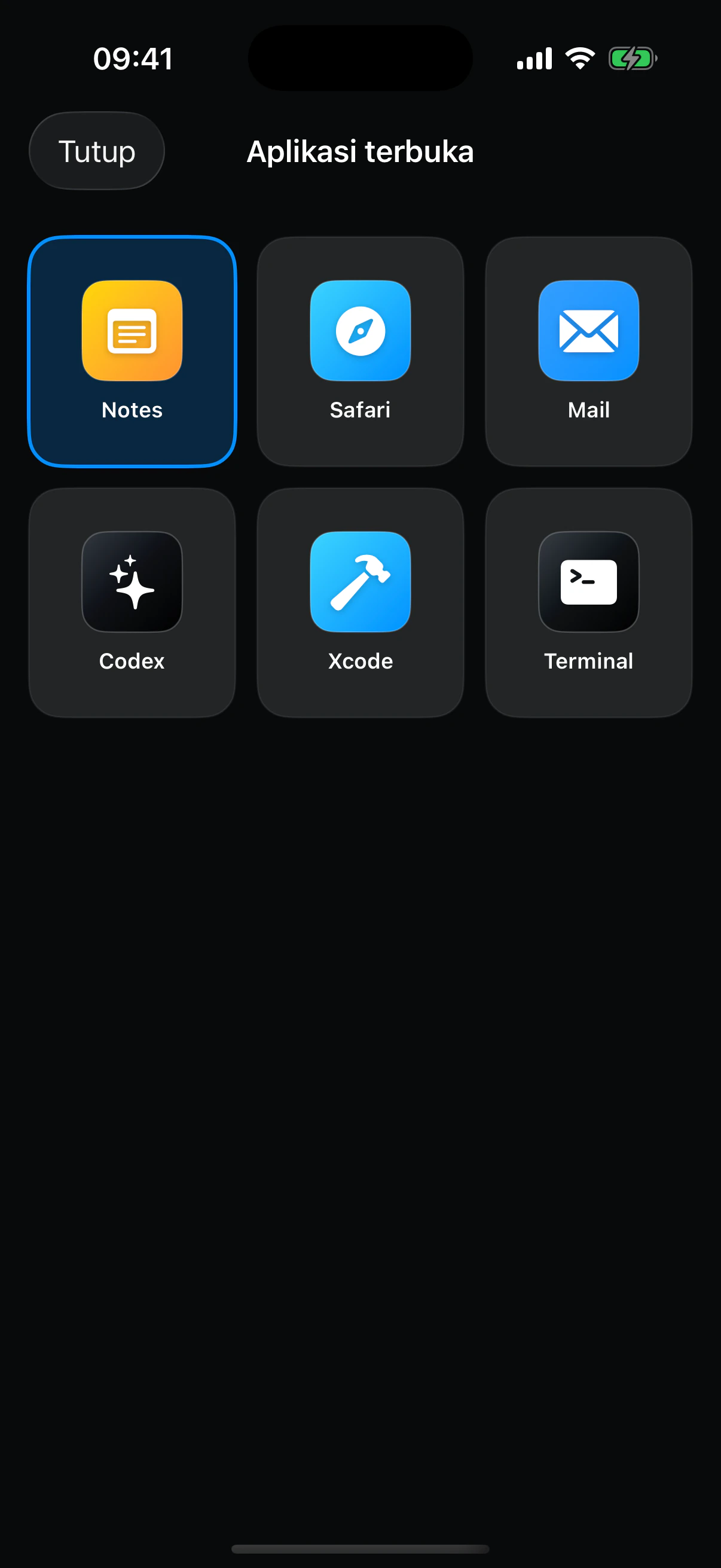
Buka grid. Cari tetingkap yang betul.
Vibe Walkie membaca aplikasi yang terbuka pada Mac. Ketik aplikasi yang diperlukan, tunggu pengesahan dan teruskan mengimlak.

Satu iPhone. Semua Mac anda.
Beralih daripada satu Mac ke Mac yang lain. Tiada akaun untuk dicipta.
Pasang aplikasi pendamping pada beberapa Mac, pasangkan setiap satu menggunakan kod QR, kemudian pilih komputer untuk dikawal melalui butang di bahagian atas kiri aplikasi.
Alat kawalan jauh yang sentiasa mengikuti keadaan
Ia tahu ke mana kata-kata anda pergi dan apa yang dilakukan oleh jari anda.
Sasaran, sambungan dan tindakan yang kelihatan sepadan dengan keadaan sebenar Mac. Kejayaan tidak pernah dipaparkan sebelum disahkan oleh aplikasi pendamping.

/ Imlak pada peranti yang boleh dipercayai
Audio kekal pada iPhone. Hanya teks akhir dihantar ke Mac.
/ Sasaran input yang jelas
Mac menangkap dan mengesahkan semula medan aktif sebelum memasukkan teks.
/ Skrin Mac langsung
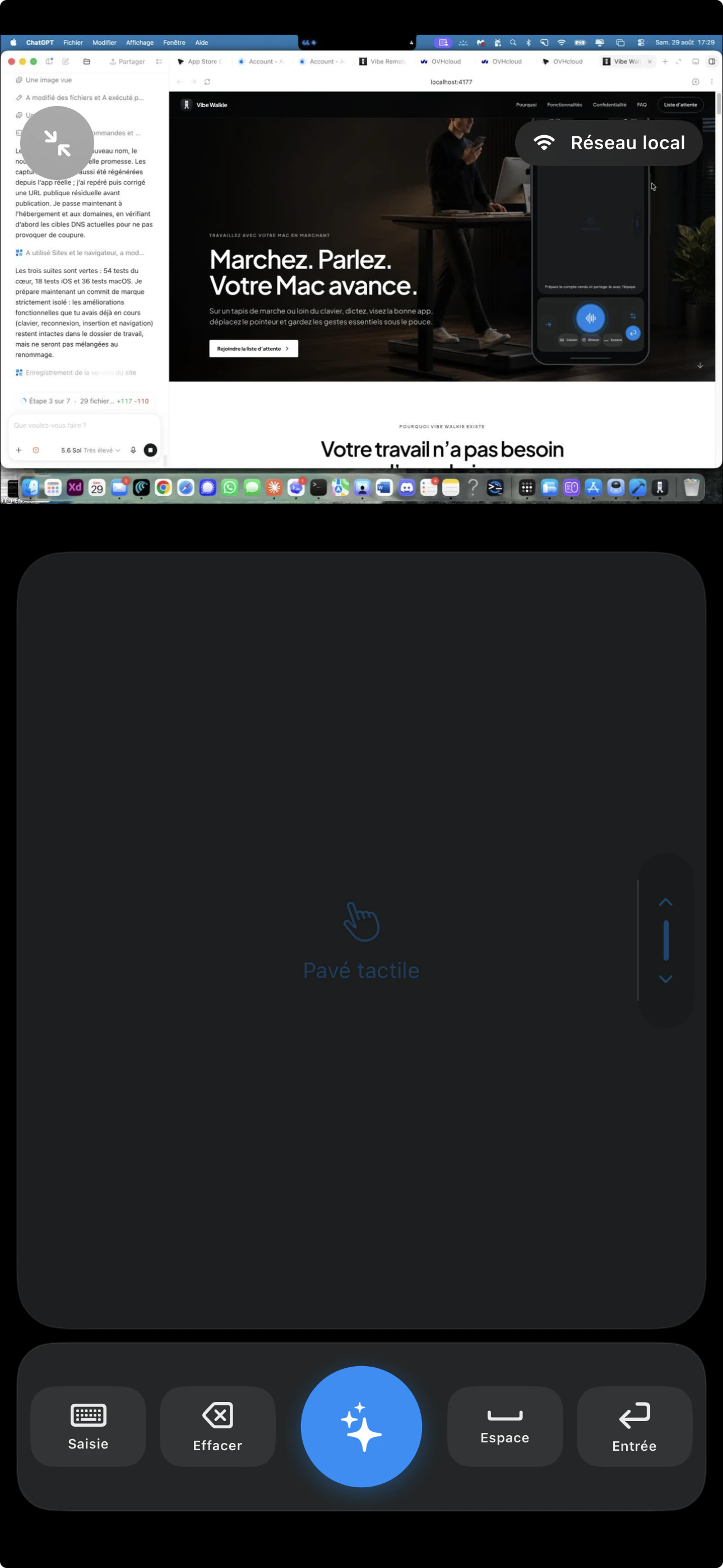
Maklum balas visual melengkapi pad jejak tanpa menyembunyikan penuding.
/ Sambungan disulitkan
TLS, penyematan sijil dan kekunci peranti melindungi perintah secara setempat dan dari jauh melalui Tailscale.
Terus bergerak tanpa kehilangan tumpuan.
Tulis, kod, analisis, balas atau bentang: Vibe Walkie memastikan Mac boleh dicapai semasa tangan dan badan anda bergerak.
Berjalan semasa AI bekerja
Hadapi paparan besar dan imlak tugas seterusnya tanpa menghentikan langkah.
Berikan arahan dari sofa
Baca jawapan pada televisyen dan teruskan perbualan daripada iPhone.
Lihat dan kawal Mac sambil bersandar
Paparan skrin, pad jejak dan kekunci penting kekal dalam tangan anda.
Tukar alat tanpa mencari papan kekunci
Buka tetingkap yang betul, tunjuk, luluskan dan terus bergerak.
Kekalkan alat anda
Kawal aplikasi yang sudah terbuka pada Mac.
Notes, Safari, Mail, Codex, Xcode, Terminal dan tetingkap lain yang kelihatan muncul dalam grid yang sama tanpa membina semula ruang kerja.
Gerak isyarat anda, di tempat yang sepatutnya
Panel butang yang menyesuaikan diri dengan cara anda bekerja.
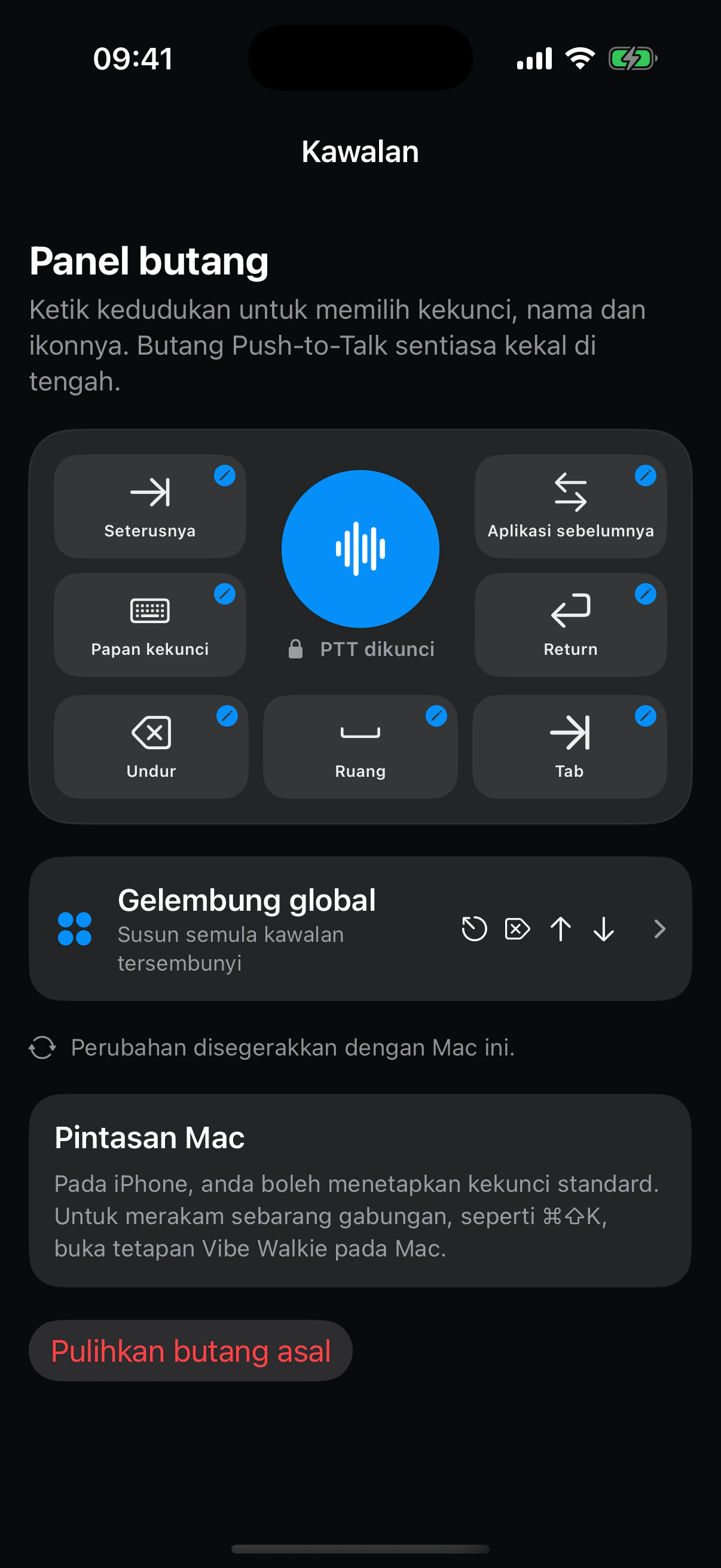
Push-to-Talk kekal di tengah. Di sekelilingnya, tujuh zon menyimpan perintah yang benar-benar anda gunakan, sentiasa di tempat yang sama di bawah ibu jari.
01 / TUJUH ZON KELIHATAN
Bina alat kawalan jauh anda.
Ketik zon untuk memilih kekunci, nama dan ikonnya. Delete, Return, Tab, papan kekunci atau pintasan Mac: panel mengikut aliran kerja anda.
02 / PALET GLOBAL
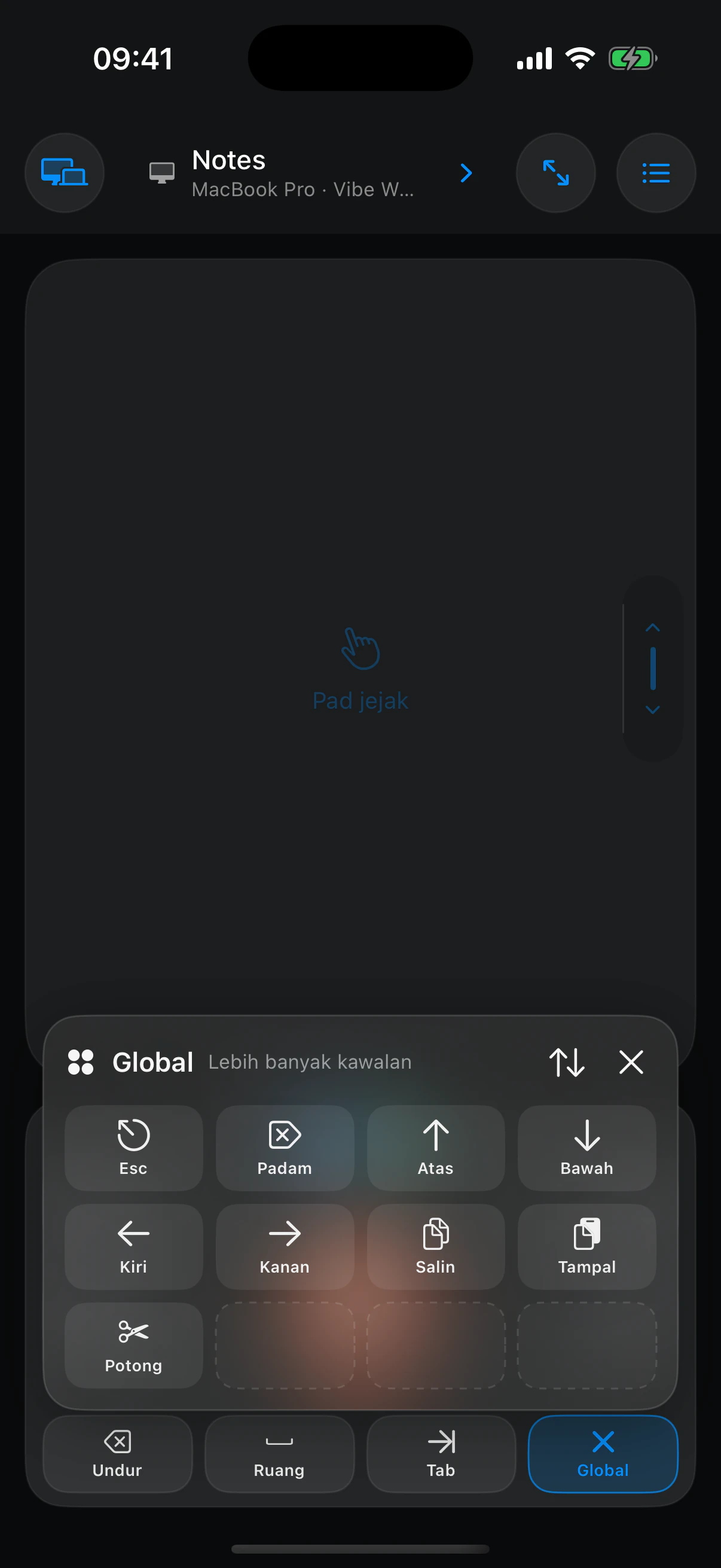
Pastikan setiap perintah lain hanya satu gerak isyarat jauh.
Salin, tampal, anak panah, Escape dan tindakan yang kurang kerap kekal dalam palet boleh susun semula tanpa membebankan skrin utama.
Tetapkan perintah Mac penting kepada tujuh kedudukan yang kelihatan.
Namakan semula setiap butang dan pilih ikon sistem atau imej anda sendiri.
Rakam gabungan seperti Command-Shift-K daripada aplikasi pendamping Mac.
Soalan lazim
Perkara yang perlu diketahui sebelum bermula.
01Adakah Vibe Walkie hanya aplikasi imlak?
Tidak. Ia ialah alat kawalan jauh Mac lengkap pada iPhone dengan imlak, pad jejak, papan kekunci, pintasan, pertukaran aplikasi dan paparan skrin.
02Bolehkah saya benar-benar bekerja sambil berjalan?
Ya. Di atas pad berjalan atau berdiri jauh daripada papan kekunci, Vibe Walkie memastikan suara, kawalan penuding, aplikasi dan perintah berada dalam tangan anda.
03Bolehkah ia menggantikan papan kekunci dan tetikus?
Ia boleh menggantikan atau melengkapkannya. Pilihan terbaik bergantung pada keutamaan anda dan ketepatan yang diperlukan oleh tugas.
04Di manakah suara saya diproses?
Pada iPhone anda menggunakan model pertuturan Apple yang boleh dimuat turun. Audio tidak pernah dihantar ke Mac.
05Adakah ia berfungsi di luar Wi‑Fi setempat?
Ya, apabila Tailscale dipasang secara berasingan pada kedua-dua peranti dan kedua-duanya boleh berhubung pada tailnet yang sama.
06Aplikasi Mac yang manakah boleh saya kawal?
Vibe Walkie boleh mengaktifkan aplikasi dan tetingkap yang kelihatan melalui aplikasi pendamping Mac. Medan selamat sengaja dikecualikan.
07Adakah saya memerlukan akaun?
Tidak. iPhone dan Mac dipasangkan menggunakan kod QR, dan kekunci peranti kekal pada peranti anda.
08Apakah peralatan yang saya perlukan?
iPhone dengan model pertuturan Apple yang disokong dan boleh dimuat turun, Mac dengan Apple silicon dan aplikasi pendamping Vibe Walkie percuma.
Berbilang Mac · tersedia sekarang
Mac anda, di mana sahaja ia berada. Satu gerak isyarat untuk bertukar.
BUTANG DI BAHAGIAN ATAS KIRI
Buka Mac Saya dan pilih komputer.
Mac aktif mempunyai tanda semak biru dan memaparkan status sambungannya. Ketik Mac lain untuk bertukar serta-merta, atau Tambah Mac untuk memasangkan komputer baharu.


Pasang aplikasi pendamping
Tambahkan Vibe Walkie pada setiap Mac yang ingin anda kawal.

Pasangkan setiap Mac
Imbas kod QR akses jauhnya dan sahkan kod yang sepadan pada Mac.
Tukar dengan satu gerak isyarat
Ketik nama Mac di bahagian atas kiri dan pilih komputer lain.

Setempat atau jauh
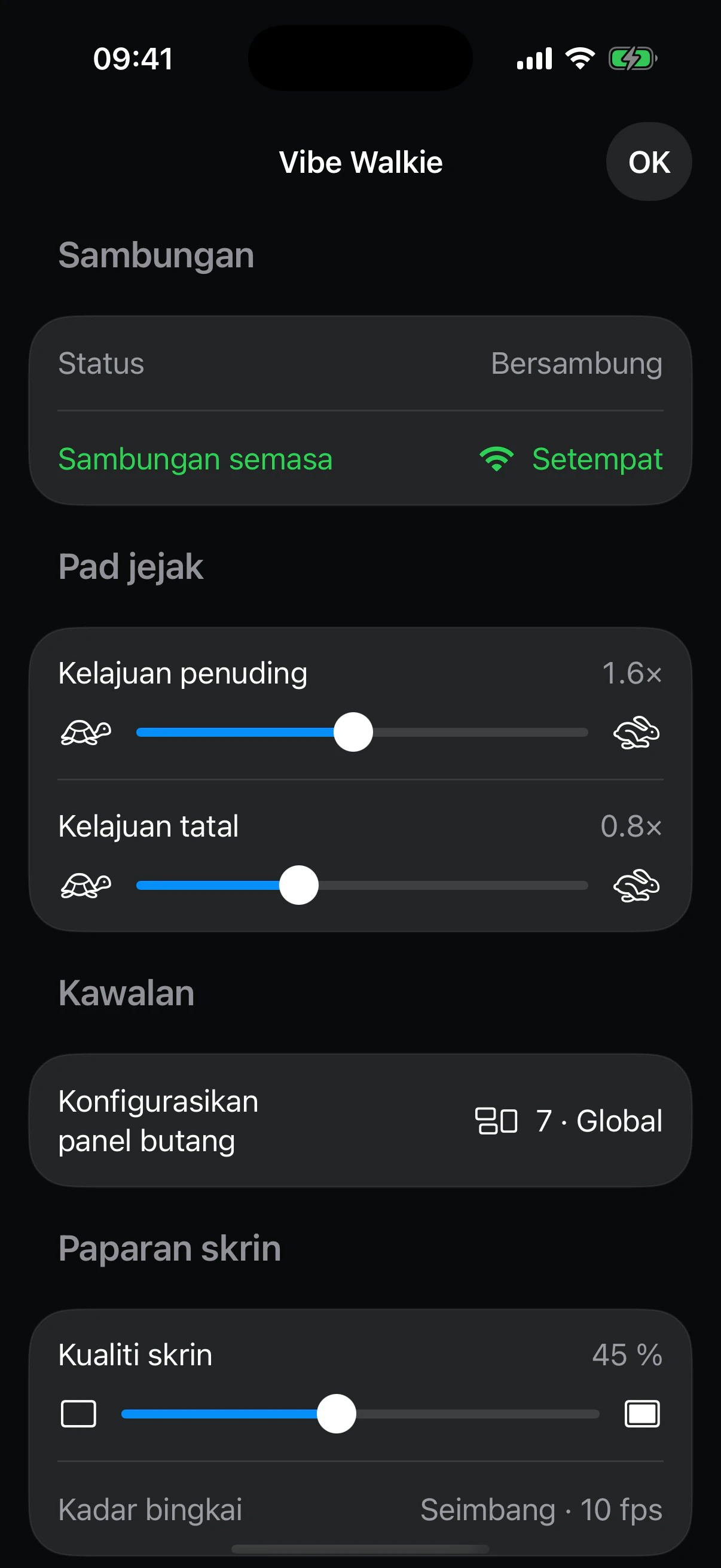
Wi‑Fi setempat diberi keutamaan; Tailscale mengambil alih apabila anda berada jauh.
Dapatkan aplikasi
Satu iPhone. Semua Mac anda.
Dapatkan keluaran iPhone di App Store atau TestFlight, kemudian pasang aplikasi pendamping Mac yang ditandatangani dan dinotarikan.
iPhone · Mac