dospelých vo Francúzsku uvádza, že denne sedí dlhšie než sedem hodín.
Santé publique France, údaje z roku 2024 Vibe Walkie
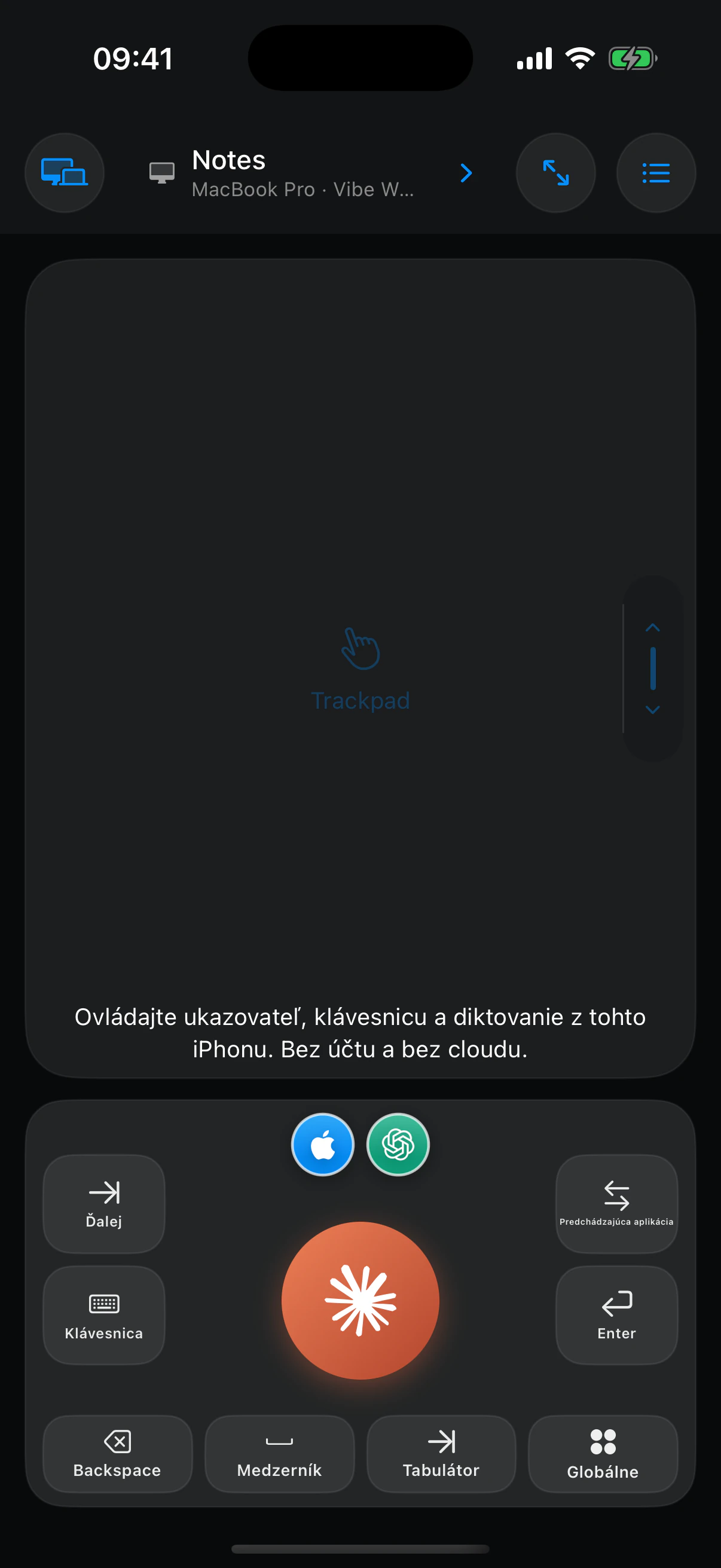
Pracujte aj mimo stola
Programujte počas chôdze. Ovládajte Mac z iPhonu.
Diktujte pokyny, vyberte správnu aplikáciu, pohybujte ukazovateľom a majte dôležité ovládacie prvky pod palcom pri chôdzi aj mimo klávesnice.
Získať aplikáciuVibe Walkie
Vaša práca nepotrebuje stoličku.
Vibe Walkie prináša diktovanie, ovládanie ukazovateľa, aplikácie, klávesnicu a užitočné skratky do iPhonu, ktorý už držíte v ruke.

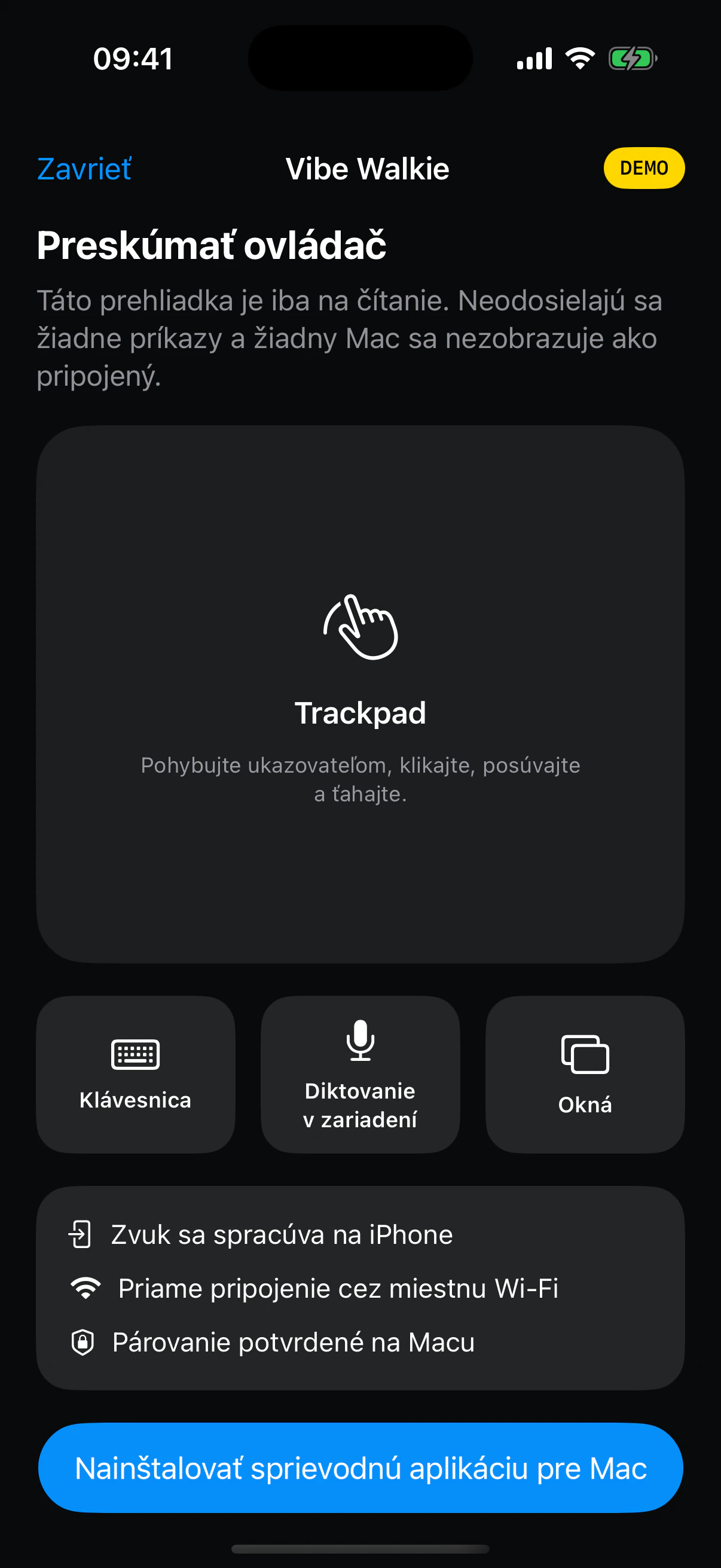
Klávesnica už nie je jediným miestom, kde sa pracuje.
Umelá inteligencia rozumie podrobným pokynom, veľké obrazovky sa presunuli mimo pracovného stola a hlas sa stal praktickým pracovným rozhraním. Kráčajte, seďte na pohovke alebo si ľahnite a vyberte ovládanie vhodné pre danú úlohu.
Nový spôsob práce
Umelá inteligencia oslobodzuje prácu od stola.
Po celé desaťročia znamenala práca s počítačom sedenie pred klávesnicou. Dnes môžete pokyn vysloviť, výsledok prečítať na veľkej obrazovke a ďalšiu akciu odoslať palcom. Vibe Walkie premieňa túto zmenu na slobodu pracovnej polohy a ovládania.
krokov denne je realistický orientačný bod, ktorý metaanalýza z roku 2025 spojila s významnými prínosmi.
The Lancet Public Healthminút stredne intenzívnej fyzickej aktivity týždenne sa odporúča dospelým.
Svetová zdravotnícka organizáciaSedemtisíc krokov nie je univerzálna požiadavka: štúdia pozoruje súvislosti, nie individuálnu záruku. Trocha pohybu je stále lepšia než žiadny pohyb.

03
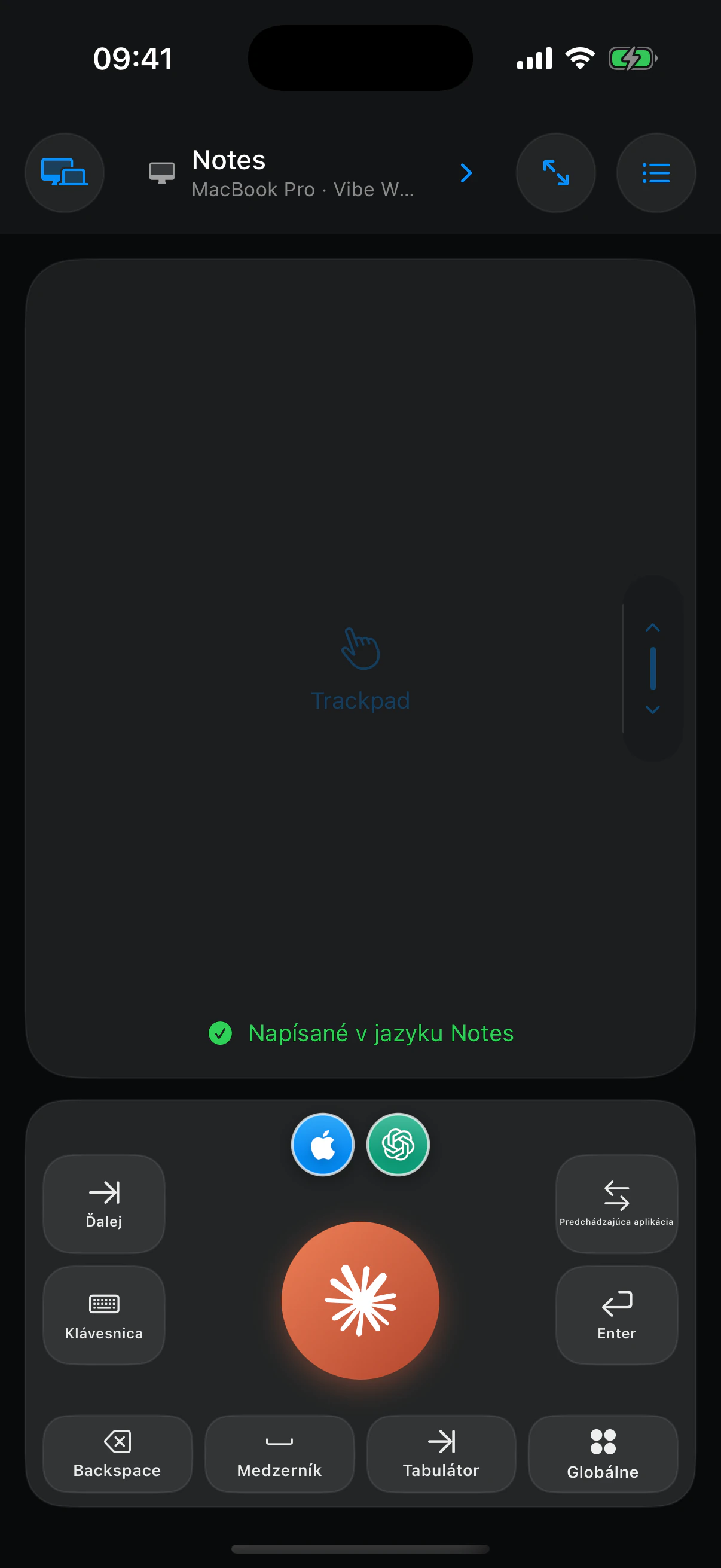
Text smeruje tam, kde už pracujete.
Vibe Walkie zachytí aktívny cieľ pri začatí diktovania, dokončí text na iPhone a pred oznámením úspechu čaká na potvrdenie Macu.
- Do Macu sa neposiela žiadny zvuk
- Zabezpečené polia sú vždy odmietnuté
- História diktovania sa neukladá
04
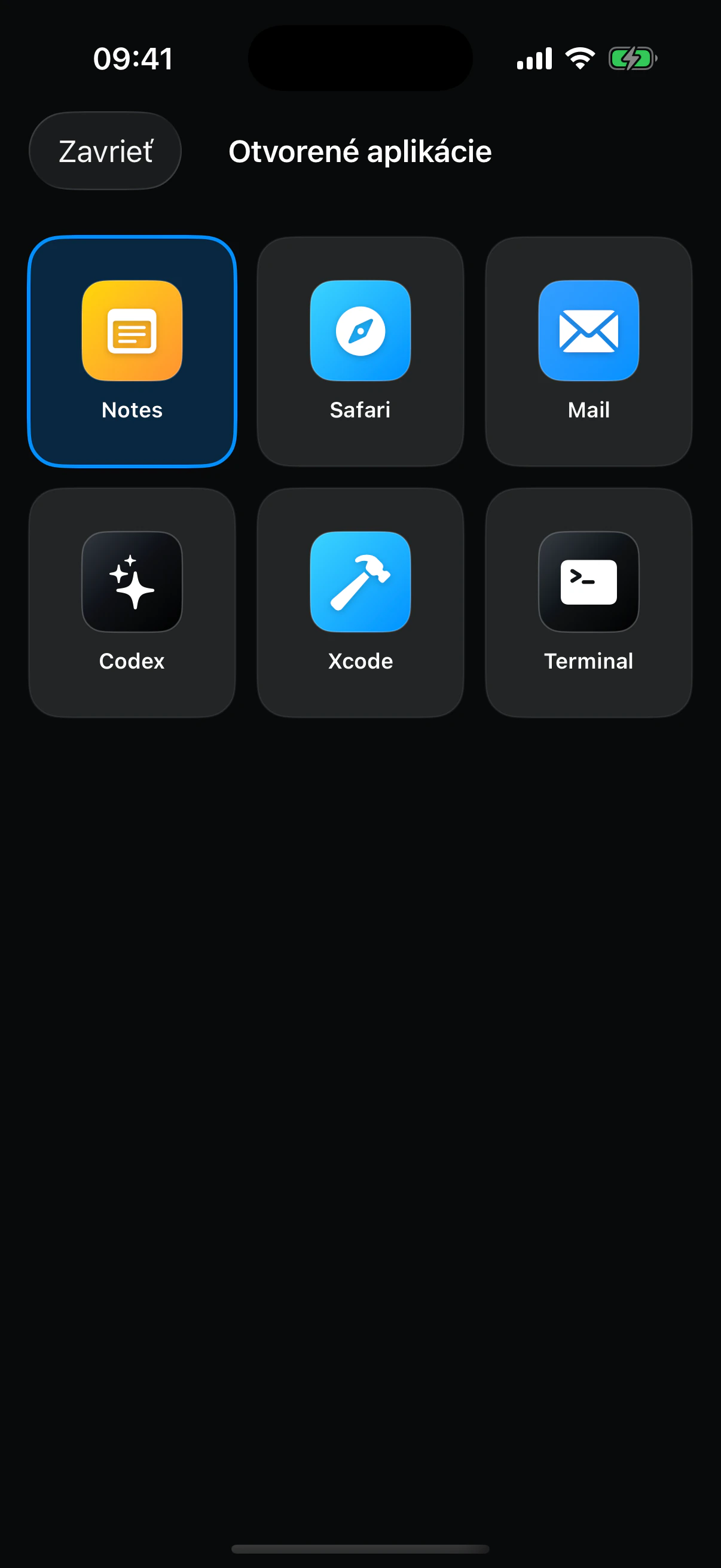
Otvorte mriežku. Nájdite správne okno.
Vibe Walkie načíta aplikácie otvorené na Macu. Ťuknite na potrebnú aplikáciu, počkajte na potvrdenie a pokračujte v diktovaní.

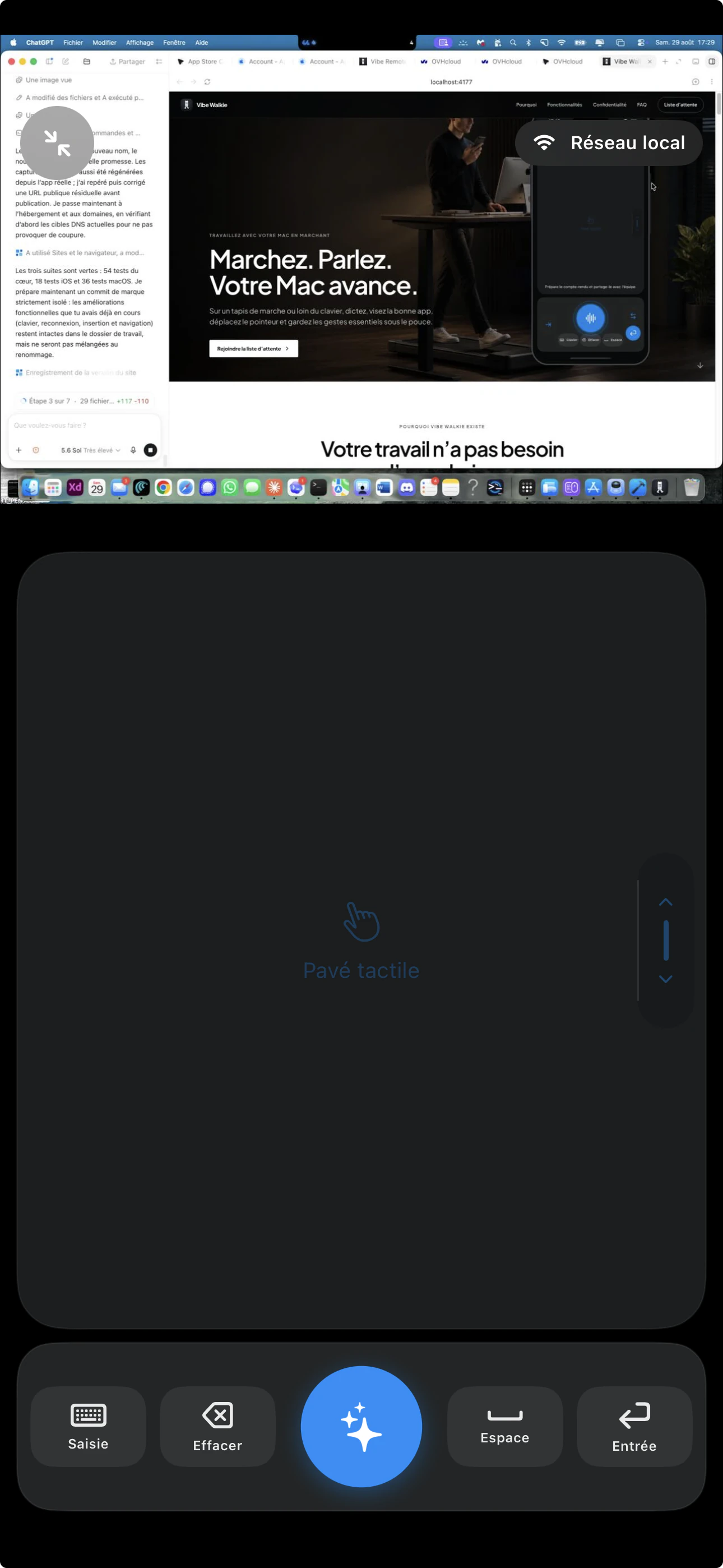
Jeden iPhone. Všetky vaše Macy.
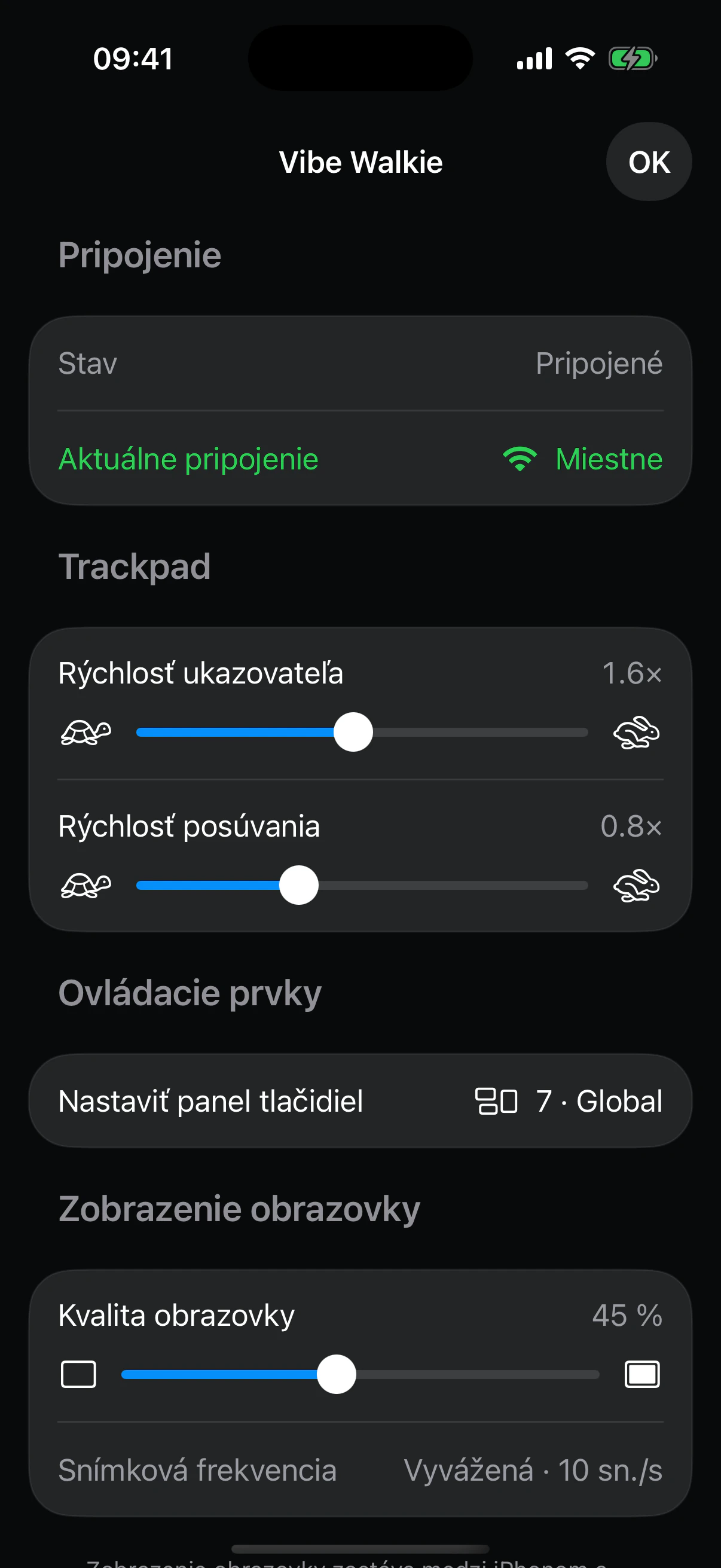
Prepínajte medzi Macmi. Bez vytvárania účtu.
Nainštalujte sprievodnú aplikáciu na viac Macov, každý spárujte pomocou QR kódu a tlačidlom vľavo hore v aplikácii vyberte počítač, ktorý chcete ovládať.
Ovládač, ktorý zostáva v obraze
Vie, kam smerujú vaše slová a čo robí váš prst.
Cieľ, pripojenie a viditeľné akcie zodpovedajú skutočnému stavu Macu. Úspech sa nikdy nezobrazí, kým ho nepotvrdí sprievodná aplikácia.

/ Spoľahlivé diktovanie v zariadení
Zvuk zostáva na iPhone. Do Macu sa posiela iba hotový text.
/ Jednoznačný cieľ zadávania
Mac pred vložením textu znova zachytí a overí aktívne pole.
/ Živá obrazovka Macu
Vizuálna odozva dopĺňa trackpad bez zakrytia ukazovateľa.
/ Šifrované pripojenie
TLS, pripnutie certifikátu a kľúče zariadení chránia príkazy miestne aj vzdialene cez Tailscale.
Zostaňte v pohybe bez straty súvislostí.
Píšte, programujte, analyzujte, odpovedajte alebo prezentujte: Vibe Walkie udržiava Mac dostupný, kým sa vaše ruky a telo pohybujú.
Kráčajte, kým AI pracuje
Sledujte veľkú obrazovku a diktujte ďalšiu úlohu bez prerušenia kroku.
Zadávajte pokyny z pohovky
Prečítajte si odpoveď na televízore a pokračujte v konverzácii z iPhonu.
Sledujte a ovládajte Mac v pohodlnej polohe
Zobrazenie obrazovky, trackpad a dôležité klávesy zostávajú v ruke.
Prepínajte nástroje bez hľadania klávesnice
Otvorte správne okno, ukážte, potvrďte a pokračujte v pohybe.
Ponechajte si svoje nástroje
Ovládajte aplikácie, ktoré už máte na Macu otvorené.
Poznámky, Safari, Mail, Codex, Xcode, Terminál a ďalšie viditeľné okná sa zobrazia v tej istej mriežke bez prestavovania pracovného priestoru.
Vaše gestá tam, kam patria
Panel tlačidiel, ktorý sa prispôsobí vášmu spôsobu práce.
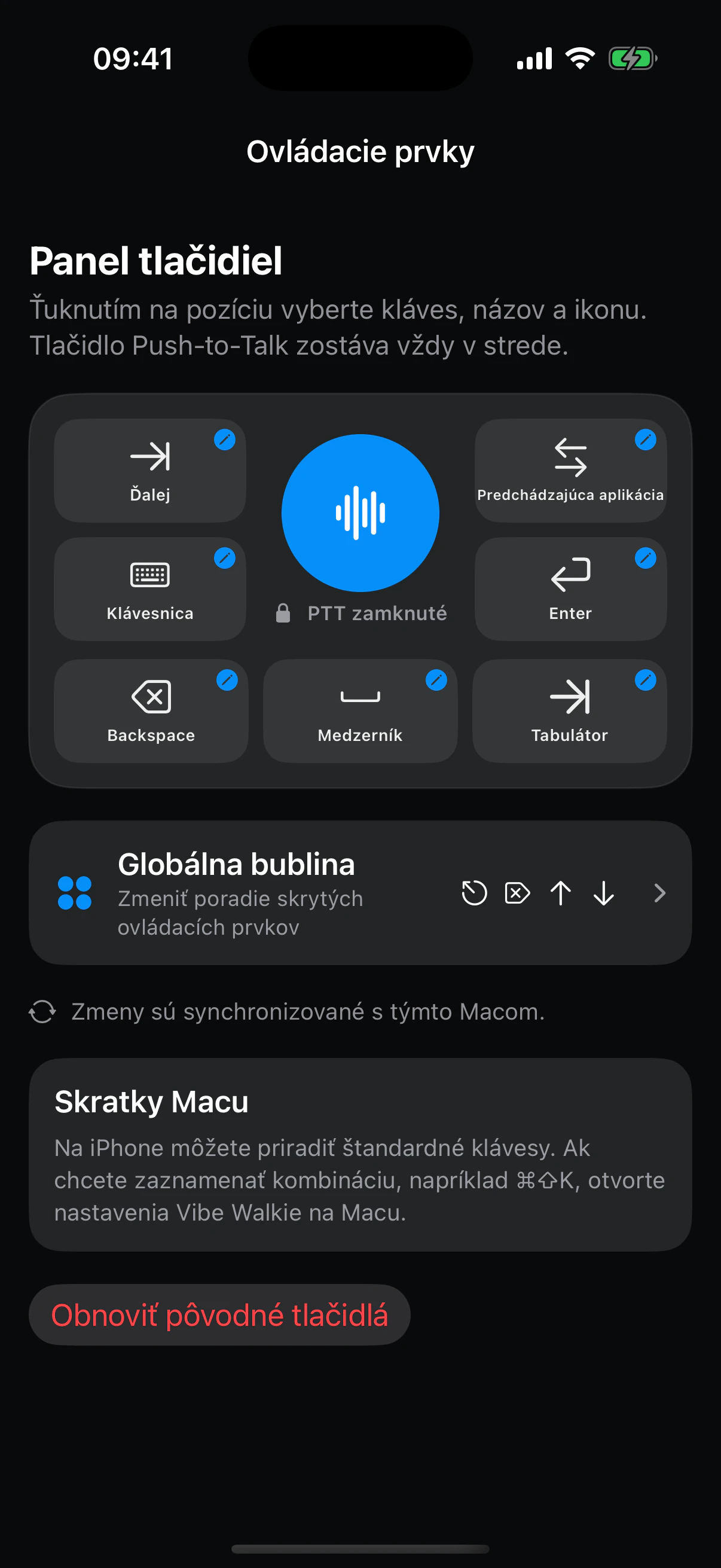
Push-to-Talk zostáva v strede. Okolo neho drží sedem zón príkazy, ktoré skutočne používate, vždy na rovnakom mieste pod palcom.
01 / SEDEM VIDITEĽNÝCH ZÓN
Zostavte si vlastný ovládač.
Ťuknutím na zónu vyberte kláves, názov a ikonu. Delete, Enter, Tabulátor, klávesnica alebo skratka Macu: panel sa prispôsobí vášmu pracovnému postupu.
02 / GLOBÁLNA PALETA
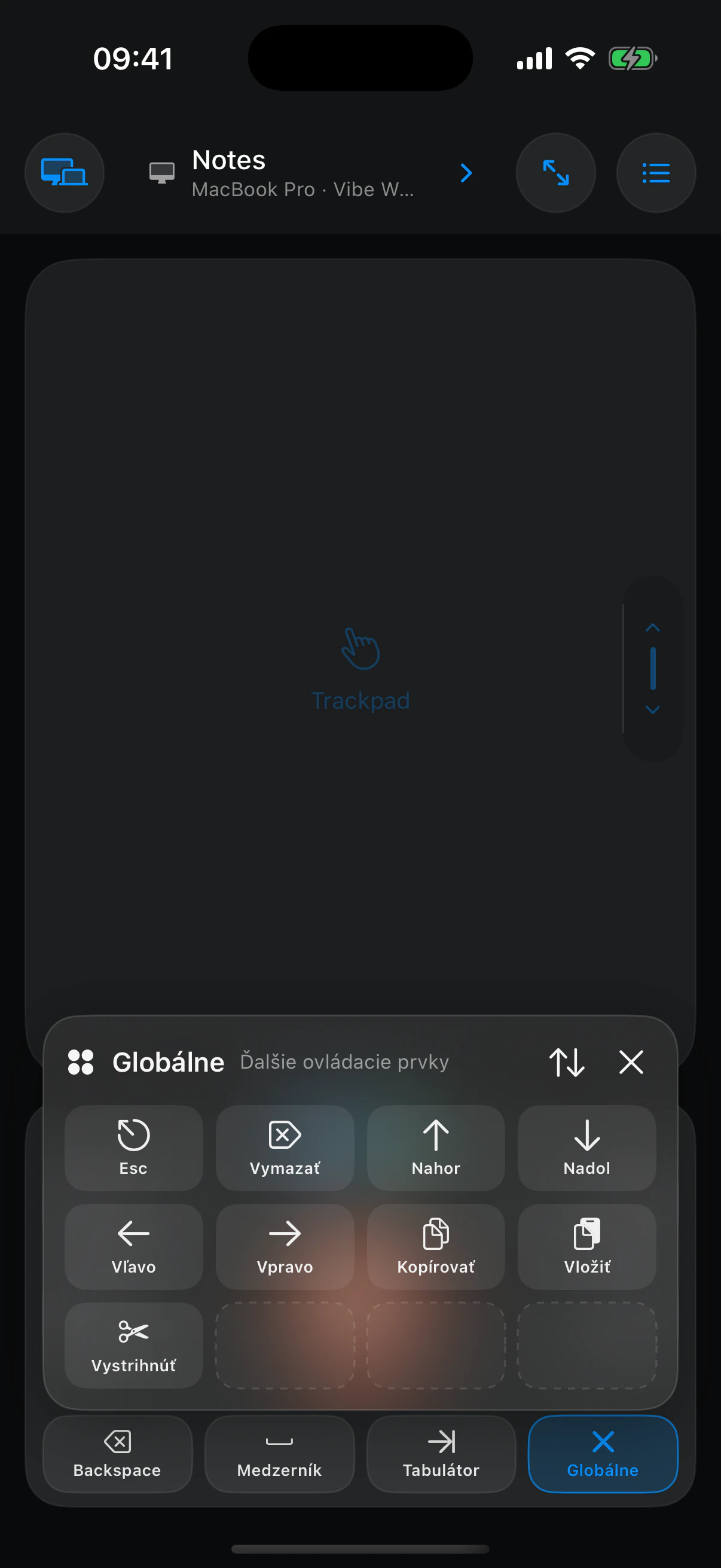
Majte každý ďalší príkaz na jedno gesto.
Kopírovanie, vkladanie, šípky, Escape a menej časté akcie zostávajú v palete s meniteľným poradím bez preťaženia hlavnej obrazovky.
Priraďte dôležité príkazy Macu k siedmim viditeľným pozíciám.
Premenujte každé tlačidlo a vyberte systémovú ikonu alebo vlastný obrázok.
V sprievodnej aplikácii pre Mac zaznamenajte kombináciu, napríklad Command-Shift-K.
Časté otázky
Čo je dobré vedieť pred začiatkom.
01Je Vibe Walkie iba aplikácia na diktovanie?
Nie. Je to kompletný ovládač Macu pre iPhone s diktovaním, trackpadom, klávesnicou, skratkami, prepínaním aplikácií a zobrazením obrazovky.
02Môžem naozaj pracovať počas chôdze?
Áno. Na chodiacom páse alebo postojačky mimo klávesnice vám Vibe Walkie ponechá hlas, ovládanie ukazovateľa, aplikácie a príkazy v ruke.
03Môže nahradiť klávesnicu a myš?
Môže ich nahradiť alebo doplniť. Najlepšia voľba závisí od vašich preferencií a presnosti, ktorú úloha vyžaduje.
04Kde sa spracúva môj hlas?
Na vašom iPhone pomocou stiahnuteľného modelu reči Apple. Zvuk sa do Macu nikdy neposiela.
05Funguje aj mimo miestnej Wi‑Fi?
Áno, ak je Tailscale nainštalovaný samostatne na oboch zariadeniach a zariadenia sa navzájom dosiahnu v tom istom tailnete.
06Ktoré aplikácie na Macu môžem ovládať?
Vibe Walkie môže cez sprievodnú aplikáciu pre Mac aktivovať viditeľné aplikácie a okná. Zabezpečené polia sú zámerne vynechané.
07Potrebujem účet?
Nie. iPhone a Mac sa párujú pomocou QR kódu a kľúče zariadení zostávajú na vašich zariadeniach.
08Aké vybavenie potrebujem?
iPhone s podporovaným stiahnuteľným modelom reči Apple, Mac s čipom Apple a bezplatnú sprievodnú aplikáciu Vibe Walkie.
Viac Macov · dostupné teraz
Vaše Macy, nech sú kdekoľvek. Jedno gesto na prepnutie.
TLAČIDLO VĽAVO HORE
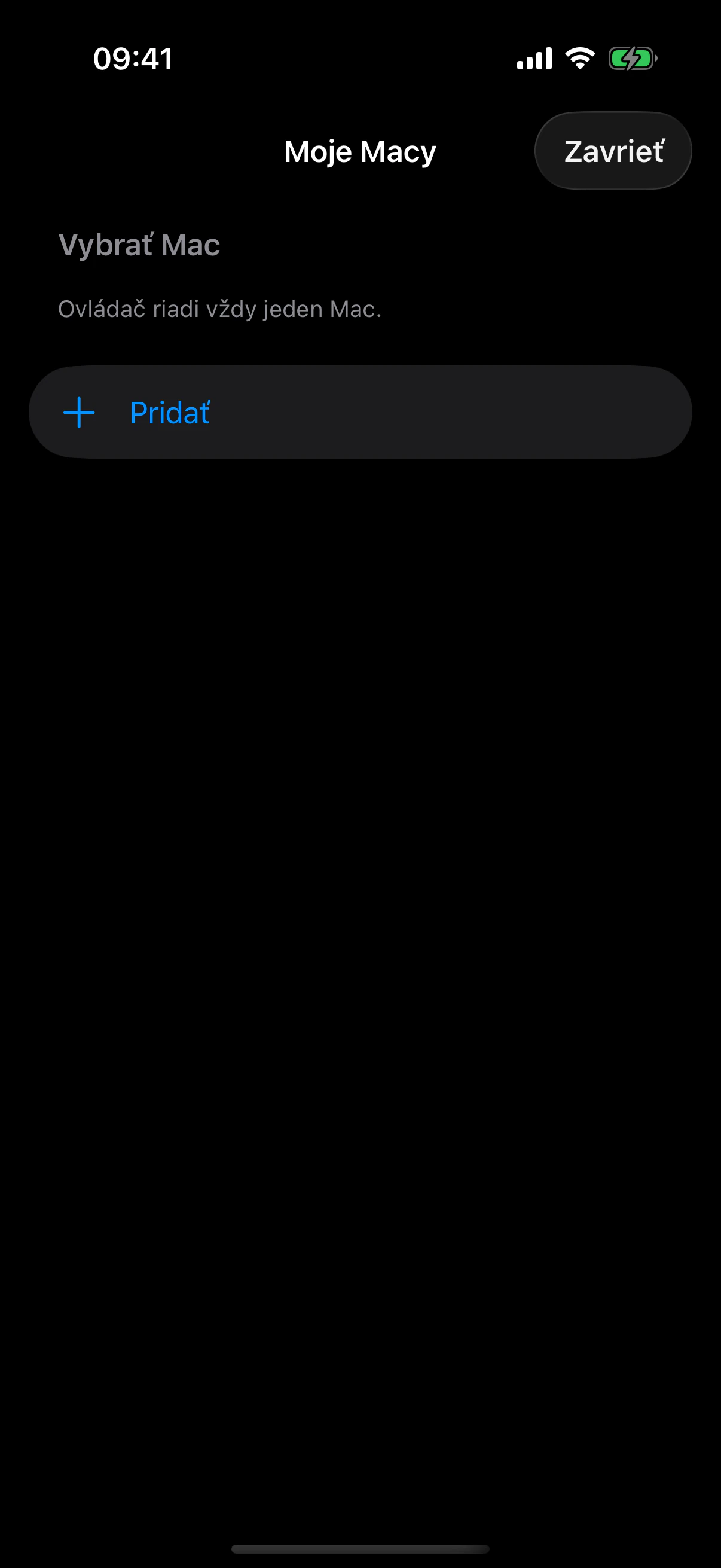
Otvorte Moje Macy a vyberte počítač.
Aktívny Mac má modrú značku a zobrazuje stav pripojenia. Ťuknutím na iný Mac sa okamžite prepnete, voľbou Pridať Mac spárujete nový počítač.

Nainštalujte sprievodnú aplikáciu
Pridajte Vibe Walkie do každého Macu, ktorý chcete ovládať.

Spárujte každý Mac
Naskenujte jeho QR kód na vzdialený prístup a potvrďte zhodný kód na Macu.
Prepnite jedným gestom
Ťuknite na názov Macu vľavo hore a vyberte iný počítač.

Miestne alebo vzdialene
Prednosť má miestna Wi‑Fi; keď ste preč, pripojenie prevezme Tailscale.
Získať aplikáciu
Jeden iPhone. Všetky vaše Macy.
Stiahnite verziu pre iPhone z App Storu alebo TestFlightu a potom nainštalujte podpísanú a notársky overenú sprievodnú aplikáciu pre Mac.
iPhone · Mac