מהמבוגרים בצרפת מדווחים שהם יושבים יותר משבע שעות ביום.
Santé publique France, נתוני 2024 Vibe Walkie
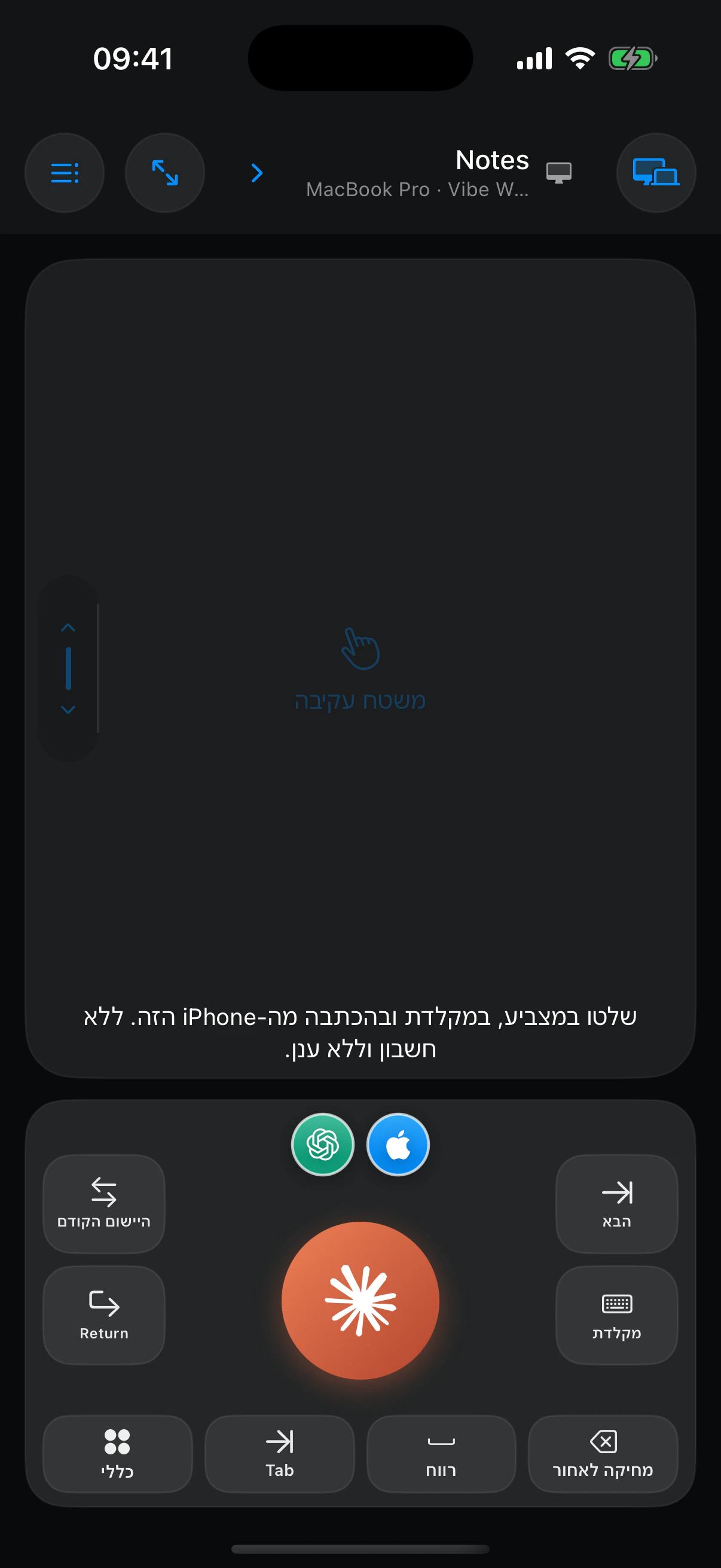
עובדים הרחק מהשולחן
כתבו קוד תוך כדי הליכה. שלטו ב‑Mac מה‑iPhone.
הכתיבו הנחיות, בחרו את היישום הנכון, הזיזו את המצביע ושמרו את הפקדים החשובים בהישג האגודל — בזמן הליכה או הרחק מהמקלדת.
הורדת האפליקציהVibe Walkie
העבודה שלכם לא זקוקה לכיסא.
Vibe Walkie מביא אל ה‑iPhone שכבר בידכם הכתבה, שליטה במצביע, יישומים, מקלדת וקיצורי דרך שימושיים.

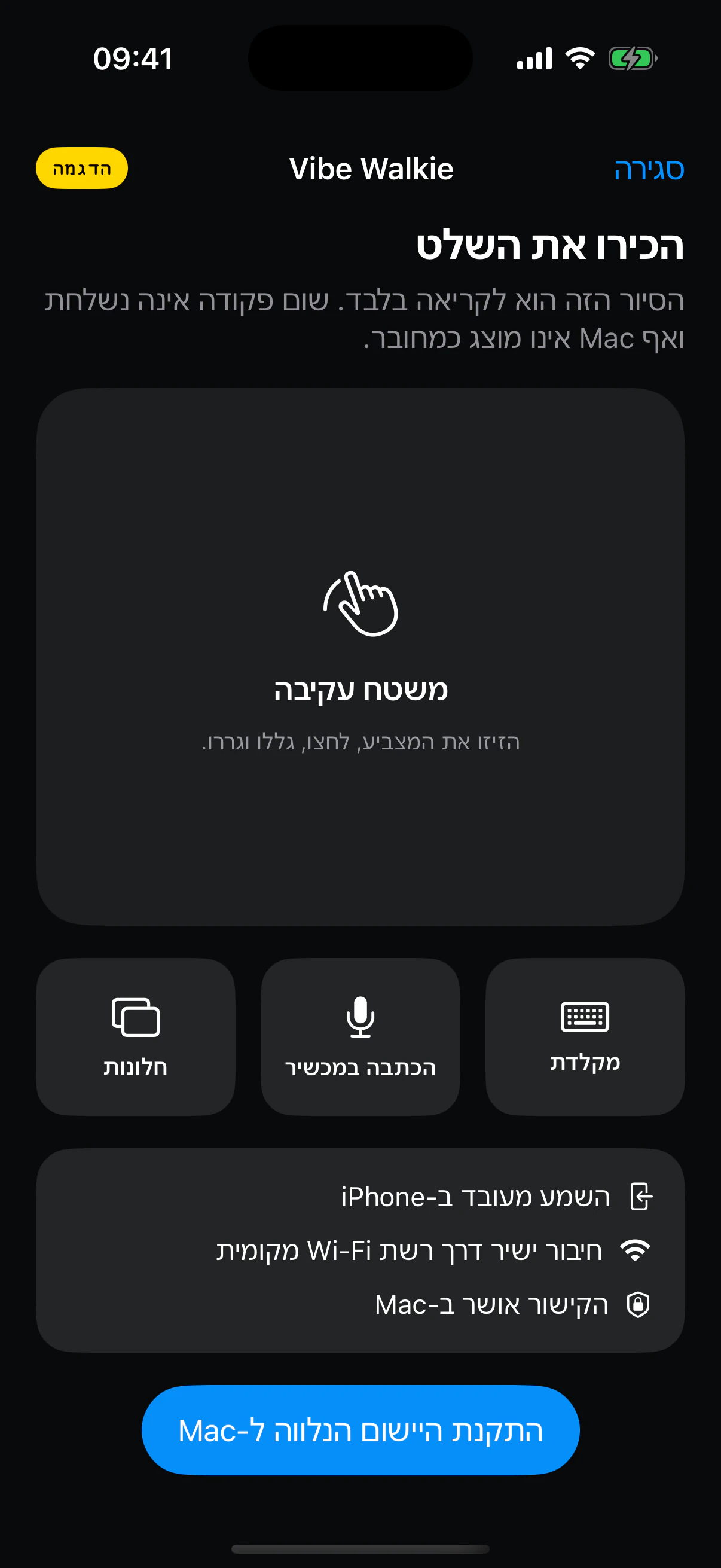
המקלדת כבר אינה המקום היחיד שבו העבודה מתבצעת.
בינה מלאכותית מבינה הנחיות מפורטות, מסכים גדולים כבר אינם מוגבלים לשולחן והקול הפך לממשק עבודה שימושי. לכו, שבו על הספה או שכבו, ובחרו את אמצעי השליטה שמתאים למשימה.
דרך חדשה לעבוד
הבינה המלאכותית משחררת את העבודה מהשולחן.
במשך עשרות שנים, שימוש במחשב חייב ישיבה מול מקלדת. כיום אפשר לומר הנחיה, לקרוא את התוצאה במסך גדול ולשלוח את הפעולה הבאה באגודל. Vibe Walkie הופך את השינוי הזה לחופש בתנוחה ובשליטה.
צעדים ביום הם יעד מציאותי שנקשר לתועלת משמעותית במטא‑אנליזה משנת 2025.
The Lancet Public Healthדקות של פעילות גופנית מתונה בשבוע מומלצות למבוגרים.
ארגון הבריאות העולמישבעת אלפים צעדים אינם דרישה אוניברסלית: המחקר מצביע על קשרים סטטיסטיים, לא על הבטחה אישית. מעט תנועה עדיין עדיפה על חוסר תנועה.

03
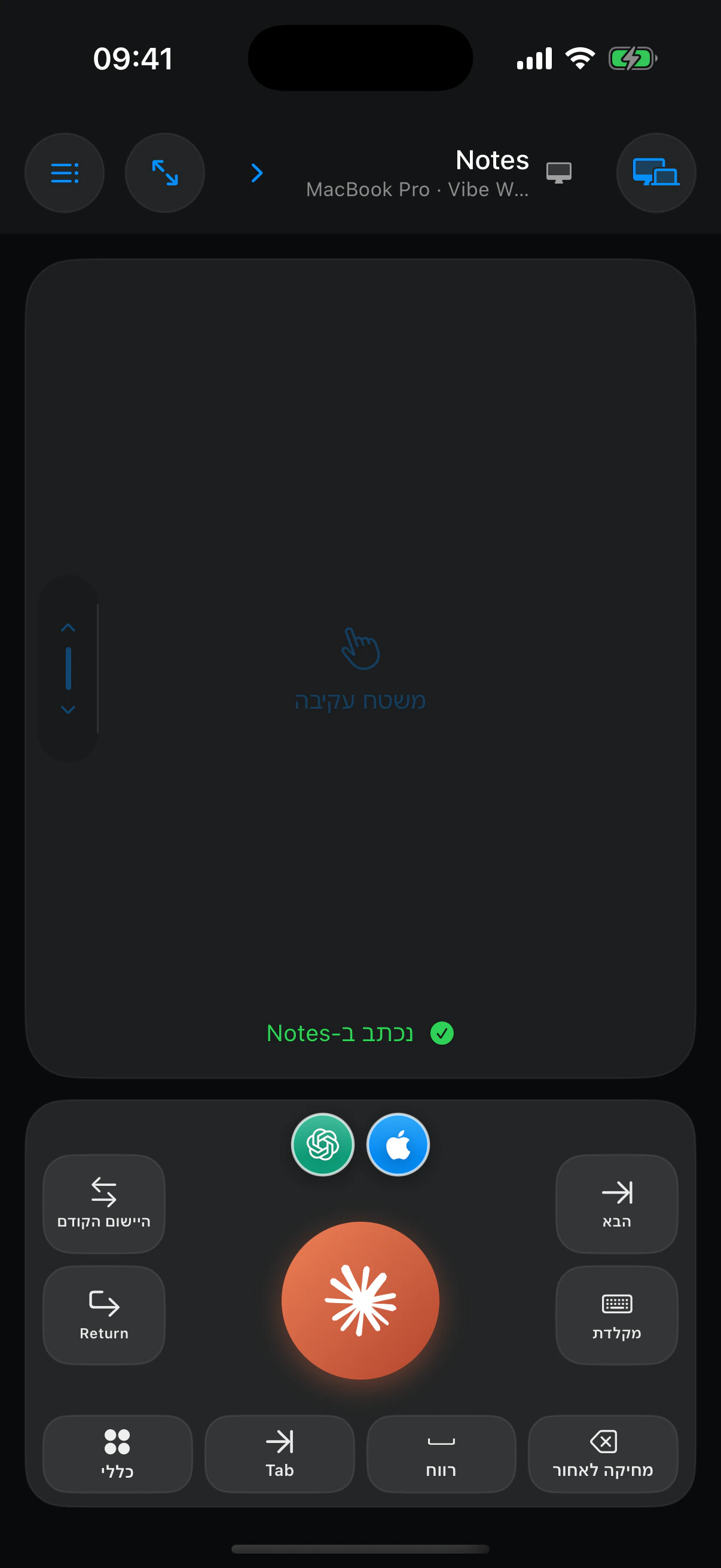
הטקסט מגיע למקום שבו אתם כבר עובדים.
Vibe Walkie שומר את יעד הקלט הפעיל כשההכתבה מתחילה, מסיים את הטקסט ב‑iPhone וממתין לאישור מה‑Mac לפני שהוא מדווח על הצלחה.
- שום שמע אינו נשלח ל‑Mac
- שדות מאובטחים תמיד נדחים
- לא נשמרת היסטוריית הכתבה
04
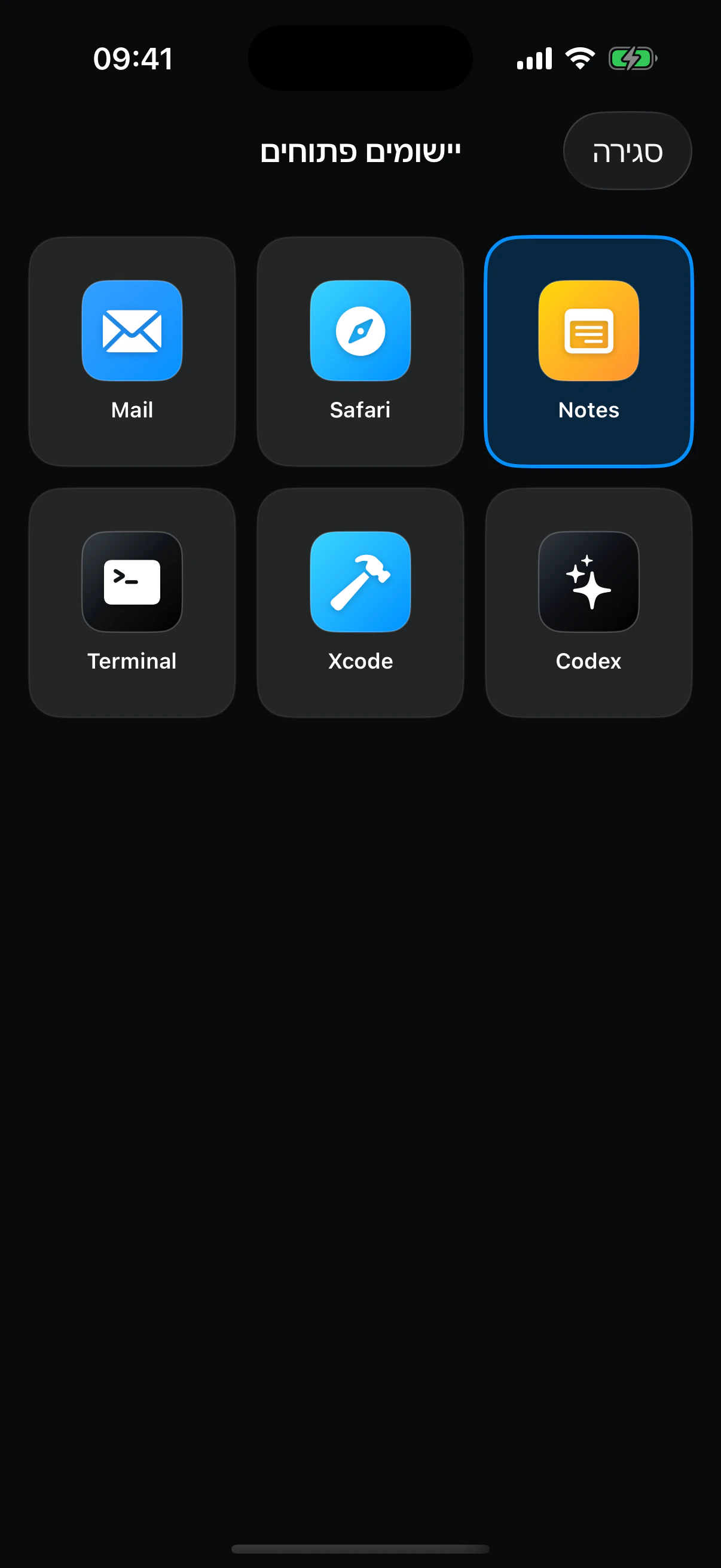
פתחו את הרשת. מצאו את החלון הנכון.
Vibe Walkie קורא את היישומים הפתוחים ב‑Mac. הקישו על היישום הדרוש, המתינו לאישור והמשיכו להכתיב.

iPhone אחד. כל מחשבי ה‑Mac שלכם.
עברו מ‑Mac אחד לאחר. בלי ליצור חשבון.
התקינו את היישום הנלווה בכמה מחשבי Mac, קשרו כל אחד באמצעות קוד QR ובחרו את המחשב לשליטה מהכפתור בפינה השמאלית העליונה של היישום.
שלט שנשאר מעודכן
הוא יודע לאן המילים שלכם מגיעות ומה האצבע שלכם עושה.
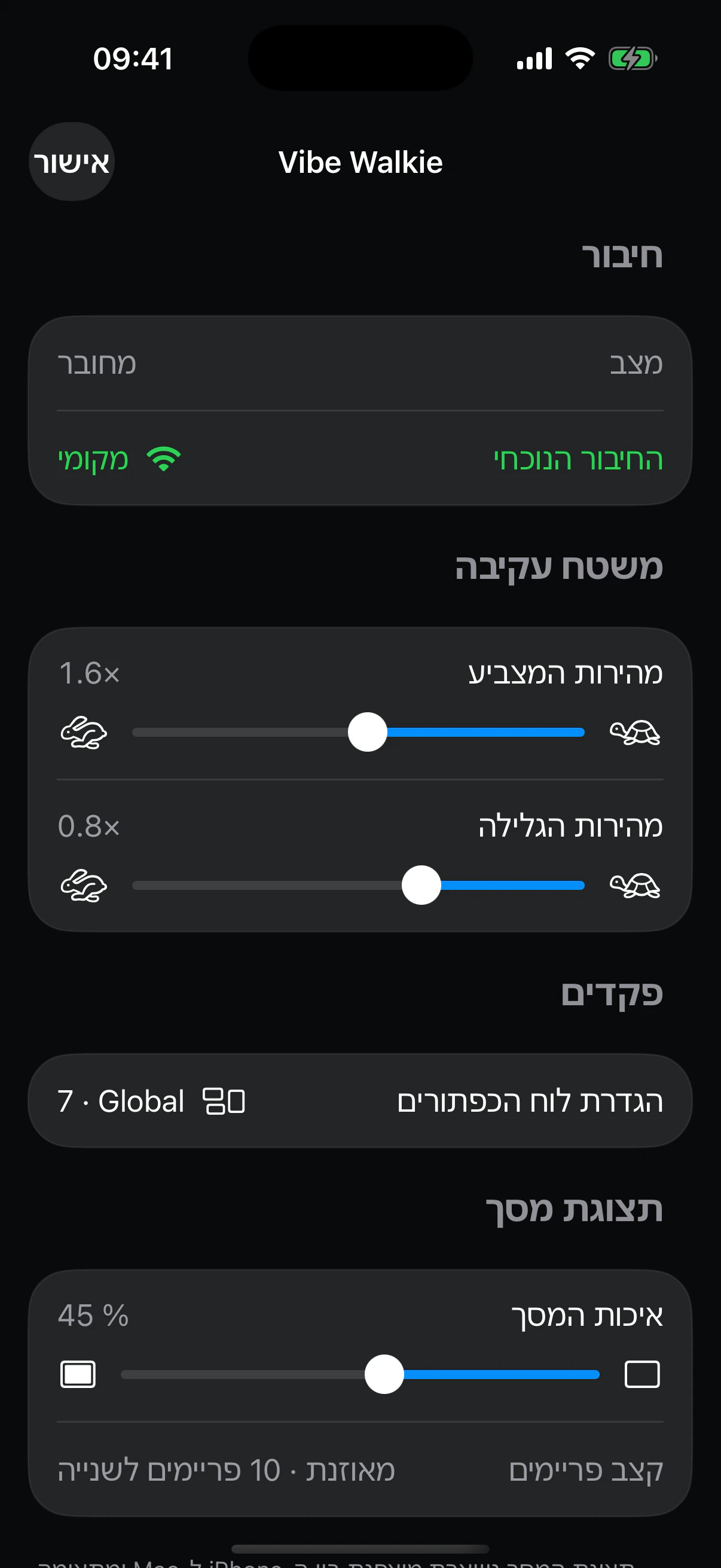
היעד, החיבור והפעולות הנראות תואמים למצב האמיתי של ה‑Mac. הצלחה לעולם אינה מוצגת לפני שהיישום הנלווה מאשר אותה.

/ הכתבה אמינה במכשיר
השמע נשאר ב‑iPhone. רק הטקסט הסופי נשלח ל‑Mac.
/ יעד קלט מפורש
ה‑Mac קולט ומאמת שוב את השדה הפעיל לפני הזנת הטקסט.
/ מסך Mac חי
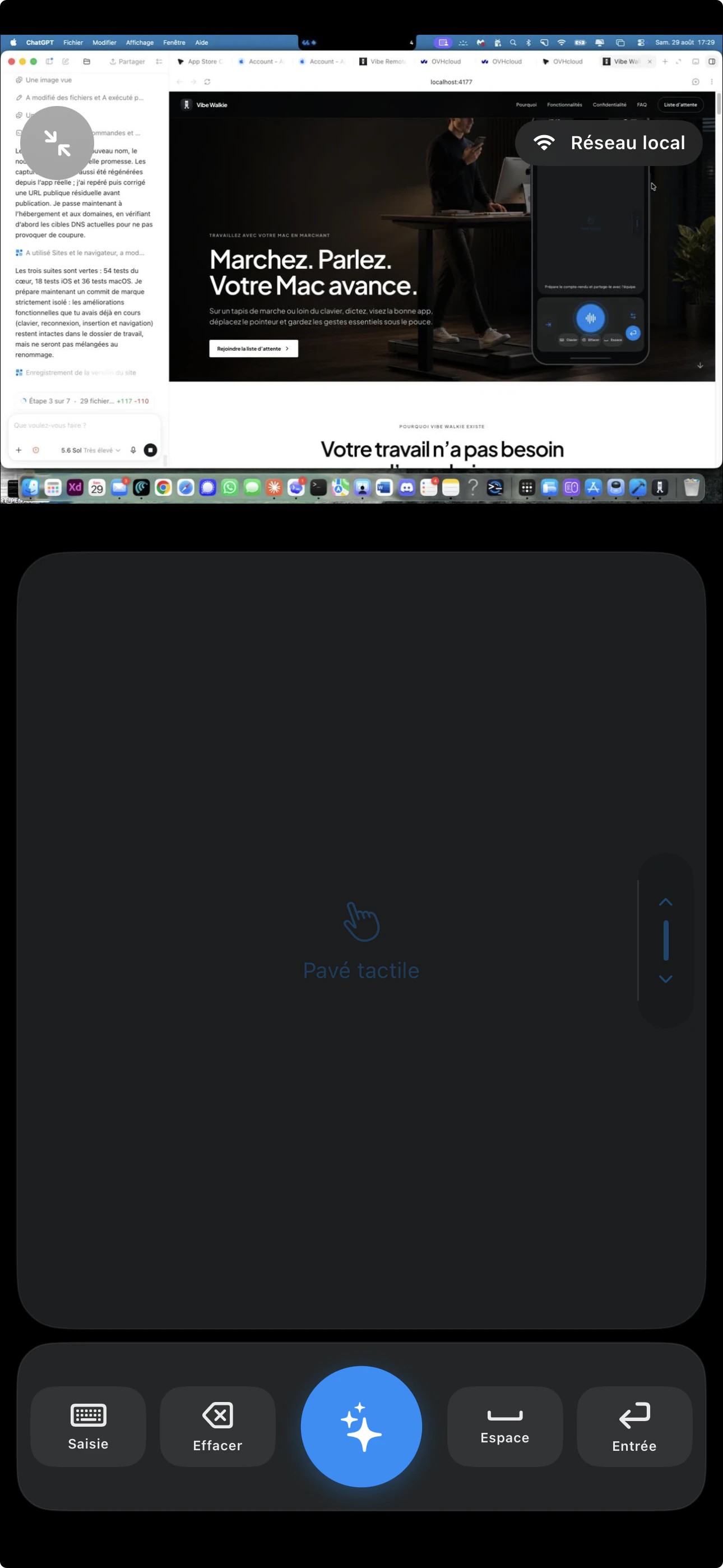
משוב חזותי משלים את משטח העקיבה בלי להסתיר את המצביע.
/ חיבור מוצפן
TLS, הצמדת אישורים ומפתחות מכשיר מגינים על הפקודות באופן מקומי ומרחוק דרך Tailscale.
המשיכו לנוע בלי לאבד את חוט המחשבה.
כתבו, תכנתו, נתחו, השיבו או הציגו: Vibe Walkie משאיר את ה‑Mac נגיש בזמן שהידיים והגוף שלכם בתנועה.
לכו בזמן שהבינה המלאכותית עובדת
הביטו במסך הגדול והכתיבו את המשימה הבאה בלי לעצור את הצעד.
תנו הנחיות מהספה
קראו את התשובה בטלוויזיה והמשיכו את השיחה מה‑iPhone.
ראו ושלטו ב‑Mac כשאתם נשענים לאחור
תצוגת המסך, משטח העקיבה והמקשים החיוניים נשארים בידכם.
עברו בין כלים בלי לחפש את המקלדת
פתחו את החלון הנכון, הצביעו, אשרו והמשיכו לנוע.
הישארו עם הכלים שלכם
שלטו ביישומים שכבר פתוחים ב‑Mac.
פתקים, Safari, Mail, Codex, Xcode, Terminal וחלונות גלויים אחרים מופיעים באותה רשת, בלי לבנות מחדש את סביבת העבודה.
המחוות שלכם, במקום הנכון
לוח כפתורים שמתאים את עצמו לדרך העבודה שלכם.
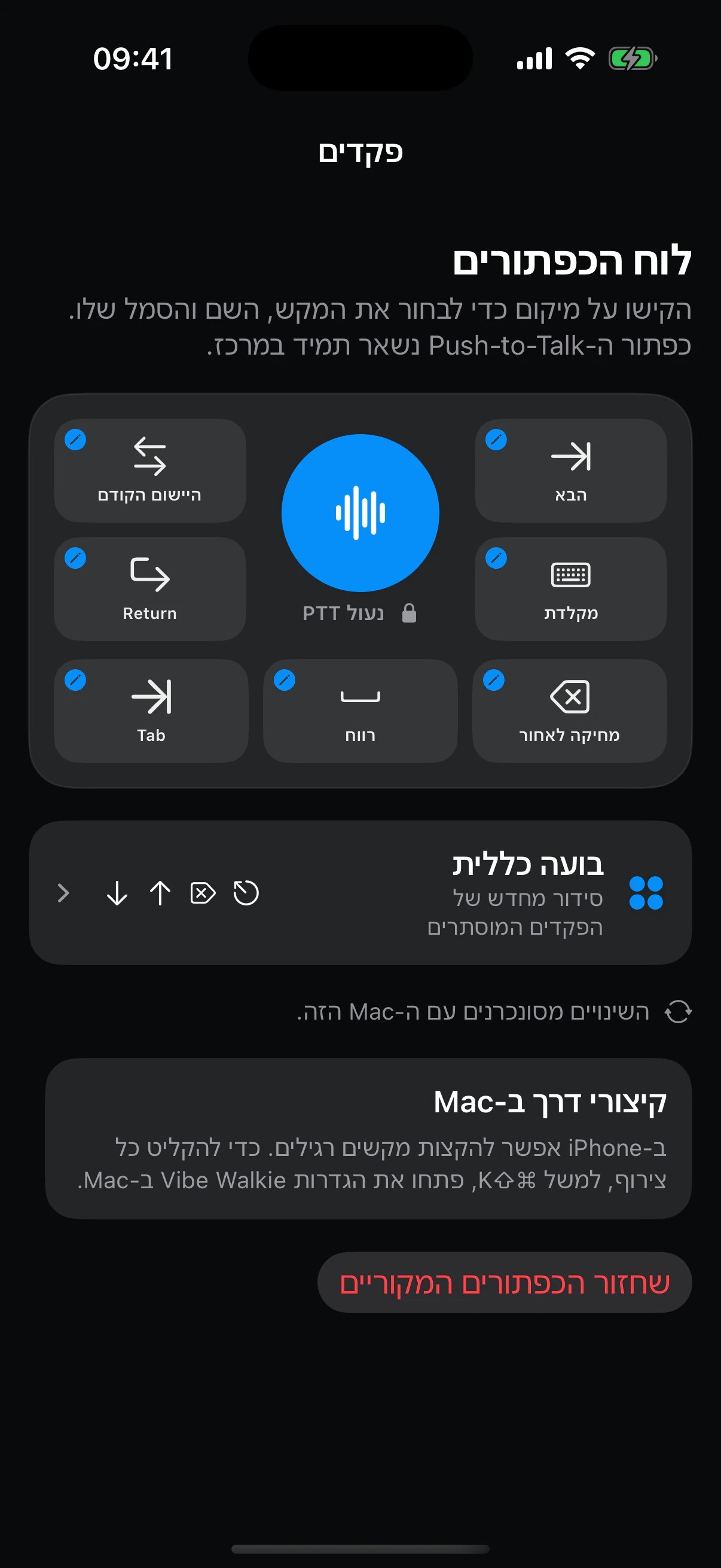
Push-to-Talk נשאר במרכז. סביבו, שבעה אזורים מחזיקים את הפקודות שבהן אתם באמת משתמשים, תמיד באותו מקום מתחת לאגודל.
01 / שבעה אזורים גלויים
בנו את השלט שלכם.
הקישו על אזור כדי לבחור את המקש, השם והסמל שלו. Delete, Return, Tab, מקלדת או קיצור דרך ב‑Mac: הלוח מתאים את עצמו לדרך העבודה שלכם.
02 / לוח פקדים כללי
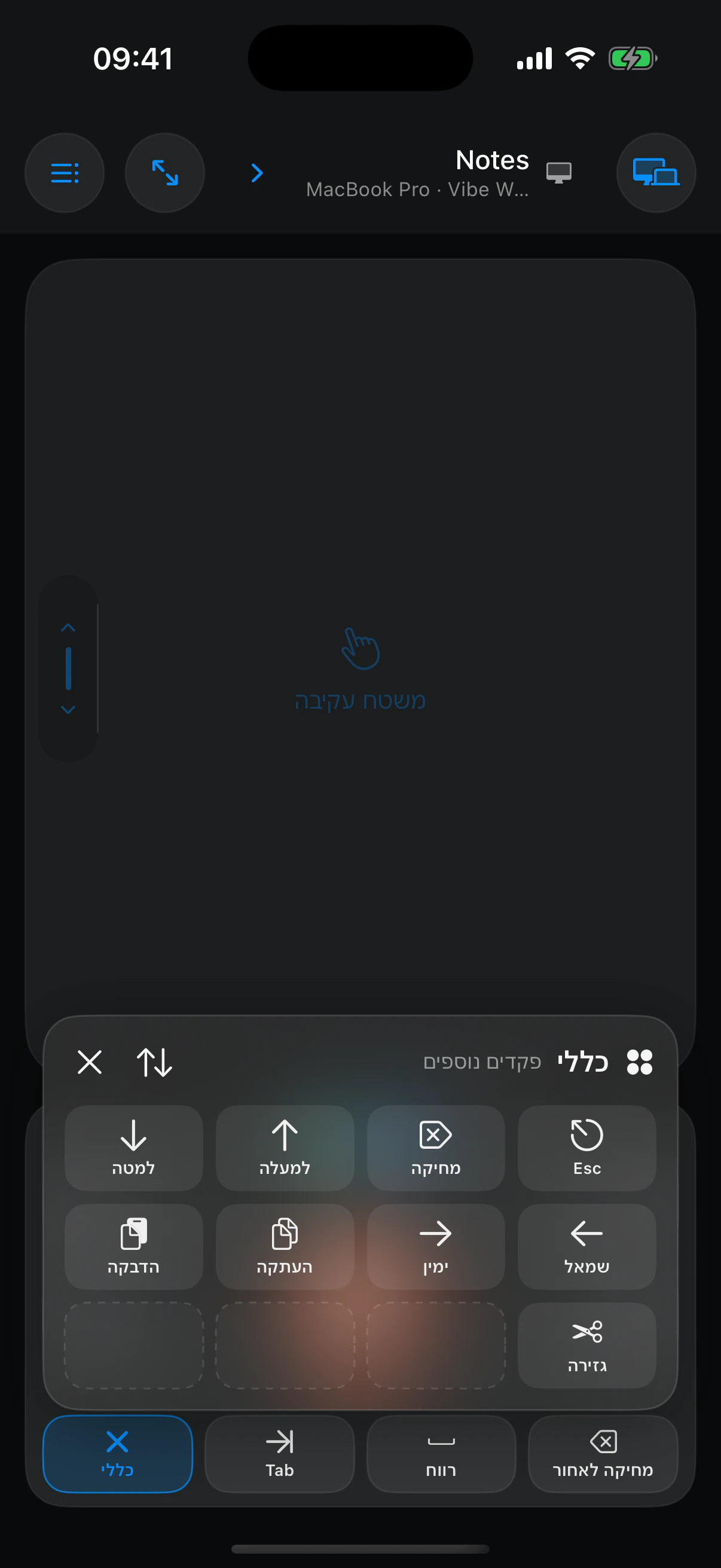
השאירו כל פקודה אחרת במרחק מחווה אחת.
העתקה, הדבקה, חצים, Escape ופעולות פחות נפוצות נשארים בלוח שניתן לסדר מחדש, בלי להעמיס על המסך הראשי.
הקצו פקודות Mac חיוניות לשבעת המיקומים הגלויים.
שנו את שם כל כפתור ובחרו סמל מערכת או תמונה משלכם.
הקליטו צירוף כמו Command-Shift-K דרך היישום הנלווה ל‑Mac.
שאלות נפוצות
מה כדאי לדעת לפני שמתחילים.
01האם Vibe Walkie הוא רק יישום הכתבה?
לא. זהו שלט iPhone מלא ל‑Mac, עם הכתבה, משטח עקיבה, מקלדת, קיצורי דרך, מעבר בין יישומים ותצוגת מסך.
02האם באמת אפשר לעבוד תוך כדי הליכה?
כן. על מסילת הליכה או בעמידה הרחק מהמקלדת, Vibe Walkie משאיר בידכם את הקול, השליטה במצביע, היישומים והפקודות.
03האם הוא יכול להחליף מקלדת ועכבר?
הוא יכול להחליף אותם או להשלים אותם. הבחירה הטובה ביותר תלויה בהעדפות שלכם וברמת הדיוק שהמשימה דורשת.
04איפה הקול שלי מעובד?
ב‑iPhone שלכם, באמצעות מודל דיבור של Apple שניתן להורדה. השמע לעולם אינו נשלח ל‑Mac.
05האם זה עובד מחוץ לרשת ה‑Wi‑Fi המקומית?
כן, כאשר Tailscale מותקן בנפרד בשני המכשירים והם יכולים לתקשר באותו tailnet.
06באילו יישומי Mac אפשר לשלוט?
Vibe Walkie יכול להפעיל יישומים וחלונות גלויים דרך היישום הנלווה ל‑Mac. שדות מאובטחים אינם נכללים במכוון.
07האם צריך חשבון?
לא. ה‑iPhone וה‑Mac נקשרים באמצעות קוד QR, ומפתחות המכשיר נשארים במכשירים שלכם.
08איזה ציוד דרוש?
iPhone עם מודל דיבור נתמך של Apple שניתן להורדה, Mac עם Apple silicon והיישום הנלווה החינמי של Vibe Walkie.
כמה מחשבי Mac · זמין עכשיו
מחשבי ה‑Mac שלכם, בכל מקום. מחווה אחת כדי לעבור ביניהם.
הכפתור בפינה השמאלית העליונה
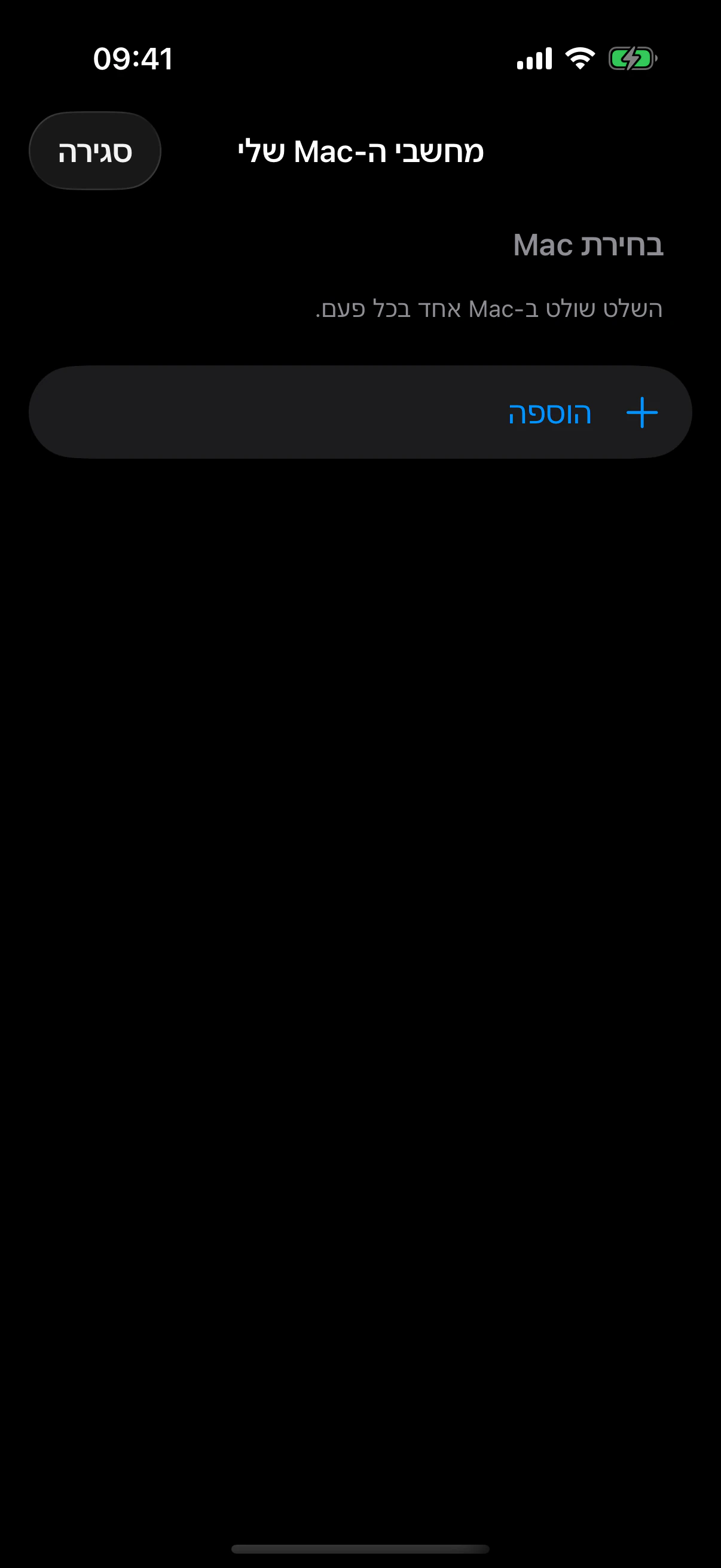
פתחו את מחשבי ה‑Mac שלי ובחרו את המחשב.
ל‑Mac הפעיל יש סימן ביקורת כחול ומוצג מצב החיבור שלו. הקישו על Mac אחר כדי לעבור מיד, או על הוספת Mac כדי לקשר מחשב חדש.

התקינו את היישום הנלווה
הוסיפו את Vibe Walkie לכל Mac שבו תרצו לשלוט.

קשרו כל Mac
סרקו את קוד ה‑QR שלו לחיבור מרחוק ואשרו את הקוד התואם ב‑Mac.
עברו במחווה אחת
הקישו על שם ה‑Mac בפינה השמאלית העליונה ובחרו מחשב אחר.

מקומי או מרוחק
רשת ה‑Wi‑Fi המקומית מקבלת עדיפות; Tailscale נכנס לפעולה כשאתם רחוקים.
הורדת האפליקציה
iPhone אחד. כל מחשבי ה‑Mac שלכם.
הצטרפו לגרסת ה‑iPhone ב‑App Store או ב‑TestFlight, ואז התקינו את היישום הנלווה ל‑Mac שנחתם ועבר אישור נוטריוני.
iPhone · Mac