的法国成年人表示每天久坐超过七小时。
法国公共卫生署,2024 年数据 Vibe Walkie
Vibe Walkie
工作不必困在椅子上。
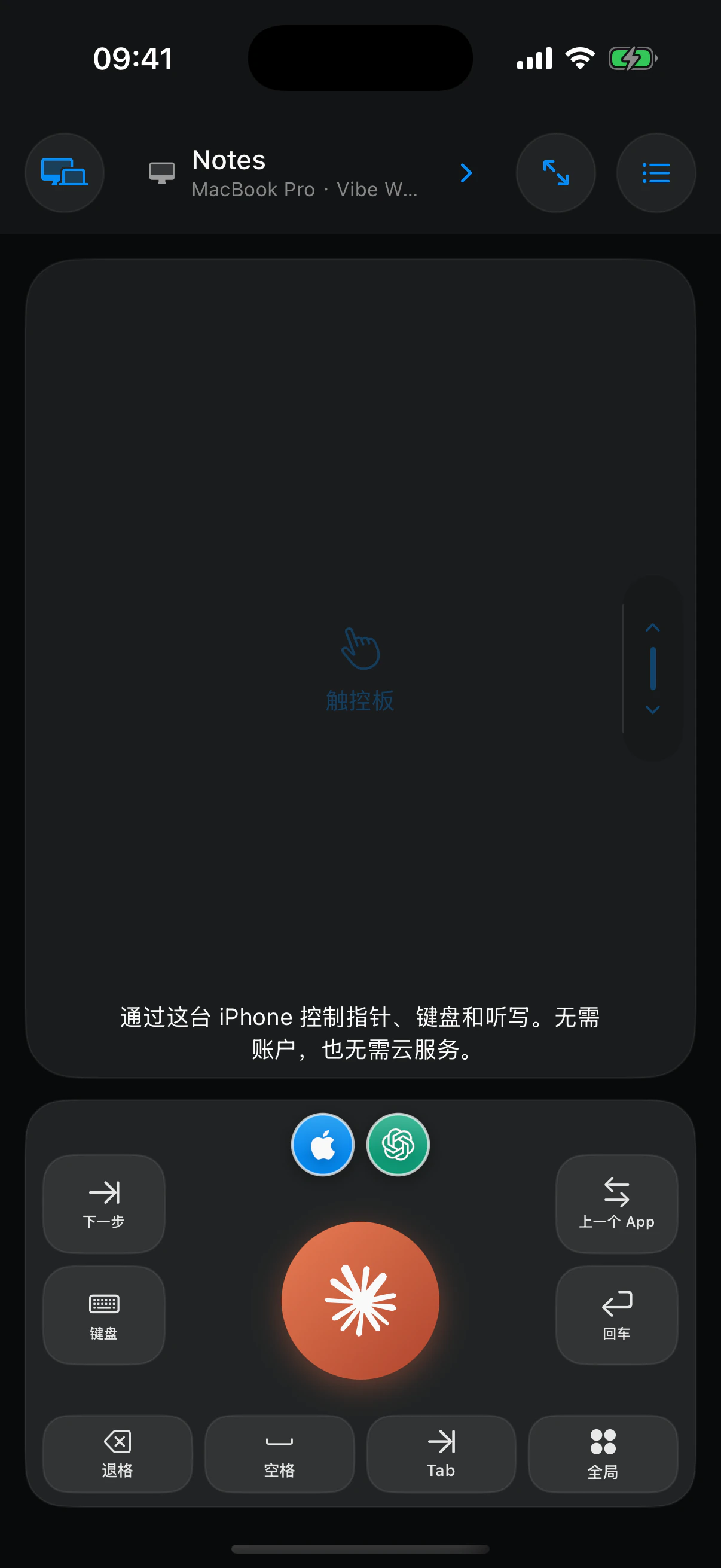
Vibe Walkie 将听写、指针控制、App、键盘和实用快捷键集中到你手中的 iPhone 上。

键盘不再是完成工作的唯一方式。
AI 能理解详细指令,大屏幕不再局限于书桌,语音也成为实用的工作界面。走路、坐在沙发上或躺下时,都可以选择适合当前任务的控制方式。
一种新的工作方式
AI 正让工作摆脱书桌的限制。
几十年来,使用电脑意味着坐在键盘前。现在,你可以说出指令,在大屏幕上查看结果,再用拇指发出下一步操作。Vibe Walkie 将这种变化转化为更自由的姿势和控制方式。
每天七千步并非适用于所有人的硬性要求:研究观察到的是相关性,并非对个人的保证。稍微活动一下仍好过完全不动。

03
文本会送到你正在使用的位置。
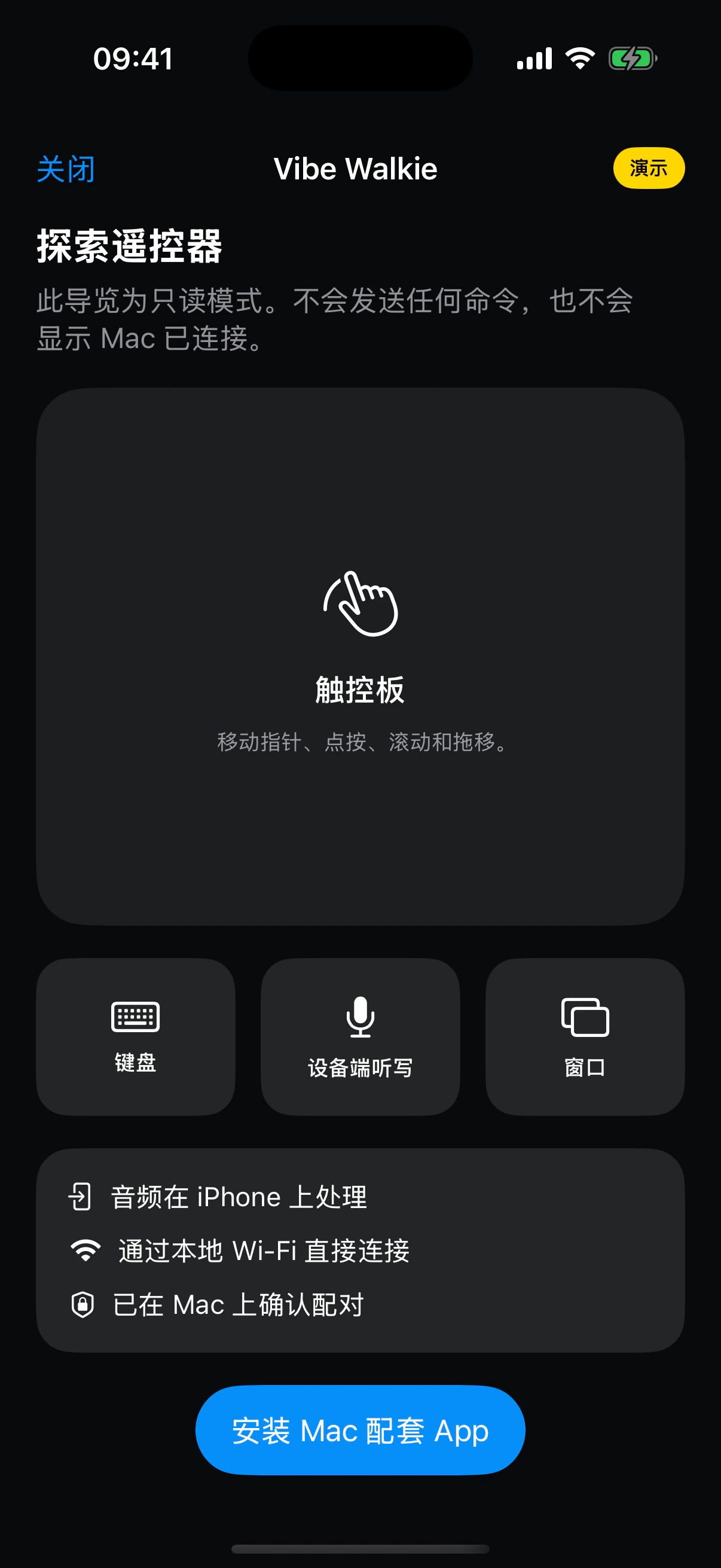
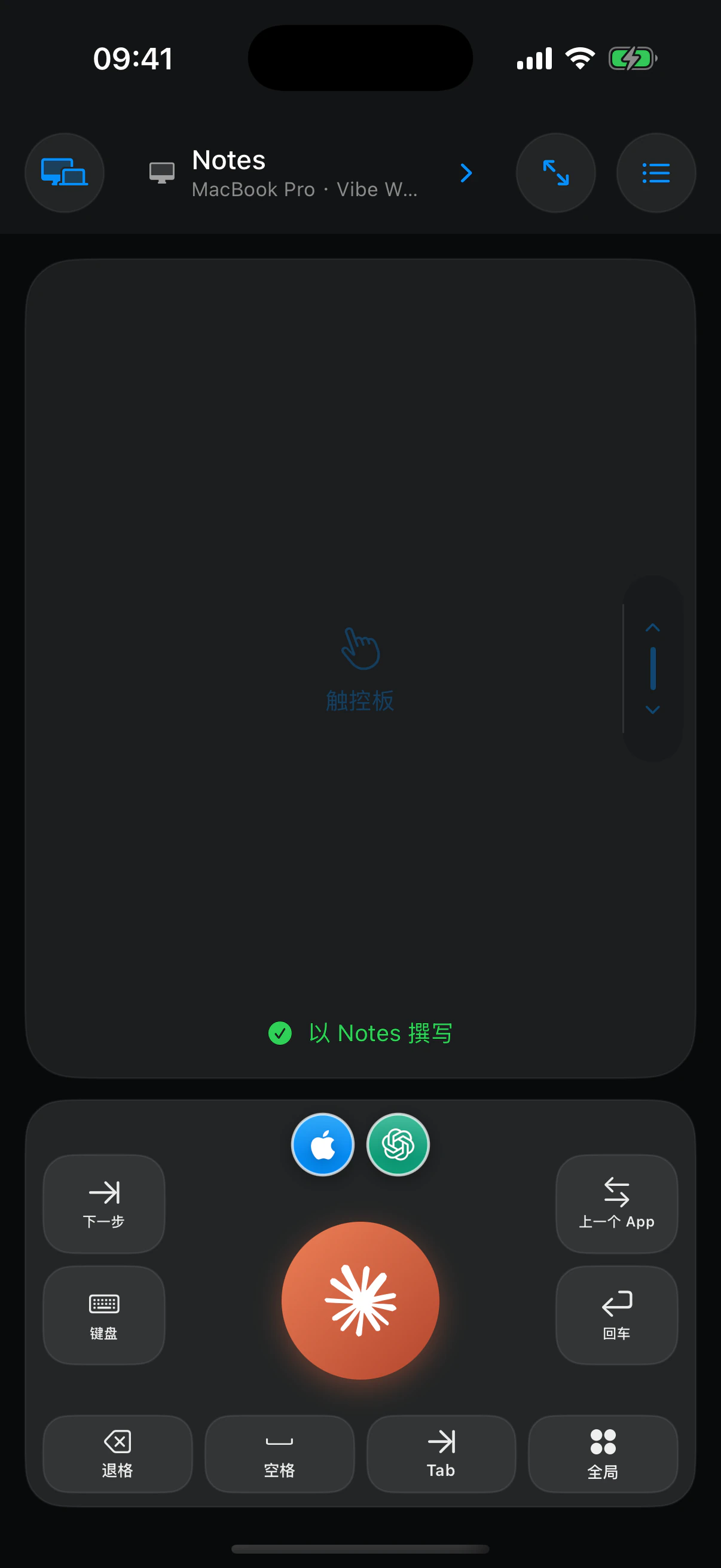
听写开始时,Vibe Walkie 会记录活动目标,在 iPhone 上生成最终文本,并等待 Mac 确认后才显示发送成功。
- 不向 Mac 发送音频
- 始终拒绝安全文本栏
- 不保存听写历史记录
04
打开网格,找到正确的窗口。
Vibe Walkie 会读取 Mac 上已打开的 App。轻点需要的 App,等待确认,然后继续听写。


一台 iPhone,控制所有 Mac。
在多台 Mac 之间切换,无需创建账户。
在多台 Mac 上安装配套 App,通过二维码逐台配对,然后使用 App 左上角的按钮选择要控制的电脑。
每项操作都有确认的遥控器
它知道文字将发送到哪里,也知道你的手指执行了什么操作。
目标、连接和可见操作都会反映 Mac 的真实状态。只有配套 App 确认后,Vibe Walkie 才会显示操作成功。

/ 可靠的设备端听写
音频留在 iPhone 上,只有最终文本会发送到 Mac。
/ 明确的输入目标
Mac 会在插入文本前再次获取并验证活动文本栏。
/ 实时 Mac 屏幕
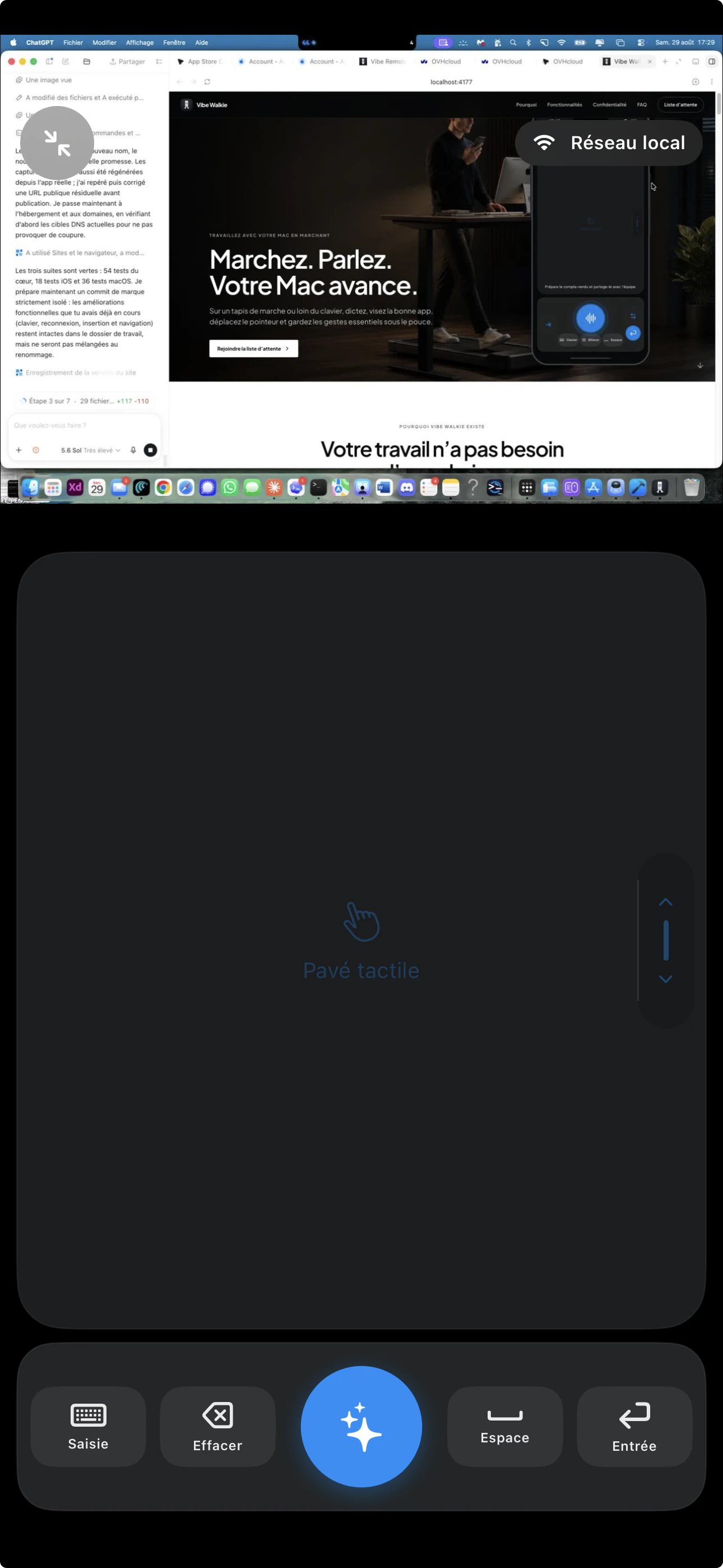
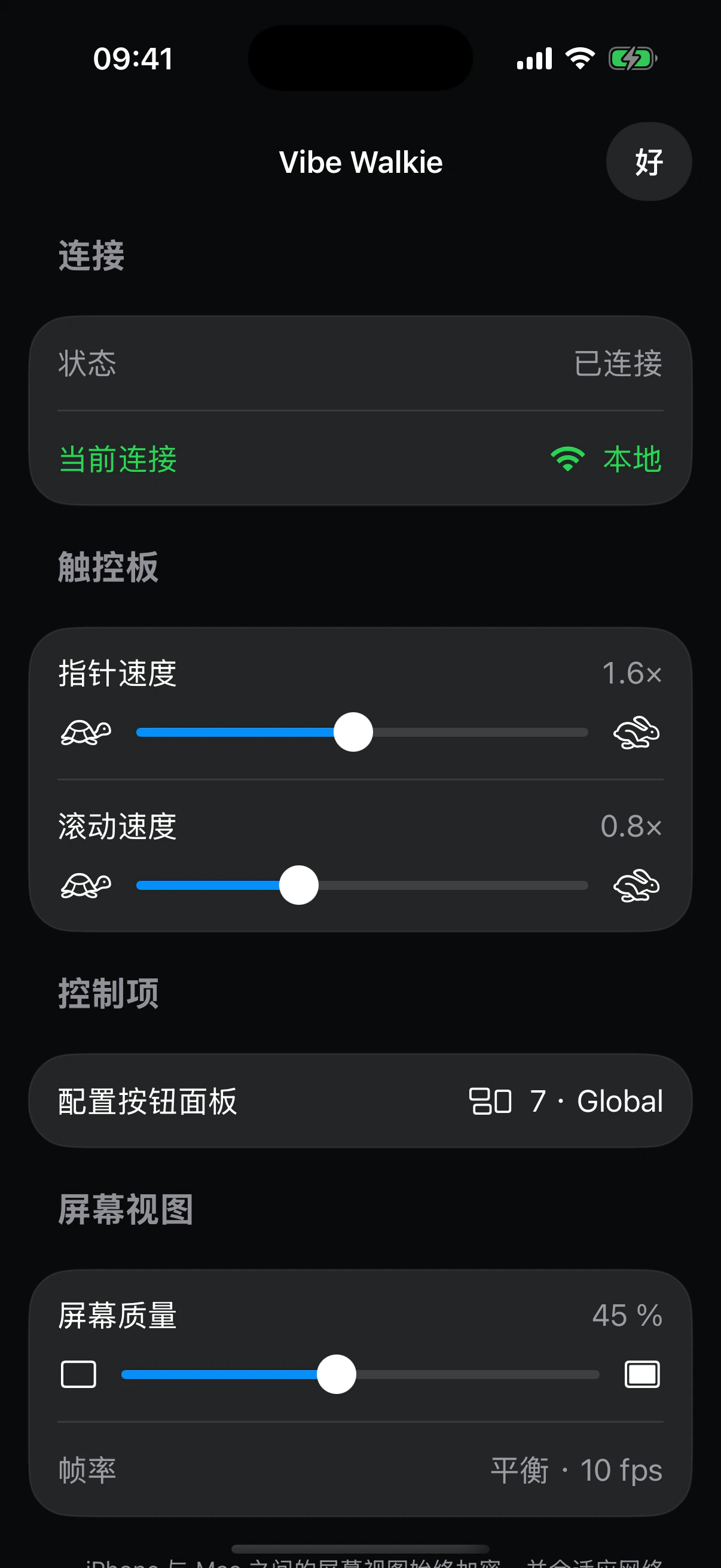
实时画面配合触控板使用,同时不会遮挡指针。
/ 加密连接
TLS、证书固定和设备密钥会保护本地命令,以及通过 Tailscale 传输的远程命令。
持续移动,也不会打断思路。
写作、编程、分析、回复或演示:即使双手和身体在移动,Vibe Walkie 也让 Mac 始终可控。
让 AI 工作,你继续走路
看着大屏幕听写下一项任务,无需停下脚步。
在沙发上发出提示词
在电视上阅读回复,再从 iPhone 继续对话。
躺着也能查看并控制 Mac
屏幕视图、触控板和常用按键始终掌握在手中。
无需寻找键盘即可切换工具
打开正确的窗口,指向、确认,然后继续移动。
继续使用熟悉的工具
控制 Mac 上已经打开的 App。
备忘录、Safari、邮件、Codex、Xcode、终端和其他可见窗口会显示在同一个网格中,无需重建工作区。
手势控制,就在合适的位置
适应你工作方式的按钮面板。
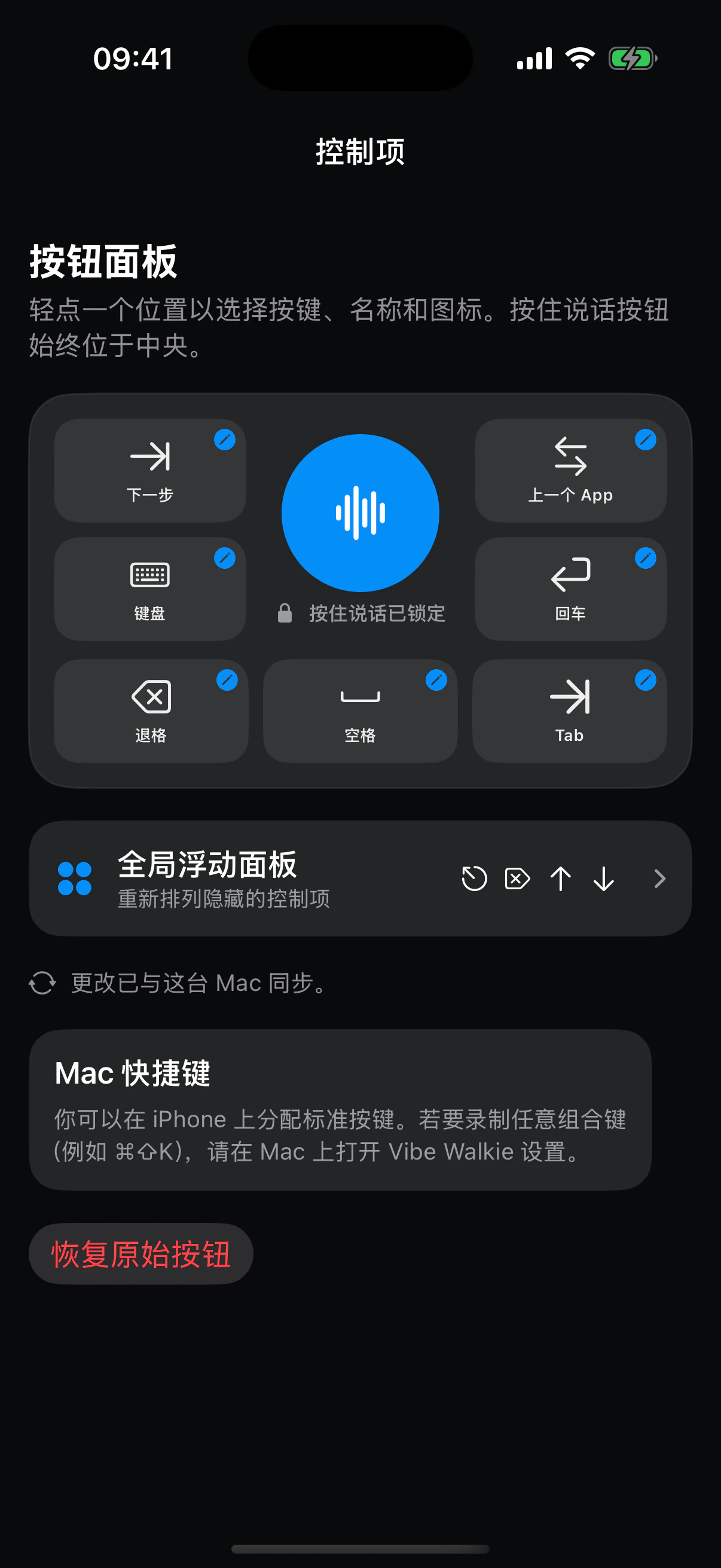
按住说话按钮始终位于中央。周围七个区域放置你真正需要的命令,并始终处于拇指熟悉的位置。
01 / 七个可见区域
打造你的遥控器。
轻点一个区域以选择按键、名称和图标。删除、回车、Tab、键盘或 Mac 快捷键:面板会适应你的工作流程。
02 / 全局面板
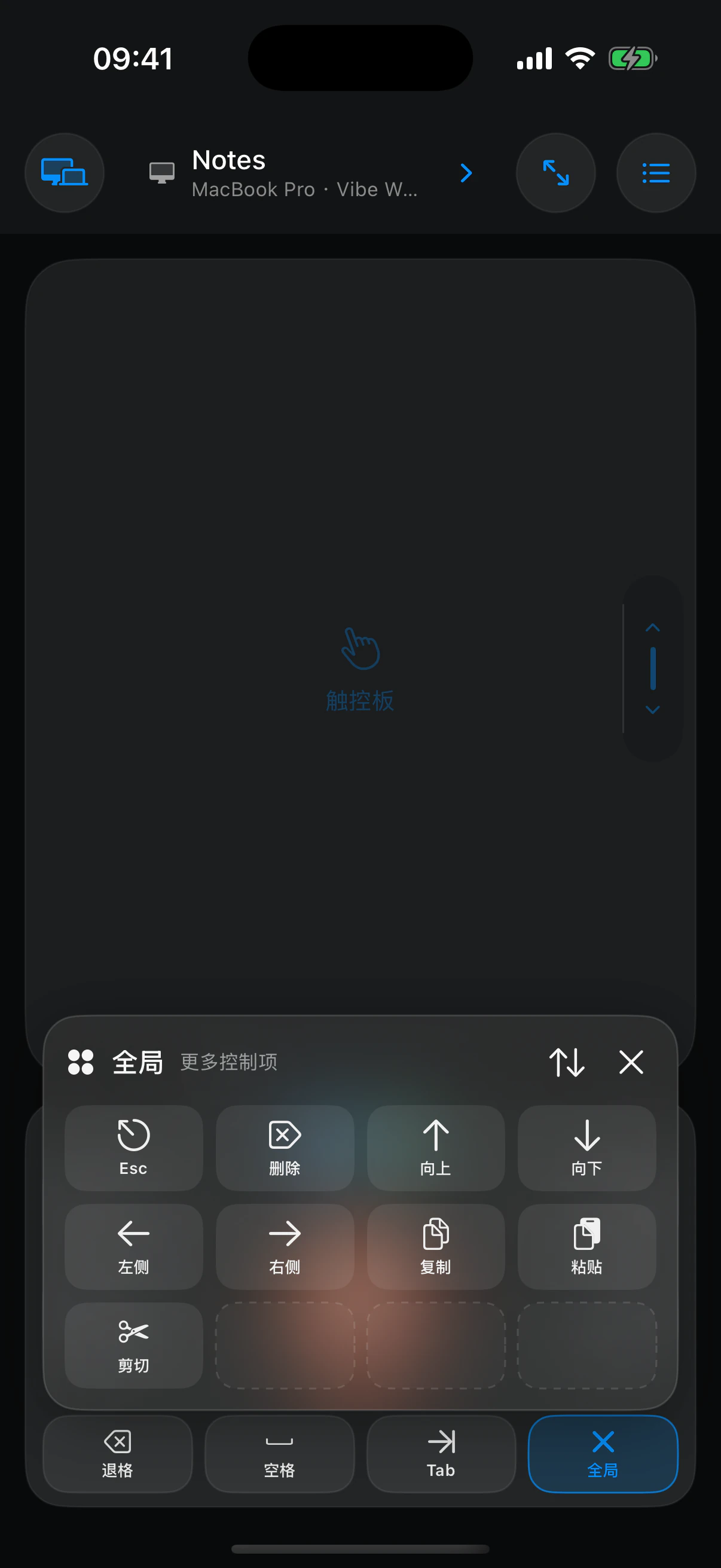
其他命令也只需一个手势。
复制、粘贴、方向键、Esc 和较少使用的操作可放在可重新排序的面板中,不会挤占主屏幕。
将常用 Mac 命令分配到七个可见位置。
为每个按钮重新命名,并选择系统图标或自己的图片。
在 Mac 配套 App 中录制 Command-Shift-K 等组合键。
常见问题
开始前需要了解的事项。
01Vibe Walkie 只是一款听写 App 吗?
不是。它是一款完整的 iPhone Mac 遥控器,支持听写、触控板、键盘、快捷键、App 切换和屏幕查看。
02真的可以边走边工作吗?
可以。无论是在走步机上,还是站在远离键盘的位置,语音、指针、App 和命令都掌握在你手中。
03它能取代键盘和鼠标吗?
它既可以取代键盘和鼠标,也可以作为补充。最佳选择取决于你的偏好以及任务所需的精度。
04我的声音在哪里处理?
声音由可下载的 Apple 语音模型在 iPhone 上处理,音频绝不会发送到 Mac。
05离开本地 Wi‑Fi 后还能使用吗?
可以。请在两台设备上分别安装 Tailscale,并确保它们能够通过同一个 tailnet 相互连接。
06可以控制哪些 Mac App?
Vibe Walkie 可通过 Mac 配套 App 激活可见的 App 和窗口。安全文本栏会被有意排除。
07需要账户吗?
不需要。iPhone 与 Mac 通过二维码配对,设备密钥只保留在你的设备上。
08需要哪些设备?
一台支持可下载 Apple 语音模型的 iPhone、一台配备 Apple 芯片的 Mac,以及免费的 Vibe Walkie 配套 App。
多台 Mac · 现已支持
无论 Mac 在哪里,一个手势即可切换。
左上角的按钮
打开“我的 Mac”,然后选择电脑。
当前 Mac 会显示蓝色勾号和连接状态。轻点另一台 Mac 即可立即切换,或轻点“添加 Mac”配对新电脑。


安装配套 App
在每台要控制的 Mac 上安装 Vibe Walkie。

配对每台 Mac
扫描远程访问二维码,并在 Mac 上确认代码一致。
一个手势即可切换
轻点左上角的 Mac 名称,然后选择另一台电脑。

本地或远程
本地 Wi‑Fi 始终优先;离开本地网络后可使用 Tailscale。
下载 App
一台 iPhone,控制所有 Mac。
从 App Store 或 TestFlight 获取 iPhone 版,然后安装已签名并公证的 Mac 配套 App。
iPhone · Mac