degli adulti in Francia dichiara di trascorrere più di sette ore al giorno seduto.
Santé publique France, dati 2024 Vibe Walkie
Lavora lontano dalla scrivania
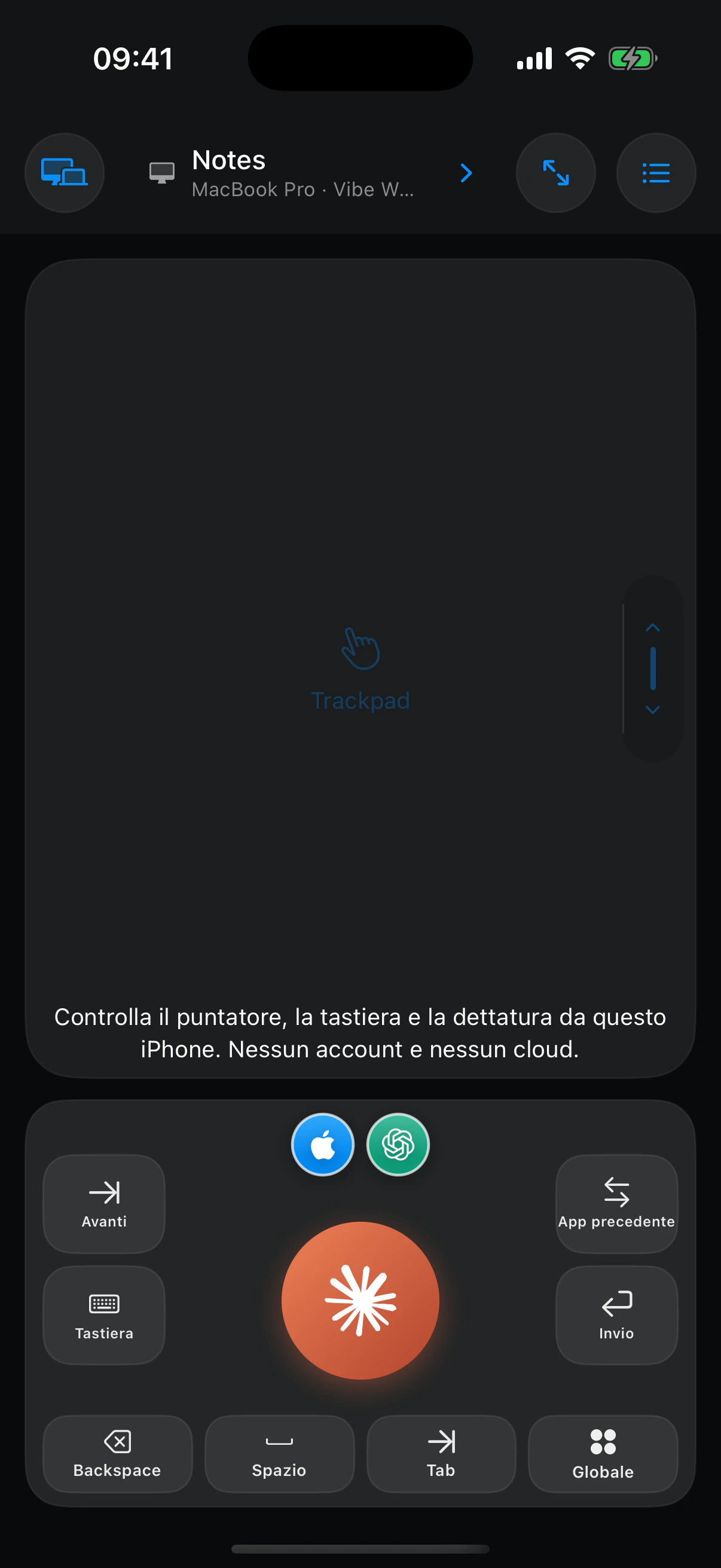
Programma mentre cammini. Controlla il Mac dall’iPhone.
Detta le istruzioni, seleziona l’app giusta, sposta il puntatore e tieni i comandi essenziali sotto il pollice, mentre cammini o sei lontano dalla tastiera.
Scarica l’appVibe Walkie
Il tuo lavoro non ha bisogno di una sedia.
Vibe Walkie porta dettatura, controllo del puntatore, app, tastiera e scorciatoie utili sull’iPhone che hai già in mano.

La tastiera non è più l'unico posto dove si fa il lavoro.
L’IA comprende istruzioni dettagliate, i grandi schermi non sono più confinati alla scrivania e la voce è diventata un’interfaccia di lavoro pratica. Cammina, siediti sul divano o sdraiati, poi scegli il controllo più adatto all’attività.
Un nuovo modo di lavorare
L'intelligenza artificiale sta liberando il lavoro dalla scrivania.
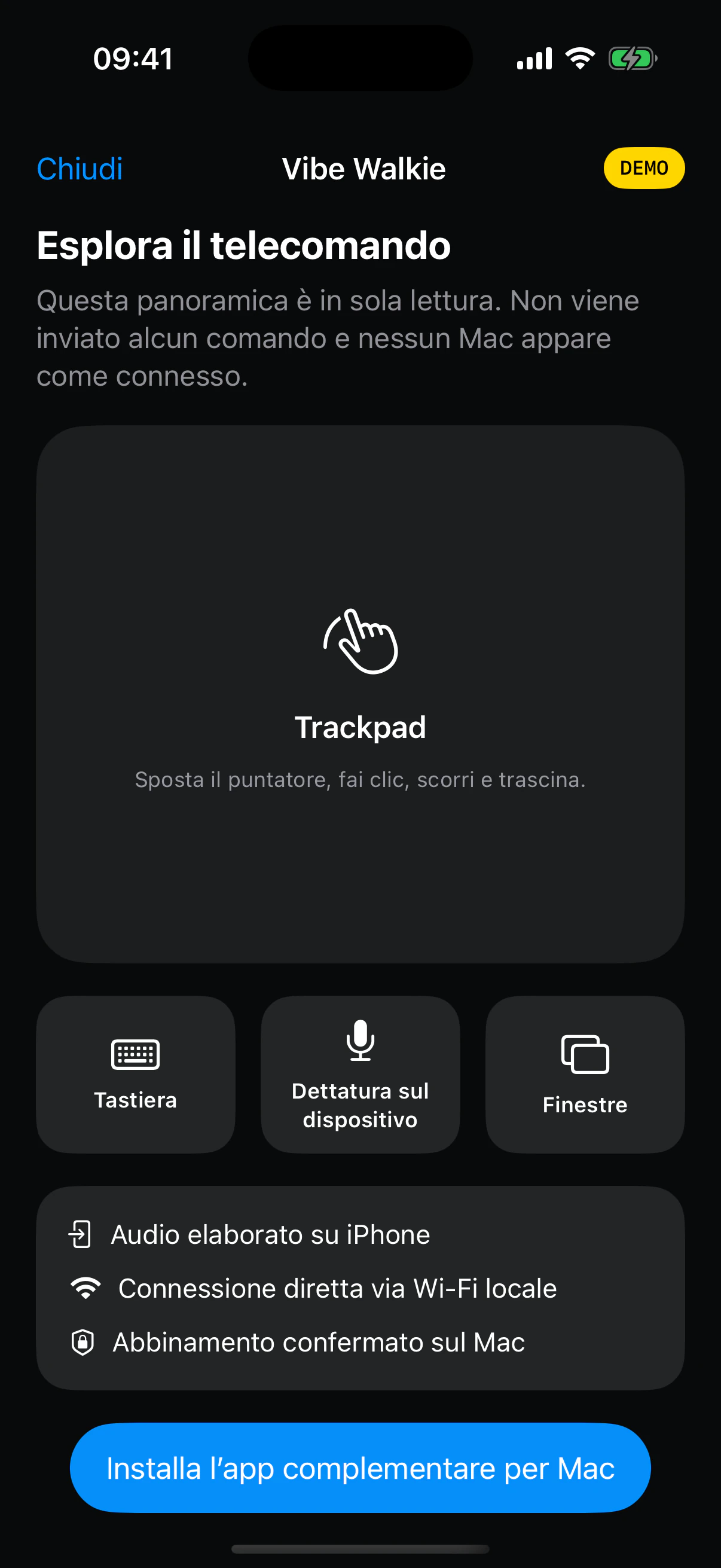
Per decenni, usare un computer ha significato stare seduti davanti a una tastiera. Ora puoi dettare un’istruzione, leggere il risultato su un grande schermo e inviare l’azione successiva con il pollice. Vibe Walkie trasforma questo cambiamento in libertà di movimento e controllo.
passi al giorno sono un riferimento realistico associato a benefici significativi, secondo una meta-analisi del 2025.
The Lancet Public Healthminuti di attività fisica moderata alla settimana sono raccomandati agli adulti.
Organizzazione Mondiale della SanitàSettemila passi non sono un requisito universale: lo studio rileva associazioni, non offre garanzie individuali. Muoversi un po’ resta preferibile a non muoversi affatto.

03
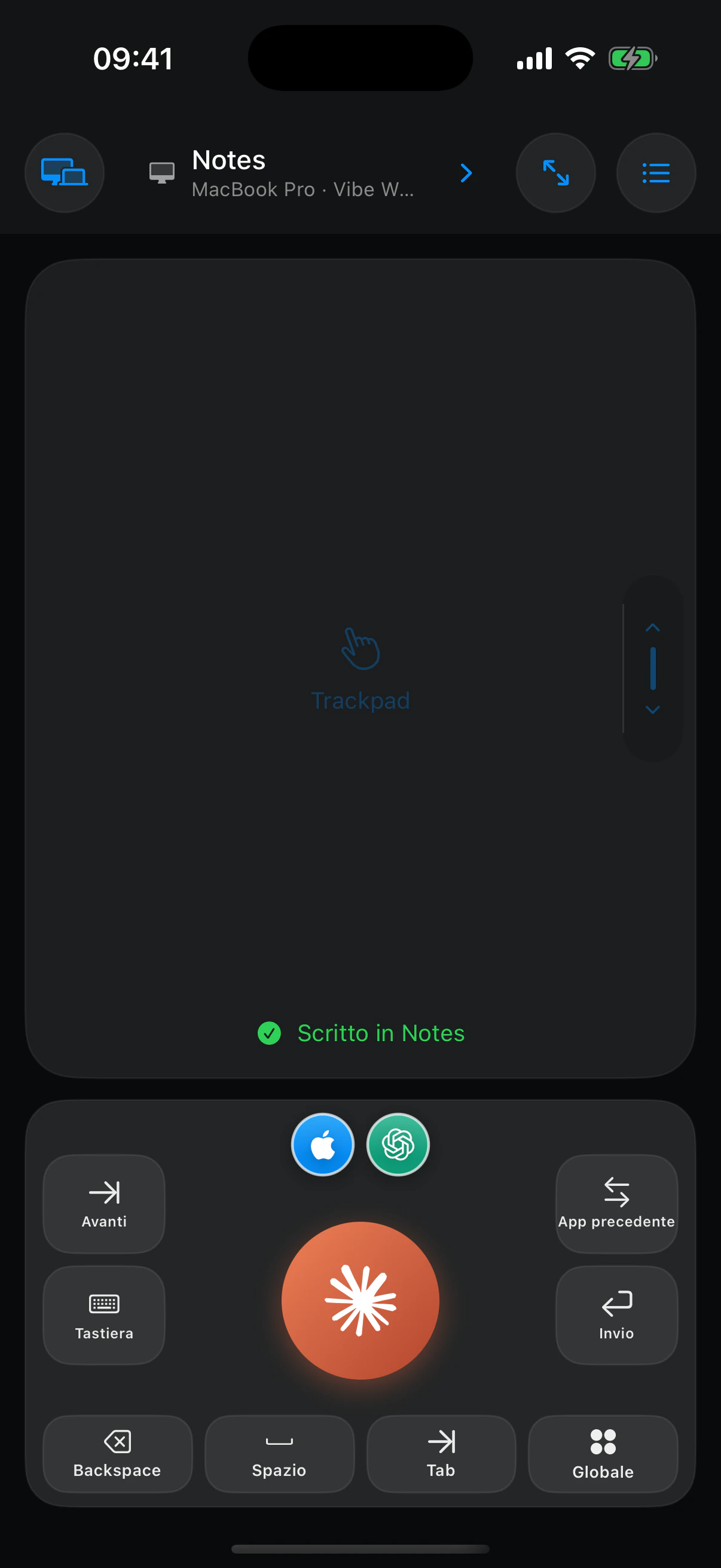
Il testo arriva dove stai già lavorando.
Vibe Walkie registra il campo attivo all’inizio della dettatura, completa il testo sull’iPhone e attende la conferma del Mac prima di segnalarne l’invio.
- Nessun audio inviato al Mac
- I campi protetti vengono sempre rifiutati
- Nessuna cronologia di dettatura salvata
04
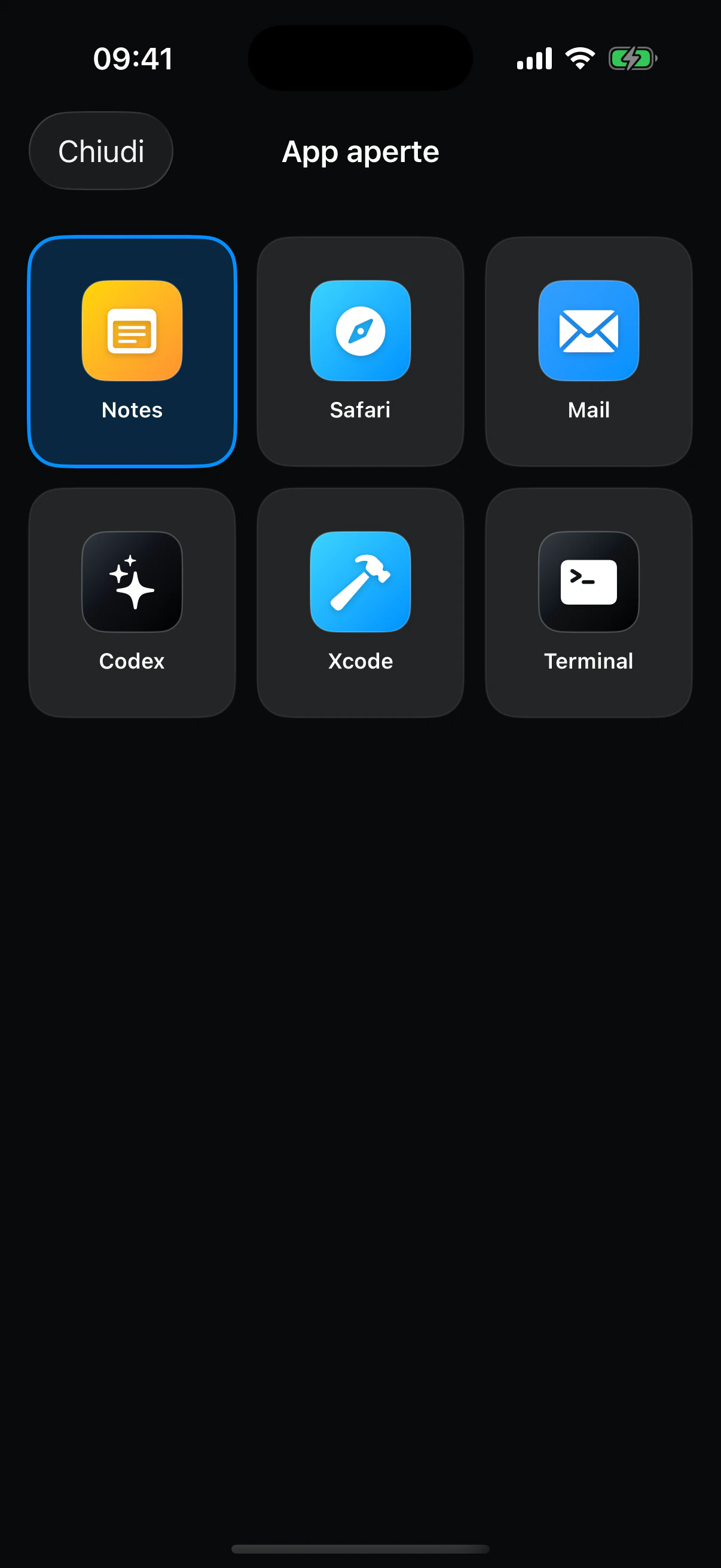
Apri la griglia. Trova la finestra giusta.
Vibe Walkie rileva le app aperte sul Mac. Tocca quella che ti serve, attendi la conferma e continua a dettare.

Un iPhone. Tutti i tuoi Mac.
Passa da un Mac all’altro senza creare un account.
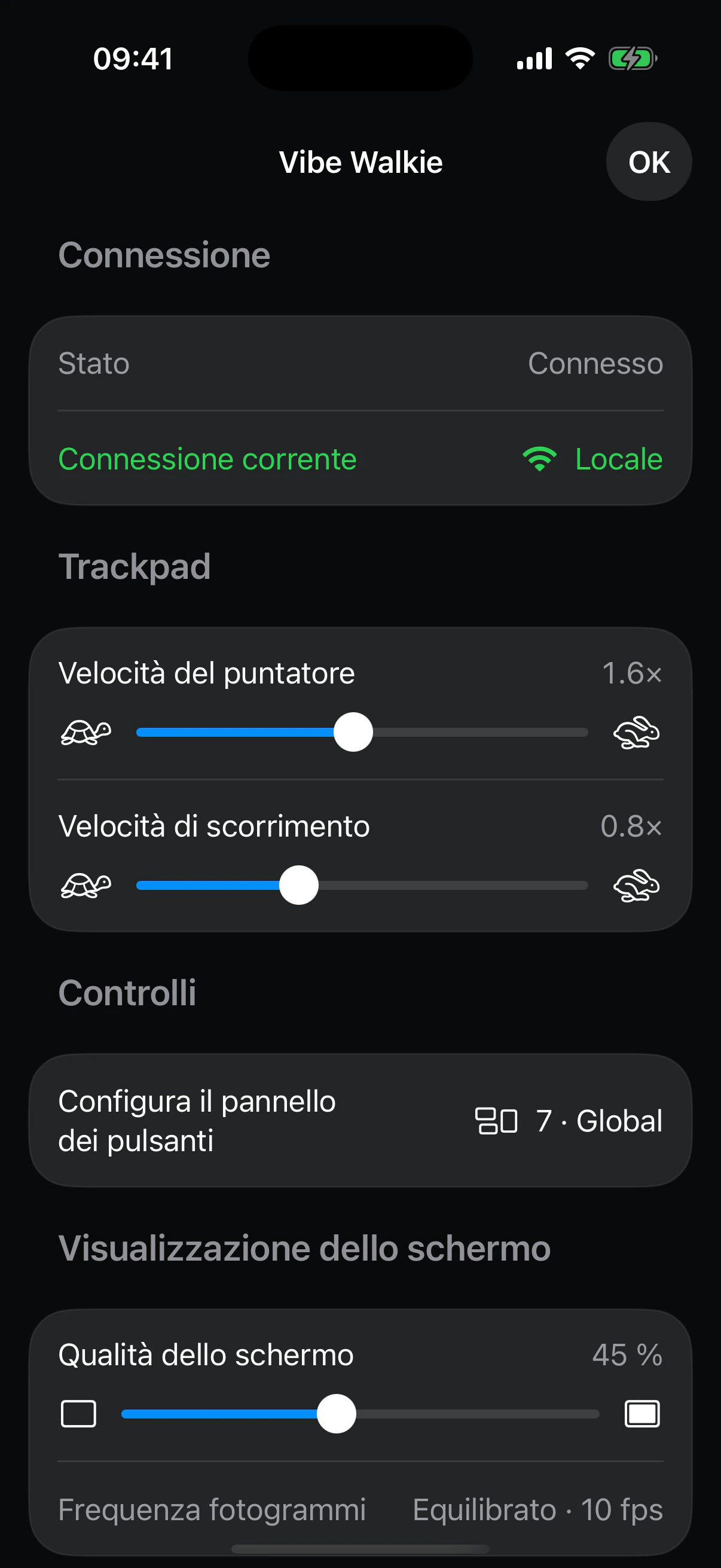
Installa l’app complementare su più Mac, abbina ciascuno tramite codice QR e scegli il computer da controllare con il pulsante in alto a sinistra nell’app.
Un telecomando che conferma ogni azione
Sa dove vanno le tue parole e quale azione esegue il tuo dito.
Destinazione, connessione e azioni visibili riflettono lo stato reale del Mac. Vibe Walkie non indica l’esito positivo finché l’app complementare non lo conferma.

/ Dettatura affidabile sul dispositivo
L’audio resta sull’iPhone. Solo il testo finale viene inviato al Mac.
/ Campo di inserimento esplicito
Il Mac rileva e verifica nuovamente il campo attivo prima di inserire il testo.
/ Schermo del Mac in diretta
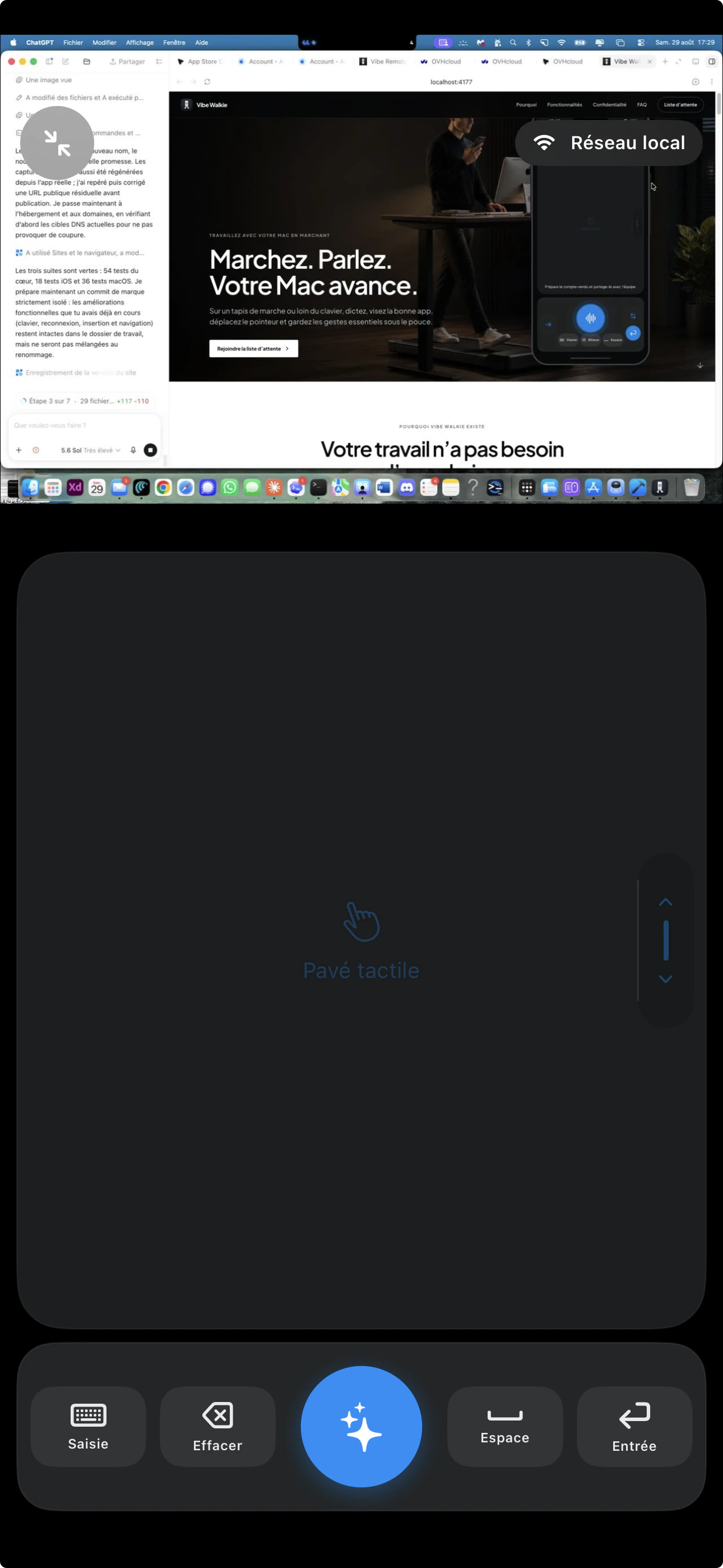
Il riscontro visivo completa il trackpad senza nascondere il puntatore.
/ Connessione crittografata
TLS, il blocco del certificato e le chiavi dei dispositivi proteggono i comandi in locale e da remoto tramite Tailscale.
Continua a muoverti senza perdere il filo.
Scrivi, programma, analizza, rispondi o presenta: Vibe Walkie mantiene il Mac a portata di mano mentre muovi le mani e il corpo.
Cammina mentre l’IA lavora
Guarda il grande schermo e detta l’attività successiva senza interrompere il passo.
Dai istruzioni dal divano
Leggi la risposta sul televisore e continua la conversazione dall’iPhone.
Guarda e controlla il Mac mentre sei sdraiato
Vista schermo, trackpad e tasti essenziali restano nella tua mano.
Cambia strumento senza cercare la tastiera
Apri la finestra giusta, indica, conferma e riprendi a muoverti.
Mantieni i tuoi strumenti
Controlla le app già aperte sul tuo Mac.
Note, Safari, Mail, Codex, Xcode, Terminal e le altre finestre visibili compaiono nella stessa griglia, senza ricostruire l’area di lavoro.
I tuoi gesti, dove servono
Un blocco di pulsanti che si adatta al tuo modo di lavorare.
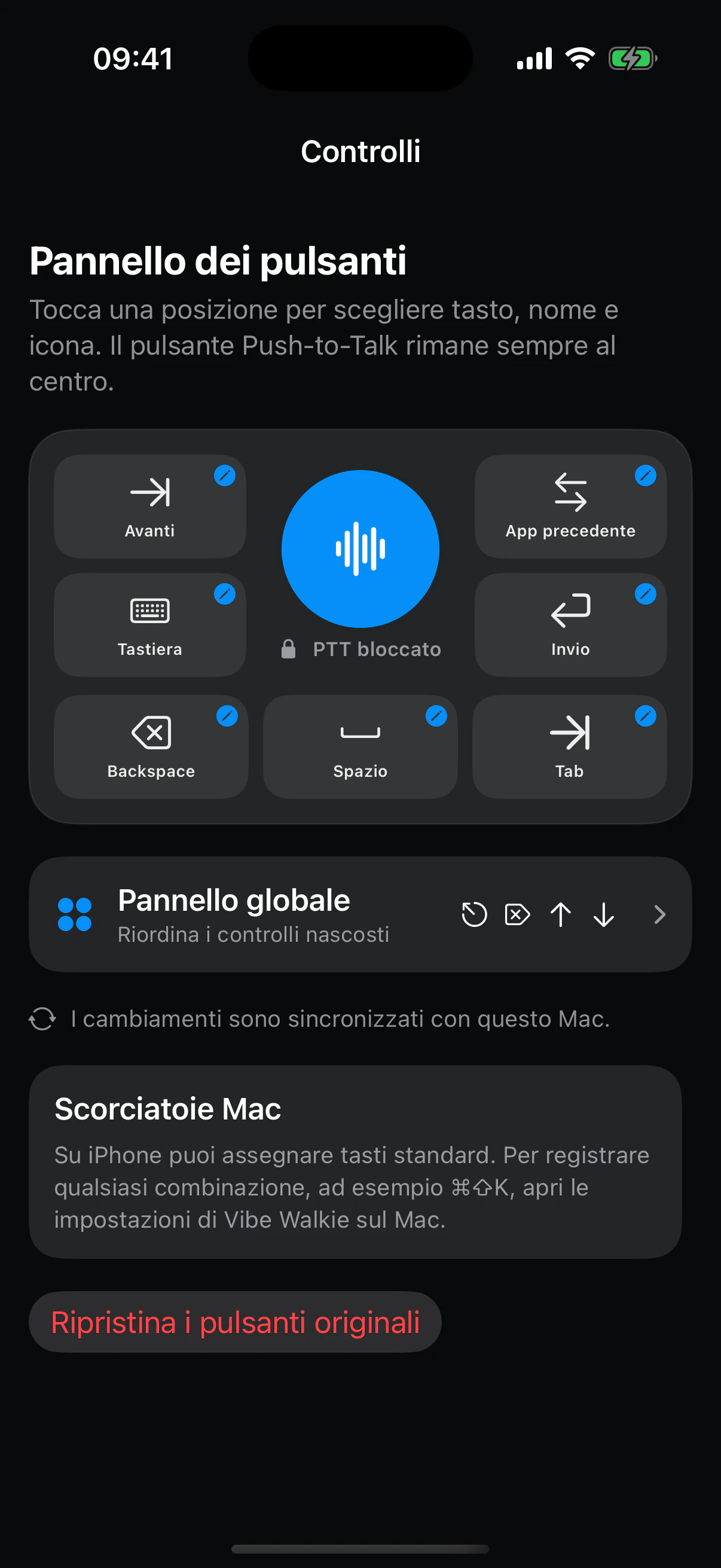
Premi per parlare resta al centro. Intorno, sette zone ospitano i comandi che usi davvero, sempre nello stesso punto sotto il pollice.
01 / SETTE ZONE VISIBILI
Crea il tuo telecomando.
Tocca una zona per sceglierne tasto, nome e icona. Elimina, Invio, Tab, tastiera o scorciatoia Mac: il blocco segue il tuo flusso di lavoro.
02 / TAVOLOZZA GLOBALE
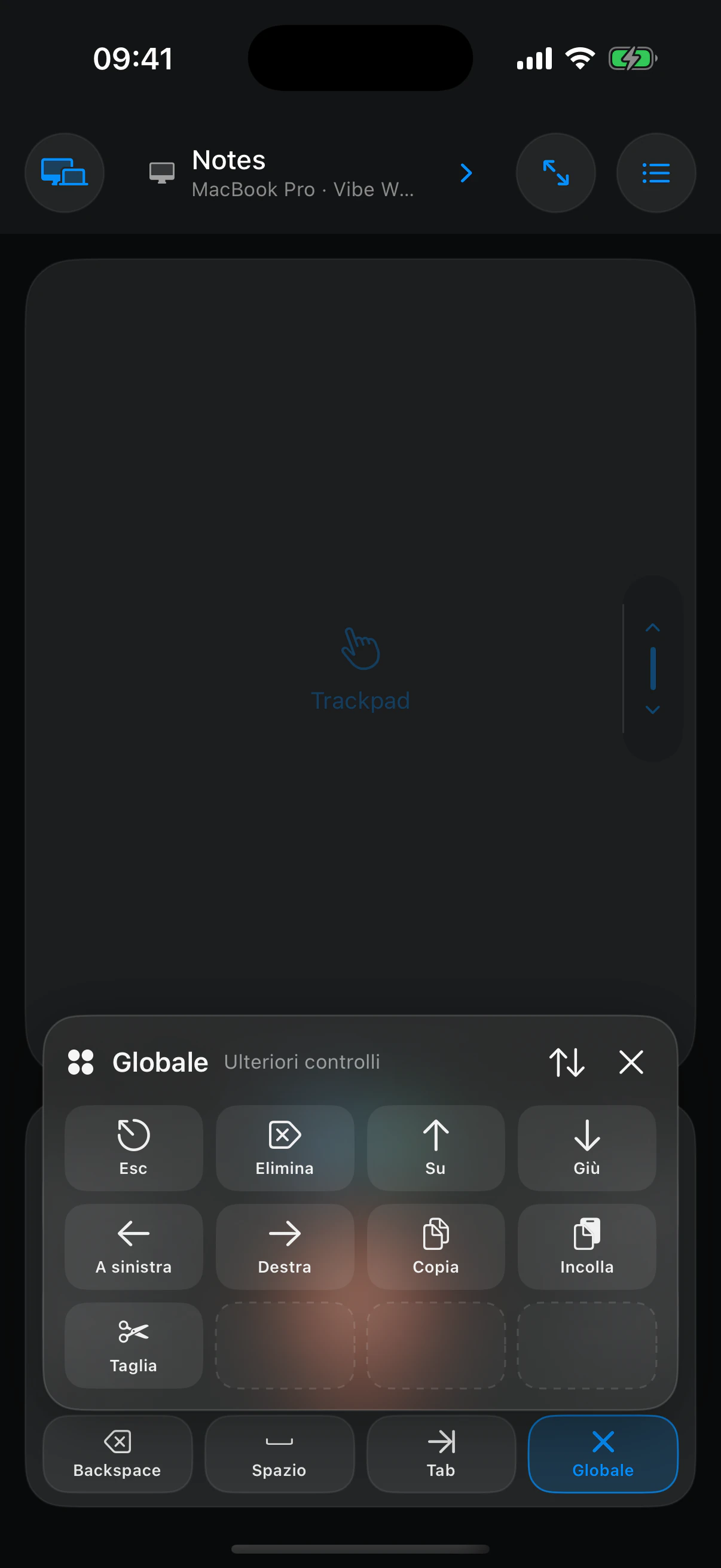
Tieni ogni altro comando a un solo gesto.
Copia, Incolla, frecce, Esc e le azioni meno frequenti restano in una tavolozza riordinabile senza sovraccaricare la schermata principale.
Assegna i comandi essenziali del Mac alle sette posizioni visibili.
Rinomina ogni pulsante e scegli un’icona di sistema o una tua immagine.
Registra dall’app complementare per Mac una combinazione come Comando-Maiuscole-K.
Domande frequenti
Cosa c'è da sapere prima di iniziare.
01Vibe Walkie è solo un’app di dettatura?
No. È un telecomando completo per controllare il Mac dall’iPhone, con dettatura, trackpad, tastiera, scorciatoie, cambio app e vista dello schermo.
02Posso davvero lavorare mentre cammino?
Sì. Su un walking pad o in piedi lontano dalla tastiera, Vibe Walkie tiene voce, puntatore, app e comandi nella tua mano.
03Può sostituire una tastiera e un mouse?
Può sostituirli o affiancarli. La scelta migliore dipende dalle tue preferenze e dalla precisione richiesta dall’attività.
04Dove viene elaborata la mia voce?
Sull’iPhone, con un modello vocale Apple scaricabile. L’audio non viene mai inviato al Mac.
05Funziona lontano dal Wi-Fi locale?
Sì, se Tailscale è installato separatamente su entrambi i dispositivi e questi possono comunicare nella stessa tailnet.
06Quali app Mac posso controllare?
Vibe Walkie può attivare app e finestre visibili tramite l’app complementare per Mac. I campi protetti sono esclusi intenzionalmente.
07Serve un account?
No. iPhone e Mac si abbinano tramite codice QR e le chiavi dei dispositivi restano sui tuoi dispositivi.
08Di quale attrezzatura ho bisogno?
Un iPhone con un modello vocale Apple compatibile e scaricabile, un Mac con chip Apple e l’app complementare gratuita di Vibe Walkie.
Multi-Mac · disponibile ora
I tuoi Mac, ovunque siano. Cambia con un gesto.
IL PULSANTE IN ALTO A SINISTRA
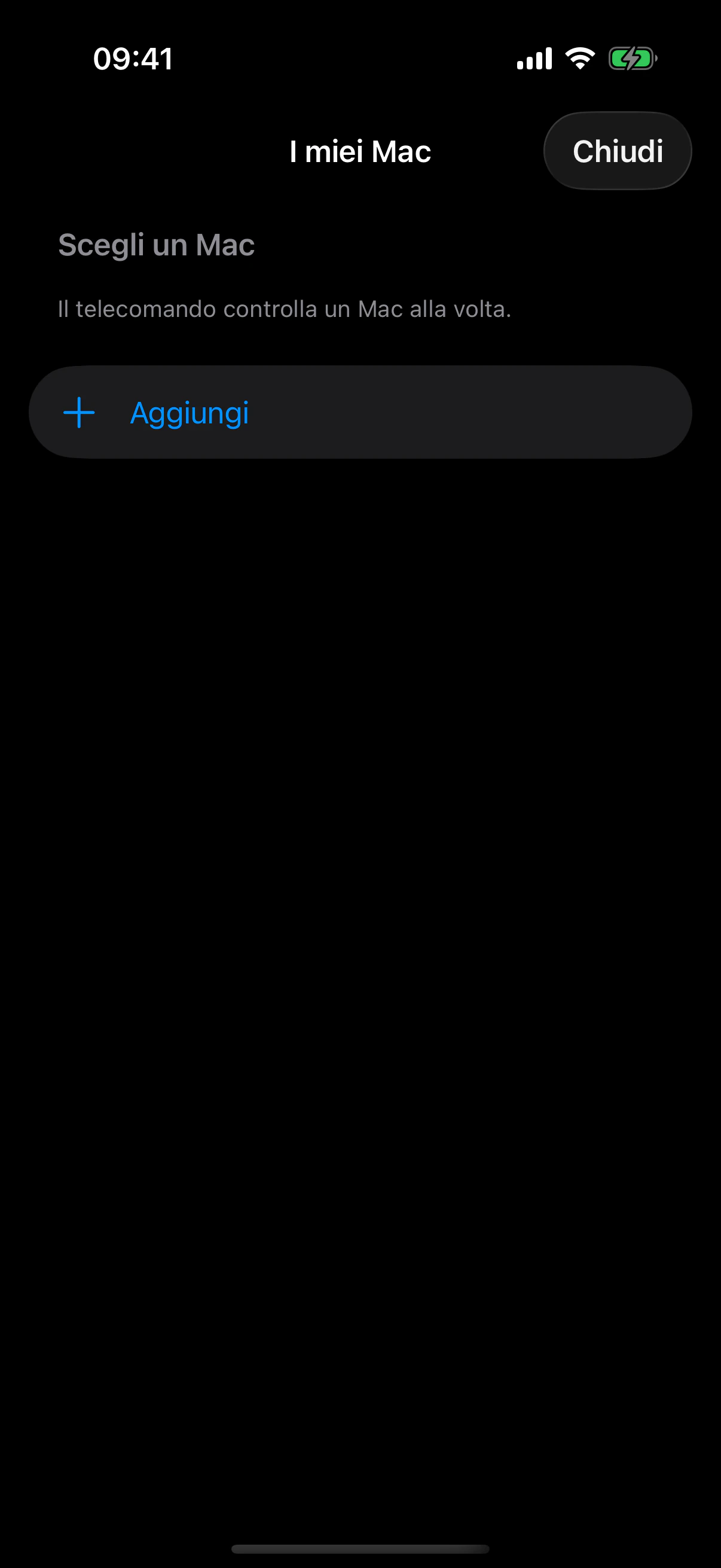
Apri I miei Mac e scegli il computer.
Il Mac attivo mostra un segno di spunta blu e lo stato della connessione. Tocca un altro Mac per cambiare subito oppure Aggiungi un Mac per abbinarne uno nuovo.

Installa l’app complementare
Aggiungi Vibe Walkie a ogni Mac che vuoi controllare.

Abbina ogni Mac
Scansiona il codice QR per la connessione remota e conferma sul Mac che i codici coincidano.
Cambia con un gesto
Tocca il nome del Mac in alto a sinistra e scegli un altro computer.

Locale o remoto
La rete Wi‑Fi locale ha la precedenza; quando sei fuori interviene Tailscale.
Scarica l’app
Un iPhone. Tutti i tuoi Mac.
Scarica la versione per iPhone dall’App Store o da TestFlight, poi installa l’app complementare per Mac firmata e autenticata.
iPhone · Mac