van de volwassenen in Frankrijk geeft aan meer dan zeven uur per dag te zitten.
Santé publique France, gegevens uit 2024 Vibe Walkie
Werk buiten je bureau
Programmeer terwijl je loopt. Bedien je Mac vanaf je iPhone.
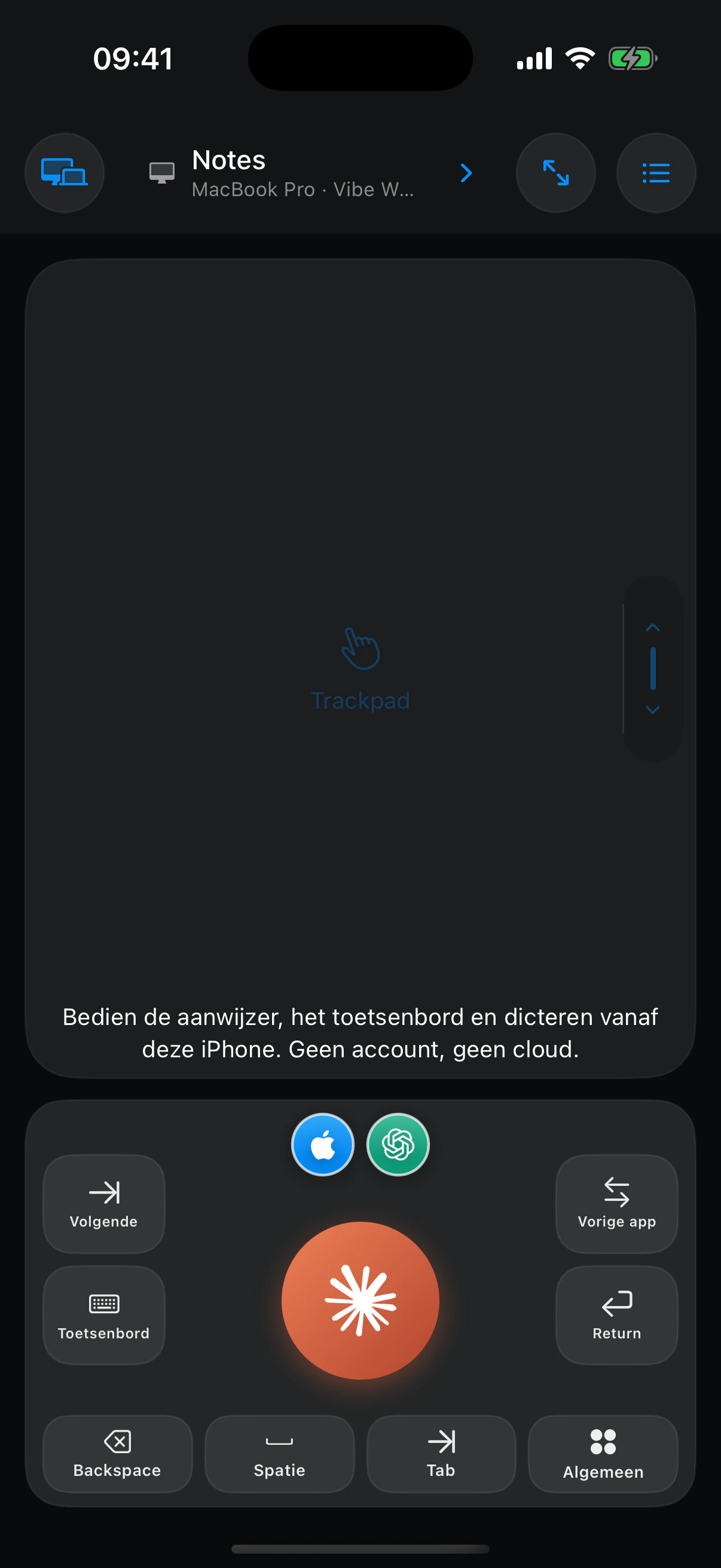
Dicteer instructies, kies de juiste app, verplaats de aanwijzer en houd de belangrijkste bediening binnen duimbereik, tijdens het lopen of weg van het toetsenbord.
Download de appVibe Walkie
Je werk heeft geen stoel nodig.
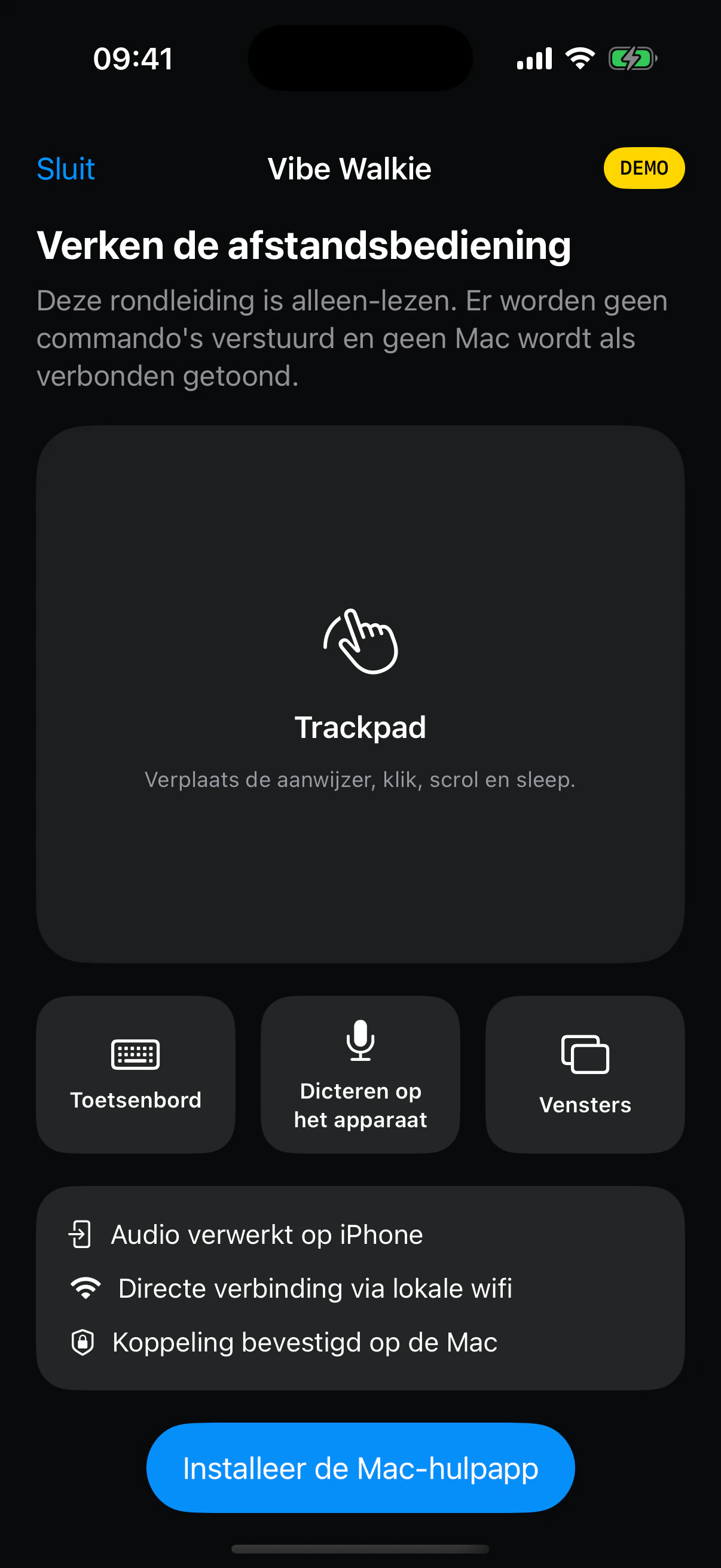
Vibe Walkie brengt dicteren, aanwijzerbediening, apps, toetsenbord en handige sneltoetsen naar de iPhone die je al in de hand hebt.

Het toetsenbord is niet langer de enige plek waar werk wordt gedaan.
AI begrijpt gedetailleerde instructies, grote schermen zijn buiten het bureau beland en spraak is een praktische werkinterface geworden. Loop, zit op de bank of ga liggen en kies vervolgens de bediening die bij de taak past.
Een nieuwe manier van werken
AI bevrijdt werk van het bureau.
Decennialang betekende een computer gebruiken dat je voor een toetsenbord zat. Nu kun je een instructie uitspreken, het resultaat op een groot scherm lezen en de volgende actie met je duim versturen. Vibe Walkie zet die verandering om in vrijheid van houding en bediening.
stappen per dag is een haalbare richtwaarde die in een meta-analyse uit 2025 met aanzienlijke voordelen werd geassocieerd.
The Lancet Public Healthminuten matige lichaamsbeweging per week wordt aanbevolen voor volwassenen.
WereldgezondheidsorganisatieZevenduizend stappen is geen universele eis: het onderzoek ziet verbanden en biedt geen individuele garantie. Een beetje bewegen blijft beter dan helemaal niet bewegen.

03
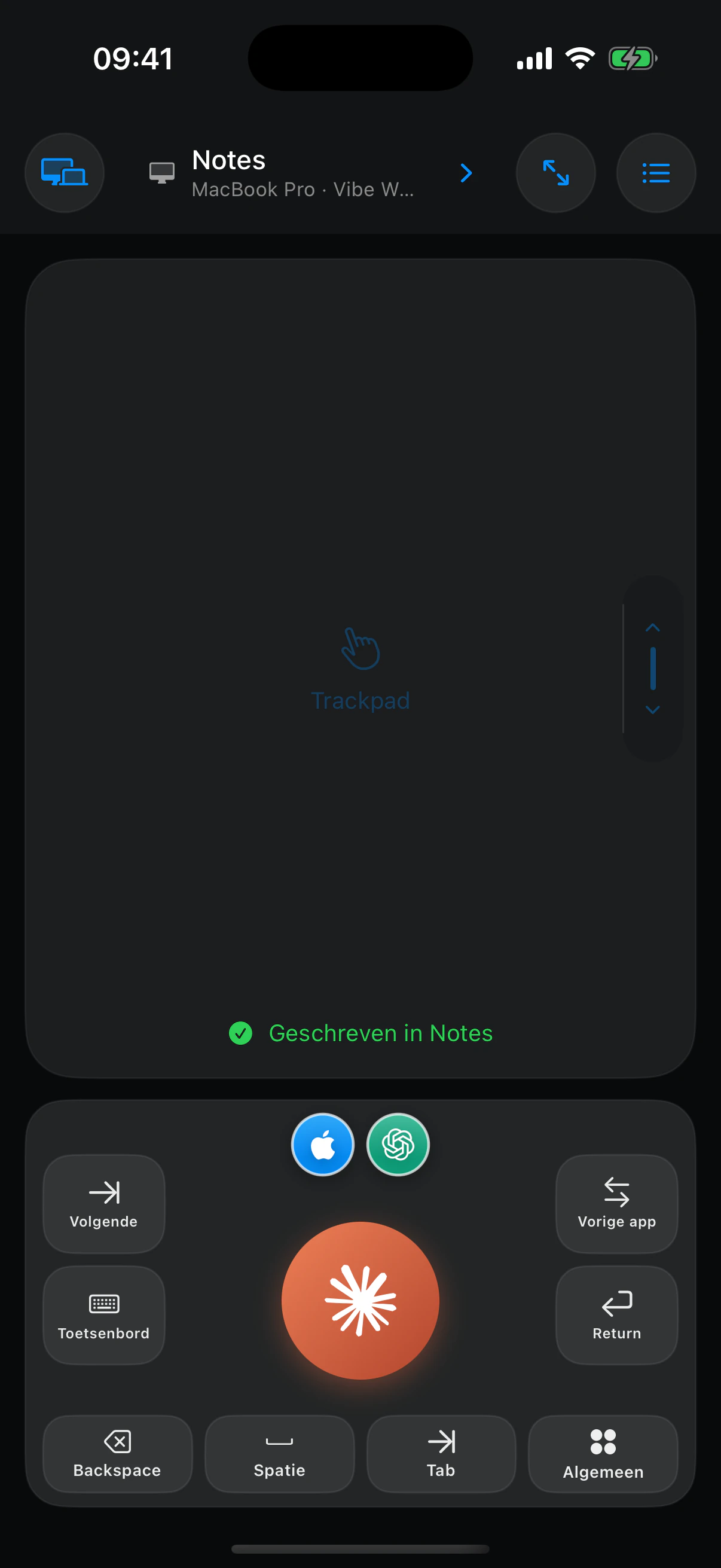
Tekst gaat naar de plek waar je al werkt.
Vibe Walkie legt het actieve doel vast wanneer het dicteren begint, maakt de tekst op iPhone definitief en wacht op bevestiging van de Mac voordat succes wordt gemeld.
- Geen audio naar je Mac gestuurd
- Beveiligde velden worden altijd geweigerd
- Geen dicteergeschiedenis opgeslagen
04
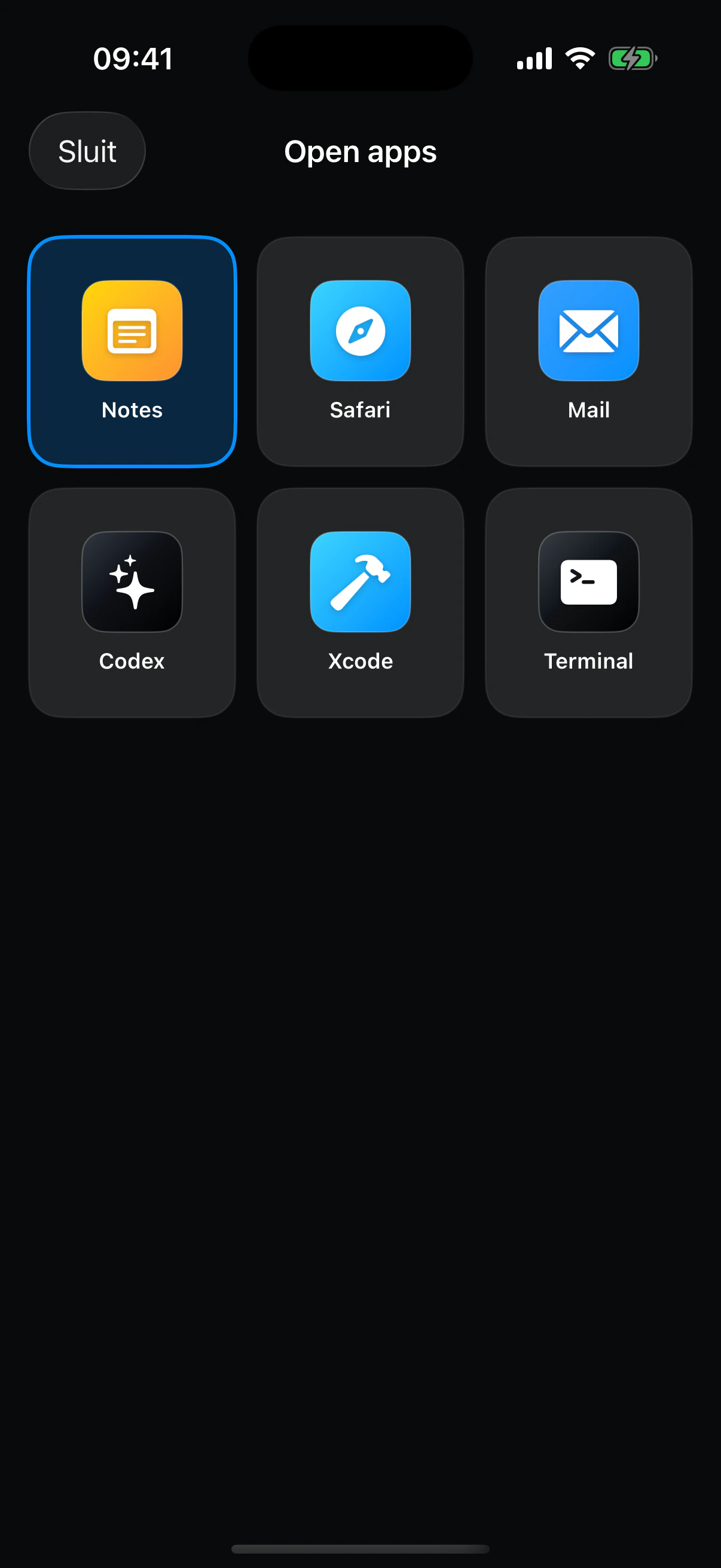
Open het raster. Vind het juiste venster.
Vibe Walkie leest de apps die op je Mac geopend zijn. Tik op de juiste, wacht op bevestiging en dicteer verder.

Eén iPhone. Al je Macs.
Wissel van de ene Mac naar de andere. Geen account nodig.
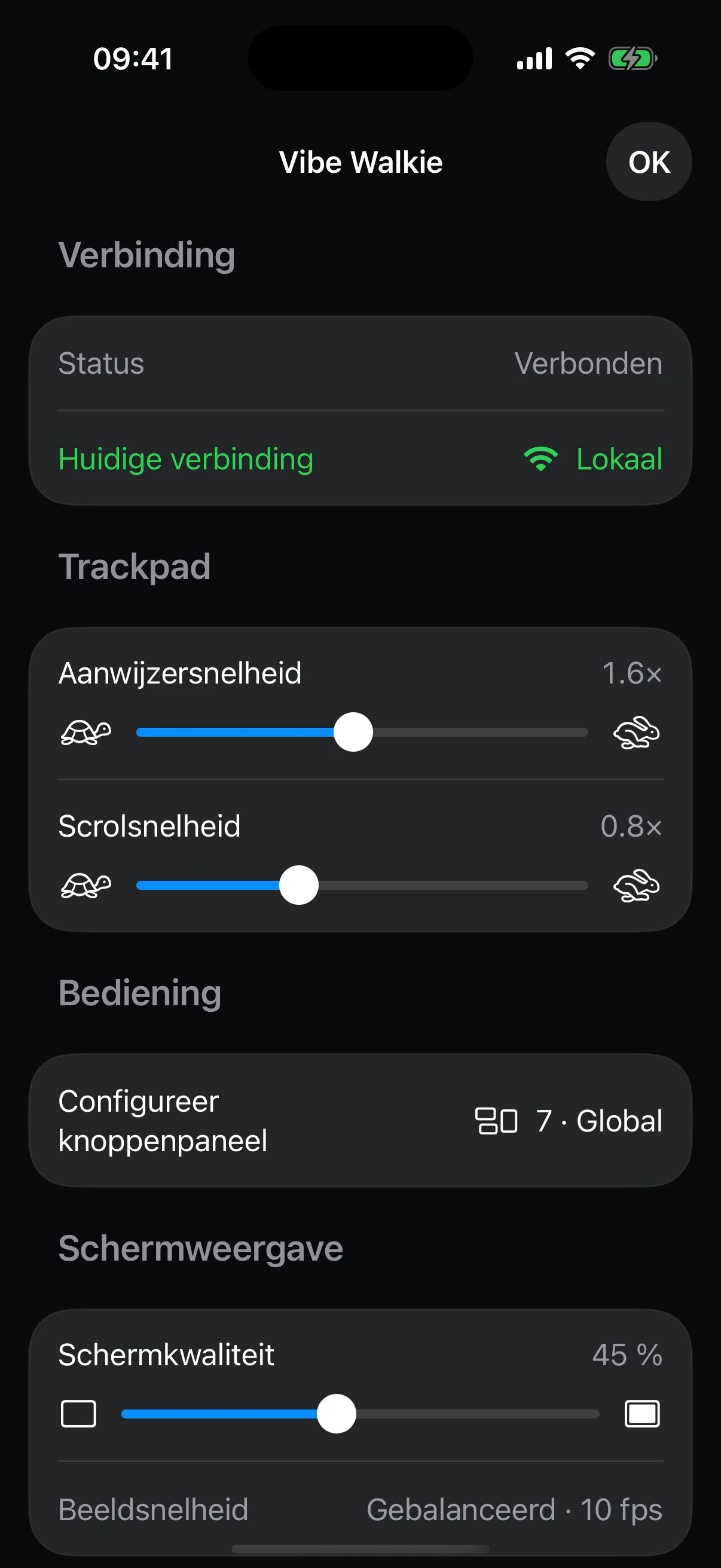
Installeer de hulpapp op meerdere Macs, koppel elke Mac met een QR-code en kies vervolgens via de knop linksboven in de app welke computer je wilt bedienen.
Een afstandsbediening die bijblijft
Hij weet waar je woorden naartoe gaan en wat je vinger doet.
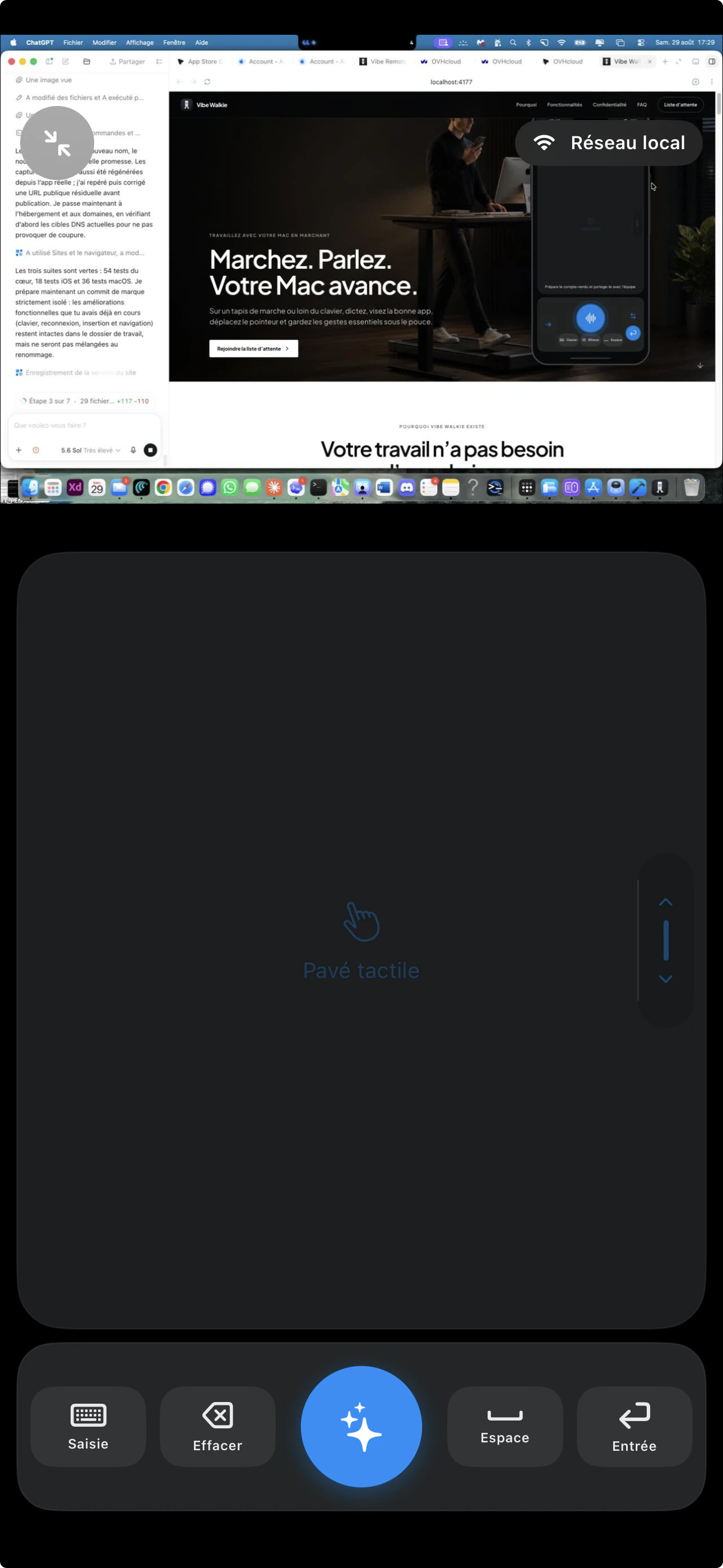
Het doel, de verbinding en zichtbare acties komen overeen met de werkelijke toestand van de Mac. Succes wordt pas getoond nadat de hulpapp dit bevestigt.

/ Betrouwbaar dicteren op het apparaat
Audio blijft op de iPhone. Alleen definitieve tekst wordt naar de Mac gestuurd.
/ Duidelijk invoerdoel
De Mac legt het actieve veld opnieuw vast en controleert het voordat tekst wordt ingevoegd.
/ Live Mac-scherm
Visuele feedback vult het trackpad aan zonder de aanwijzer te verbergen.
/ Versleutelde verbinding
TLS, certificaatverankering en apparaatsleutels beschermen commando's lokaal en op afstand via Tailscale.
Blijf bewegen zonder de draad kwijt te raken.
Schrijf, programmeer, analyseer, antwoord of presenteer: Vibe Walkie houdt je Mac bereikbaar terwijl je handen en lichaam bewegen.
Loop terwijl AI produceert
Kijk naar het grote scherm en dicteer de volgende taak zonder je pas te onderbreken.
Geef opdrachten vanaf de bank
Lees het antwoord op de televisie en ga verder vanaf iPhone.
Bekijk en bedien de Mac terwijl je ligt
Schermweergave, trackpad en essentiële toetsen blijven in je hand.
Wissel van hulpmiddel zonder het toetsenbord te zoeken
Open het juiste venster, wijs aan, keur goed en beweeg verder.
Behoud je hulpmiddelen
Bedien de apps die al op je Mac geopend zijn.
Notities, Safari, Mail, Codex, Xcode, Terminal en andere zichtbare vensters verschijnen in hetzelfde raster zonder je werkruimte opnieuw op te bouwen.
Je gebaren, waar ze horen
Een knoppenpaneel dat zich aan je manier van werken aanpast.
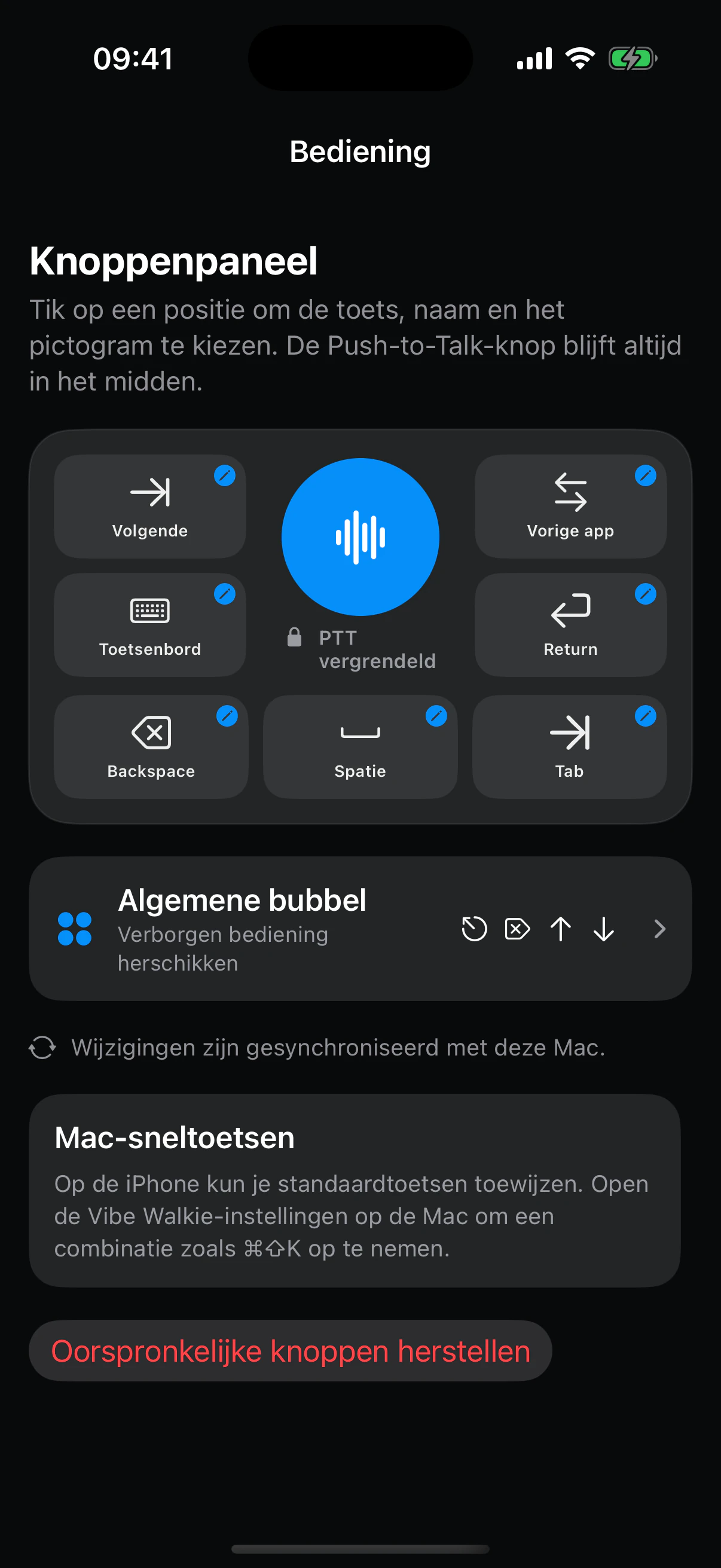
Push-to-Talk blijft in het midden. Daaromheen bevatten zeven zones de commando's die je echt gebruikt, altijd op dezelfde plek onder je duim.
01 / ZEVEN ZICHTBARE ZONES
Bouw je afstandsbediening.
Tik op een zone om de toets, naam en het pictogram te kiezen. Delete, Return, Tab, toetsenbord of Mac-sneltoets: het paneel volgt je werkproces.
02 / ALGEMEEN PALET
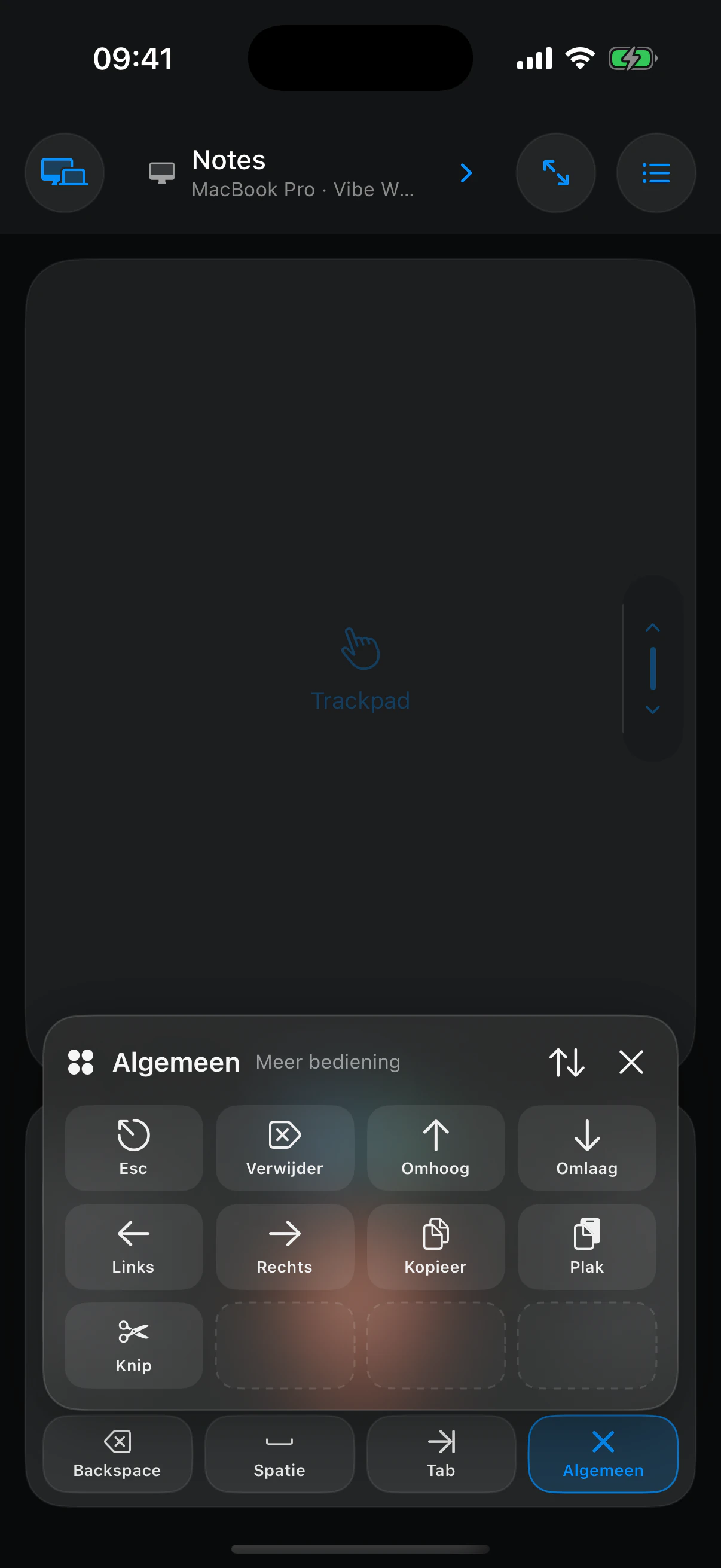
Houd elk ander commando op één gebaar afstand.
Kopiëren, plakken, pijlen, Escape en minder gebruikte acties blijven in een herschikbaar palet zonder het hoofdscherm te overladen.
Wijs essentiële Mac-commando's toe aan de zeven zichtbare posities.
Hernoem elke knop en kies een systeempictogram of je eigen afbeelding.
Neem een combinatie zoals Command-Shift-K op vanuit de hulpapp op de Mac.
Veelgestelde vragen
Wat je moet weten voordat je begint.
01Is Vibe Walkie alleen een dicteerapp?
Nee. Het is een complete Mac-afstandsbediening op de iPhone, met dicteren, trackpad, toetsenbord, sneltoetsen, appwissel en schermweergave.
02Kan ik echt werken terwijl ik loop?
Ja. Op een loopband of staand weg van het toetsenbord houdt Vibe Walkie spraak, aanwijzerbediening, apps en commando's in je hand.
03Kan het een toetsenbord en muis vervangen?
Het kan ze vervangen of aanvullen. De beste keuze hangt af van je voorkeur en de precisie die de taak vereist.
04Waar wordt mijn stem verwerkt?
Op je iPhone met een downloadbaar Apple-spraakmodel. Audio wordt nooit naar de Mac gestuurd.
05Werkt het buiten het lokale wifinetwerk?
Ja, als Tailscale afzonderlijk op beide apparaten is geïnstalleerd en ze elkaar via hetzelfde tailnet kunnen bereiken.
06Welke Mac-apps kan ik bedienen?
Vibe Walkie kan zichtbare apps en vensters activeren via de Mac-hulpapp. Beveiligde velden worden bewust uitgesloten.
07Heb ik een account nodig?
Nee. iPhone en Mac worden via een QR-code gekoppeld en apparaatsleutels blijven op je apparaten.
08Welke apparatuur heb ik nodig?
Een iPhone met een ondersteund downloadbaar Apple-spraakmodel, een Mac met Apple silicon en de gratis Vibe Walkie-hulpapp.
Meerdere Macs · nu beschikbaar
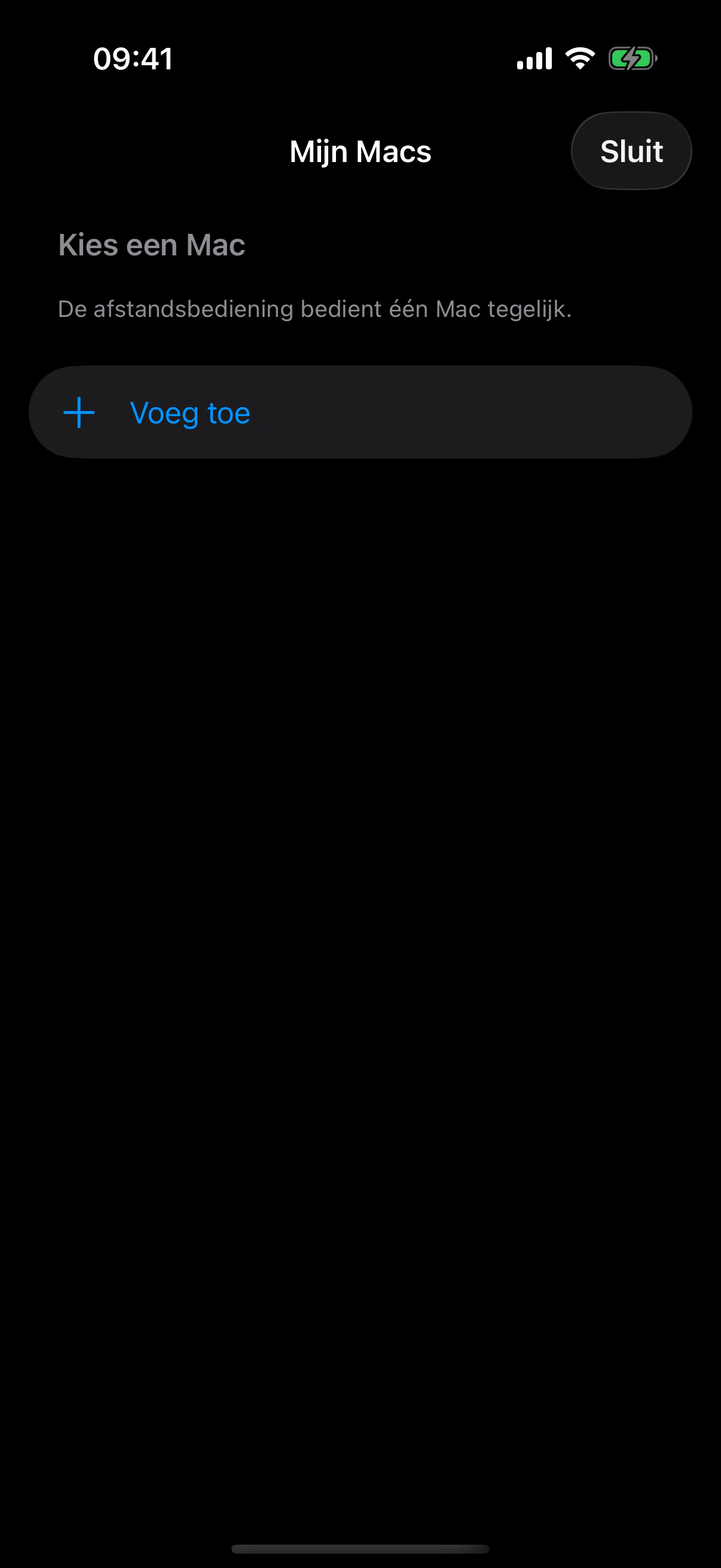
Je Macs, waar ze ook zijn. Eén gebaar om te wisselen.
DE KNOP LINKSBOVEN
Open Mijn Macs en kies de computer.
De actieve Mac heeft een blauw vinkje en toont de verbindingsstatus. Tik op een andere Mac om direct te wisselen of op Voeg een Mac toe om een nieuwe computer te koppelen.

Installeer de hulpapp
Voeg Vibe Walkie toe aan elke Mac die je wilt bedienen.

Koppel elke Mac
Scan de Roaming-QR-code en bevestig de overeenkomende code op de Mac.
Wissel met één gebaar
Tik linksboven op de Mac-naam en kies een andere computer.

Lokaal of op afstand
Lokale wifi krijgt voorrang; Tailscale neemt het over wanneer je weg bent.
Download de app
Download Vibe Walkie
Download de iPhone-versie via de App Store of TestFlight en installeer daarna de ondertekende en genotariseerde Mac-hulpapp.
iPhone · Mac