der Erwachsenen in Frankreich geben an, täglich mehr als sieben Stunden im Sitzen zu verbringen.
Santé publique France, Daten von 2024 Vibe Walkie
Arbeiten abseits des Schreibtischs
Beim Gehen programmieren. Deinen Mac mit dem iPhone steuern.
Diktiere Anweisungen, wähle die richtige App, bewege den Zeiger und behalte die wichtigsten Steuerelemente unter dem Daumen – beim Gehen oder fern von der Tastatur.
App ladenVibe Walkie
Deine Arbeit braucht keinen Stuhl.
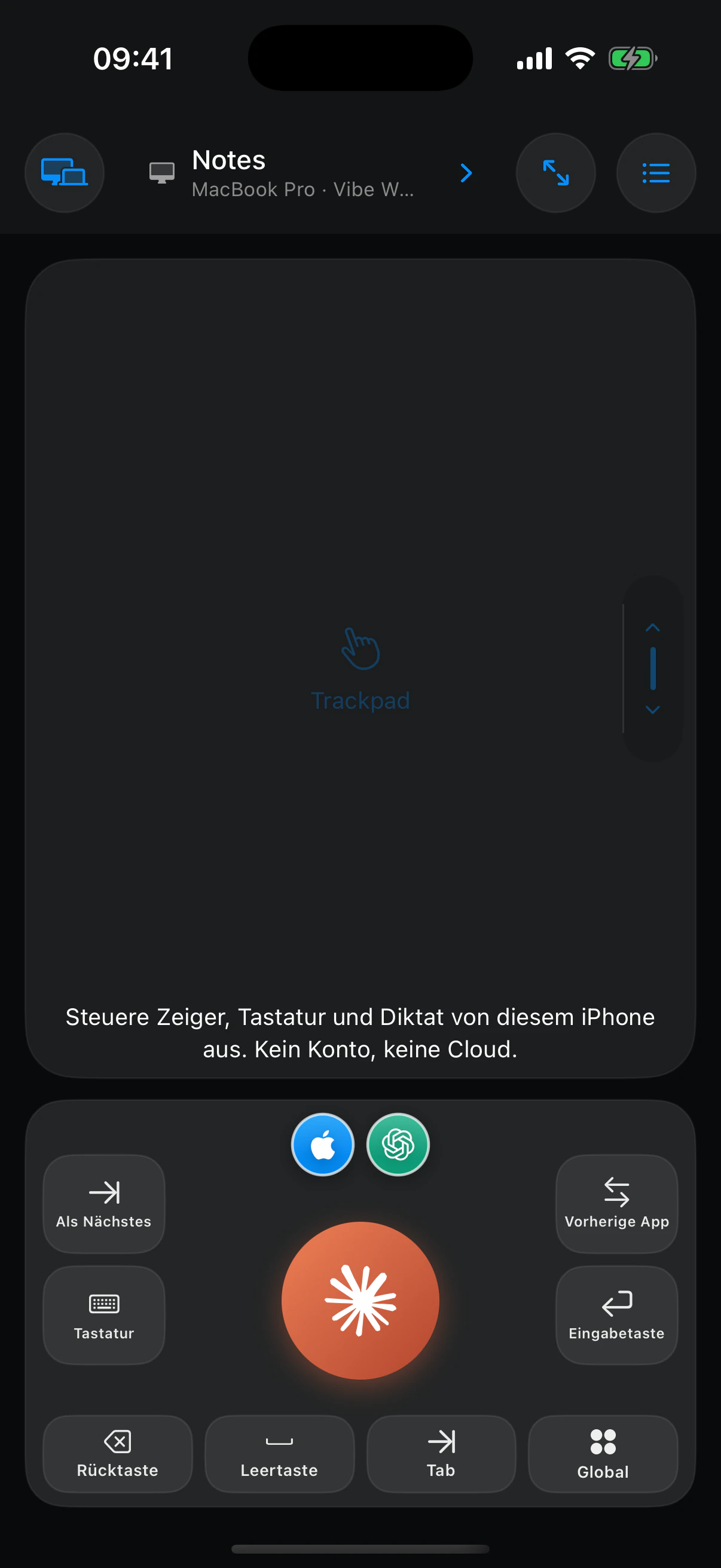
Vibe Walkie bringt Spracheingabe, Zeigersteuerung, Apps, Tastatur und nützliche Kurzbefehle auf das iPhone in deiner Hand.

Die Tastatur ist nicht mehr der einzige Ort, an dem die Arbeit erledigt wird.
KI versteht detaillierte Anweisungen, große Bildschirme stehen längst nicht mehr nur am Schreibtisch und Sprache ist zu einer praktischen Arbeitsoberfläche geworden. Geh umher, setz dich aufs Sofa oder leg dich hin und wähle die Steuerung, die zur Aufgabe passt.
Eine neue Art zu arbeiten
Die KI befreit die Arbeit vom Schreibtisch.
Jahrzehntelang bedeutete Computernutzung, vor einer Tastatur zu sitzen. Heute lässt sich eine Anweisung sprechen, das Ergebnis auf einem großen Bildschirm lesen und die nächste Aktion mit dem Daumen senden. Vibe Walkie macht daraus Bewegungsfreiheit und Kontrolle.
Schritte pro Tag sind laut einer Metaanalyse von 2025 ein realistischer Richtwert, der mit deutlichen gesundheitlichen Vorteilen verbunden ist.
The Lancet Public HealthMinuten moderater körperlicher Aktivität pro Woche werden Erwachsenen empfohlen.
WeltgesundheitsorganisationSiebentausend Schritte sind keine allgemeingültige Vorgabe: Die Studie zeigt Zusammenhänge, keine individuelle Garantie. Ein wenig Bewegung ist weiterhin besser als gar keine.

03
Der Text geht dorthin, wo du schon arbeitest.
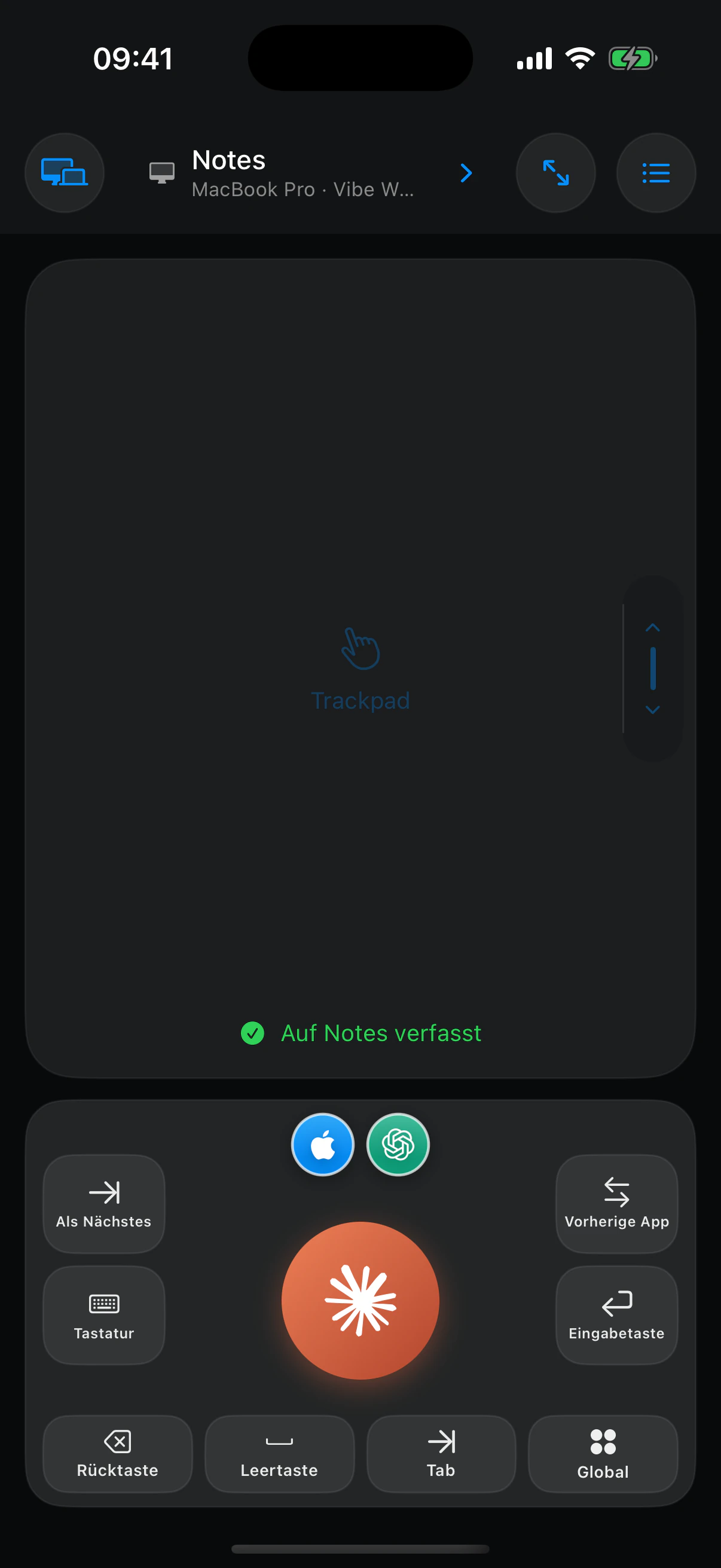
Vibe Walkie merkt sich beim Beginn des Diktats das aktive Ziel, stellt den Text auf dem iPhone fertig und meldet erst nach der Bestätigung des Mac einen Erfolg.
- Kein Audio an deinen Mac gesendet
- Geschützte Felder werden immer abgelehnt
- Kein Diktatverlauf gespeichert
04
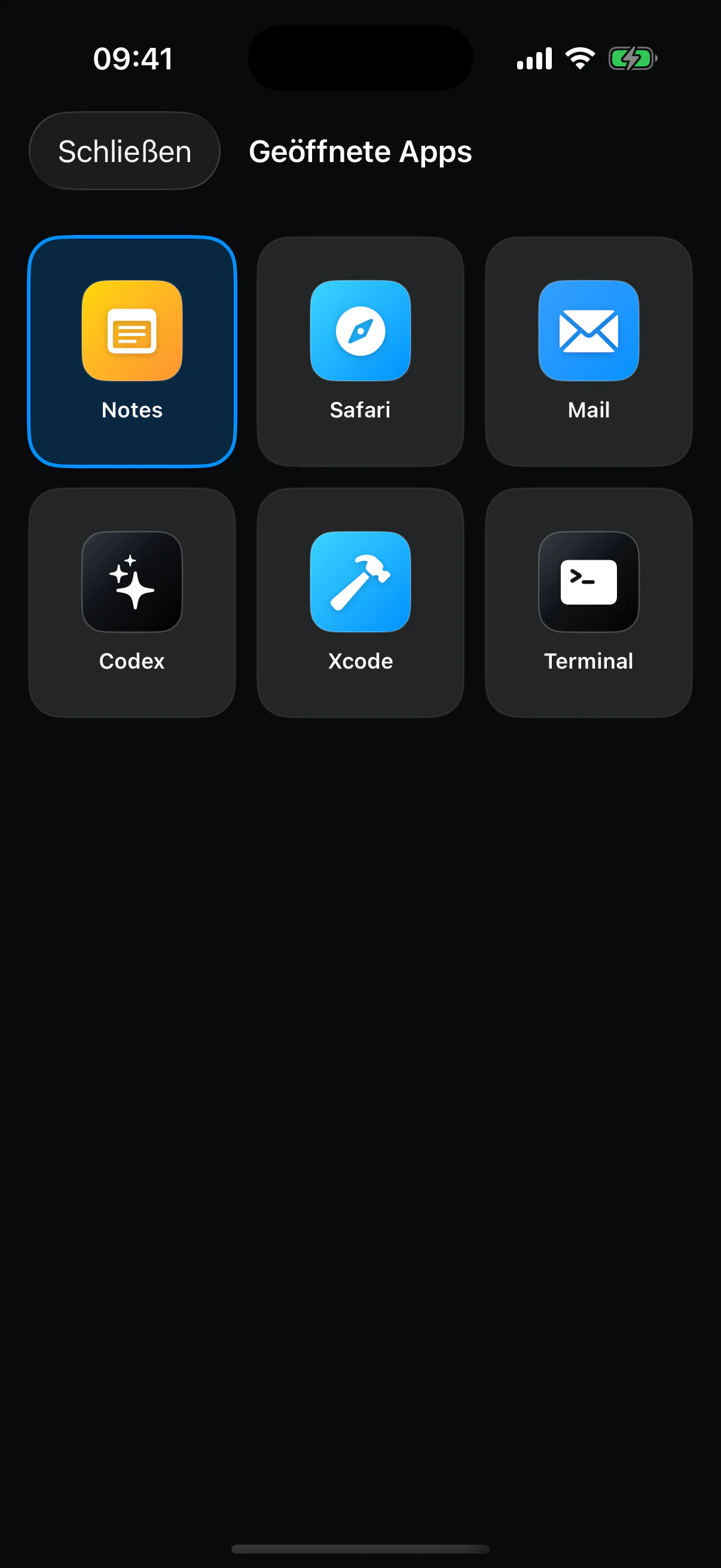
Raster öffnen. Richtiges Fenster finden.
Vibe Walkie liest die auf deinem Mac geöffneten Apps. Tippe auf die gewünschte App, warte auf die Bestätigung und diktiere weiter.

Ein iPhone. Alle deine Macs.
Von einem Mac zum anderen wechseln. Ohne neues Konto.
Installiere die Begleitapp auf mehreren Macs, kopple jeden per QR-Code und wähle anschließend über die Taste oben links in der App den Mac aus, den du steuern möchtest.
Eine Fernbedienung mit Rückmeldung
Sie weiß, wohin deine Wörter gehen und was dein Finger auslöst.
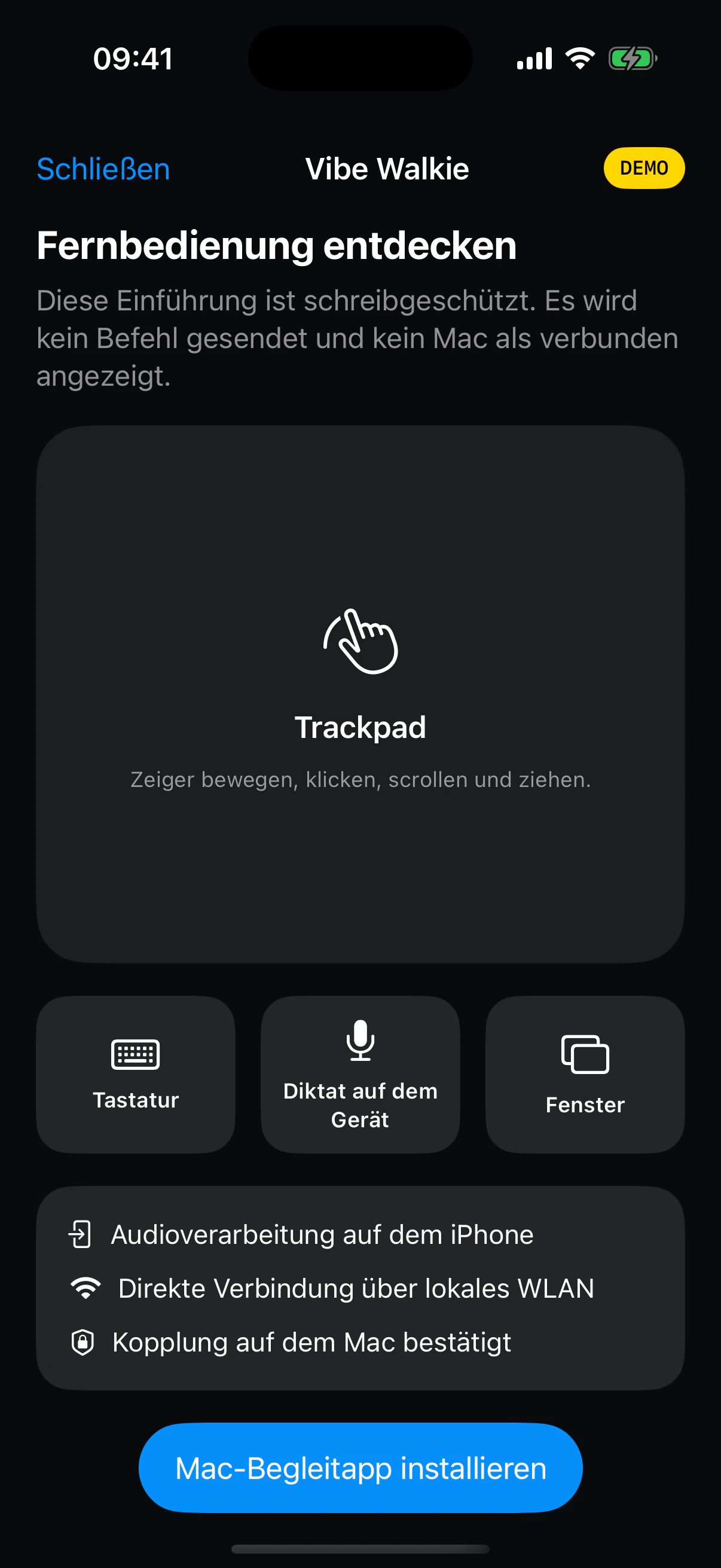
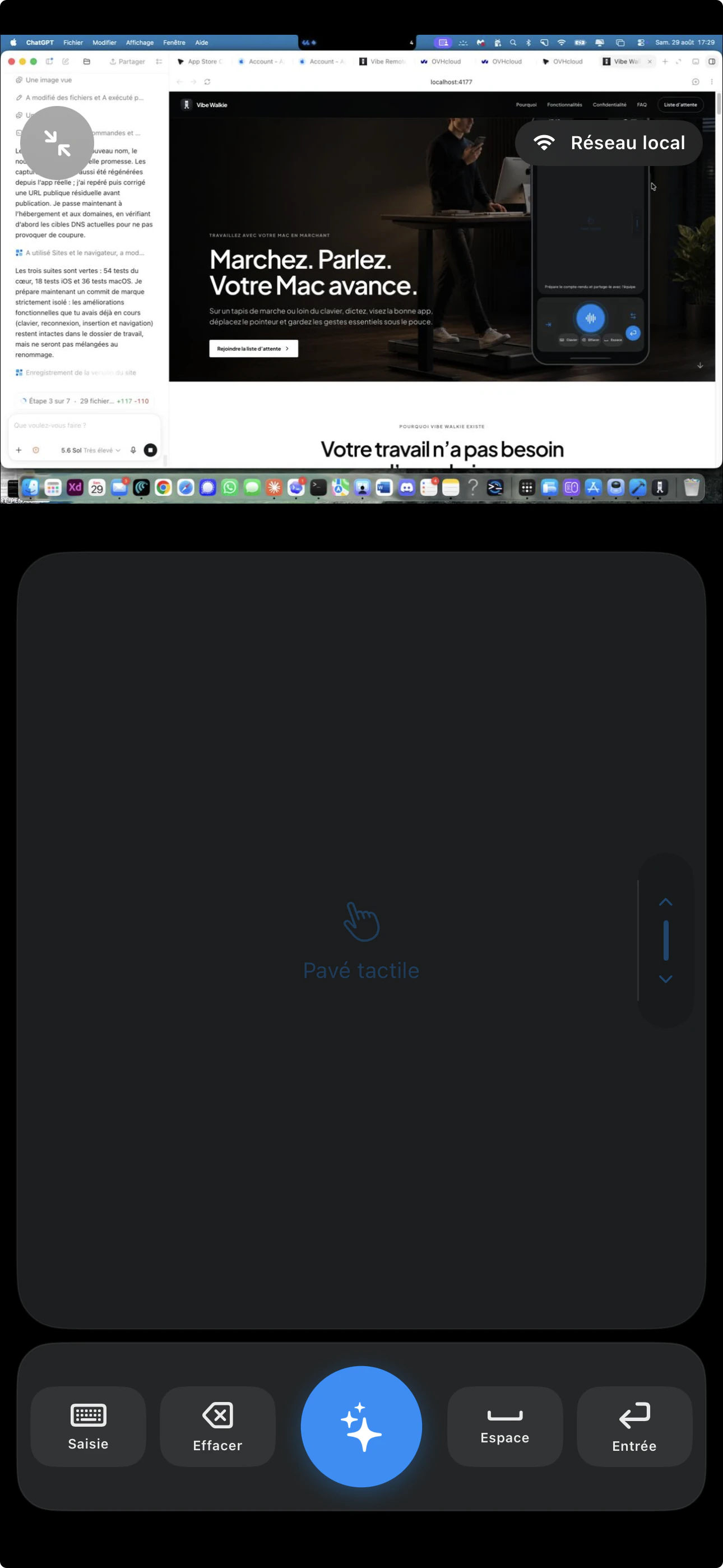
Ziel, Verbindung und sichtbare Aktionen entsprechen dem tatsächlichen Zustand des Mac. Ein Erfolg wird erst angezeigt, nachdem die Begleitapp ihn bestätigt hat.

/ Zuverlässiges Diktat auf dem Gerät
Audio bleibt auf dem iPhone. Nur der fertige Text wird an den Mac gesendet.
/ Eindeutiges Eingabeziel
Der Mac erfasst und prüft das aktive Feld vor dem Einfügen des Textes erneut.
/ Live-Mac-Bildschirm
Visuelles Feedback ergänzt das Trackpad, ohne den Zeiger zu verbergen.
/ Verschlüsselte Verbindung
TLS, Zertifikat-Pinning und Geräteschlüssel schützen Befehle sowohl lokal als auch aus der Ferne über Tailscale.
In Bewegung bleiben, ohne den Faden zu verlieren.
Schreiben, programmieren, analysieren, antworten oder präsentieren: Vibe Walkie hält deinen Mac erreichbar, während Hände und Körper in Bewegung sind.
Gehen, während die KI arbeitet
Blicke auf den großen Bildschirm und diktiere die nächste Aufgabe, ohne deinen Schritt zu unterbrechen.
Vom Sofa aus prompten
Lies die Antwort auf dem Fernseher und setze das Gespräch vom iPhone aus fort.
Den Mac im Liegen sehen und steuern
Bildschirmansicht, Trackpad und wichtige Tasten bleiben in deiner Hand.
Werkzeug wechseln, ohne die Tastatur zu suchen
Öffne das richtige Fenster, zeige, bestätige und geh weiter.
Deine Werkzeuge behalten
Die bereits auf deinem Mac geöffneten Apps steuern.
Notizen, Safari, Mail, Codex, Xcode, Terminal und andere sichtbare Fenster erscheinen im selben Raster, ohne dass du deinen Arbeitsbereich neu aufbauen musst.
Deine Gesten am richtigen Platz
Ein Tastenfeld, das sich deiner Arbeitsweise anpasst.
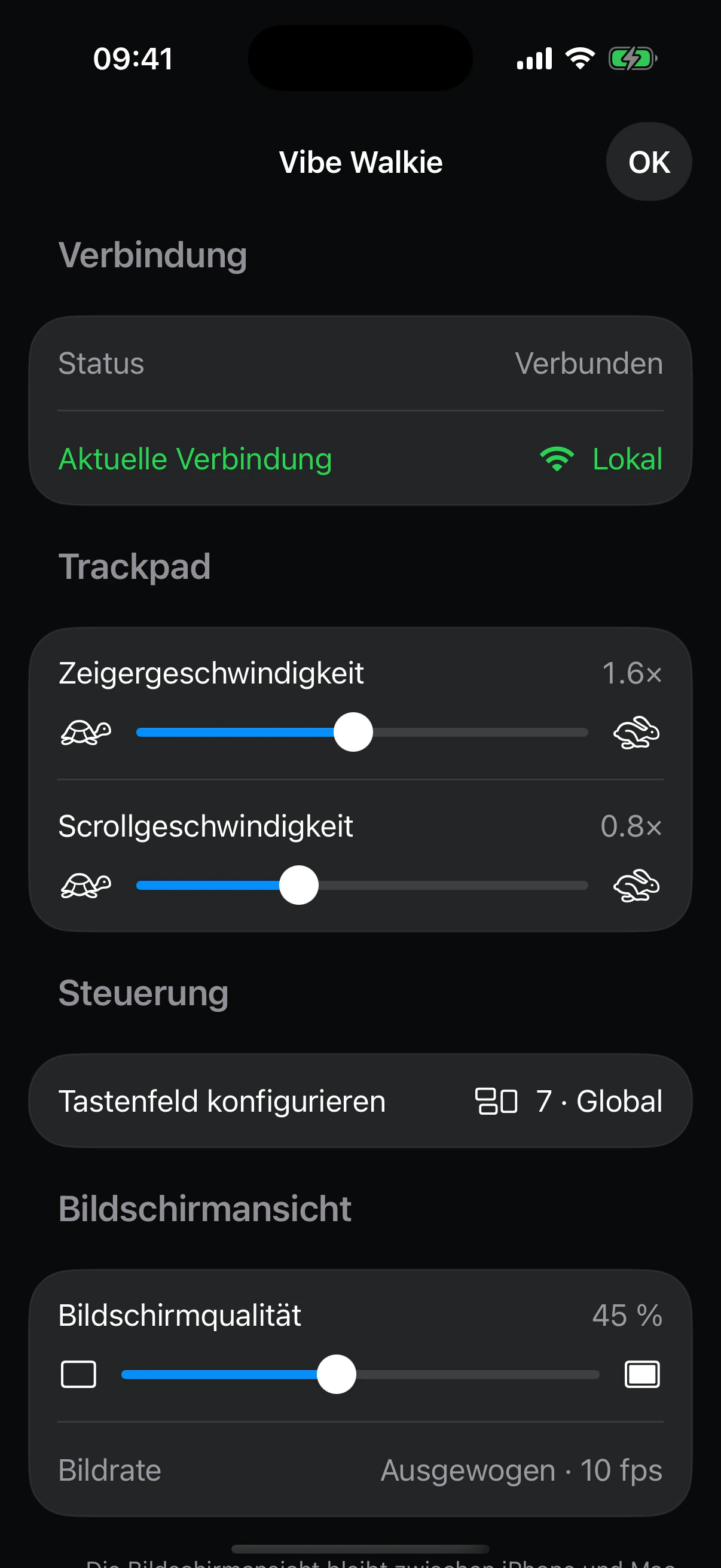
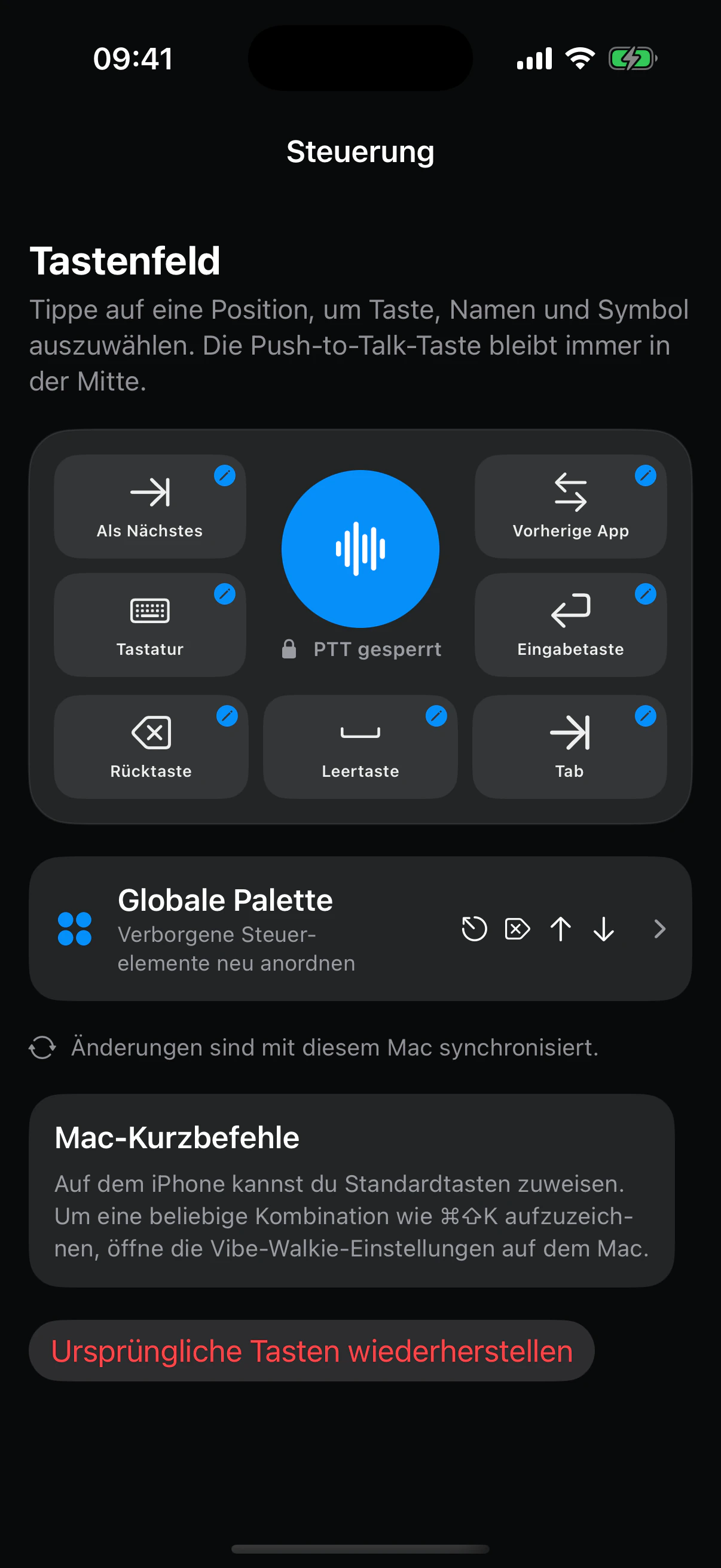
Push-to-Talk bleibt in der Mitte. Darum liegen sieben Bereiche für die Befehle, die du wirklich nutzt – immer an derselben Stelle unter deinem Daumen.
01 / SIEBEN SICHTBARE BEREICHE
Deine Fernbedienung zusammenstellen.
Tippe auf einen Bereich und wähle Taste, Namen und Symbol. Löschen, Eingabetaste, Tab, Tastatur oder Mac-Kurzbefehl: Das Feld folgt deinem Arbeitsablauf.
02 / GLOBALE PALETTE
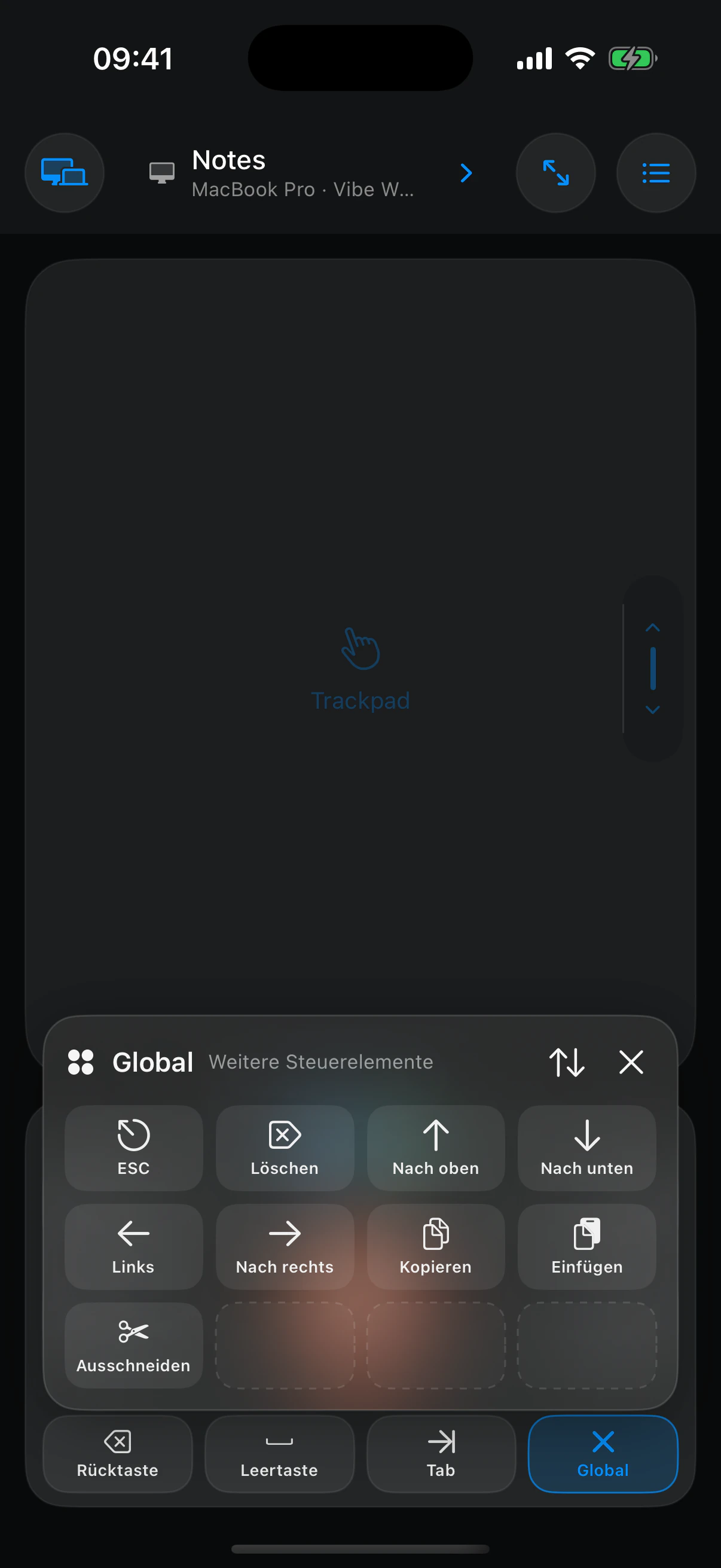
Jeden weiteren Befehl mit einer Geste erreichen.
Kopieren, Einfügen, Pfeiltasten, Escape und seltener genutzte Aktionen bleiben in einer sortierbaren Palette, ohne den Hauptbildschirm zu überladen.
Weise den sieben sichtbaren Positionen wichtige Mac-Befehle zu.
Benenne jede Taste um und wähle ein Systemsymbol oder dein eigenes Bild.
Zeichne eine Kombination wie Befehl-Umschalt-K in der Mac-Begleitapp auf.
Häufig gestellte Fragen
Das solltest du vor dem Start wissen.
01Ist Vibe Walkie nur eine Diktier-App?
Nein. Vibe Walkie ist eine vollständige Mac-Fernbedienung für das iPhone – mit Diktat, Trackpad, Tastatur, Kurzbefehlen, App-Wechsel und Bildschirmansicht.
02Kann ich wirklich beim Gehen arbeiten?
Ja. Auf einem Walking Pad oder im Stehen fern von der Tastatur hast du Spracheingabe, Zeigersteuerung, Apps und Befehle in der Hand.
03Kann es eine Tastatur und eine Maus ersetzen?
Vibe Walkie kann Tastatur und Maus ersetzen oder ergänzen. Die beste Wahl hängt von deinen Vorlieben und der für die Aufgabe nötigen Genauigkeit ab.
04Wo wird meine Stimme verarbeitet?
Auf deinem iPhone mit einem herunterladbaren Apple-Sprachmodell. Audio wird niemals an den Mac gesendet.
05Funktioniert es auch außerhalb des lokalen WLANs?
Ja, wenn Tailscale auf beiden Geräten getrennt installiert ist und sie sich auf demselben Tailnet erreichen können.
06Welche Mac-Apps kann ich steuern?
Vibe Walkie kann sichtbare Apps und Fenster über die Mac-Begleitapp aktivieren. Geschützte Felder sind bewusst ausgeschlossen.
07Brauche ich ein Konto?
Nein. iPhone und Mac werden per QR-Code gekoppelt; die Geräteschlüssel bleiben auf deinen Geräten.
08Welche Ausrüstung brauche ich?
Ein iPhone mit einem unterstützten herunterladbaren Apple-Sprachmodell, ein Mac mit Apple-Chip und die kostenlose Vibe-Walkie-Begleitapp.
Multi-Mac · jetzt verfügbar
Deine Macs, wo immer sie stehen. Eine Geste zum Wechseln.
DIE TASTE OBEN LINKS
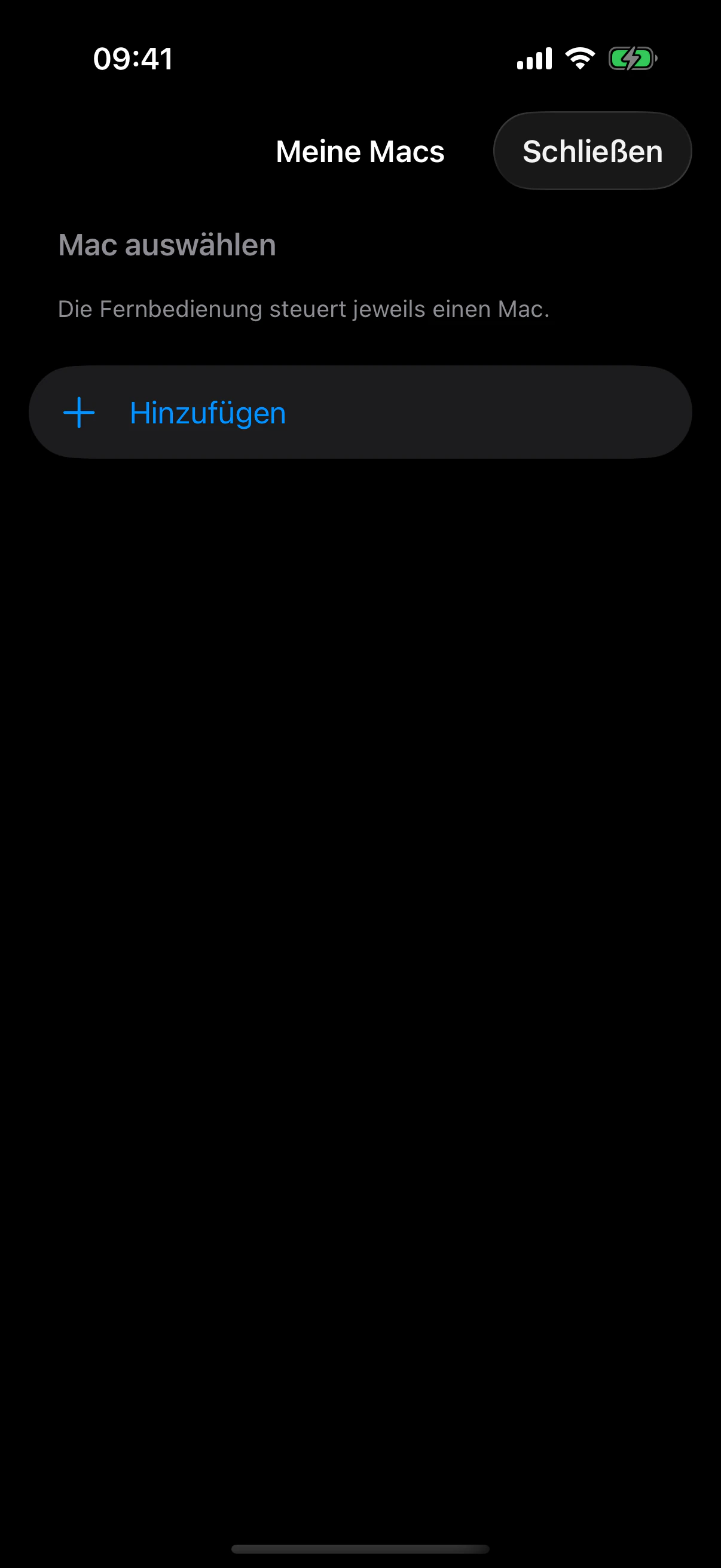
„Meine Macs“ öffnen und einen Mac auswählen.
Der aktive Mac trägt ein blaues Häkchen und zeigt seinen Verbindungsstatus. Tippe auf einen anderen Mac, um sofort zu wechseln, oder auf „Mac hinzufügen“, um einen neuen zu koppeln.

Begleitapp installieren
Installiere Vibe Walkie auf jedem Mac, den du steuern möchtest.

Jeden Mac koppeln
Scanne seinen Roaming-QR-Code und bestätige den übereinstimmenden Code auf dem Mac.
Mit einer Geste wechseln
Tippe oben links auf den Namen des Mac und wähle einen anderen aus.

Lokal oder aus der Ferne
Das lokale WLAN bleibt bevorzugt; unterwegs übernimmt Tailscale.
App laden
Ein iPhone. Alle deine Macs.
Lade die iPhone-Version im App Store oder über TestFlight und installiere anschließend die signierte und notarisierte Mac-Begleitapp.
iPhone · Mac