av vuxna i Frankrike uppger att de sitter mer än sju timmar per dag.
Santé publique France, data från 2024 Vibe Walkie
Arbeta utanför skrivbordet
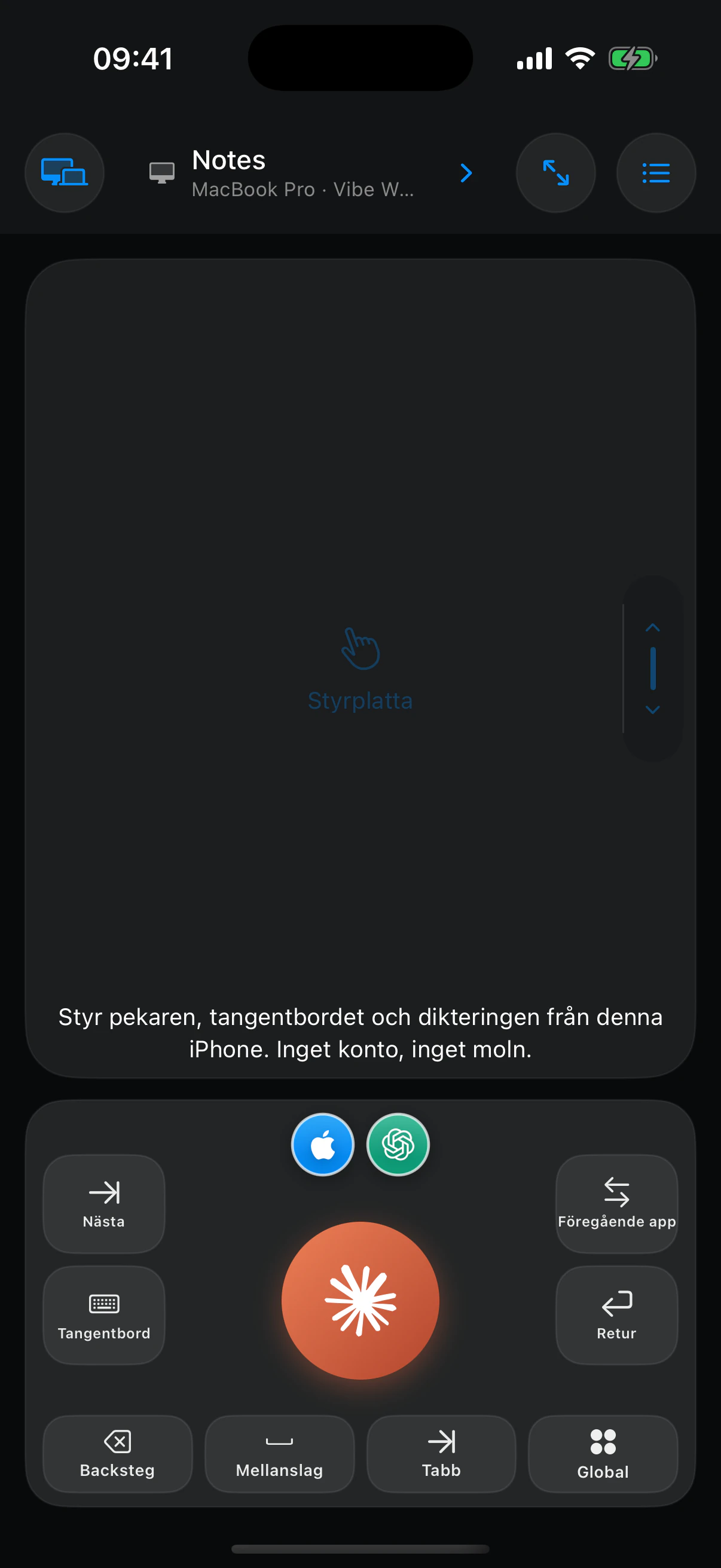
Programmera medan du går. Styr din Mac från iPhone.
Diktera instruktioner, välj rätt app, flytta pekaren och håll de viktigaste reglagen inom räckhåll för tummen, när du går eller är borta från tangentbordet.
Hämta appenVibe Walkie
Ditt arbete behöver ingen stol.
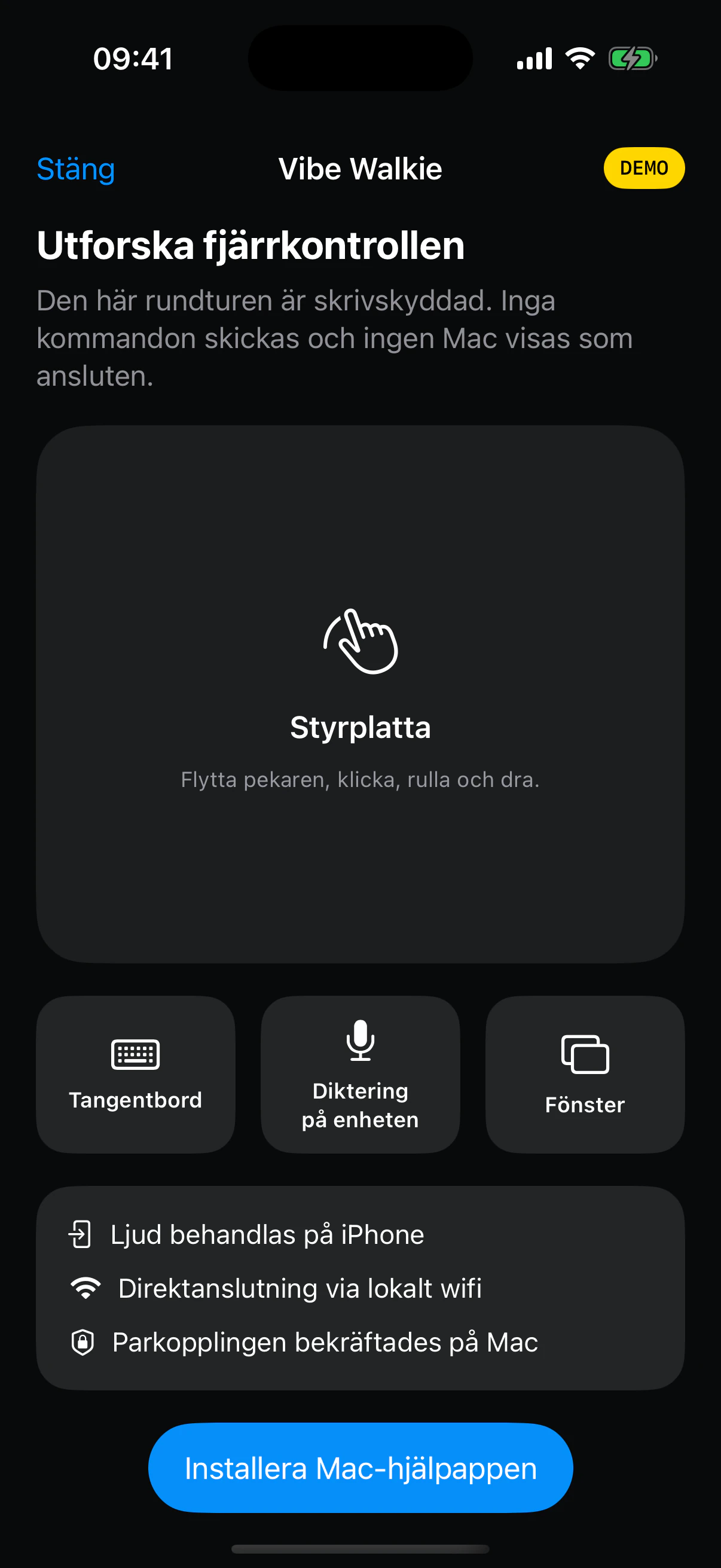
Vibe Walkie samlar diktering, pekarstyrning, appar, tangentbord och användbara genvägar på den iPhone du redan har i handen.

Tangentbordet är inte längre den enda platsen där arbete blir gjort.
AI förstår detaljerade instruktioner, stora skärmar har flyttat bortom skrivbordet och rösten har blivit ett praktiskt arbetsgränssnitt. Gå, sitt i soffan eller lägg dig och välj sedan det reglage som passar uppgiften.
Ett nytt sätt att arbeta
AI frigör arbetet från skrivbordet.
I årtionden innebar datorarbete att sitta framför ett tangentbord. Nu kan en instruktion sägas högt, resultatet läsas på en stor skärm och nästa åtgärd skickas med tummen. Vibe Walkie omvandlar den förändringen till frihet i ställning och styrning.
steg per dag är ett realistiskt riktmärke som förknippas med betydande fördelar i en metaanalys från 2025.
The Lancet Public Healthminuter måttlig fysisk aktivitet per vecka rekommenderas för vuxna.
VärldshälsoorganisationenSju tusen steg är inget universellt krav: studien visar samband, inte en individuell garanti. Lite rörelse är fortfarande bättre än ingen rörelse alls.

03
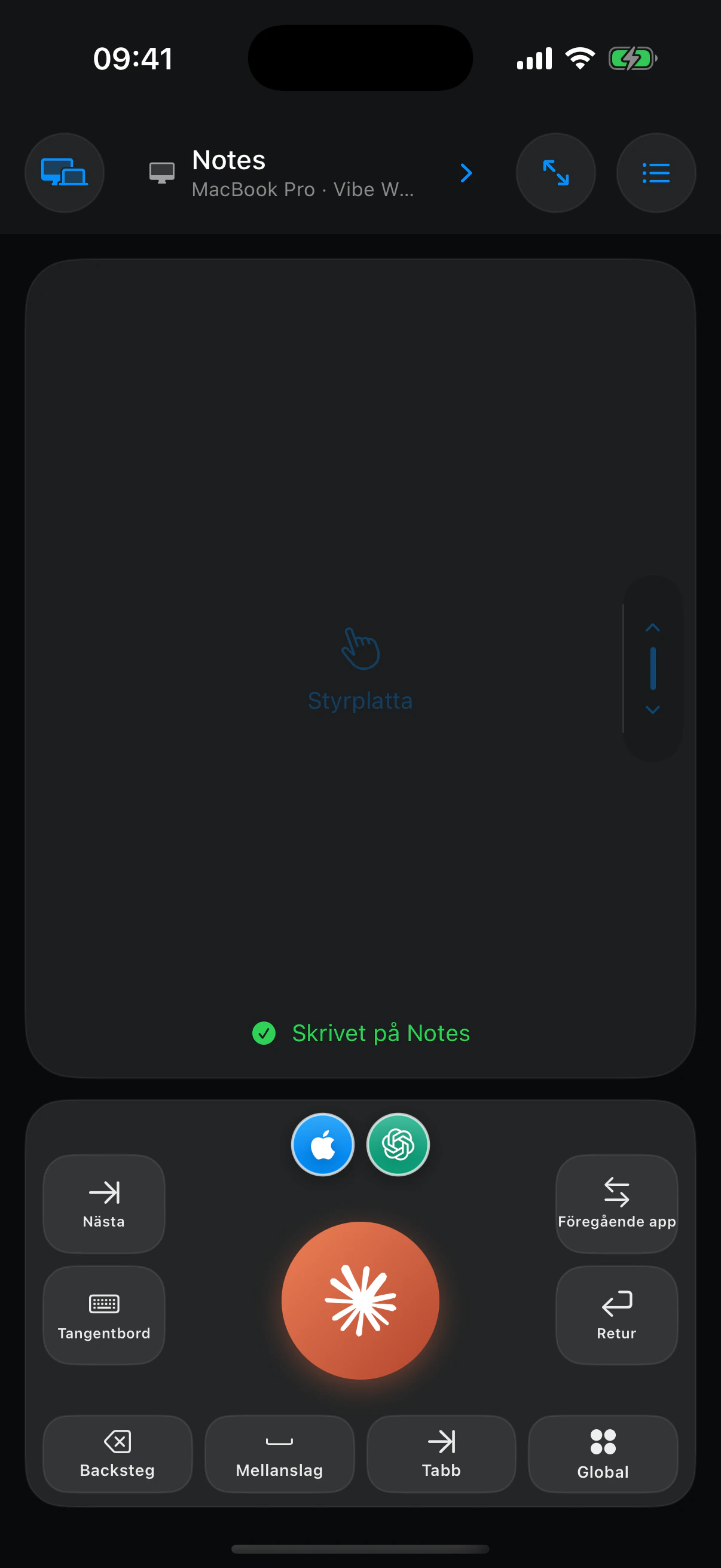
Texten hamnar där du redan arbetar.
Vibe Walkie registrerar det aktiva målet när dikteringen börjar, färdigställer texten på iPhone och väntar på Mac-bekräftelse innan den visar att åtgärden lyckades.
- Inget ljud skickas till din Mac
- Säkra fält avvisas alltid
- Ingen dikteringshistorik sparas
04
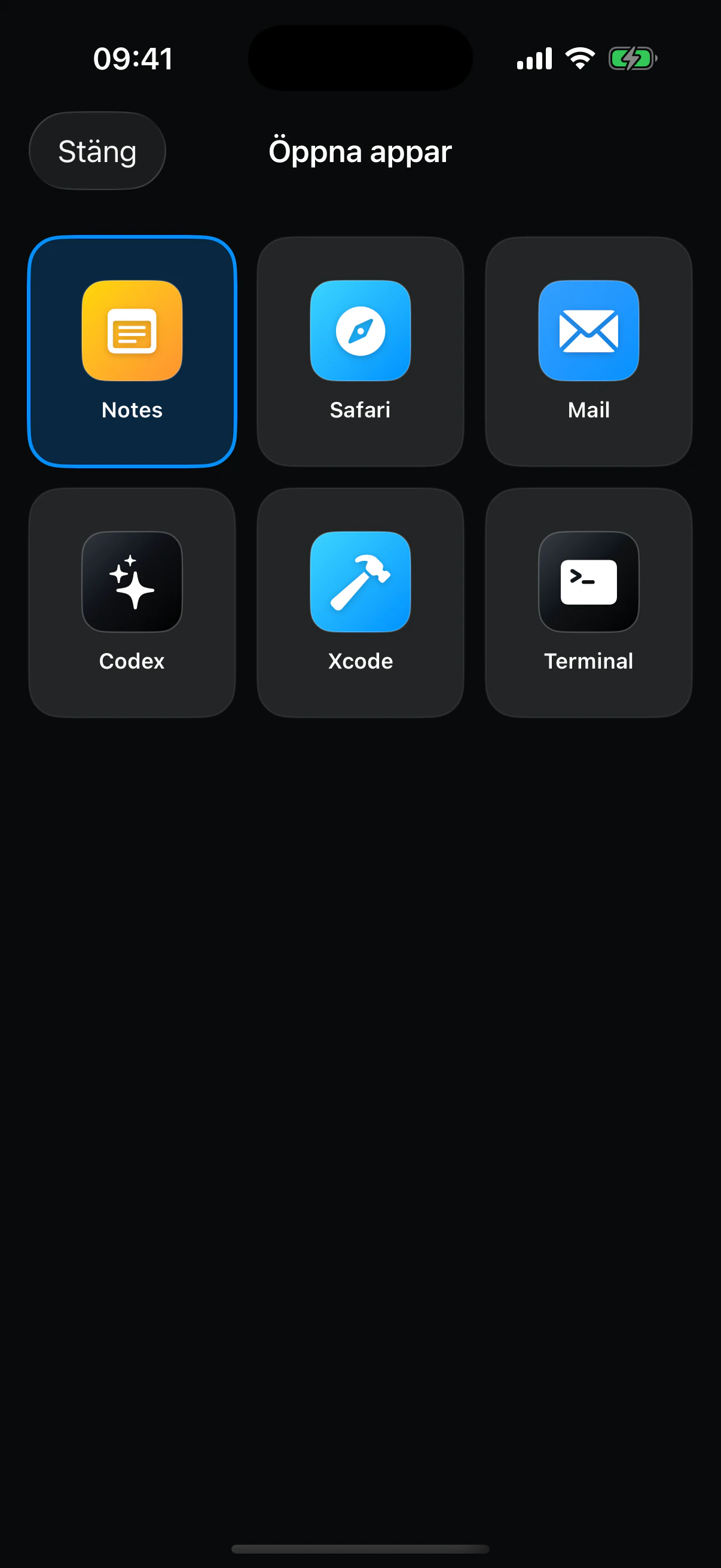
Öppna rutnätet. Hitta rätt fönster.
Vibe Walkie läser apparna som är öppna på din Mac. Tryck på rätt app, vänta på bekräftelse och fortsätt diktera.

En iPhone. Alla dina Mac-datorer.
Växla från en Mac till en annan. Inget konto behövs.
Installera hjälpappen på flera Mac-datorer, parkoppla var och en med QR-kod och välj sedan vilken dator du vill styra med knappen längst upp till vänster i appen.
En fjärrkontroll som hänger med
Den vet vart dina ord går och vad ditt finger gör.
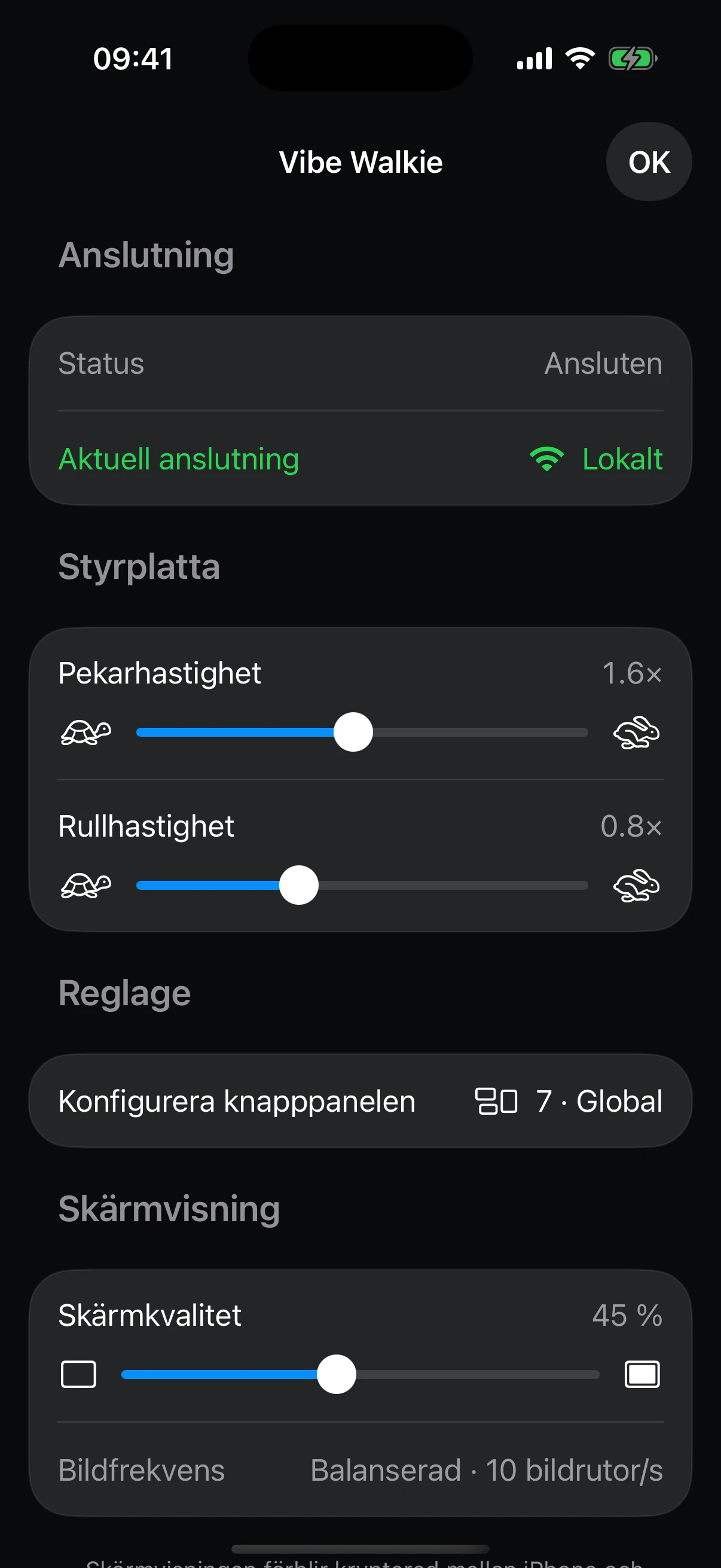
Målet, anslutningen och de synliga åtgärderna motsvarar det faktiska läget på Mac. Framgång visas aldrig innan hjälpappen har bekräftat den.

/ Tillförlitlig diktering på enheten
Ljudet stannar på iPhone. Endast färdig text skickas till Mac.
/ Tydligt inmatningsmål
Mac registrerar och kontrollerar det aktiva fältet igen innan texten infogas.
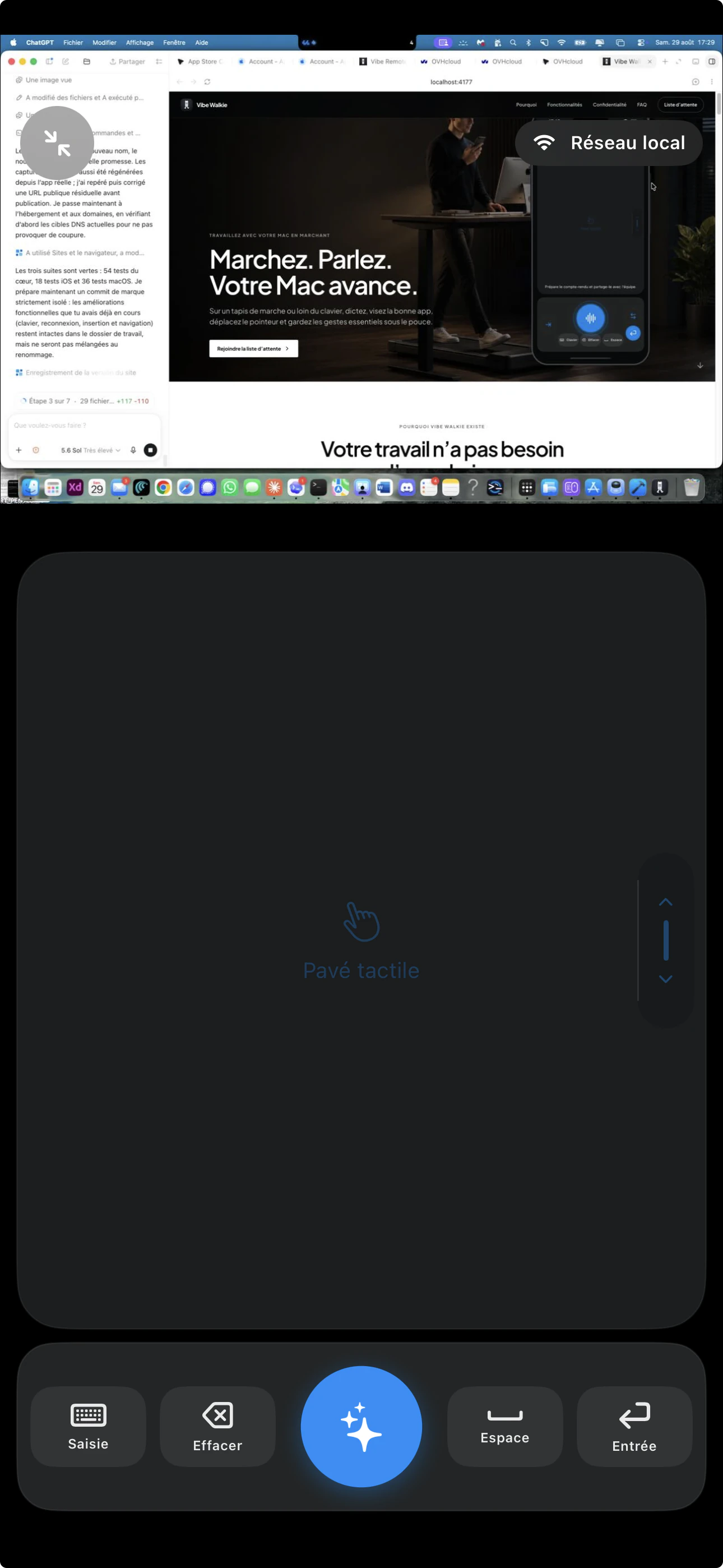
/ Mac-skärmen i realtid
Visuell återkoppling kompletterar styrplattan utan att dölja pekaren.
/ Krypterad anslutning
TLS, certifikatfästning och enhetsnycklar skyddar kommandon lokalt och på distans via Tailscale.
Fortsätt röra dig utan att tappa tråden.
Skriv, programmera, analysera, svara eller presentera: Vibe Walkie håller din Mac tillgänglig medan händer och kropp rör sig.
Gå medan AI producerar
Titta på den stora skärmen och diktera nästa uppgift utan att avbryta steget.
Ge instruktioner från soffan
Läs svaret på tv:n och fortsätt samtalet från iPhone.
Se och styr Mac när du ligger ned
Skärmvisning, styrplatta och viktiga tangenter finns kvar i handen.
Växla verktyg utan att leta efter tangentbordet
Öppna rätt fönster, peka, godkänn och fortsätt röra dig.
Behåll dina verktyg
Styr apparna som redan är öppna på din Mac.
Anteckningar, Safari, Mail, Codex, Xcode, Terminal och andra synliga fönster visas i samma rutnät utan att arbetsytan behöver byggas om.
Dina gester, där de hör hemma
En knapppanel som anpassar sig efter ditt arbetssätt.
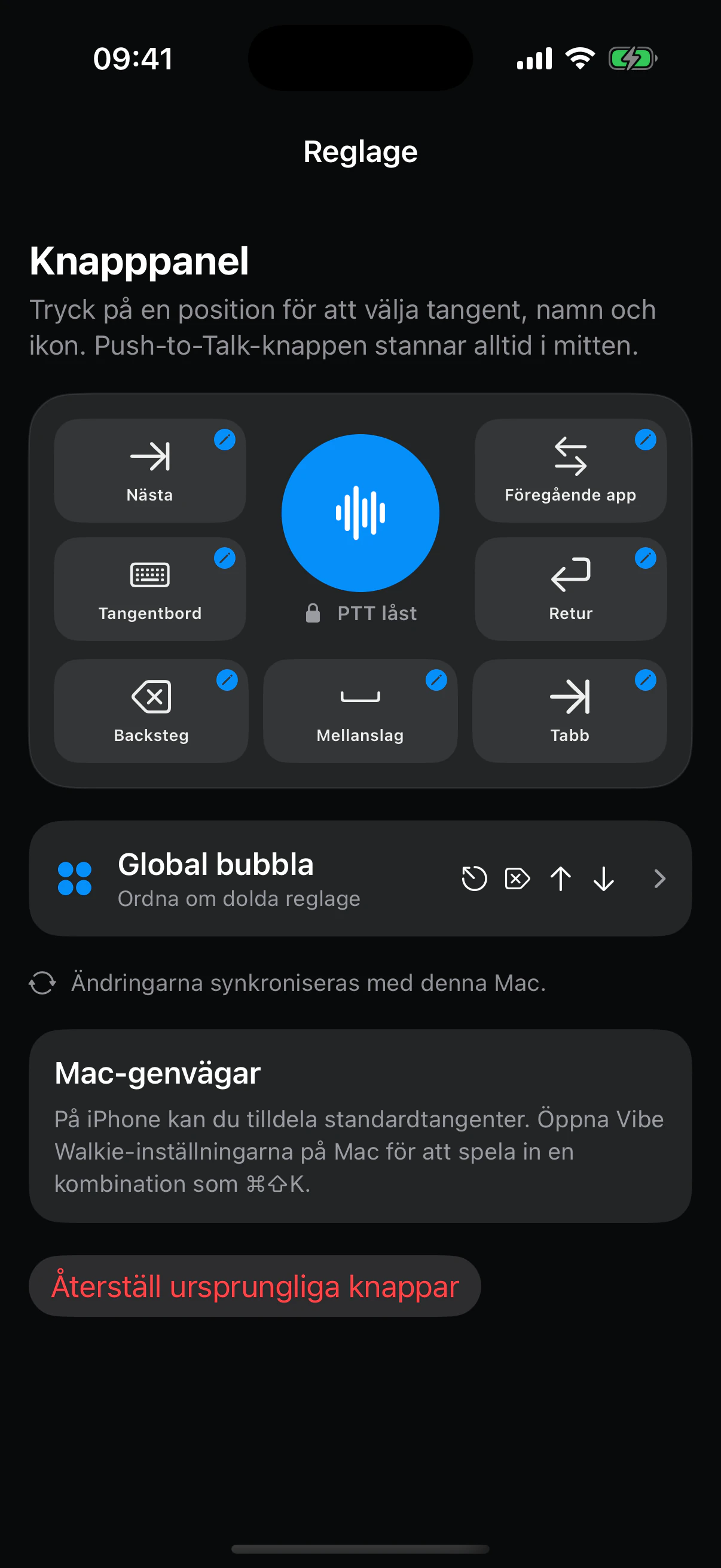
Push-to-Talk stannar i mitten. Runt den finns sju zoner med kommandona du faktiskt använder, alltid på samma plats under tummen.
01 / SJU SYNLIGA ZONER
Bygg din fjärrkontroll.
Tryck på en zon för att välja tangent, namn och ikon. Delete, Return, Tab, tangentbord eller Mac-genväg: panelen följer ditt arbetsflöde.
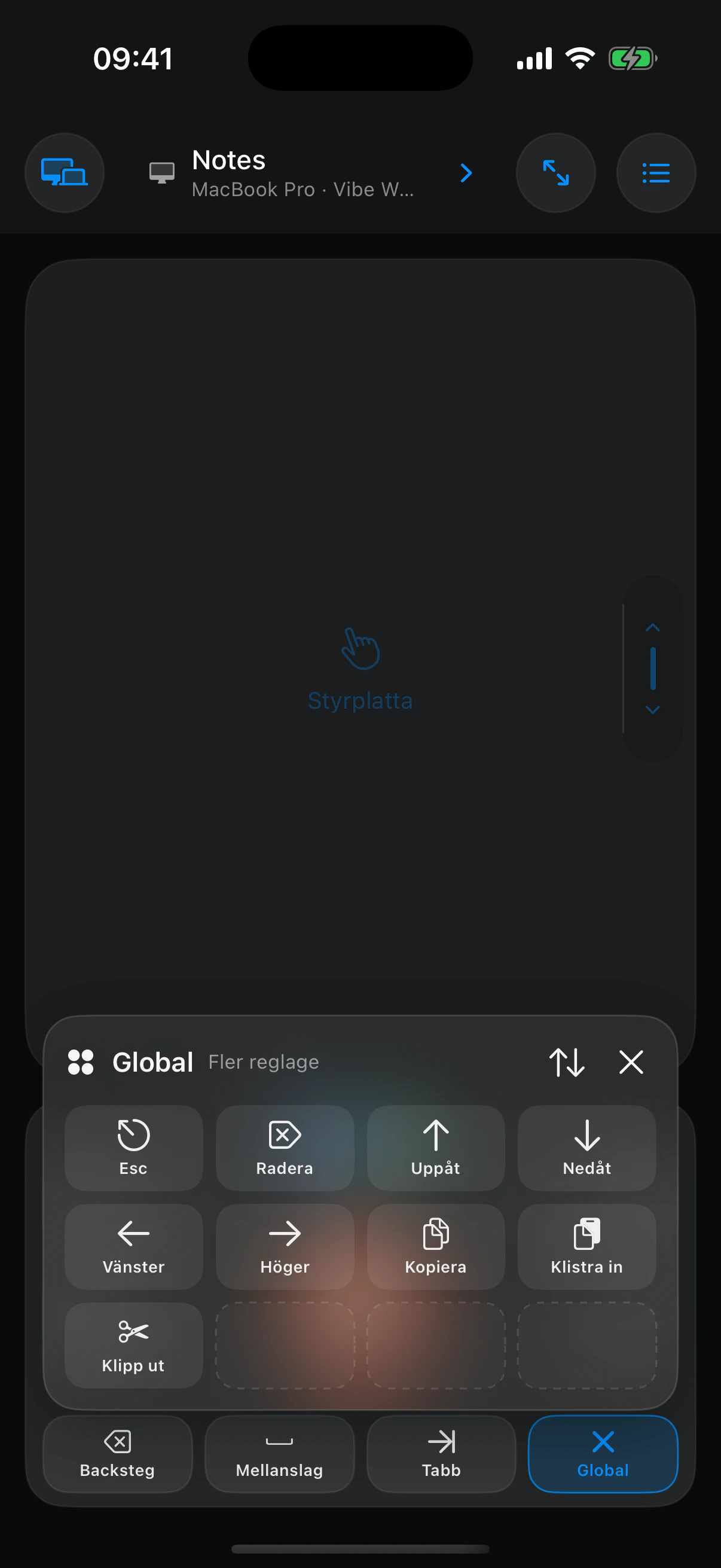
02 / GLOBAL PALETT
Ha alla andra kommandon en gest bort.
Kopiera, klistra in, pilar, Escape och mindre vanliga åtgärder finns kvar i en omordningsbar palett utan att överbelasta huvudskärmen.
Tilldela viktiga Mac-kommandon till de sju synliga positionerna.
Byt namn på varje knapp och välj en systemikon eller en egen bild.
Spela in en kombination som Command-Shift-K från hjälpappen på Mac.
Vanliga frågor
Det här bör du veta innan du börjar.
01Är Vibe Walkie bara en dikteringsapp?
Nej. Det är en komplett Mac-fjärrkontroll på iPhone med diktering, styrplatta, tangentbord, genvägar, appväxling och skärmvisning.
02Kan jag verkligen arbeta medan jag går?
Ja. På ett gåband eller stående bort från tangentbordet har du röst, pekarstyrning, appar och kommandon i handen med Vibe Walkie.
03Kan den ersätta tangentbord och mus?
Den kan ersätta eller komplettera dem. Det bästa valet beror på dina önskemål och hur exakt uppgiften måste utföras.
04Var behandlas min röst?
På din iPhone med en hämtningsbar talmodell från Apple. Ljudet skickas aldrig till Mac.
05Fungerar den utanför det lokala wifi-nätverket?
Ja, när Tailscale installeras separat på båda enheterna och de kan nå varandra i samma tailnet.
06Vilka Mac-appar kan jag styra?
Vibe Walkie kan aktivera synliga appar och fönster via Mac-hjälpappen. Säkra fält undantas avsiktligt.
07Behöver jag ett konto?
Nej. iPhone och Mac parkopplas med QR-kod och enhetsnycklarna stannar på dina enheter.
08Vilken utrustning behöver jag?
En iPhone med en hämtningsbar Apple-talmodell som stöds, en Mac med Apple silicon och den kostnadsfria Vibe Walkie-hjälpappen.
Flera Mac-datorer · tillgängligt nu
Dina Mac-datorer, var de än finns. En gest för att växla.
KNAPPEN LÄNGST UPP TILL VÄNSTER
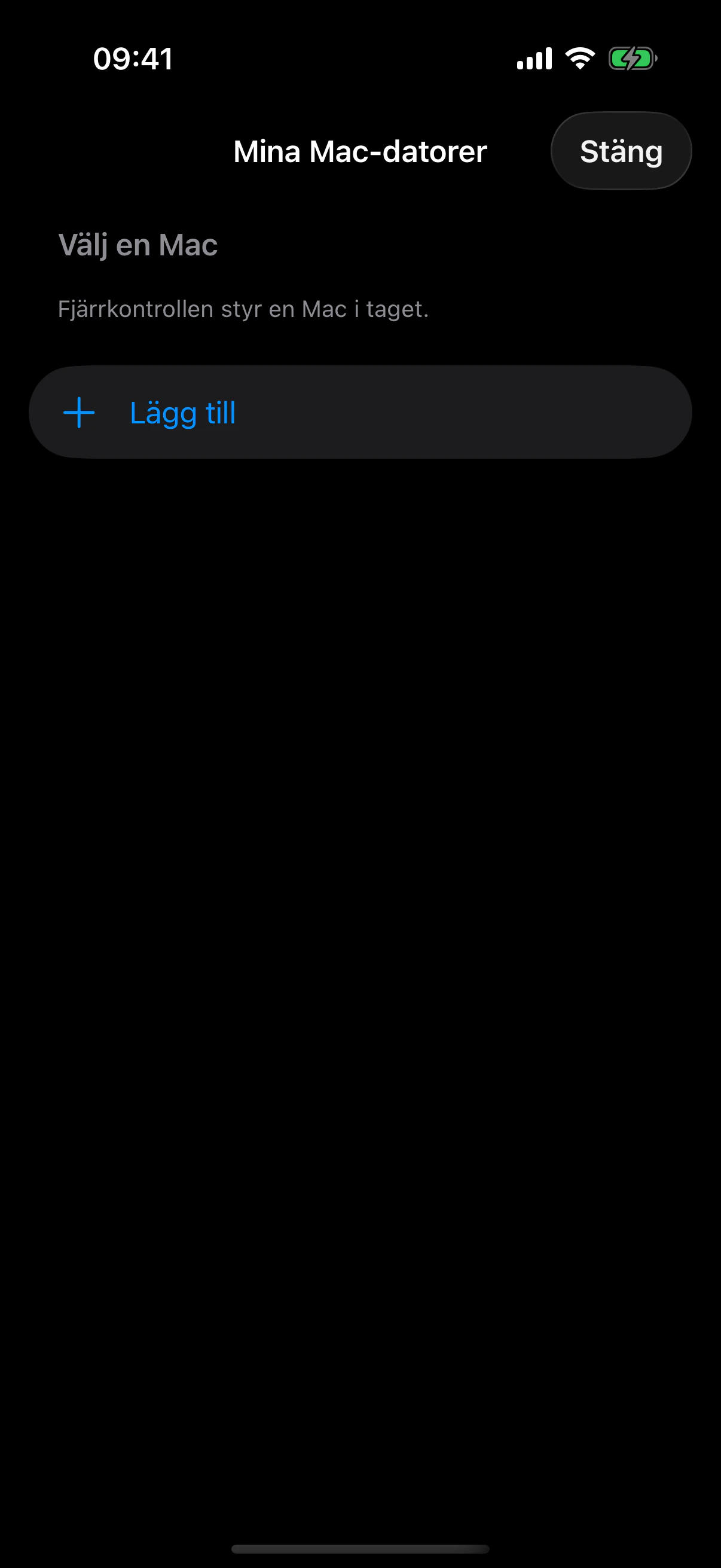
Öppna Mina Mac-datorer och välj dator.
Den aktiva Mac-datorn har en blå bock och visar anslutningsstatus. Tryck på en annan Mac för att växla direkt eller på Lägg till en Mac för att parkoppla en ny dator.

Installera hjälpappen
Lägg till Vibe Walkie på varje Mac du vill styra.

Parkoppla varje Mac
Skanna dess Roaming-QR-kod och bekräfta den matchande koden på Mac.
Växla med en gest
Tryck på Mac-namnet längst upp till vänster och välj en annan dator.

Lokalt eller på distans
Lokalt wifi prioriteras; Tailscale tar över när du är borta.
Hämta appen
Hämta Vibe Walkie
Hämta iPhone-versionen från App Store eller TestFlight och installera sedan den signerade och notariserade Mac-hjälpappen.
iPhone · Mac