av voksne i Frankrike oppgir at de sitter mer enn sju timer om dagen.
Santé publique France, data fra 2024 Vibe Walkie
Jobb borte fra skrivebordet
Programmer mens du går. Styr Macen fra iPhone.
Dikter instruksjoner, velg riktig app, flytt pekeren og ha de viktigste kontrollene under tommelen, enten du går eller er borte fra tastaturet.
Last ned appenVibe Walkie
Arbeidet ditt trenger ingen stol.
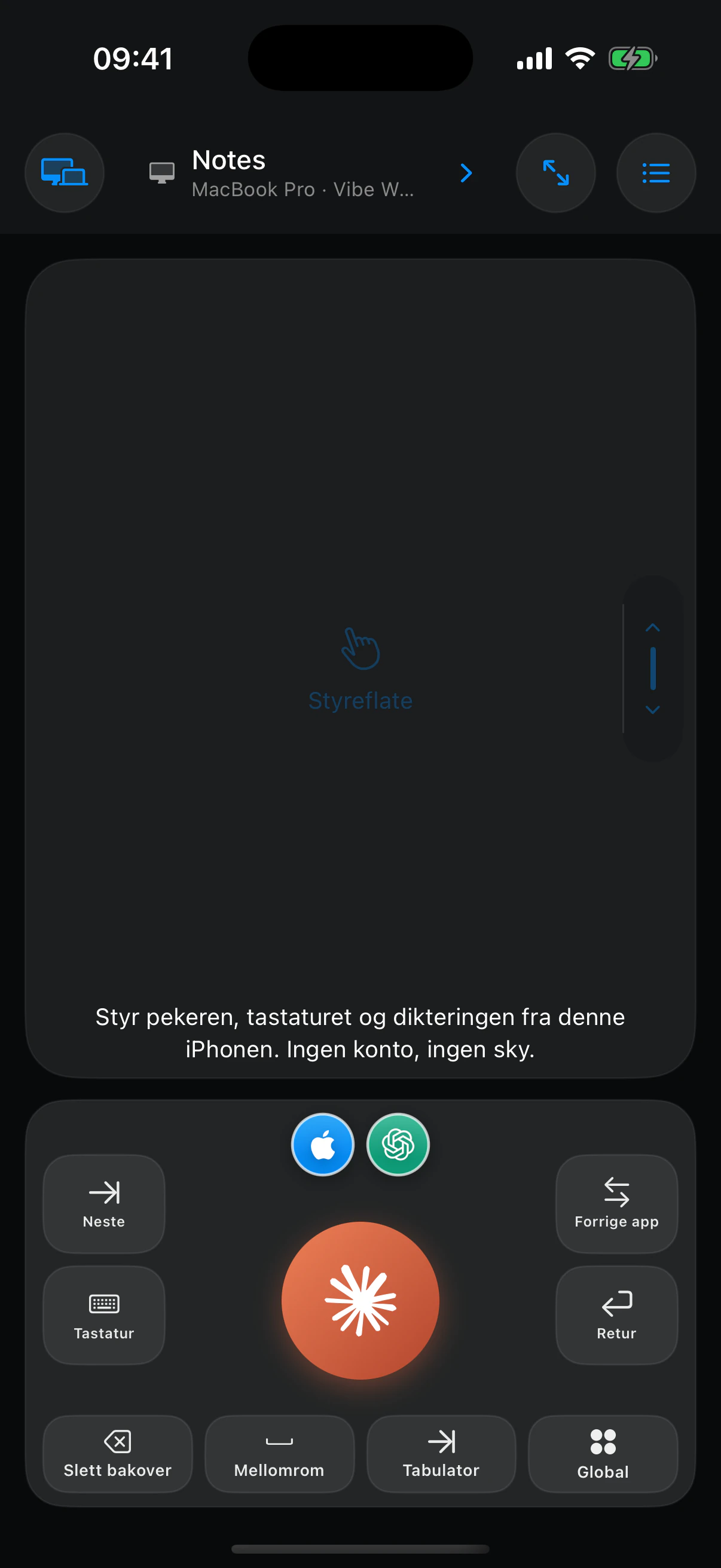
Vibe Walkie samler diktering, pekerstyring, apper, tastatur og nyttige snarveier på iPhonen du allerede har i hånden.

Tastaturet er ikke lenger det eneste stedet arbeidet blir gjort.
KI forstår detaljerte instruksjoner, store skjermer har flyttet seg bort fra skrivebordet, og stemmen har blitt et praktisk arbeidsgrensesnitt. Gå, sitt i sofaen eller legg deg ned, og velg deretter kontrollen som passer oppgaven.
En ny måte å jobbe på
KI frigjør arbeidet fra skrivebordet.
I flere tiår betydde databruk å sitte foran et tastatur. Nå kan en instruksjon sies høyt, resultatet leses på en stor skjerm og neste handling sendes med tommelen. Vibe Walkie gjør denne endringen til frihet i arbeidsstilling og styring.
skritt om dagen er et realistisk referansepunkt som i en metaanalyse fra 2025 ble knyttet til betydelige fordeler.
The Lancet Public Healthminutter moderat fysisk aktivitet per uke anbefales for voksne.
Verdens helseorganisasjonSju tusen skritt er ikke et universelt krav: Studien viser sammenhenger, ikke en individuell garanti. Litt bevegelse er fortsatt bedre enn ingen bevegelse.

03
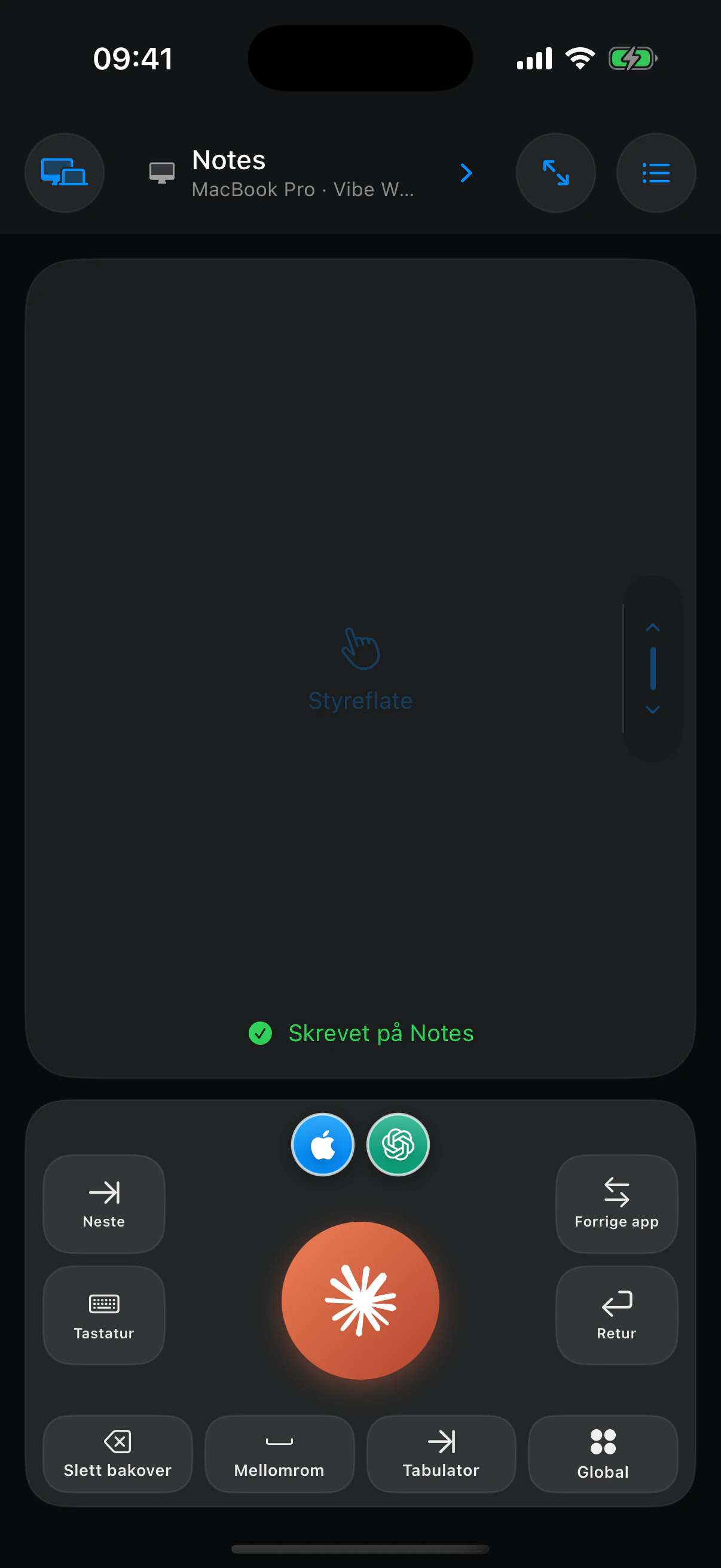
Teksten går dit du allerede jobber.
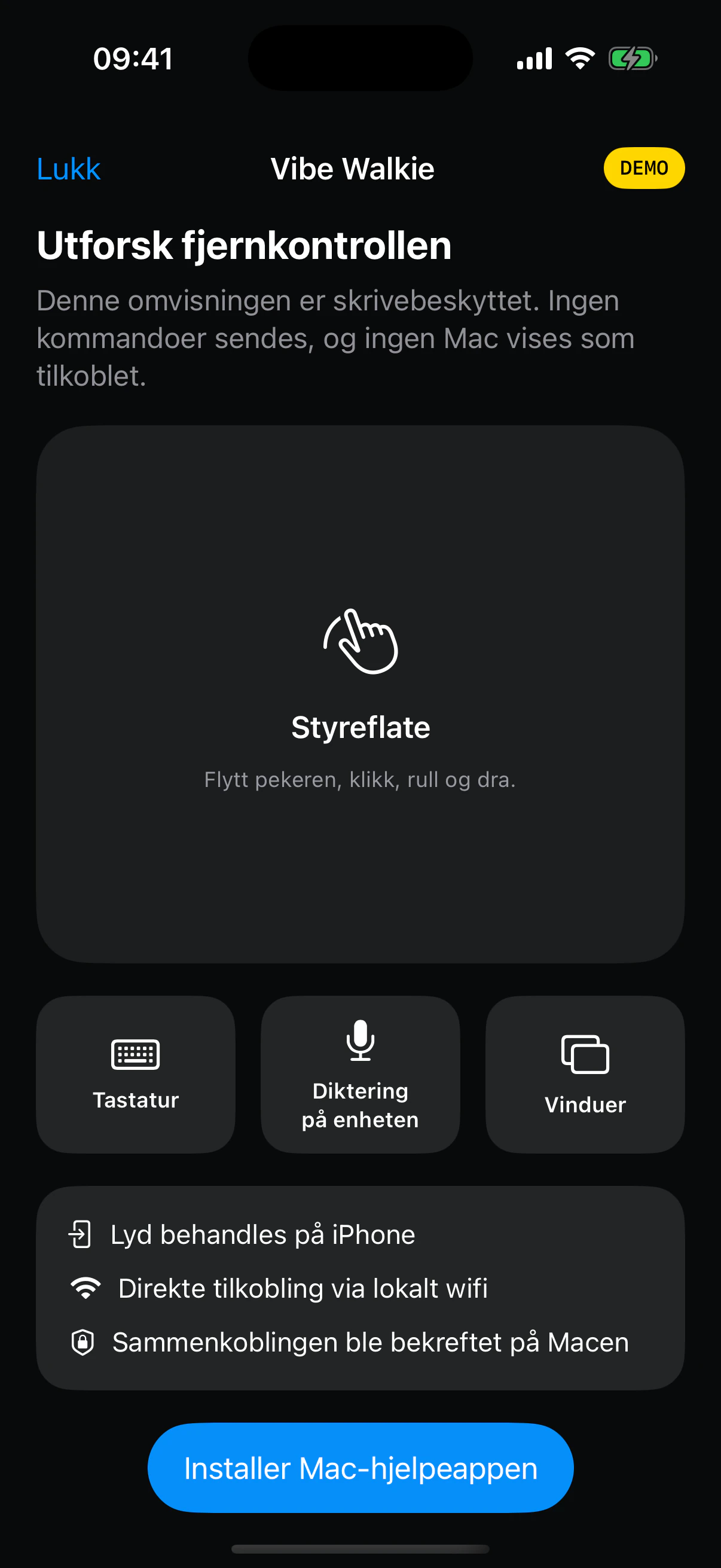
Vibe Walkie registrerer det aktive målet når dikteringen starter, ferdigstiller teksten på iPhone og venter på bekreftelse fra Macen før suksess vises.
- Ingen lyd sendes til Macen
- Sikre felt avvises alltid
- Ingen dikteringshistorikk lagres
04
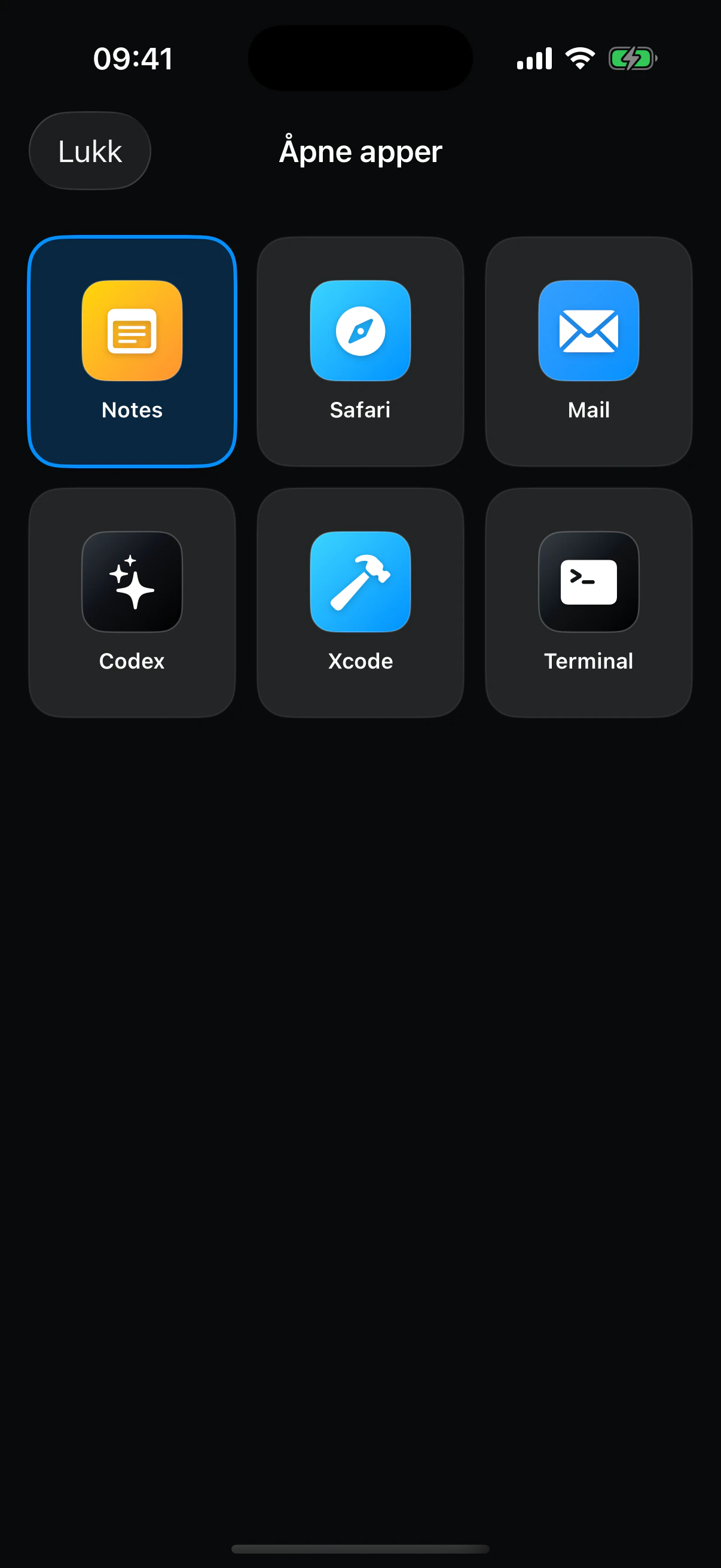
Åpne rutenettet. Finn riktig vindu.
Vibe Walkie leser appene som er åpne på Macen. Trykk på riktig app, vent på bekreftelse og fortsett å diktere.

Én iPhone. Alle Macene dine.
Bytt fra én Mac til en annen. Ingen konto nødvendig.
Installer hjelpeappen på flere Macer, koble hver av dem sammen med QR-kode og velg deretter hvilken maskin du vil styre med knappen øverst til venstre i appen.
En fjernkontroll som følger med
Den vet hvor ordene dine går, og hva fingeren gjør.
Målet, tilkoblingen og de synlige handlingene samsvarer med den faktiske tilstanden på Macen. Suksess vises aldri før hjelpeappen har bekreftet den.

/ Pålitelig diktering på enheten
Lyden blir på iPhone. Bare ferdig tekst sendes til Macen.
/ Tydelig inndatamål
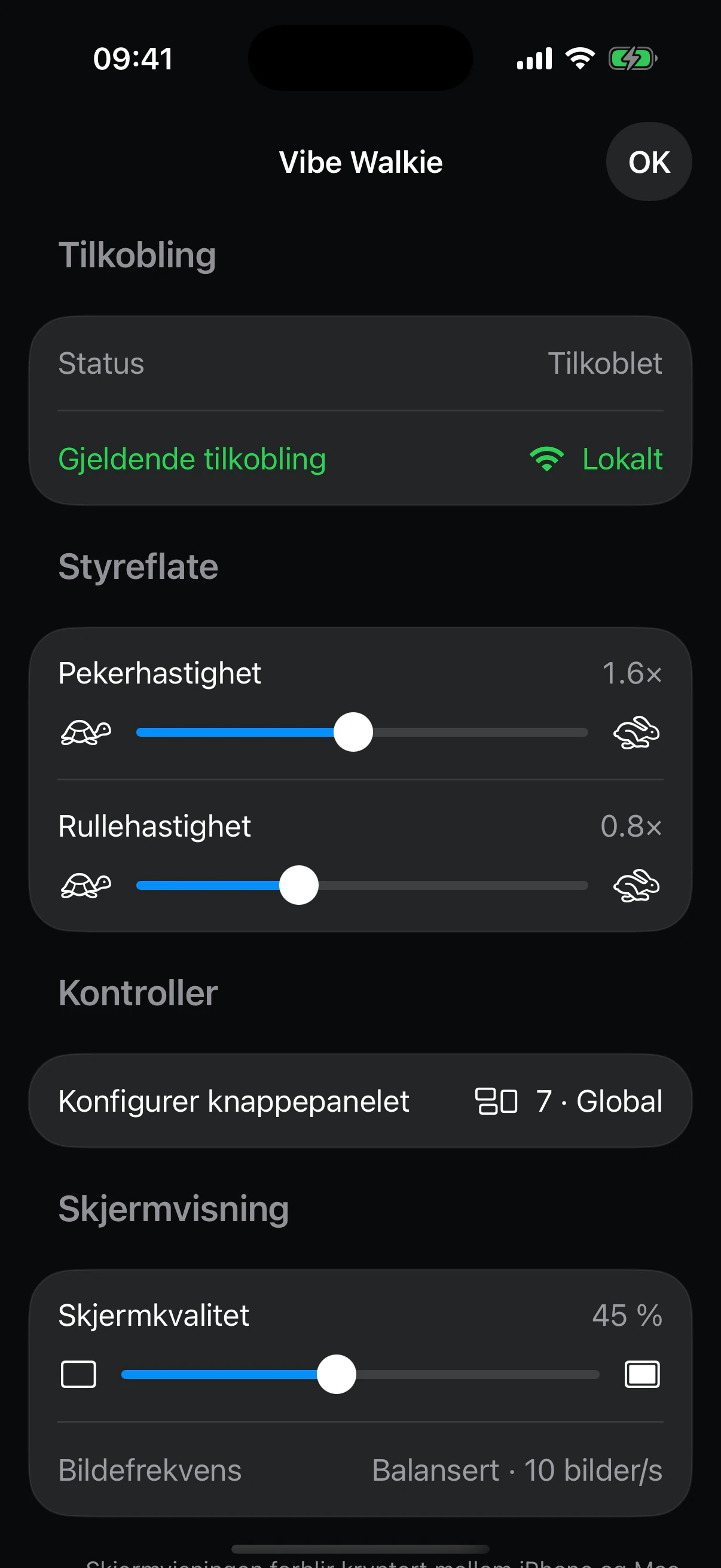
Macen registrerer og kontrollerer det aktive feltet på nytt før teksten settes inn.
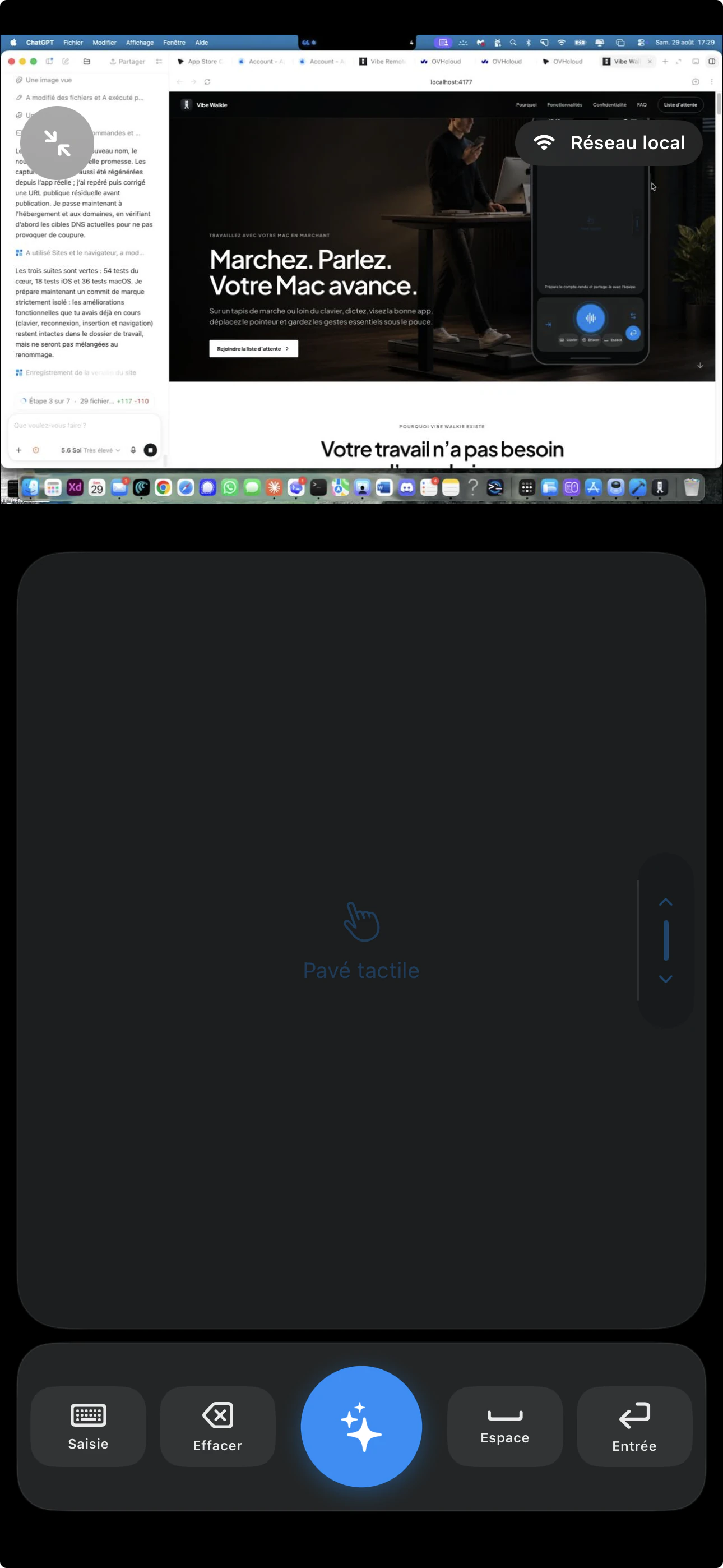
/ Mac-skjermen i sanntid
Visuell tilbakemelding supplerer styreflaten uten å skjule pekeren.
/ Kryptert tilkobling
TLS, sertifikatfesting og enhetsnøkler beskytter kommandoer lokalt og eksternt via Tailscale.
Fortsett å bevege deg uten å miste tråden.
Skriv, programmer, analyser, svar eller presenter: Vibe Walkie holder Macen tilgjengelig mens hendene og kroppen beveger seg.
Gå mens KI produserer
Se på den store skjermen, og dikter neste oppgave uten å avbryte steget.
Gi instruksjoner fra sofaen
Les svaret på TV-en, og fortsett samtalen fra iPhone.
Se og styr Macen mens du ligger
Skjermvisning, styreflate og viktige taster blir i hånden.
Bytt verktøy uten å lete etter tastaturet
Åpne riktig vindu, pek, godkjenn og fortsett å bevege deg.
Behold verktøyene dine
Styr appene som allerede er åpne på Macen.
Notater, Safari, Mail, Codex, Xcode, Terminal og andre synlige vinduer vises i samme rutenett uten å bygge opp arbeidsområdet på nytt.
Bevegelsene dine, der de hører hjemme
Et knappepanel som tilpasser seg måten du jobber på.
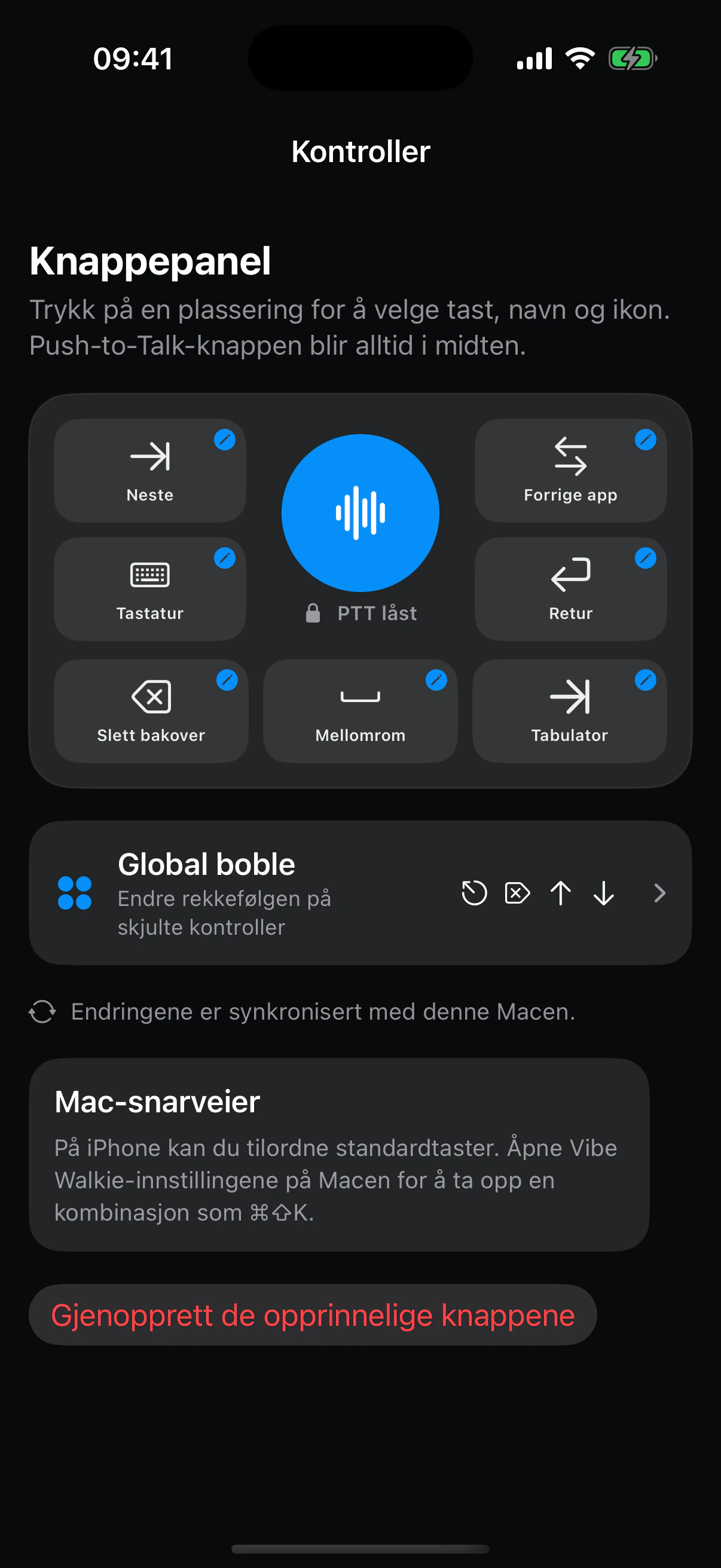
Push-to-Talk blir i midten. Rundt den rommer sju soner kommandoene du faktisk bruker, alltid på samme sted under tommelen.
01 / SJU SYNLIGE SONER
Bygg fjernkontrollen din.
Trykk på en sone for å velge tast, navn og ikon. Delete, Return, Tab, tastatur eller Mac-snarvei: Panelet følger arbeidsflyten din.
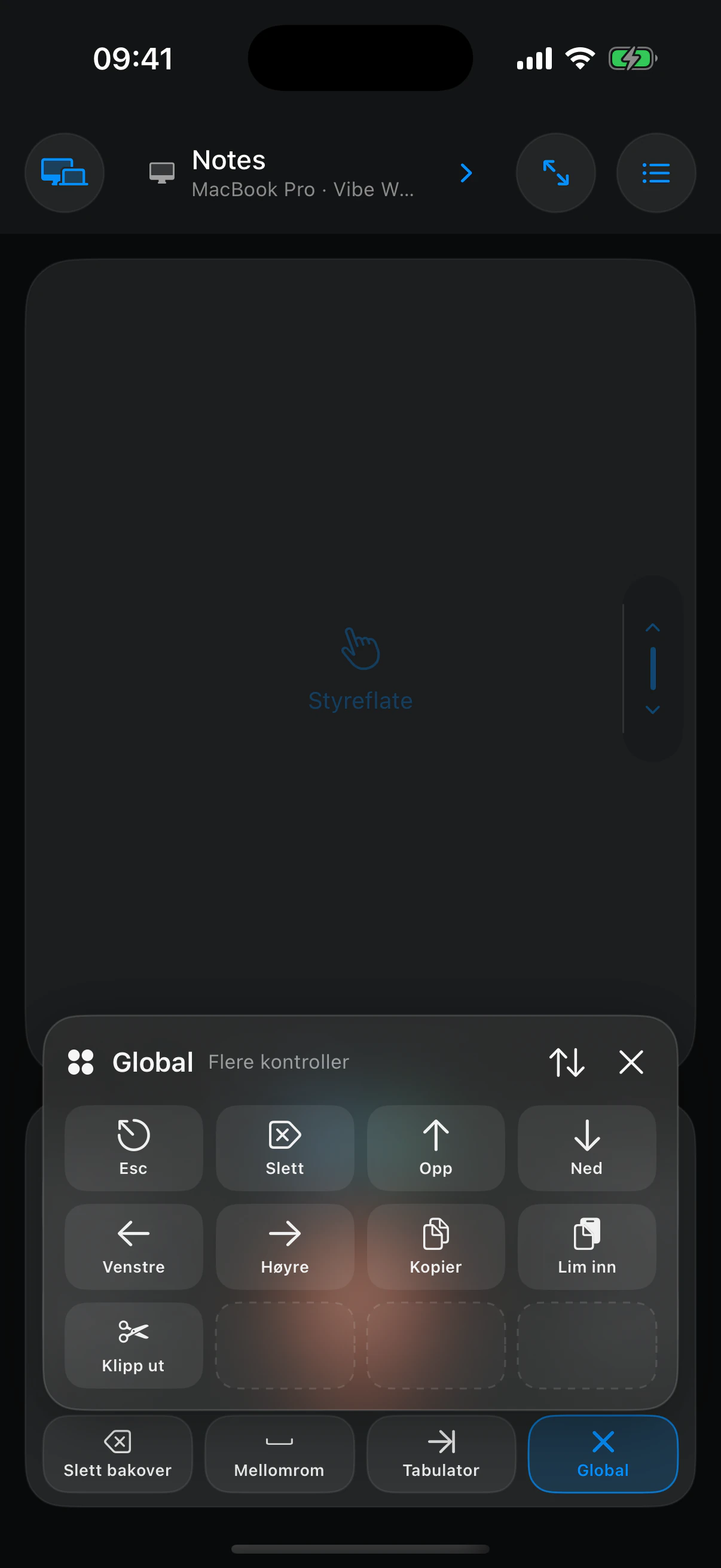
02 / GLOBAL PALETT
Ha alle andre kommandoer én bevegelse unna.
Kopier, lim inn, piler, Escape og mindre brukte handlinger blir i en palett som kan omorganiseres, uten å overbelaste hovedskjermen.
Tilordne viktige Mac-kommandoer til de sju synlige plasseringene.
Gi hver knapp nytt navn, og velg et systemikon eller ditt eget bilde.
Ta opp en kombinasjon som Command-Shift-K fra hjelpeappen på Macen.
Ofte stilte spørsmål
Dette bør du vite før du begynner.
01Er Vibe Walkie bare en dikteringsapp?
Nei. Det er en komplett Mac-fjernkontroll på iPhone med diktering, styreflate, tastatur, snarveier, appbytte og skjermvisning.
02Kan jeg virkelig jobbe mens jeg går?
Ja. På et gåbånd eller stående borte fra tastaturet holder Vibe Walkie stemmen, pekerstyringen, appene og kommandoene i hånden.
03Kan den erstatte tastatur og mus?
Den kan erstatte eller supplere dem. Det beste valget avhenger av preferansene dine og presisjonen oppgaven krever.
04Hvor behandles stemmen min?
På iPhonen din med en nedlastbar talemodell fra Apple. Lyden sendes aldri til Macen.
05Fungerer den utenfor det lokale wifi-nettverket?
Ja, når Tailscale installeres separat på begge enhetene og de kan nå hverandre i samme tailnet.
06Hvilke Mac-apper kan jeg styre?
Vibe Walkie kan aktivere synlige apper og vinduer via Mac-hjelpeappen. Sikre felt er bevisst utelatt.
07Trenger jeg en konto?
Nei. iPhone og Mac kobles sammen med QR-kode, og enhetsnøklene blir på enhetene dine.
08Hvilket utstyr trenger jeg?
En iPhone med en støttet nedlastbar talemodell fra Apple, en Mac med Apple silicon og den kostnadsfrie Vibe Walkie-hjelpeappen.
Flere Macer · tilgjengelig nå
Macene dine, uansett hvor de er. Én bevegelse for å bytte.
KNAPPEN ØVERST TIL VENSTRE
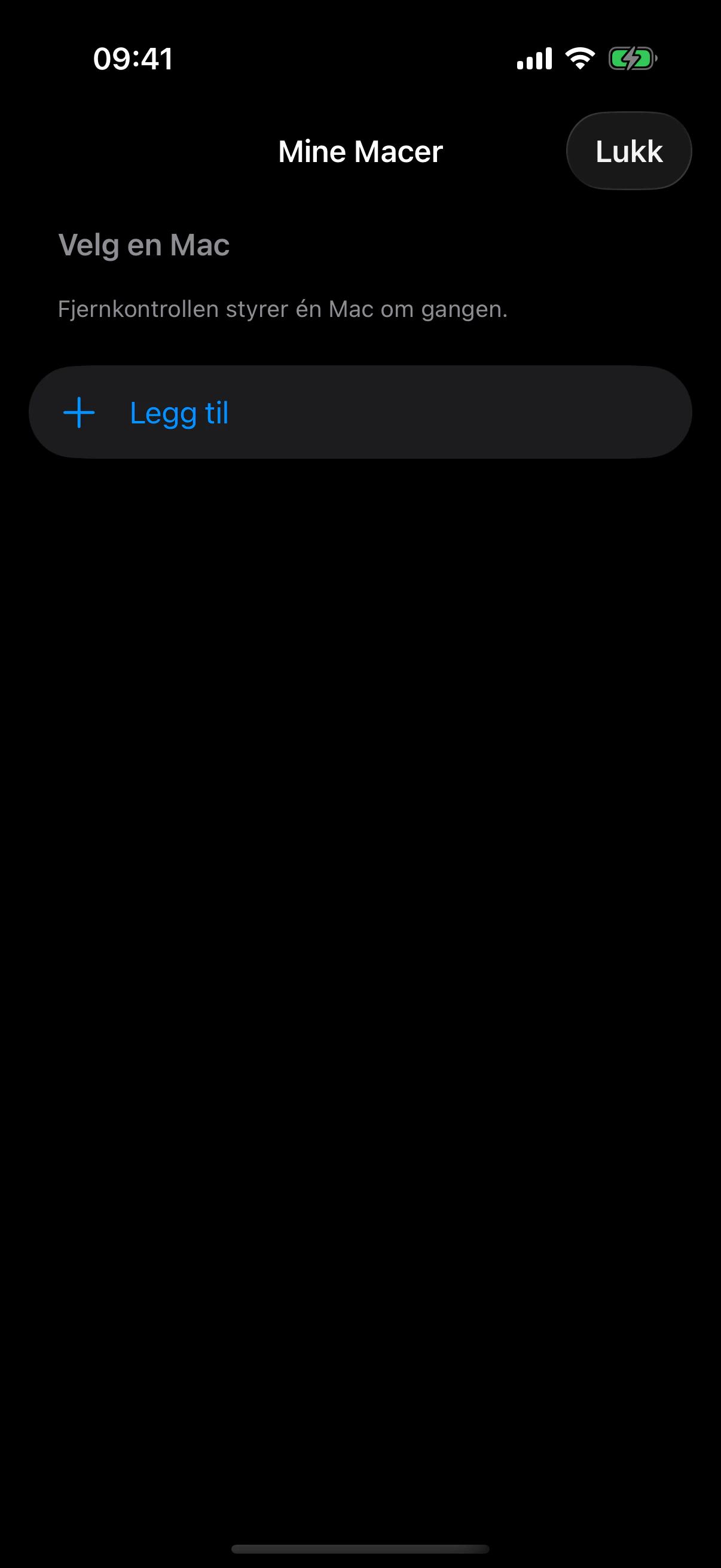
Åpne Mine Macer, og velg maskinen.
Den aktive Macen har en blå hake og viser tilkoblingsstatus. Trykk på en annen Mac for å bytte umiddelbart eller på Legg til en Mac for å koble sammen en ny maskin.

Installer hjelpeappen
Legg til Vibe Walkie på hver Mac du vil styre.

Koble sammen hver Mac
Skann Roaming-QR-koden, og bekreft den samsvarende koden på Macen.
Bytt med én bevegelse
Trykk på Mac-navnet øverst til venstre, og velg en annen maskin.

Lokalt eller eksternt
Lokalt wifi prioriteres; Tailscale tar over når du er borte.
Last ned appen
Last ned Vibe Walkie
Last ned iPhone-versjonen fra App Store eller TestFlight, og installer deretter den signerte og notariserte Mac-hjelpeappen.
iPhone · Mac