ของผู้ใหญ่ในฝรั่งเศสระบุว่านั่งมากกว่าเจ็ดชั่วโมงต่อวัน
Santé publique France, ข้อมูลปี 2024 Vibe Walkie
ทำงานได้ไกลกว่าโต๊ะ
เขียนโค้ดระหว่างเดิน ควบคุม Mac จาก iPhone
ป้อนคำสั่งตามคำบอก เลือกแอปที่ถูกต้อง เลื่อนตัวชี้ และวางตัวควบคุมสำคัญไว้ใต้ปลายนิ้ว ไม่ว่าคุณจะกำลังเดินหรืออยู่ห่างจากแป้นพิมพ์
ดาวน์โหลดแอปVibe Walkie
งานของคุณไม่จำเป็นต้องมีเก้าอี้
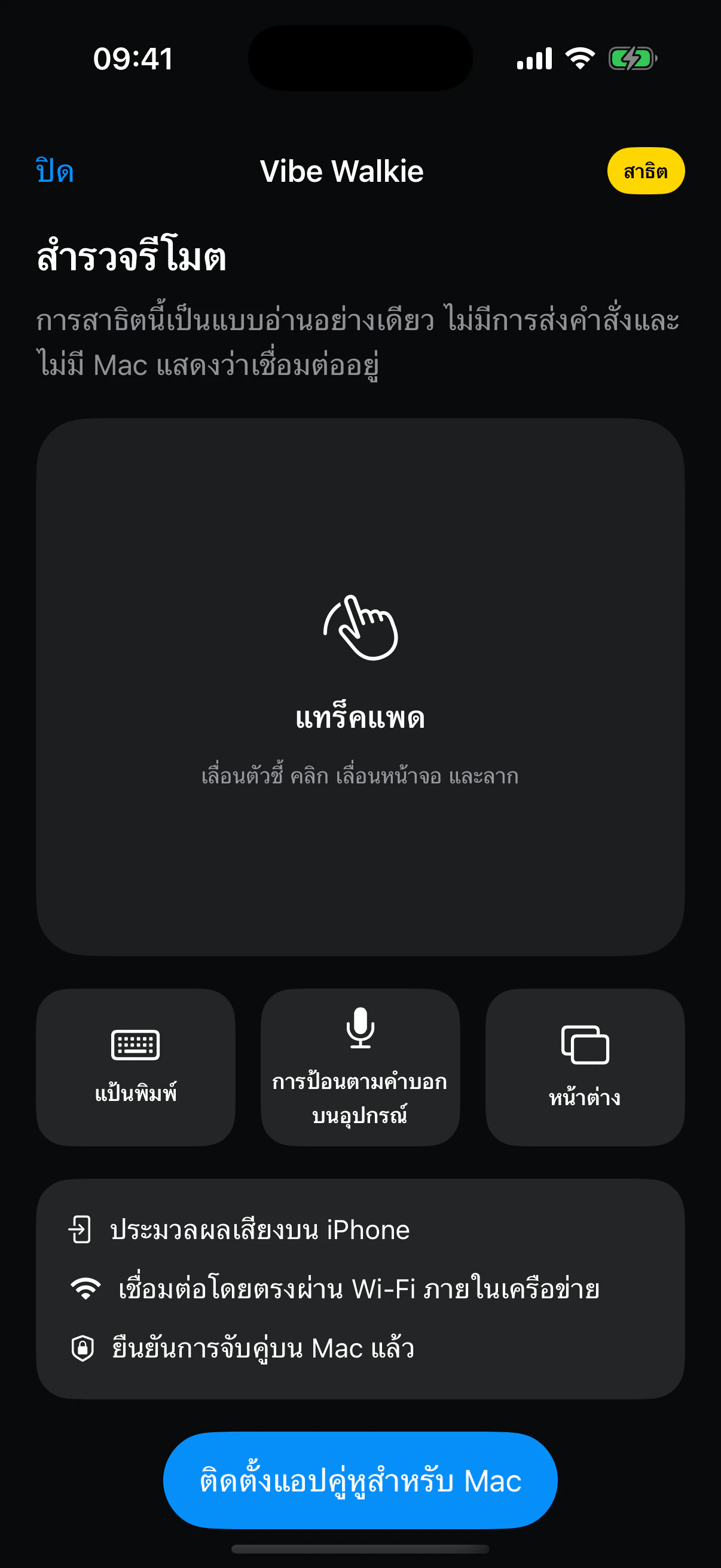
Vibe Walkie นำการป้อนตามคำบอก การควบคุมตัวชี้ แอป แป้นพิมพ์ และปุ่มลัดที่มีประโยชน์มาไว้บน iPhone ในมือคุณ

แป้นพิมพ์ไม่ใช่ที่เดียวที่คุณทำงานได้อีกต่อไป
AI เข้าใจคำสั่งที่ละเอียด จอภาพขนาดใหญ่ย้ายพ้นโต๊ะทำงาน และเสียงกลายเป็นอินเทอร์เฟซการทำงานที่ใช้งานได้จริง เดิน นั่งบนโซฟา หรือนอน แล้วเลือกวิธีควบคุมที่เหมาะกับงาน
วิธีทำงานแบบใหม่
AI ปลดปล่อยงานออกจากโต๊ะ
ตลอดหลายทศวรรษ การใช้คอมพิวเตอร์หมายถึงการนั่งหน้าแป้นพิมพ์ ตอนนี้คุณสามารถพูดคำสั่ง อ่านผลลัพธ์บนจอขนาดใหญ่ และส่งการทำงานถัดไปด้วยนิ้วโป้ง Vibe Walkie เปลี่ยนความก้าวหน้านี้ให้เป็นอิสระด้านท่าทางและการควบคุม
ก้าวต่อวันเป็นเกณฑ์อ้างอิงที่ทำได้จริงและสัมพันธ์กับประโยชน์สำคัญในการวิเคราะห์อภิมานปี 2025
The Lancet Public Healthนาทีของกิจกรรมทางกายระดับปานกลางต่อสัปดาห์คือปริมาณที่แนะนำสำหรับผู้ใหญ่
องค์การอนามัยโลกเจ็ดพันก้าวไม่ใช่ข้อกำหนดสากล งานวิจัยพบความสัมพันธ์ ไม่ใช่การรับประกันสำหรับแต่ละบุคคล การขยับตัวเล็กน้อยยังดีกว่าไม่ขยับเลย

03
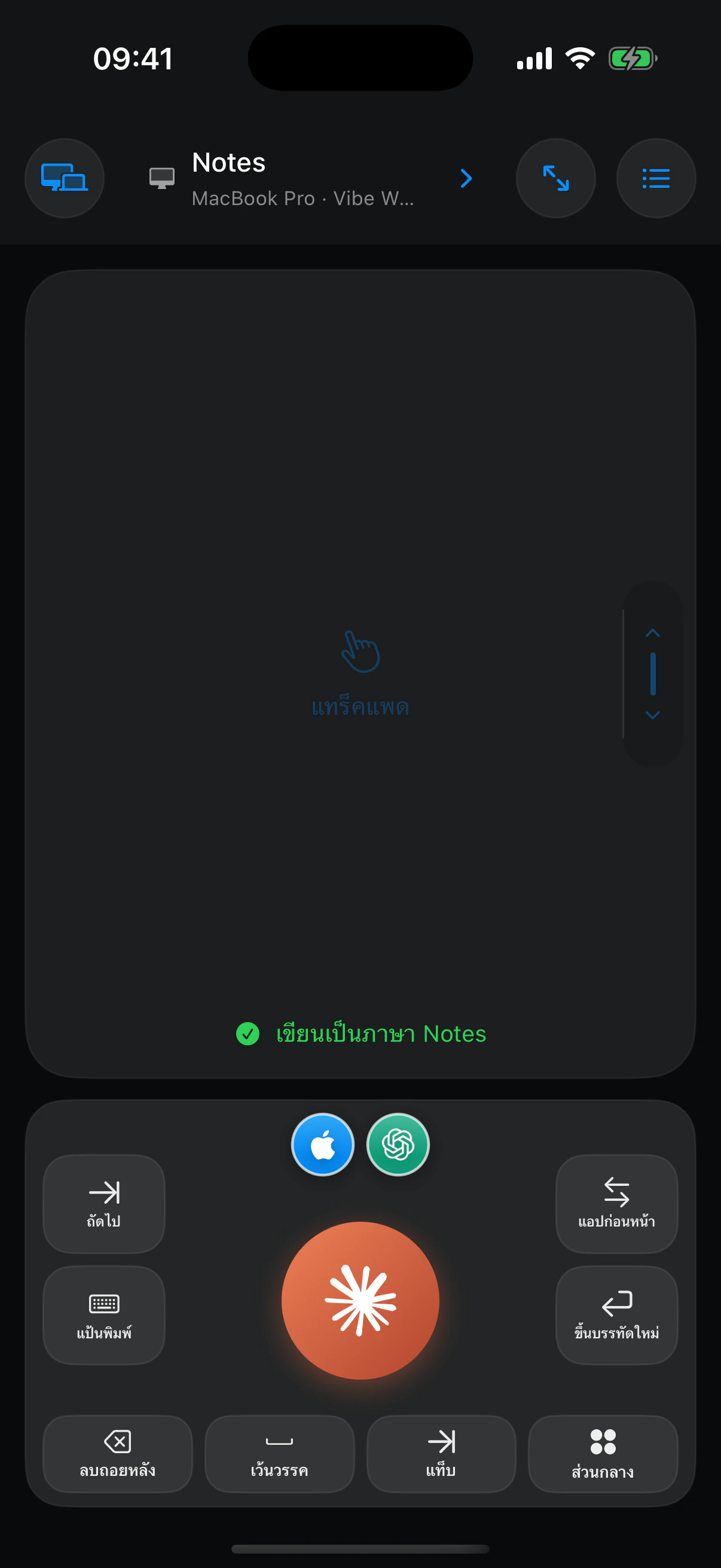
ข้อความไปยังที่ที่คุณกำลังทำงานอยู่
Vibe Walkie จดจำช่องเป้าหมายเมื่อเริ่มป้อนตามคำบอก สรุปข้อความบน iPhone และรอการยืนยันจาก Mac ก่อนแจ้งว่าสำเร็จ
- ไม่มีเสียงส่งไปยัง Mac
- ช่องที่ปลอดภัยจะถูกปฏิเสธเสมอ
- ไม่เก็บประวัติการป้อนตามคำบอก
04
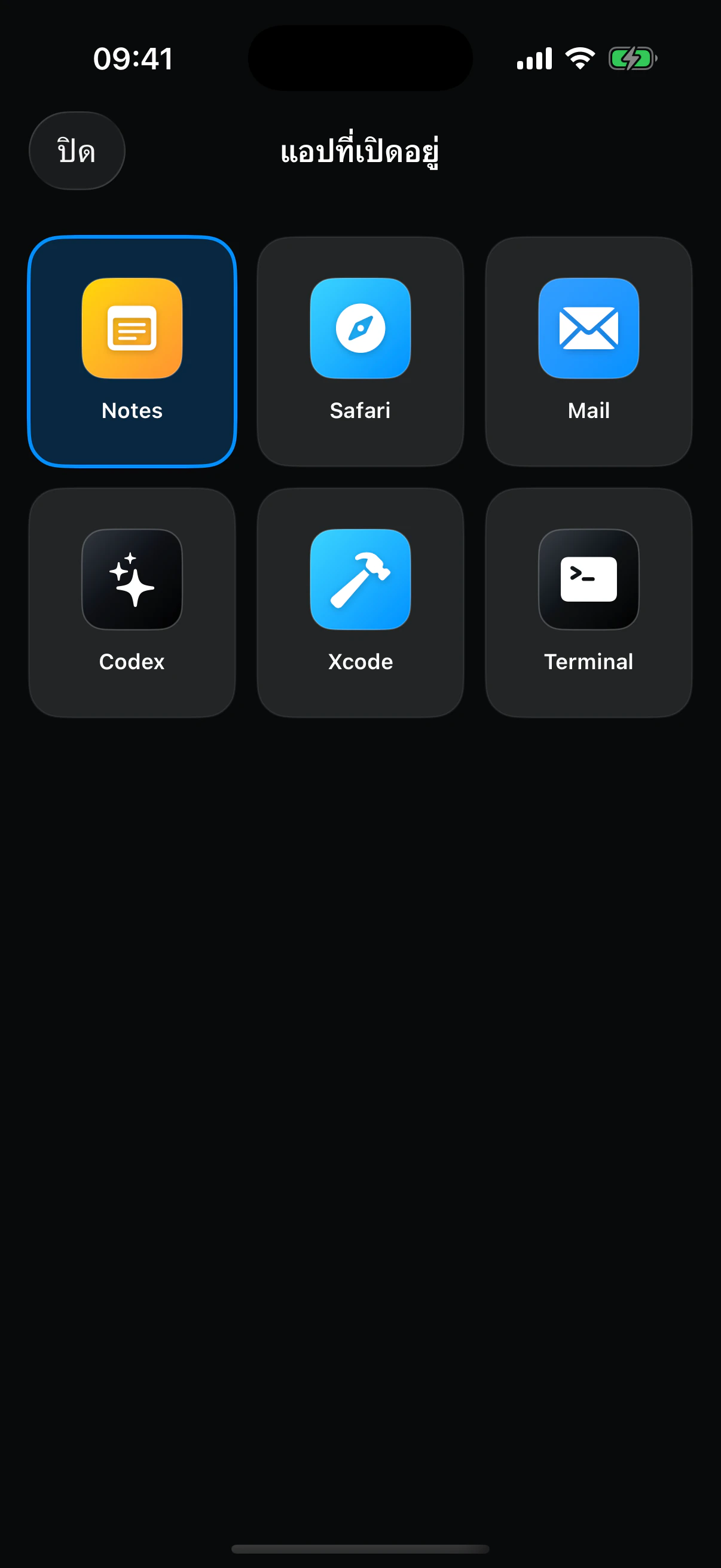
เปิดตาราง แล้วเลือกหน้าต่างที่ถูกต้อง
Vibe Walkie อ่านรายการแอปที่เปิดอยู่บน Mac แตะแอปที่ต้องการ รอการยืนยัน แล้วป้อนตามคำบอกต่อ

iPhone เครื่องเดียว Mac ทุกเครื่องของคุณ
สลับจาก Mac เครื่องหนึ่งไปอีกเครื่อง โดยไม่ต้องสร้างบัญชี
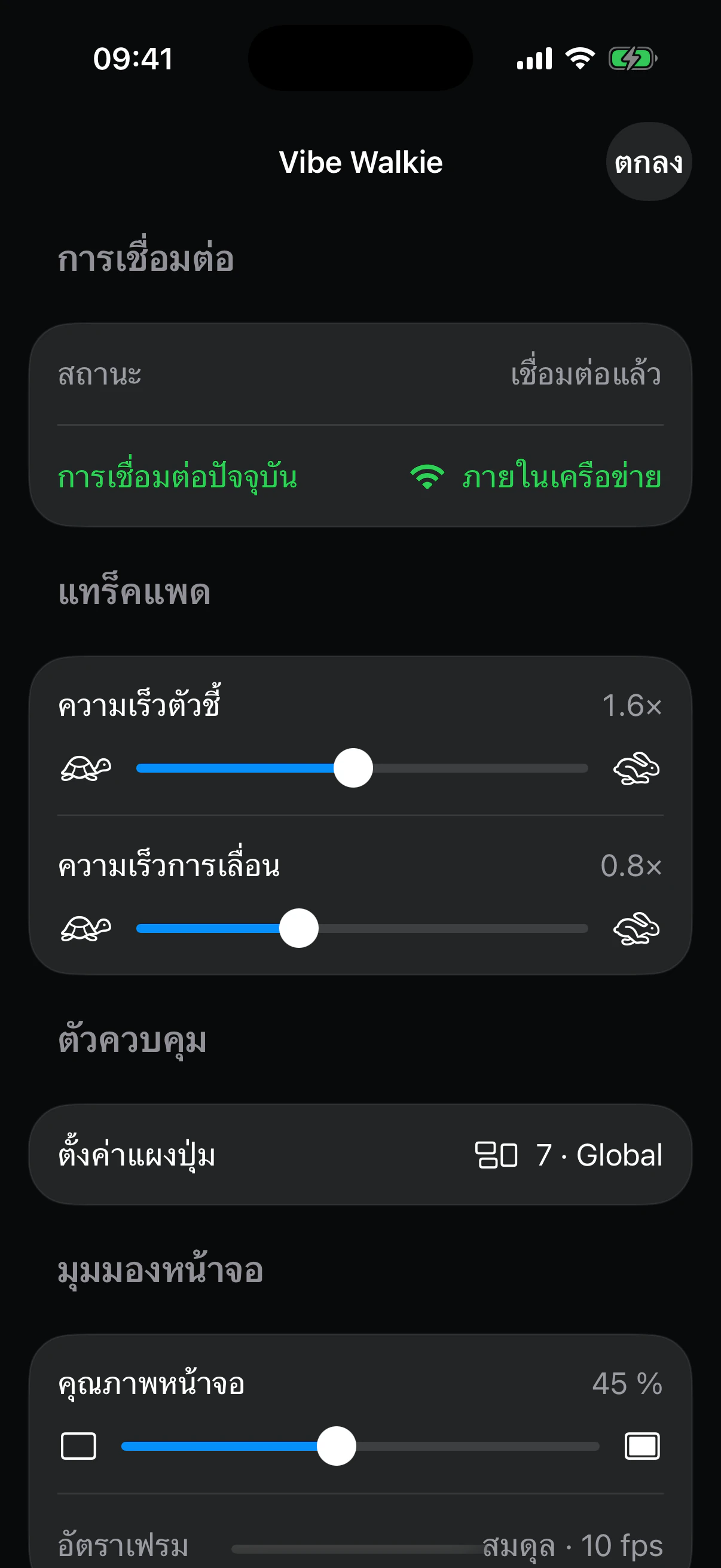
ติดตั้งแอปคู่หูบน Mac หลายเครื่อง จับคู่แต่ละเครื่องด้วยคิวอาร์โค้ด แล้วเลือกเครื่องที่จะควบคุมจากปุ่มด้านซ้ายบนของแอป
รีโมตที่รับรู้สถานะเสมอ
รู้ว่าคำพูดของคุณไปที่ไหนและนิ้วของคุณทำอะไร
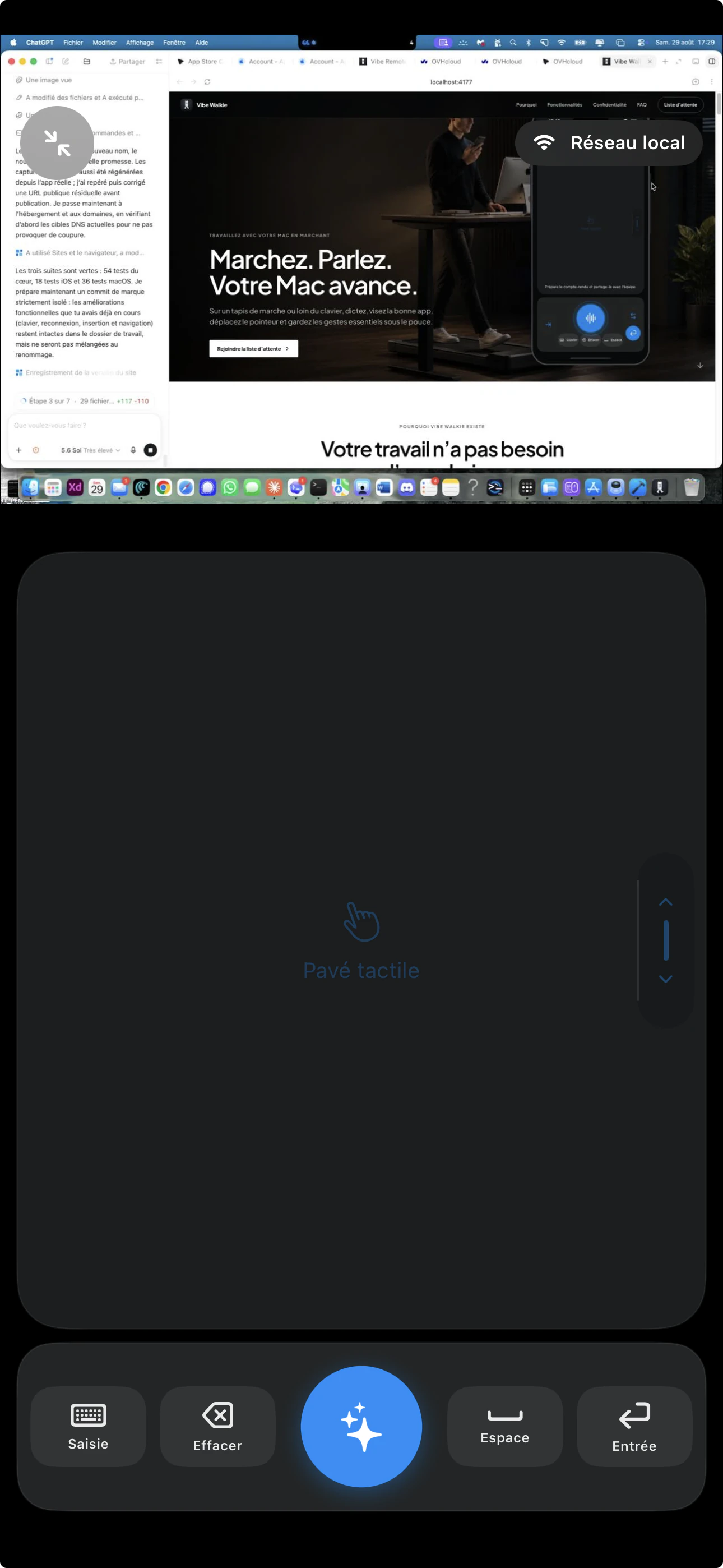
ช่องเป้าหมาย การเชื่อมต่อ และการทำงานที่แสดงตรงกับสถานะจริงของ Mac ระบบจะไม่แสดงว่าสำเร็จก่อนแอปคู่หูยืนยัน

/ การป้อนตามคำบอกบนอุปกรณ์ที่เชื่อถือได้
เสียงอยู่บน iPhone มีเพียงข้อความฉบับสมบูรณ์ที่ส่งไปยัง Mac
/ ช่องเป้าหมายที่ชัดเจน
Mac จดจำและตรวจสอบช่องที่ใช้งานอีกครั้งก่อนใส่ข้อความ
/ หน้าจอ Mac แบบสด
การตอบสนองด้วยภาพช่วยเสริมแทร็คแพดโดยไม่บังตัวชี้
/ การเชื่อมต่อแบบเข้ารหัส
TLS การตรึงใบรับรอง และกุญแจอุปกรณ์ปกป้องคำสั่งทั้งภายในเครือข่ายและระยะไกลผ่าน Tailscale
เคลื่อนไหวต่อโดยไม่เสียสมาธิ
เขียน เขียนโค้ด วิเคราะห์ ตอบกลับ หรือนำเสนอ Vibe Walkie ช่วยให้ Mac อยู่ใกล้มือขณะที่มือและร่างกายของคุณเคลื่อนไหว
เดินขณะที่ AI ทำงาน
มองจอขนาดใหญ่และป้อนงานถัดไปตามคำบอกโดยไม่ต้องหยุดเดิน
สั่งงานจากโซฟา
อ่านคำตอบบนโทรทัศน์และสนทนาต่อจาก iPhone
ดูและควบคุม Mac ขณะเอนตัว
มุมมองหน้าจอ แทร็คแพด และปุ่มสำคัญยังอยู่ในมือคุณ
สลับเครื่องมือโดยไม่ต้องหาแป้นพิมพ์
เปิดหน้าต่างที่ถูกต้อง ชี้ อนุมัติ แล้วเคลื่อนไหวต่อ
ใช้เครื่องมือเดิมของคุณ
ควบคุมแอปที่เปิดอยู่บน Mac แล้ว
โน้ต, Safari, Mail, Codex, Xcode, เทอร์มินัล และหน้าต่างอื่นที่มองเห็นจะปรากฏในตารางเดียวกัน โดยไม่ต้องจัดพื้นที่ทำงานใหม่
ท่าทางของคุณ อยู่ในตำแหน่งที่ควรอยู่
แผงปุ่มที่ปรับตามวิธีทำงานของคุณ
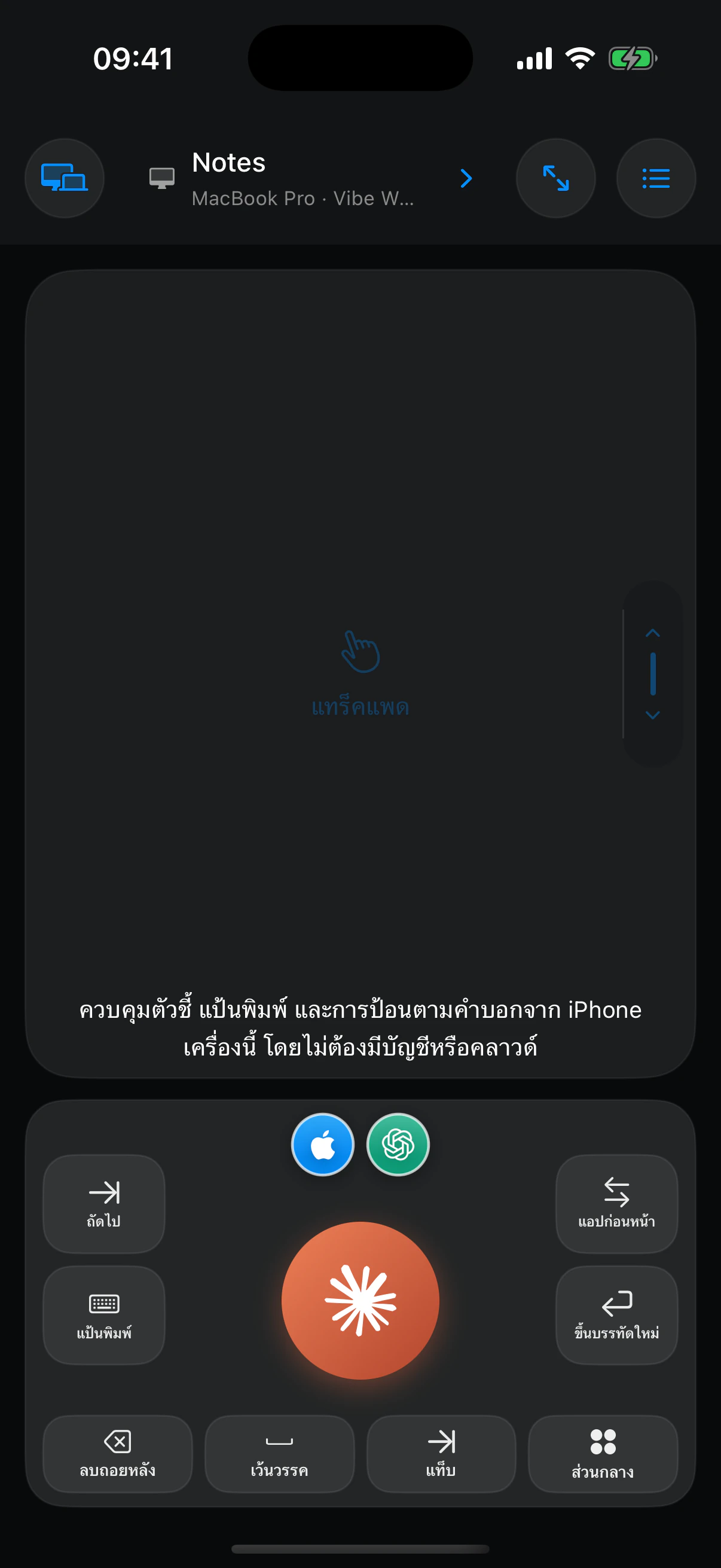
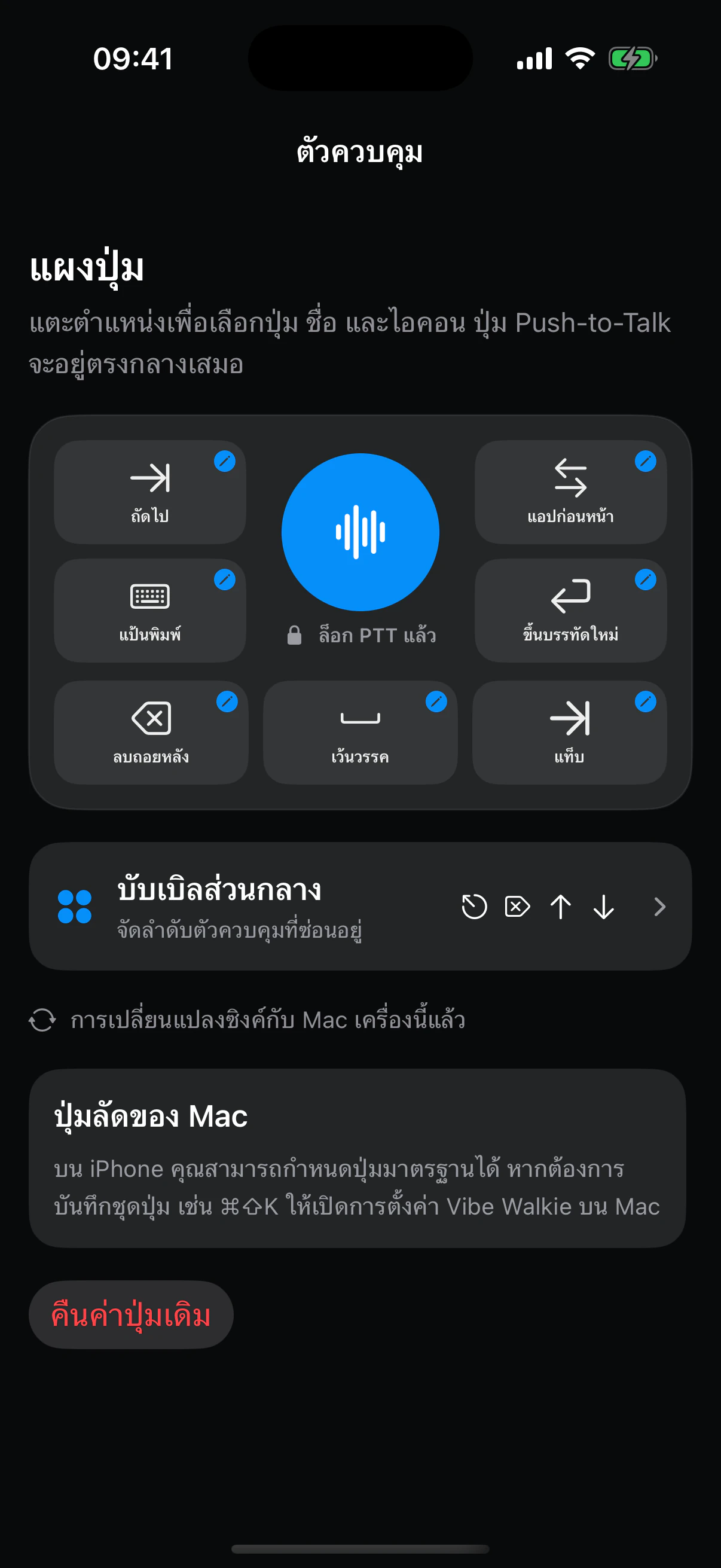
Push-to-Talk อยู่ตรงกลาง รอบปุ่มมีเจ็ดโซนสำหรับคำสั่งที่คุณใช้จริง อยู่ในตำแหน่งเดิมใต้ปลายนิ้วเสมอ
01 / เจ็ดโซนที่มองเห็น
สร้างรีโมตของคุณเอง
แตะโซนเพื่อเลือกปุ่ม ชื่อ และไอคอน ไม่ว่าจะเป็น Delete, Return, Tab, แป้นพิมพ์ หรือปุ่มลัด Mac แผงจะปรับตามขั้นตอนการทำงานของคุณ
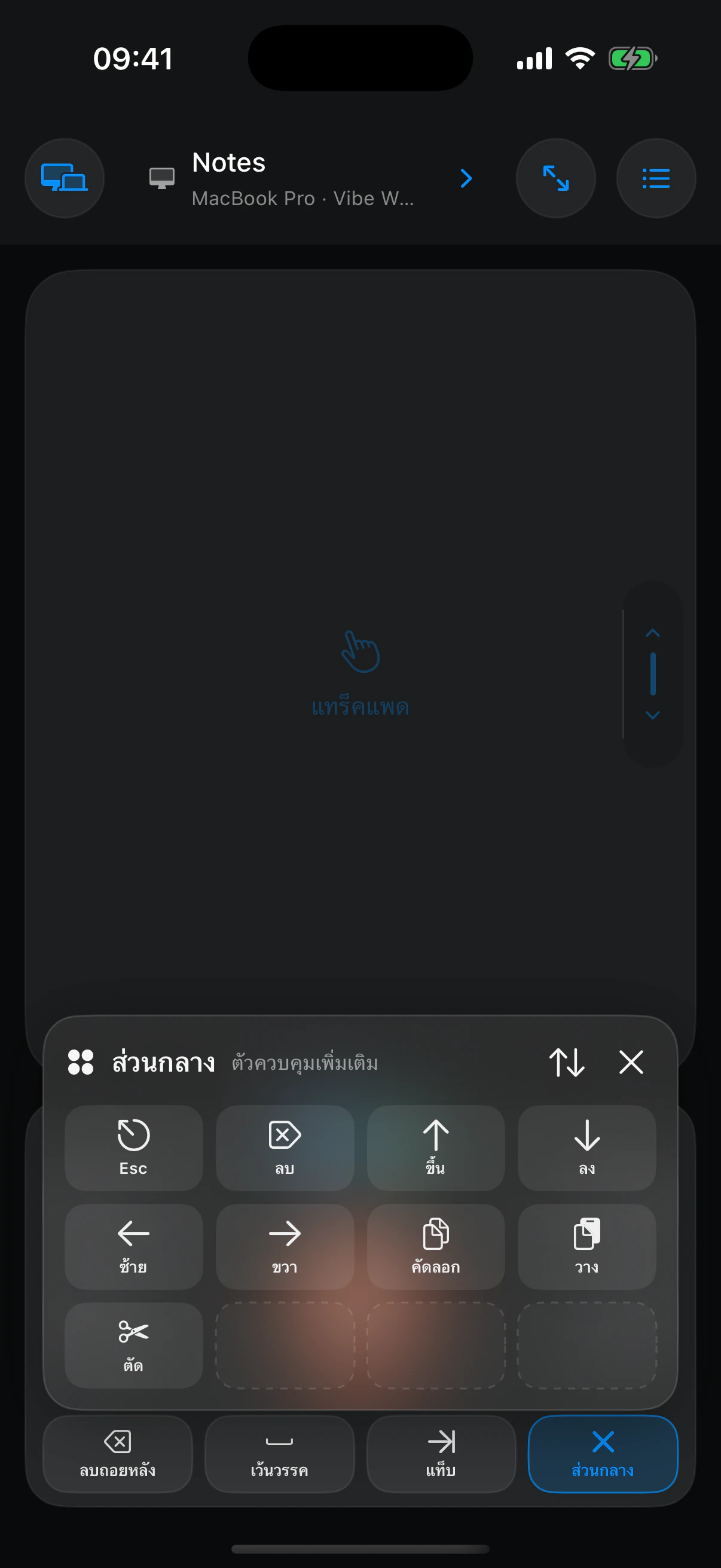
02 / ชุดคำสั่งส่วนกลาง
เก็บทุกคำสั่งไว้ห่างเพียงหนึ่งท่าทาง
คัดลอก วาง ลูกศร Escape และการทำงานที่ใช้น้อยกว่าจะอยู่ในชุดคำสั่งที่จัดลำดับใหม่ได้ โดยไม่ทำให้หน้าจอหลักแน่นเกินไป
กำหนดคำสั่ง Mac สำคัญให้กับเจ็ดตำแหน่งที่มองเห็น
เปลี่ยนชื่อแต่ละปุ่มและเลือกไอคอนระบบหรือรูปภาพของคุณเอง
บันทึกชุดปุ่ม เช่น Command-Shift-K จากแอปคู่หูบน Mac
คำถามที่พบบ่อย
สิ่งที่ควรรู้ก่อนเริ่มต้น
01Vibe Walkie เป็นเพียงแอปป้อนตามคำบอกหรือไม่
ไม่ใช่ Vibe Walkie เป็นรีโมต Mac ที่ครบถ้วนบน iPhone พร้อมการป้อนตามคำบอก แทร็คแพด แป้นพิมพ์ ปุ่มลัด การสลับแอป และมุมมองหน้าจอ
02ทำงานระหว่างเดินได้จริงหรือไม่
ได้ บนลู่วิ่งแบบเดินหรือเมื่อยืนห่างจากแป้นพิมพ์ Vibe Walkie จะวางเสียง การควบคุมตัวชี้ แอป และคำสั่งไว้ในมือคุณ
03ใช้แทนแป้นพิมพ์และเมาส์ได้หรือไม่
ใช้แทนหรือใช้เสริมได้ ตัวเลือกที่ดีที่สุดขึ้นอยู่กับความชอบและความแม่นยำที่งานต้องการ
04เสียงของฉันประมวลผลที่ไหน
บน iPhone ของคุณด้วยโมเดลเสียงพูด Apple ที่ดาวน์โหลดได้ เสียงจะไม่ถูกส่งไปยัง Mac
05ใช้งานนอก Wi‑Fi ภายในเครือข่ายได้หรือไม่
ได้ เมื่อติดตั้ง Tailscale แยกต่างหากบนอุปกรณ์ทั้งสองและอุปกรณ์เชื่อมถึงกันได้ใน tailnet เดียวกัน
06ควบคุมแอปใดบน Mac ได้บ้าง
Vibe Walkie เปิดใช้งานแอปและหน้าต่างที่มองเห็นผ่านแอปคู่หูบน Mac ได้ โดยตั้งใจยกเว้นช่องที่ปลอดภัย
07ต้องมีบัญชีหรือไม่
ไม่ต้อง iPhone และ Mac จับคู่กันด้วยคิวอาร์โค้ด และกุญแจอุปกรณ์ยังคงอยู่บนอุปกรณ์ของคุณ
08ต้องใช้อุปกรณ์อะไรบ้าง
iPhone ที่รองรับโมเดลเสียงพูด Apple แบบดาวน์โหลดได้ Mac ที่ใช้ชิป Apple silicon และแอปคู่หู Vibe Walkie ฟรี
Mac หลายเครื่อง · พร้อมใช้งานแล้ว
Mac ของคุณ ไม่ว่าอยู่ที่ไหน สลับได้ในท่าทางเดียว
ปุ่มด้านซ้ายบน
เปิด Mac ของฉัน แล้วเลือกคอมพิวเตอร์
Mac ที่ใช้งานอยู่มีเครื่องหมายถูกสีน้ำเงินและแสดงสถานะการเชื่อมต่อ แตะ Mac เครื่องอื่นเพื่อสลับทันที หรือแตะเพิ่ม Mac เพื่อจับคู่คอมพิวเตอร์ใหม่


ติดตั้งแอปคู่หู
เพิ่ม Vibe Walkie ลงใน Mac ทุกเครื่องที่คุณต้องการควบคุม

จับคู่ Mac แต่ละเครื่อง
สแกนคิวอาร์โค้ดสำหรับการเข้าถึงระยะไกลและยืนยันรหัสที่ตรงกันบน Mac
สลับในท่าทางเดียว
แตะชื่อ Mac ที่ด้านซ้ายบนแล้วเลือกคอมพิวเตอร์เครื่องอื่น

ภายในเครือข่ายหรือระยะไกล
ระบบให้ความสำคัญกับ Wi‑Fi ภายในเครือข่าย เมื่อคุณอยู่ไกล Tailscale จะรับช่วงการเชื่อมต่อ
ดาวน์โหลดแอป
iPhone เครื่องเดียว Mac ทุกเครื่องของคุณ
ดาวน์โหลดรุ่น iPhone จาก App Store หรือ TestFlight แล้วติดตั้งแอปคู่หูสำหรับ Mac ที่ลงนามและรับรองแล้ว
iPhone · Mac