dels adults a França declaren que passen més de set hores asseguts cada dia.
Santé publique France, dades de 2024 Vibe Walkie
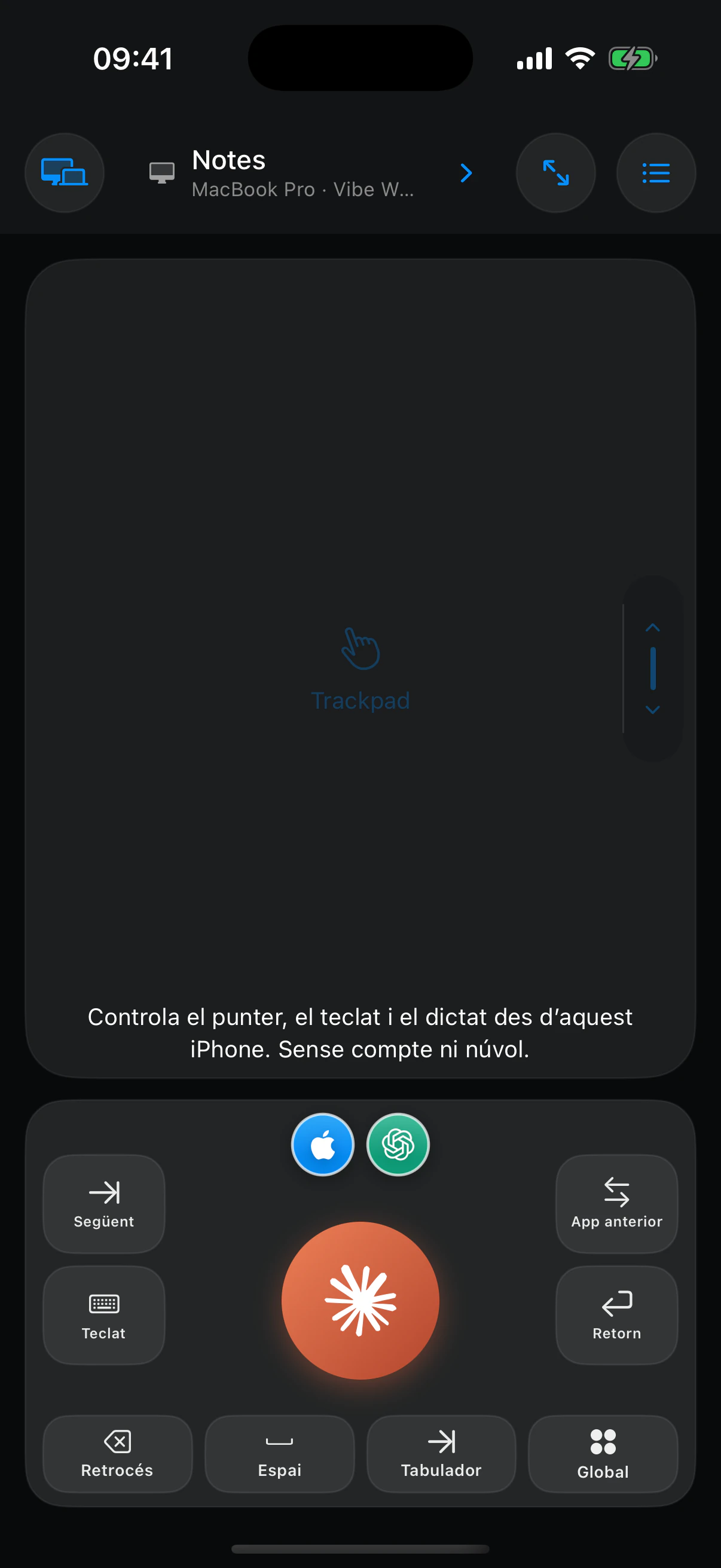
Treballa lluny de l’escriptori
Programa mentre camines. Controla el Mac des de l’iPhone.
Dicta instruccions, selecciona l’app correcta, mou el punter i mantén els controls essencials sota el polze, tant si camines com si ets lluny del teclat.
Obtén l’appVibe Walkie
La teva feina no necessita cap cadira.
Vibe Walkie porta el dictat, el control del punter, les apps, el teclat i les dreceres útils a l’iPhone que ja tens a la mà.

El teclat ja no és l’únic lloc on es fa la feina.
La intel·ligència artificial entén instruccions detallades, les pantalles grans han sortit de l’escriptori i la veu s’ha convertit en una interfície de treball pràctica. Camina, seu al sofà o estira’t i tria el control que s’adapta a la tasca.
Una nova manera de treballar
La IA allibera la feina de l’escriptori.
Durant dècades, fer servir un ordinador volia dir seure davant d’un teclat. Ara pots dir una instrucció, llegir-ne el resultat en una pantalla gran i enviar l’acció següent amb el polze. Vibe Walkie converteix aquest canvi en llibertat de postura i de control.
passos al dia són una referència realista associada a beneficis importants en una metaanàlisi de 2025.
The Lancet Public Healthminuts d’activitat física moderada per setmana són els recomanats per als adults.
Organització Mundial de la SalutSet mil passos no són un requisit universal: l’estudi observa associacions, no una garantia individual. Moure’s una mica continua sent millor que no moure’s gens.

03
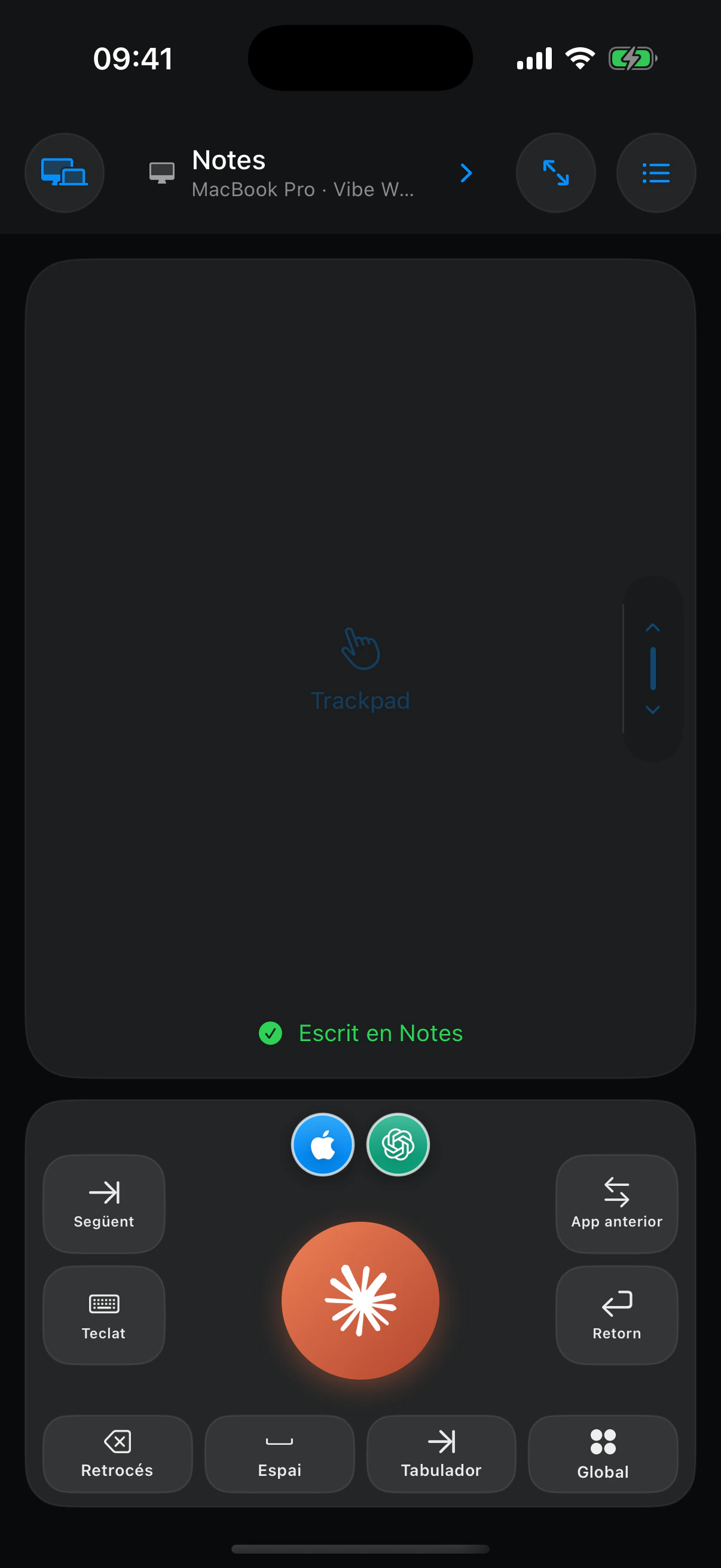
El text va allà on ja treballes.
Vibe Walkie captura la destinació activa quan comença el dictat, finalitza el text a l’iPhone i espera la confirmació del Mac abans de mostrar l’èxit.
- No s’envia àudio al Mac
- Els camps segurs sempre es rebutgen
- No es desa cap historial de dictat
04
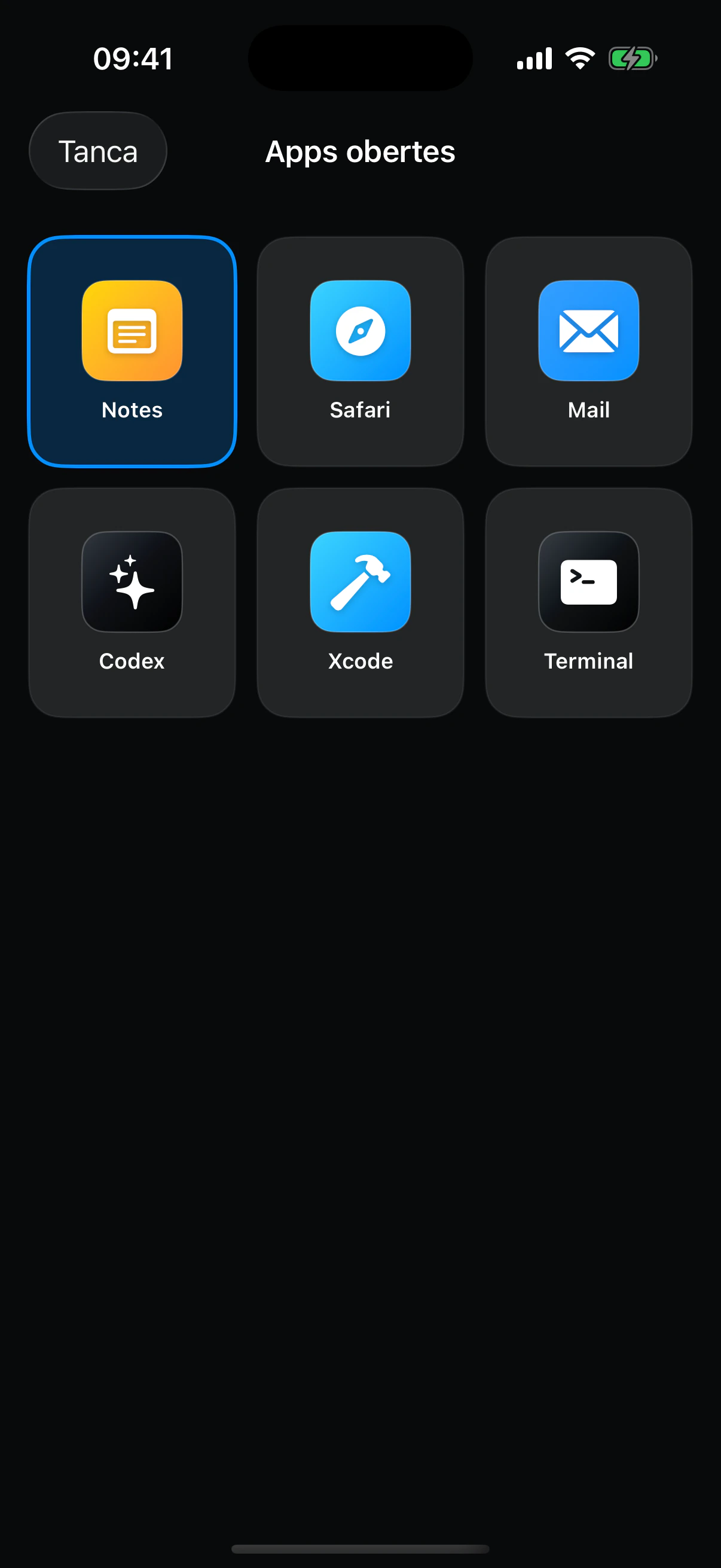
Obre la graella. Troba la finestra correcta.
Vibe Walkie llegeix les apps obertes al Mac. Toca la que necessitis, espera la confirmació i continua dictant.

Un iPhone. Tots els teus Macs.
Canvia d’un Mac a un altre. Sense crear cap compte.
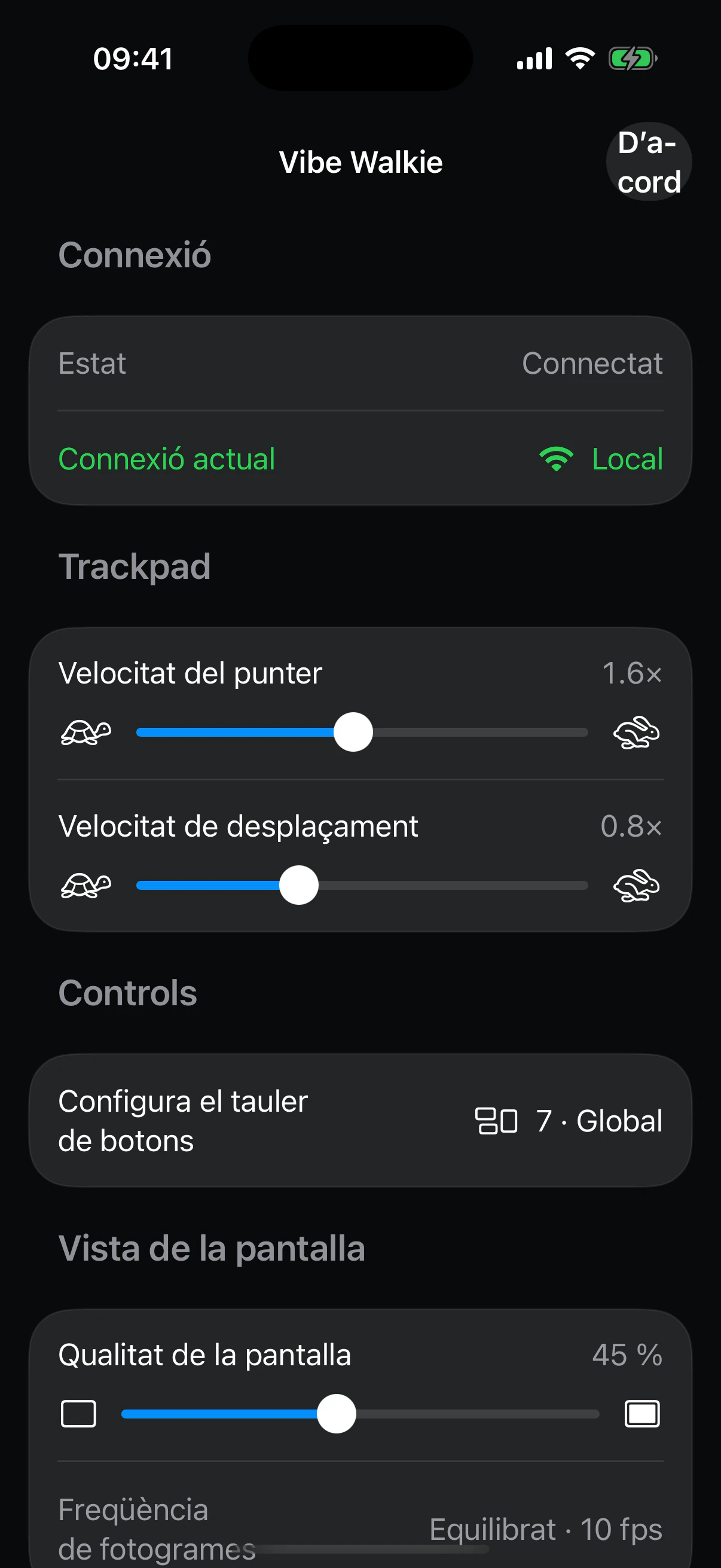
Instal·la l’app complementària en diversos Macs, enllaça’ls amb un codi QR i tria l’ordinador que vols controlar amb el botó de la part superior esquerra de l’app.
Un comandament que no perd el fil
Sap on van les teves paraules i què fa el teu dit.
La destinació, la connexió i les accions visibles coincideixen amb l’estat real del Mac. L’èxit no es mostra mai abans que l’app complementària el confirmi.

/ Dictat fiable al dispositiu
L’àudio es queda a l’iPhone. Només el text final s’envia al Mac.
/ Destinació d’entrada explícita
El Mac captura i torna a verificar el camp actiu abans d’inserir-hi text.
/ Pantalla del Mac en directe
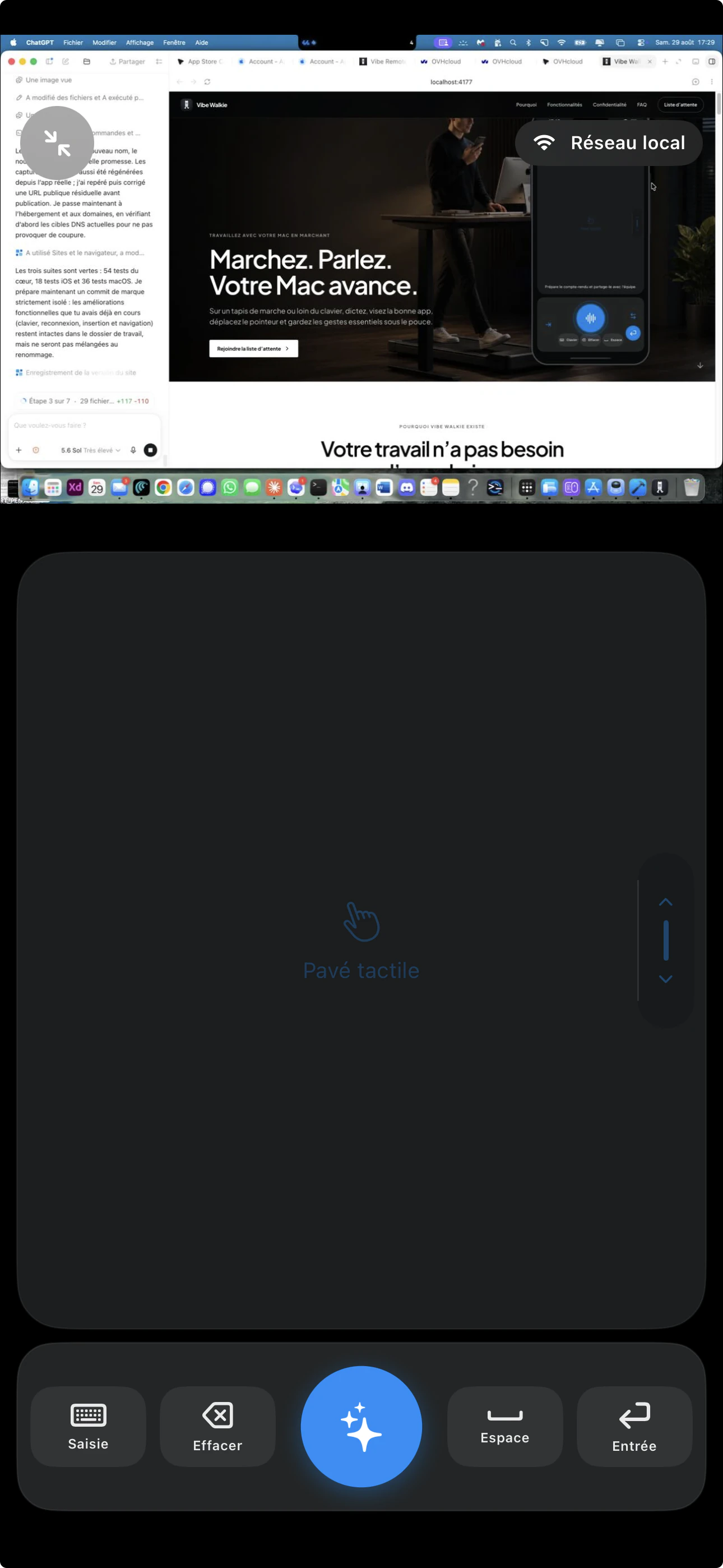
La resposta visual complementa el trackpad sense amagar el punter.
/ Connexió xifrada
TLS, la fixació del certificat i les claus dels dispositius protegeixen les ordres localment i a distància mitjançant Tailscale.
Continua movent-te sense perdre el fil.
Escriu, programa, analitza, respon o presenta: Vibe Walkie manté el Mac accessible mentre les mans i el cos es mouen.
Camina mentre la IA treballa
Mira la pantalla gran i dicta la tasca següent sense interrompre el pas.
Dona instruccions des del sofà
Llegeix la resposta al televisor i continua la conversa des de l’iPhone.
Mira i controla el Mac estirat
La vista de la pantalla, el trackpad i les tecles essencials es mantenen a la mà.
Canvia d’eina sense buscar el teclat
Obre la finestra correcta, assenyala, aprova i continua movent-te.
Conserva les teves eines
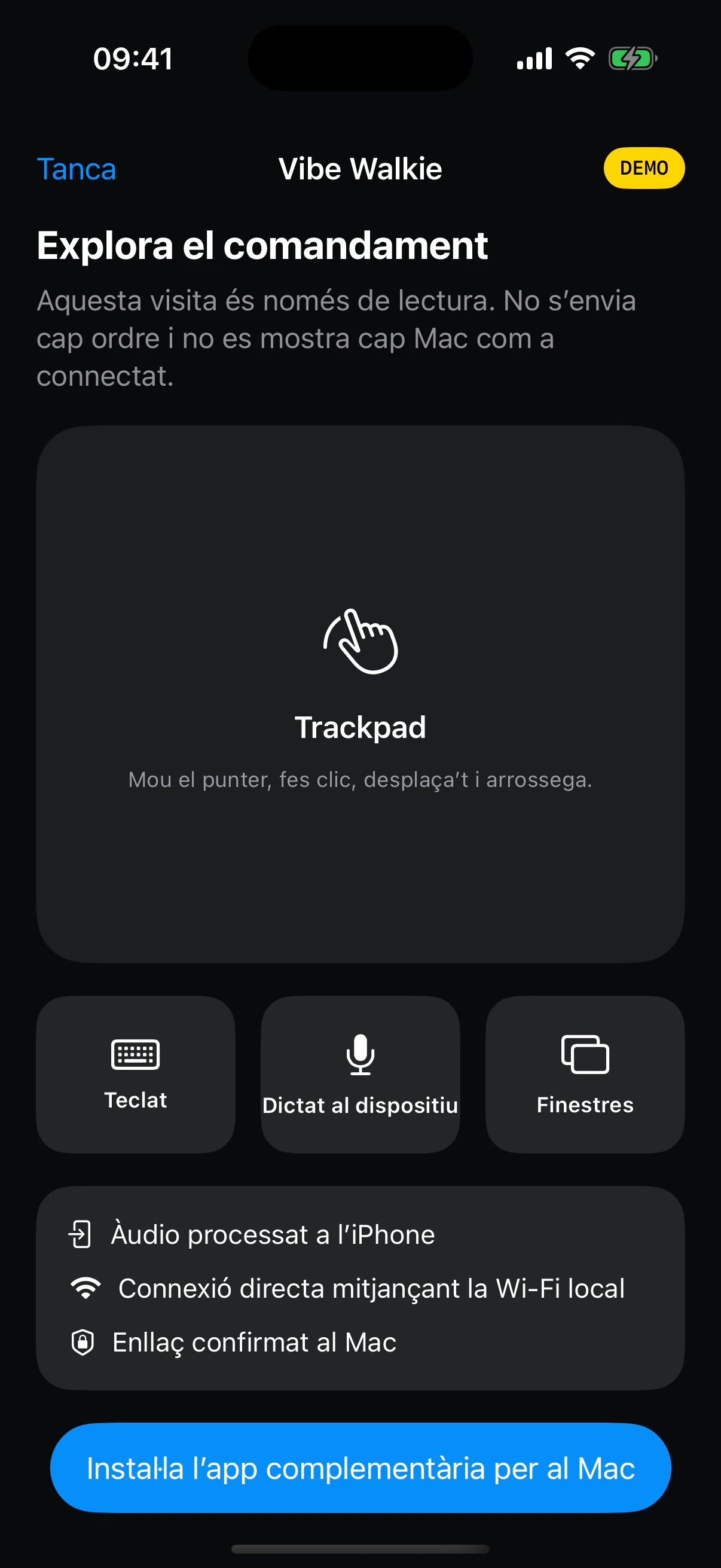
Controla les apps que ja tens obertes al Mac.
Notes, Safari, Mail, Codex, Xcode, Terminal i altres finestres visibles apareixen a la mateixa graella sense haver de reconstruir l’espai de treball.
Els teus gestos, on toca
Un tauler de botons que s’adapta a la teva manera de treballar.
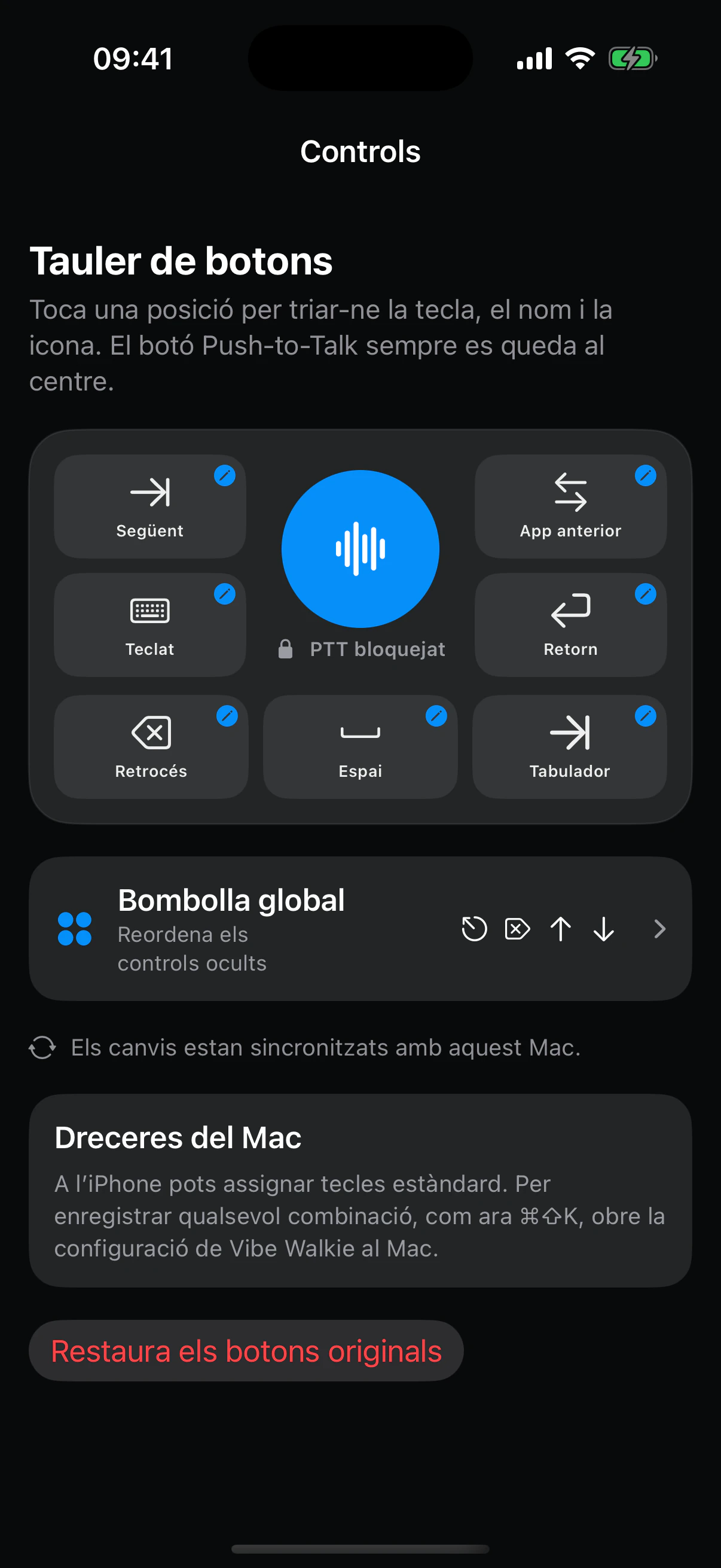
Push-to-Talk es queda al centre. Al voltant, set zones contenen les ordres que realment fas servir, sempre al mateix lloc sota el polze.
01 / SET ZONES VISIBLES
Crea el teu comandament.
Toca una zona per triar-ne la tecla, el nom i la icona. Delete, Retorn, Tabulador, teclat o drecera del Mac: el tauler segueix el teu flux de treball.
02 / PALETA GLOBAL
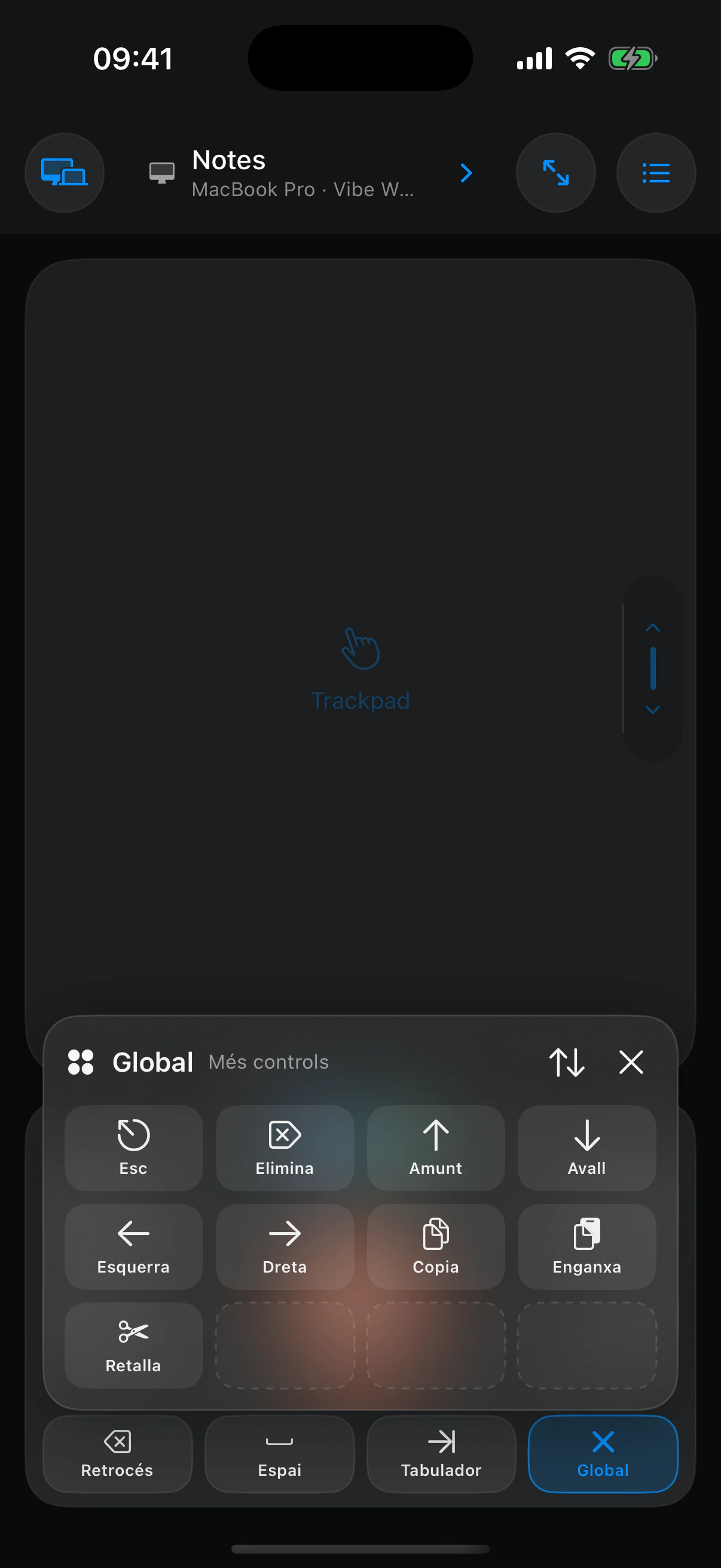
Mantén totes les altres ordres a un gest de distància.
Copia, enganxa, fletxes, Escape i les accions menys freqüents continuen en una paleta reordenable sense sobrecarregar la pantalla principal.
Assigna les ordres essencials del Mac a les set posicions visibles.
Canvia el nom de cada botó i tria una icona del sistema o una imatge pròpia.
Enregistra una combinació com Command-Shift-K des de l’app complementària per al Mac.
Preguntes freqüents
Què cal saber abans de començar.
01Vibe Walkie només és una app de dictat?
No. És un comandament complet del Mac per a l’iPhone amb dictat, trackpad, teclat, dreceres, canvi d’app i vista de la pantalla.
02Puc treballar realment mentre camino?
Sí. En una cinta de caminar o dret lluny del teclat, Vibe Walkie manté la veu, el control del punter, les apps i les ordres a la mà.
03Pot substituir el teclat i el ratolí?
Els pot substituir o complementar. La millor opció depèn de les teves preferències i de la precisió que requereix la tasca.
04On es processa la meva veu?
Al teu iPhone amb un model de veu d’Apple descarregable. L’àudio no s’envia mai al Mac.
05Funciona fora de la Wi‑Fi local?
Sí, quan Tailscale s’instal·la per separat als dos dispositius i es poden trobar dins del mateix tailnet.
06Quines apps del Mac puc controlar?
Vibe Walkie pot activar apps i finestres visibles mitjançant l’app complementària per al Mac. Els camps segurs s’exclouen expressament.
07Necessito un compte?
No. L’iPhone i el Mac s’enllacen amb un codi QR i les claus dels dispositius es queden als teus dispositius.
08Quin equip necessito?
Un iPhone amb un model de veu d’Apple compatible i descarregable, un Mac amb xip d’Apple i l’app complementària gratuïta Vibe Walkie.
Diversos Macs · disponible ara
Els teus Macs, siguin on siguin. Un gest per canviar.
EL BOTÓ SUPERIOR ESQUERRE
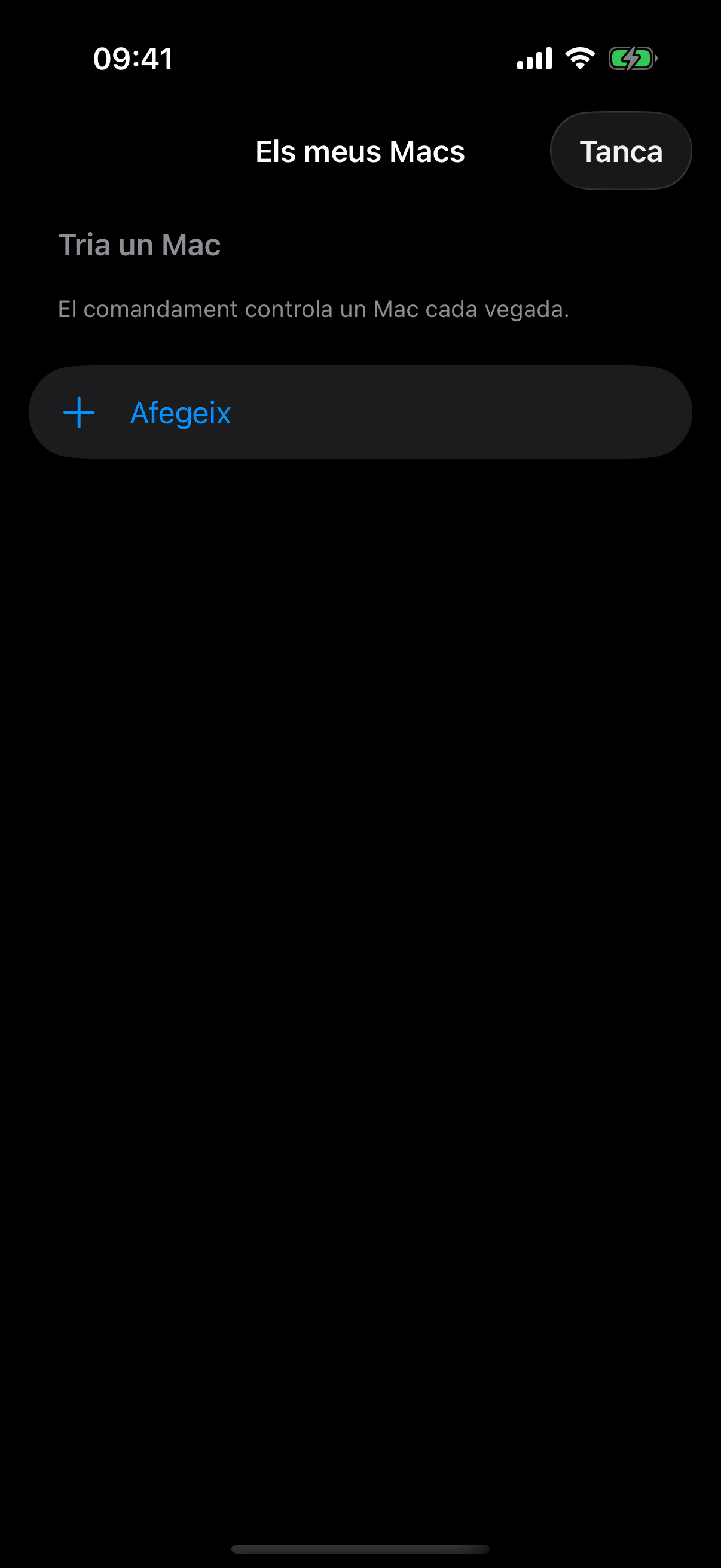
Obre Els meus Macs i tria l’ordinador.
El Mac actiu té una marca blava i mostra l’estat de connexió. Toca un altre Mac per canviar-hi immediatament o Afegeix un Mac per enllaçar un ordinador nou.

Instal·la l’app complementària
Afegeix Vibe Walkie a cada Mac que vulguis controlar.

Enllaça cada Mac
Escaneja el seu codi QR d’itinerància i confirma el codi coincident al Mac.
Canvia amb un sol gest
Toca el nom del Mac a la part superior esquerra i tria un altre ordinador.

Localment o a distància
Es prioritza la Wi‑Fi local; Tailscale pren el relleu quan ets fora.
Obtén l’app
Descarrega Vibe Walkie
Descarrega la versió per a l’iPhone de l’App Store o TestFlight i instal·la l’app complementària signada i notaritzada per al Mac.
iPhone · Mac