फ़्रांस के वयस्कों का कहना है कि वे हर दिन सात घंटे से ज़्यादा समय बैठकर बिताते हैं।
पब्लिक हेल्थ फ़्रांस, 2024 के आँकड़े Vibe Walkie
डेस्क से दूर काम करें
चलते हुए कोड लिखें। iPhone से अपना Mac नियंत्रित करें।
निर्देश डिक्टेट करें, सही ऐप चुनें, पॉइंटर चलाएँ और ज़रूरी कंट्रोल अपने अंगूठे के नीचे रखें—चाहे आप चल रहे हों या कीबोर्ड से दूर हों।
ऐप पाएँVibe Walkie
काम के लिए कुर्सी ज़रूरी नहीं।
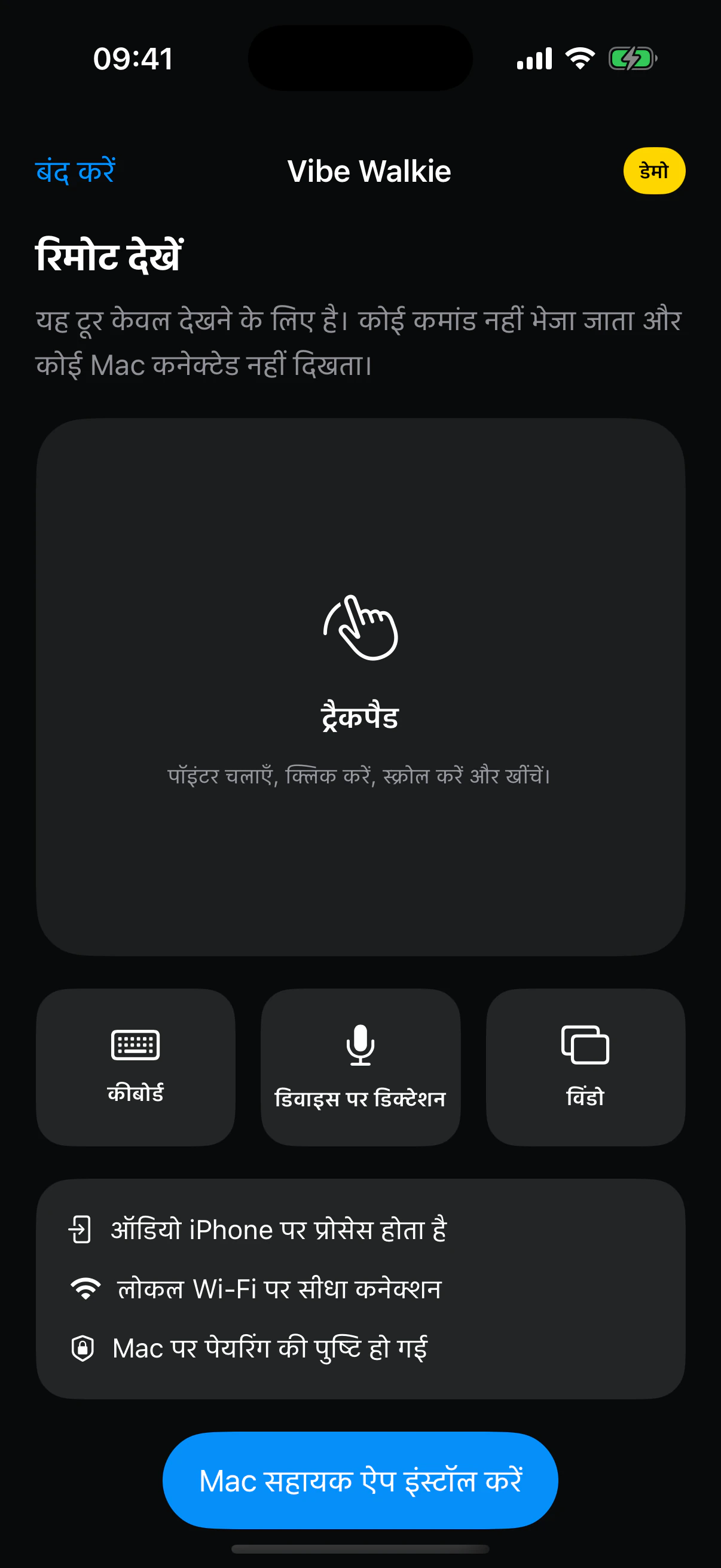
Vibe Walkie आवाज़, पॉइंटर कंट्रोल, ऐप, कीबोर्ड और उपयोगी शॉर्टकट आपके हाथ में मौजूद iPhone पर ले आता है।

अब काम केवल कीबोर्ड के सामने नहीं होता।
AI विस्तृत निर्देश समझता है, बड़ी स्क्रीन अब डेस्क तक सीमित नहीं हैं और आवाज़ काम का व्यावहारिक इंटरफ़ेस बन गई है। चलें, सोफ़े पर बैठें या लेटें, फिर काम के मुताबिक कंट्रोल चुनें।
काम करने का नया तरीका
AI काम को डेस्क से आज़ाद कर रहा है।
दशकों तक कंप्यूटर इस्तेमाल करने का मतलब कीबोर्ड के सामने बैठना था। अब निर्देश बोला जा सकता है, नतीजा बड़ी स्क्रीन पर पढ़ा जा सकता है और अगली कार्रवाई अंगूठे से भेजी जा सकती है। Vibe Walkie इस बदलाव से आपको अपनी मुद्रा और नियंत्रण चुनने की आज़ादी देता है।
कदम प्रतिदिन एक व्यावहारिक लक्ष्य है, जिसे 2025 के मेटा-विश्लेषण में बड़े लाभों से जोड़ा गया।
The Lancet Public Healthमिनट की मध्यम शारीरिक गतिविधि हर हफ़्ते वयस्कों के लिए सुझाई जाती है।
विश्व स्वास्थ्य संगठनसात हज़ार कदम सबके लिए अनिवार्य लक्ष्य नहीं है: अध्ययन संबंध दिखाता है, हर व्यक्ति के लिए नतीजे की गारंटी नहीं। फिर भी बिल्कुल न चलने से थोड़ा चलना बेहतर है।

03
टेक्स्ट वहीं जाता है जहाँ आप पहले से काम कर रहे हैं।
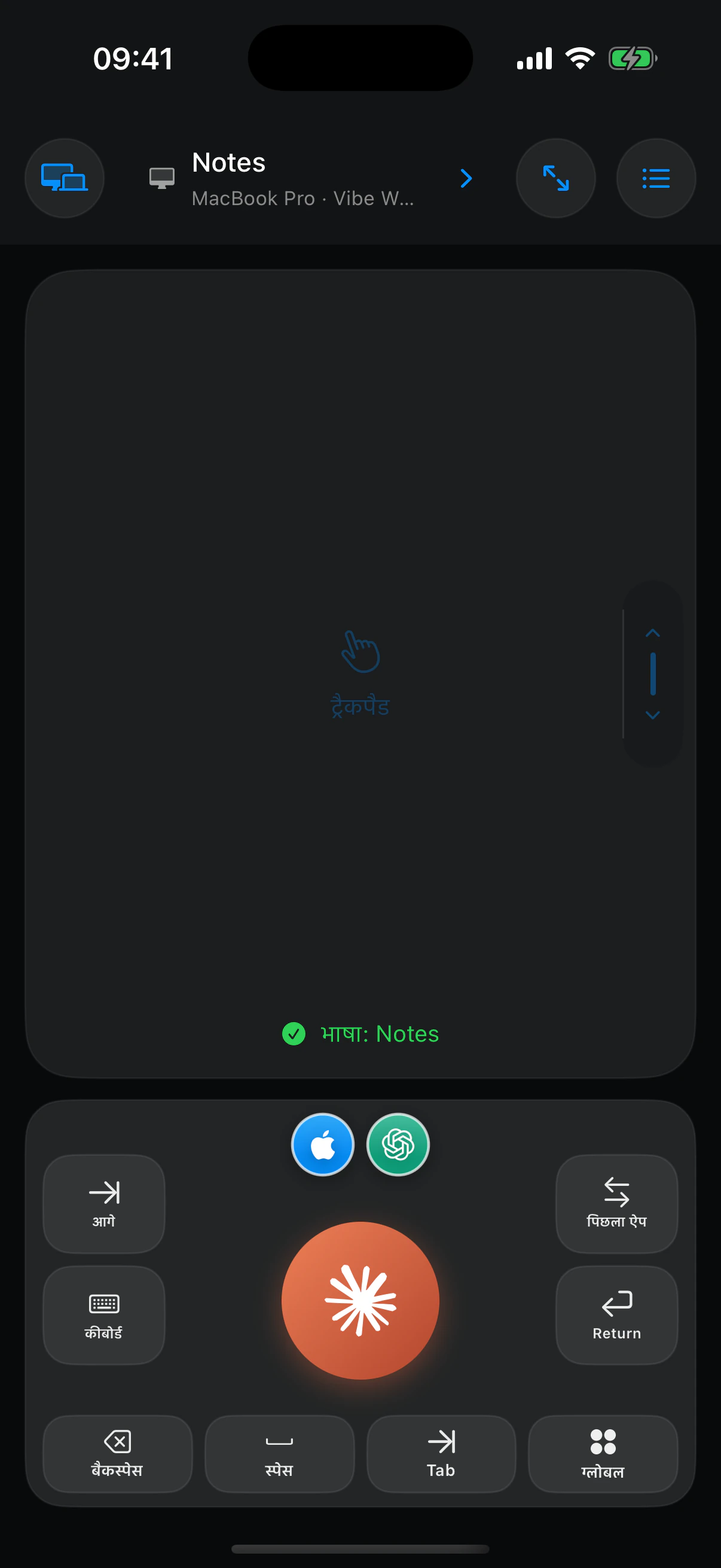
डिक्टेशन शुरू होते ही Vibe Walkie सक्रिय फ़ील्ड पहचानता है, iPhone पर टेक्स्ट तैयार करता है और सफलता दिखाने से पहले Mac की पुष्टि का इंतज़ार करता है।
- Mac को ऑडियो नहीं भेजा जाता
- सुरक्षित फ़ील्ड हमेशा अस्वीकार होते हैं
- डिक्टेशन इतिहास सेव नहीं होता
04
ग्रिड खोलें। सही विंडो चुनें।
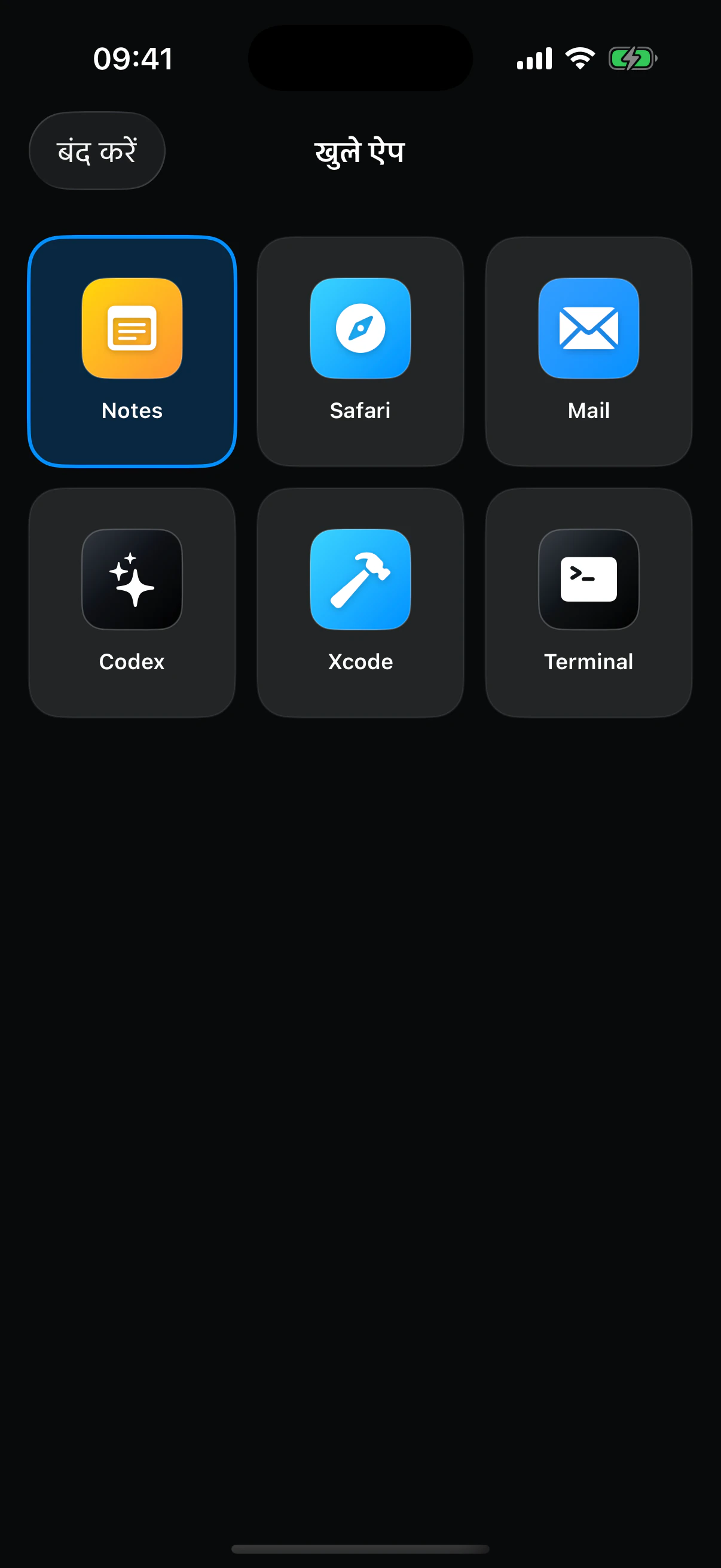
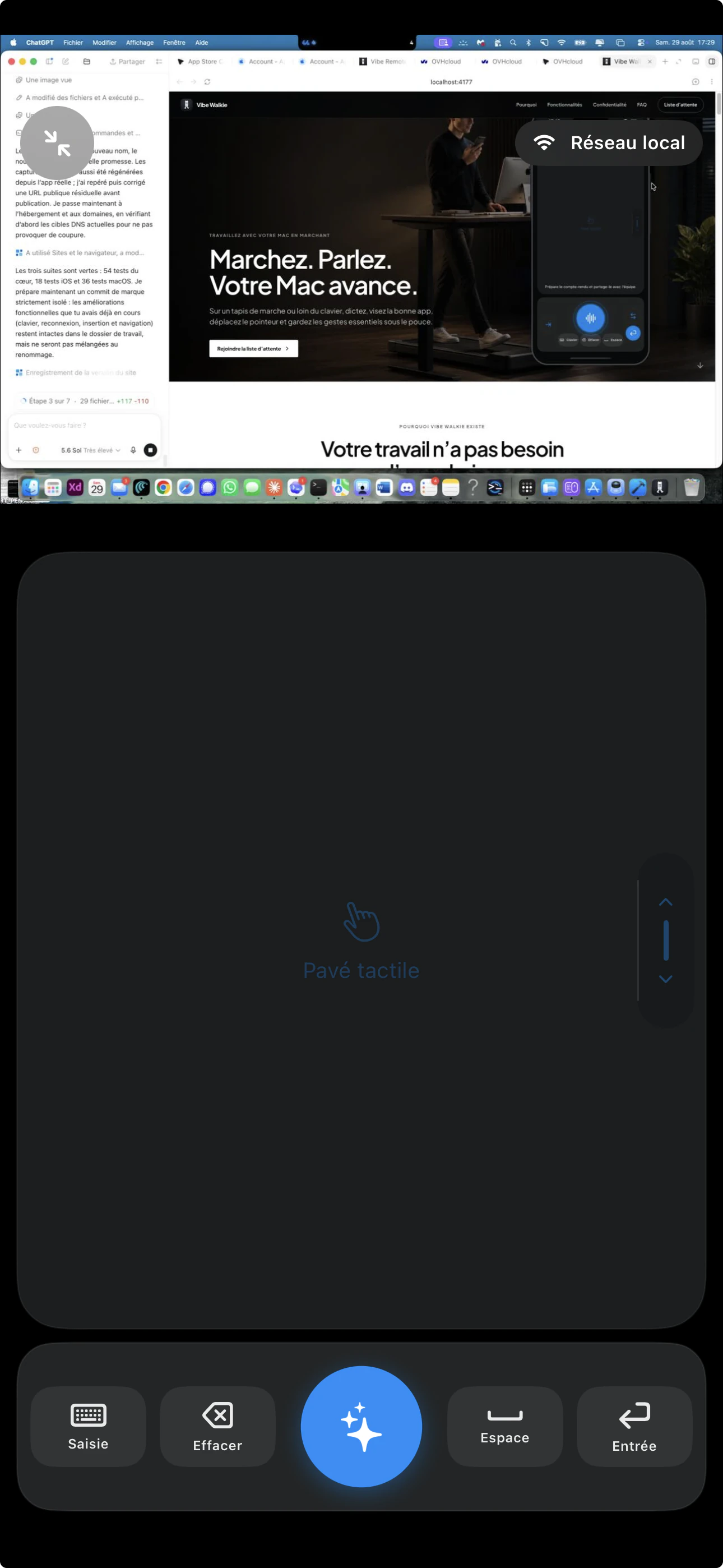
Vibe Walkie Mac पर खुले ऐप दिखाता है। ज़रूरी ऐप पर टैप करें, पुष्टि का इंतज़ार करें और डिक्टेशन जारी रखें।

एक iPhone। आपके सभी Mac।
एक Mac से दूसरे पर जाएँ। अकाउंट बनाने की ज़रूरत नहीं।
कई Mac पर सहायक ऐप इंस्टॉल करें, हर एक को QR कोड से पेयर करें और ऐप के ऊपर बाएँ बटन से नियंत्रित करने वाला Mac चुनें।
एक रिमोट जो Mac की असली स्थिति जानता है
यह जानता है कि आपका टेक्स्ट कहाँ जाता है और आपकी उँगली क्या करती है।
लक्षित फ़ील्ड, कनेक्शन और दिखाई देने वाली कार्रवाइयाँ Mac की असली स्थिति से मेल खाती हैं। सहायक ऐप की पुष्टि से पहले सफलता नहीं दिखाई जाती।

/ भरोसेमंद ऑन-डिवाइस डिक्टेशन
ऑडियो iPhone पर रहता है। Mac को केवल तैयार टेक्स्ट भेजा जाता है।
/ स्पष्ट इनपुट लक्ष्य
टेक्स्ट डालने से पहले Mac सक्रिय फ़ील्ड को दोबारा पहचानकर जाँचता है।
/ लाइव Mac स्क्रीन
स्क्रीन का दृश्य पॉइंटर को छिपाए बिना ट्रैकपैड कंट्रोल को पूरा करता है।
/ एन्क्रिप्टेड कनेक्शन
TLS, सर्टिफ़िकेट पिनिंग और डिवाइस कुंजियाँ लोकल और Tailscale रिमोट कनेक्शन पर कमांड सुरक्षित रखती हैं।
काम का क्रम खोए बिना चलते रहें।
लिखें, कोड करें, विश्लेषण करें, जवाब दें या प्रस्तुति दें: हाथ और शरीर चलते समय Vibe Walkie आपके Mac को पास रखता है।
AI के काम करते समय चलें
बड़ी स्क्रीन की ओर देखकर बिना रुके अगला काम डिक्टेट करें।
सोफ़े से निर्देश दें
टीवी पर जवाब पढ़ें और iPhone से बातचीत जारी रखें।
लेटे हुए Mac देखें और नियंत्रित करें
स्क्रीन व्यू, ट्रैकपैड और ज़रूरी कुंजियाँ आपके हाथ में रहती हैं।
कीबोर्ड ढूँढे बिना टूल बदलें
सही विंडो खोलें, पॉइंटर चलाएँ, मंज़ूरी दें और फिर चलते रहें।
अपने टूल बनाए रखें
Mac पर पहले से खुले ऐप नियंत्रित करें।
Notes, Safari, Mail, Codex, Xcode, Terminal और दूसरी दिखाई देने वाली विंडो एक ही ग्रिड में आती हैं; कार्यक्षेत्र दोबारा बनाने की ज़रूरत नहीं।
आपके इशारे, बिल्कुल सही जगह पर
एक बटन पैनल जो आपके काम के मुताबिक ढलता है।
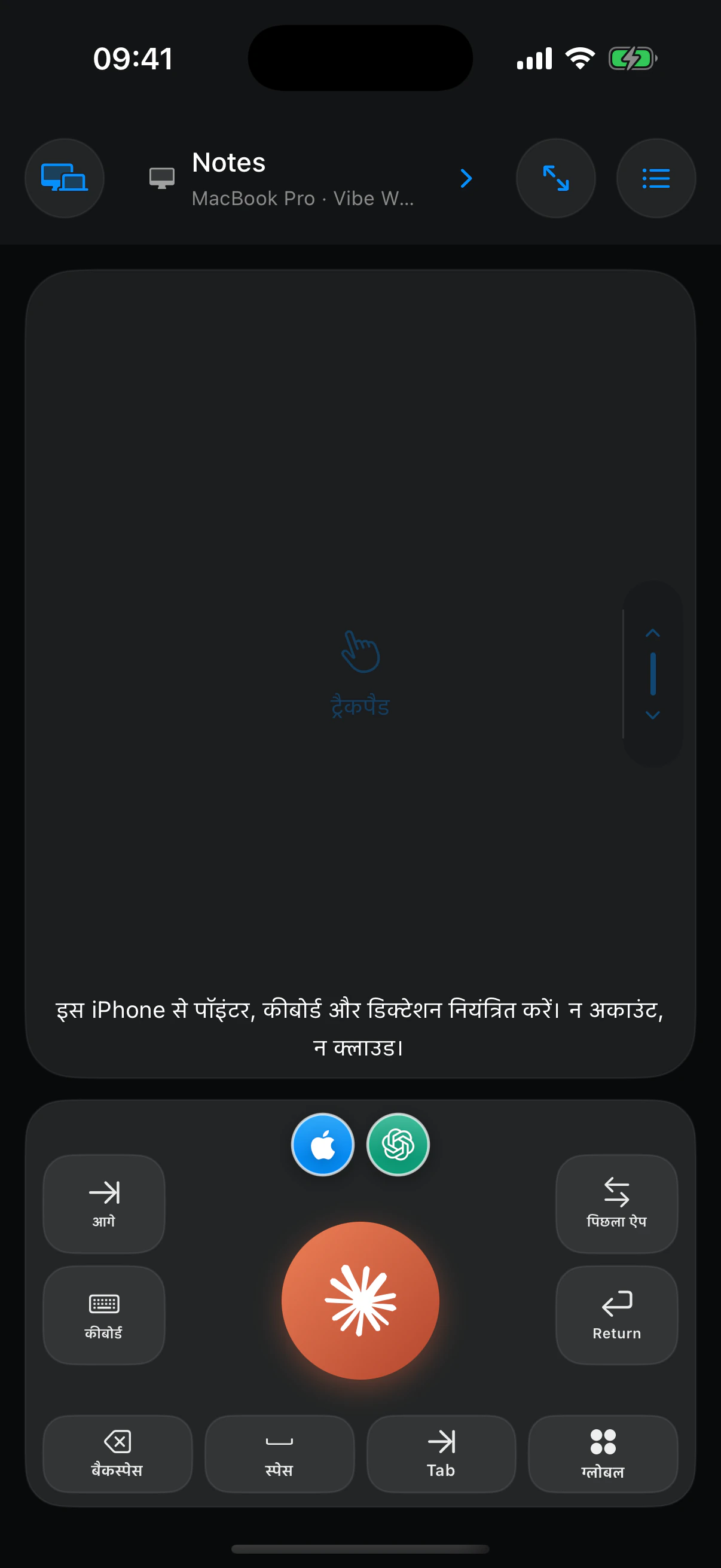
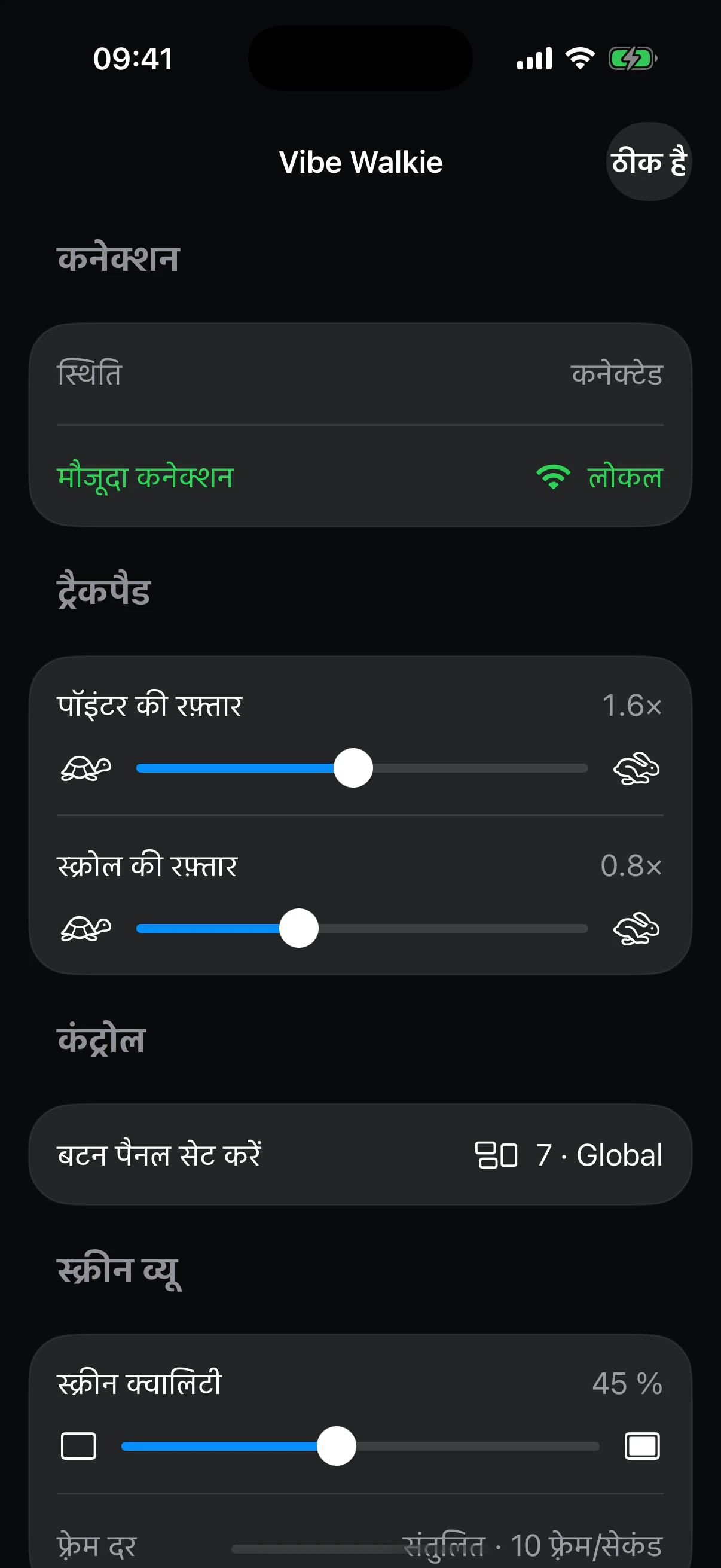
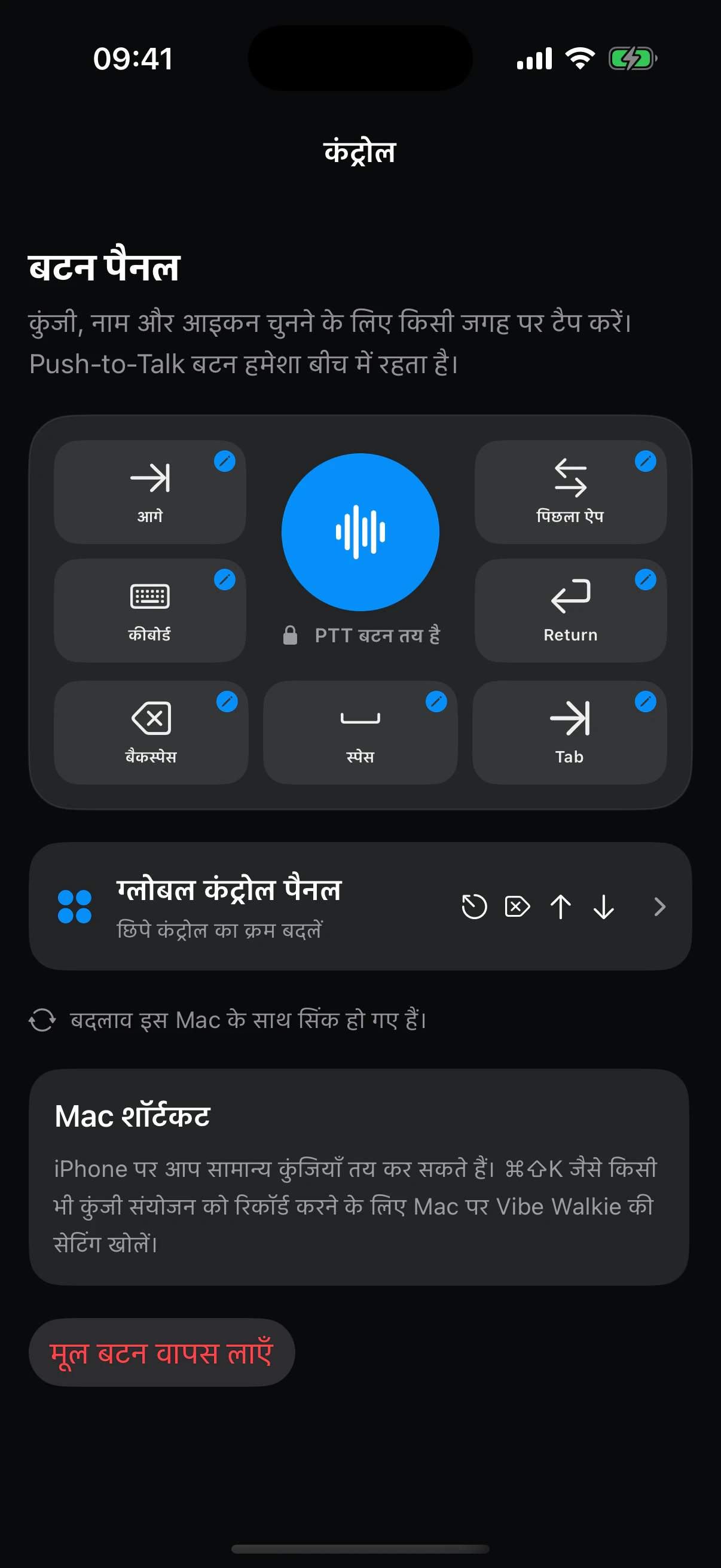
Push-to-Talk बीच में रहता है। उसके चारों ओर सात जगहों पर वे कमांड रहती हैं जिनका आप सच में इस्तेमाल करते हैं—हर बार अंगूठे के नीचे उसी जगह।
01 / सात दिखाई देने वाली जगहें
अपना रिमोट बनाएँ।
कुंजी, नाम और आइकन चुनने के लिए किसी जगह पर टैप करें। Delete, Return, Tab, कीबोर्ड या Mac शॉर्टकट: पैनल आपके काम के ढंग के अनुसार चलता है।
02 / ग्लोबल कंट्रोल पैनल
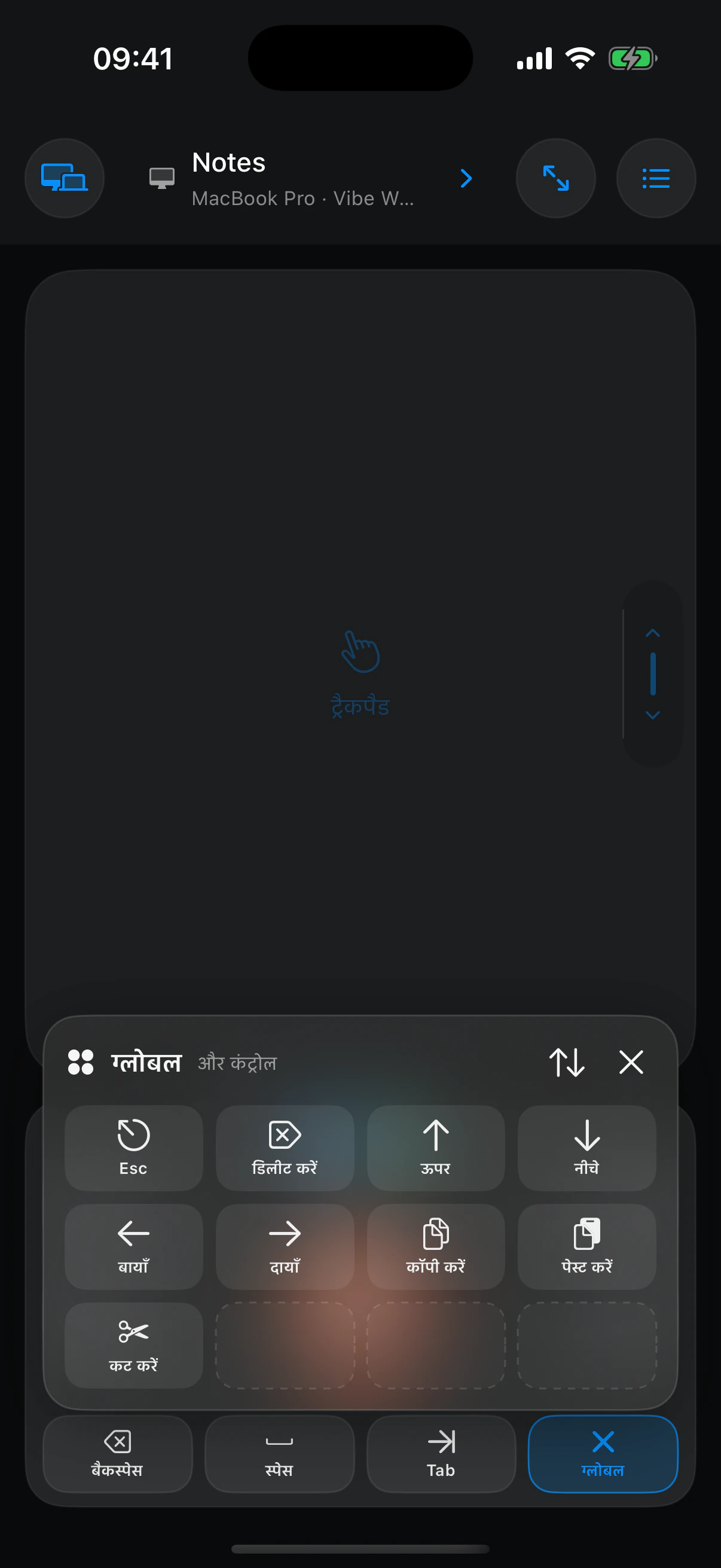
बाकी हर कमांड को एक इशारे की दूरी पर रखें।
कॉपी, पेस्ट, ऐरो, Escape और कम इस्तेमाल होने वाली कार्रवाइयाँ क्रम बदले जा सकने वाले पैनल में रहती हैं और मुख्य स्क्रीन को नहीं भरतीं।
ज़रूरी Mac कमांड सात दिखाई देने वाली जगहों पर रखें।
हर बटन का नाम बदलें और सिस्टम आइकन या अपनी इमेज चुनें।
Mac सहायक ऐप से Command-Shift-K जैसा कुंजी संयोजन रिकॉर्ड करें।
अक्सर पूछे जाने वाले सवाल
शुरू करने से पहले क्या जानें।
01क्या Vibe Walkie केवल डिक्टेशन ऐप है?
नहीं। यह Mac के लिए पूरा iPhone रिमोट है, जिसमें डिक्टेशन, ट्रैकपैड, कीबोर्ड, शॉर्टकट, ऐप स्विचिंग और स्क्रीन व्यू शामिल हैं।
02क्या मैं सच में चलते हुए काम कर सकता हूँ?
हाँ। वॉकिंग पैड पर या कीबोर्ड से दूर खड़े होकर, Vibe Walkie आवाज़, पॉइंटर कंट्रोल, ऐप और कमांड आपके हाथ में रखता है।
03क्या यह कीबोर्ड और माउस की जगह ले सकता है?
यह उनकी जगह ले सकता है या उनके साथ काम कर सकता है। सही विकल्प आपकी पसंद और काम में ज़रूरी सटीकता पर निर्भर करता है।
04मेरी आवाज़ कहाँ प्रोसेस होती है?
आपके iPhone पर, Apple के डाउनलोड किए जा सकने वाले स्पीच मॉडल से। ऑडियो कभी Mac को नहीं भेजा जाता।
05क्या यह लोकल Wi‑Fi से दूर भी काम करता है?
हाँ, जब Tailscale दोनों डिवाइसों पर अलग से इंस्टॉल हो और वे एक ही tailnet पर एक-दूसरे से कनेक्ट हो सकें।
06मैं कौन-से Mac ऐप नियंत्रित कर सकता हूँ?
Vibe Walkie, Mac सहायक ऐप के ज़रिए दिखाई देने वाले ऐप और विंडो सक्रिय कर सकता है। सुरक्षित फ़ील्ड जानबूझकर शामिल नहीं हैं।
07क्या मुझे अकाउंट चाहिए?
नहीं। iPhone और Mac QR कोड से पेयर होते हैं और डिवाइस कुंजियाँ आपके डिवाइसों पर ही रहती हैं।
08मुझे किन डिवाइसों की ज़रूरत है?
Apple के समर्थित डाउनलोड किए जा सकने वाले स्पीच मॉडल वाला iPhone, Apple चिप वाला Mac और मुफ़्त Vibe Walkie सहायक ऐप।
एक से ज़्यादा Mac · अब उपलब्ध
आपके Mac जहाँ भी हों। बदलने के लिए बस एक इशारा।
ऊपर बायाँ बटन
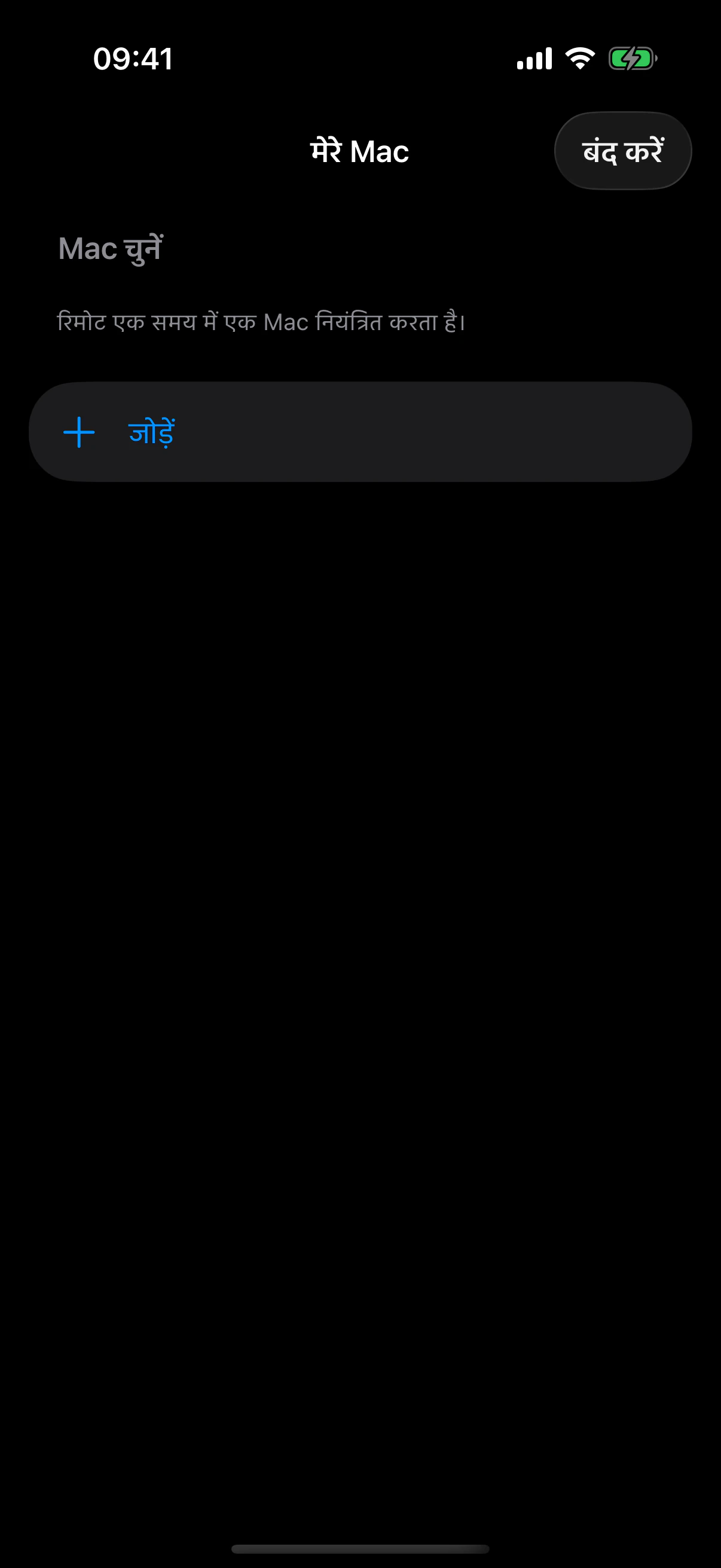
“मेरे Mac” खोलें और डिवाइस चुनें।
सक्रिय Mac पर नीला चेकमार्क और कनेक्शन की स्थिति दिखती है। तुरंत बदलने के लिए दूसरे Mac पर टैप करें या नया डिवाइस पेयर करने के लिए “Mac जोड़ें” चुनें।

सहायक ऐप इंस्टॉल करें
जिस भी Mac को नियंत्रित करना है उस पर Vibe Walkie इंस्टॉल करें।

हर Mac पेयर करें
उसका Roaming QR कोड स्कैन करें और Mac पर मिलता हुआ कोड मंज़ूर करें।
एक इशारे में बदलें
ऊपर बाईं ओर Mac के नाम पर टैप करें और दूसरा डिवाइस चुनें।

लोकल या रिमोट
लोकल Wi‑Fi को प्राथमिकता मिलती है; दूर होने पर Tailscale कनेक्ट करता है।
ऐप पाएँ
एक iPhone। आपके सभी Mac।
App Store या TestFlight से iPhone संस्करण पाएँ, फिर साइन और नोटराइज़ किया हुआ Mac सहायक ऐप इंस्टॉल करें।
iPhone · Mac